


Resumo de IA
Gostaria de monitorizar facilmente a atividade dos formulários no seu site? Com o widget do painel para WPForms, pode verificar rapidamente quantos registos cada um dos seus formulários recolheu recentemente.
Este tutorial irá mostrar-lhe como usar o widget do painel do WPForms.
Visualizar o Widget do Painel do WPForms
O widget do painel do WPForms aparecerá automaticamente assim que tiver instalado e ativado o plugin WPForms. Para o ver, inicie sessão na sua conta de administrador do WordPress e vá para Painel » Início.
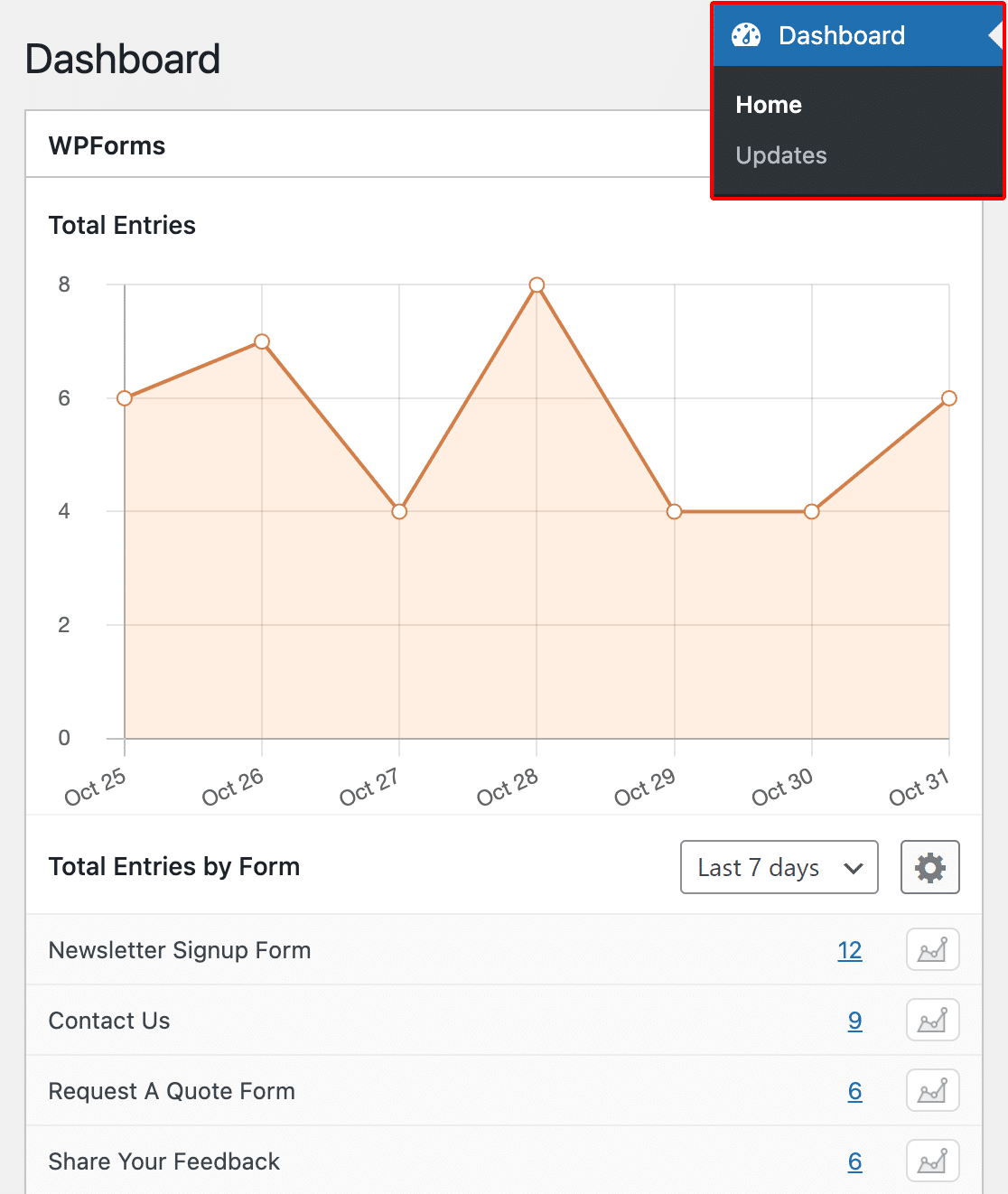
A colocação exata do widget do painel do WPForms pode ser diferente dependendo dos plugins que instalou e dos outros widgets do painel que ativou.
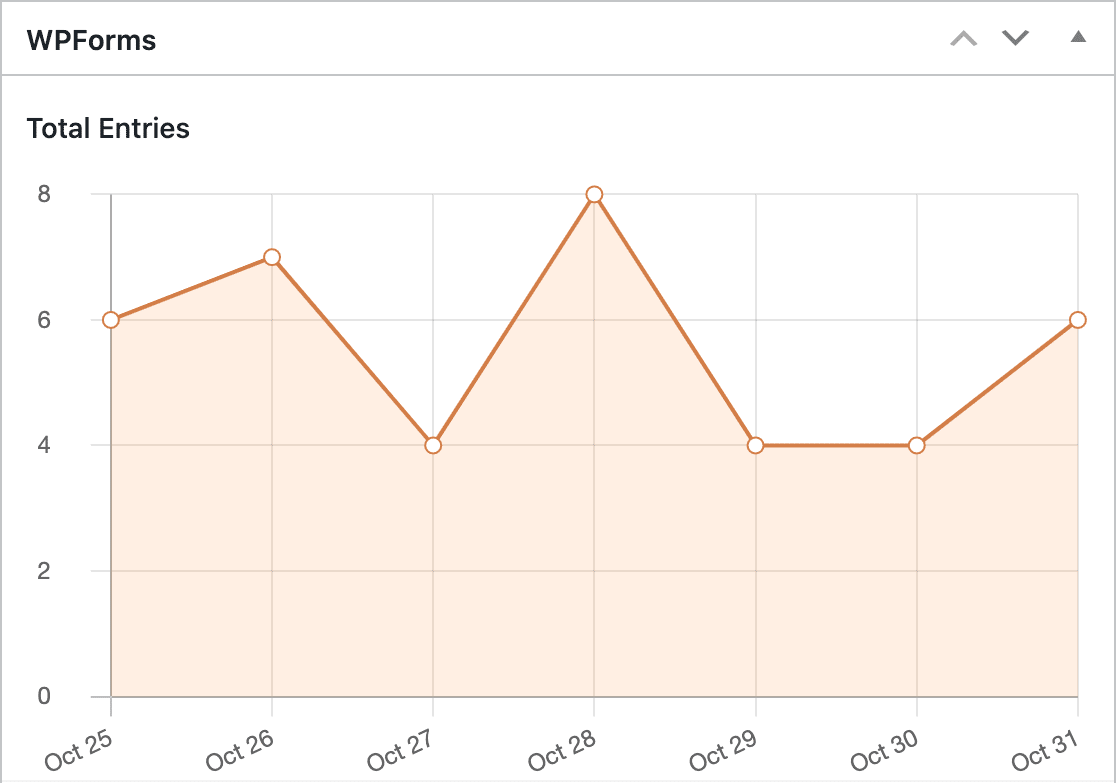
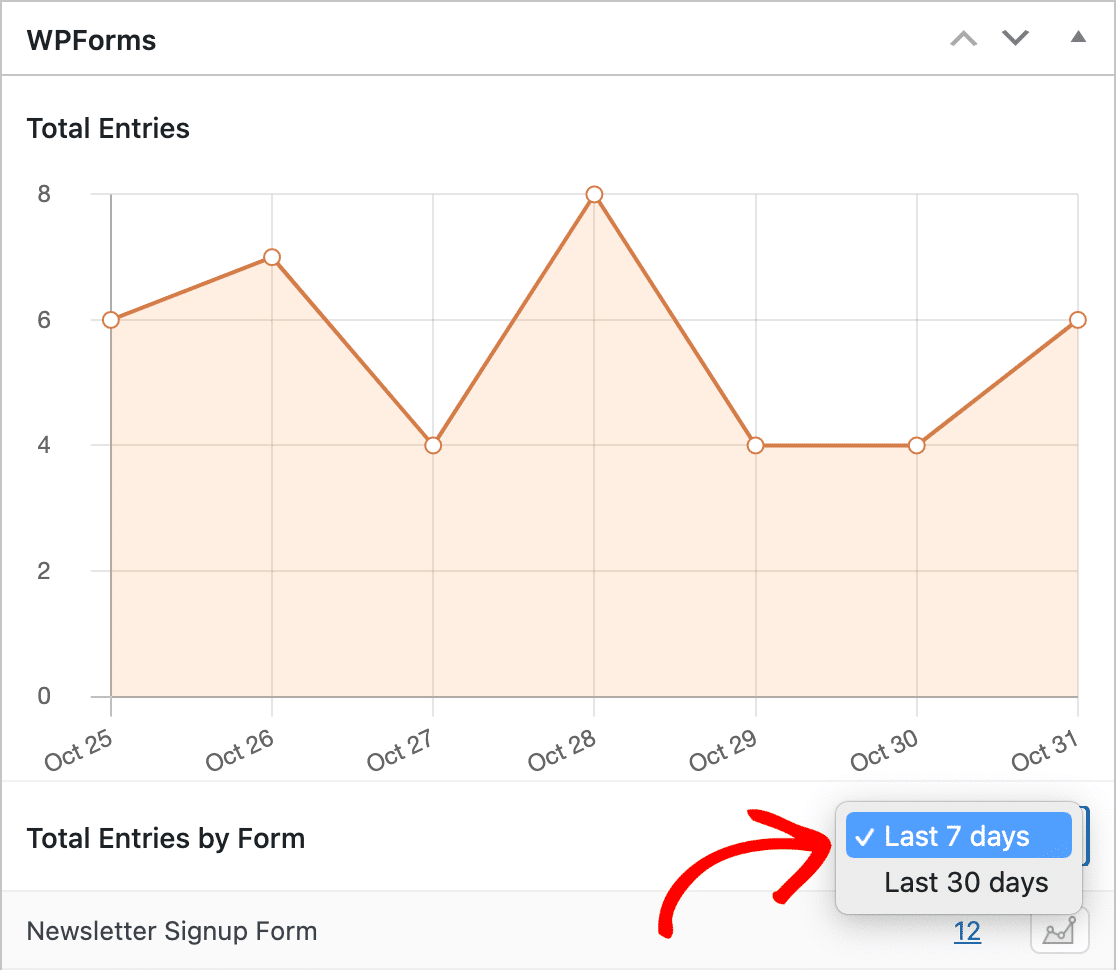
O nosso widget do painel inclui duas secções: Total de Registos e Total de Registos por Formulário. Na secção Total de Registos, verá um gráfico da contagem total de registos por dia para o seu site.
Abaixo, a secção Total de Registos por Formulário inclui uma tabela com as contagens de registos para cada formulário no seu site. Estão listados por ordem de atividade mais recente.
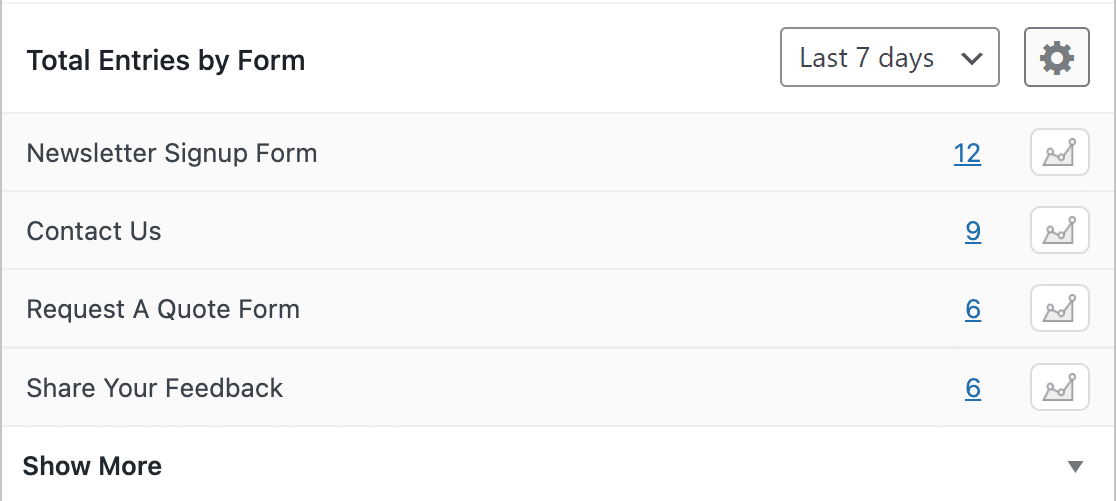
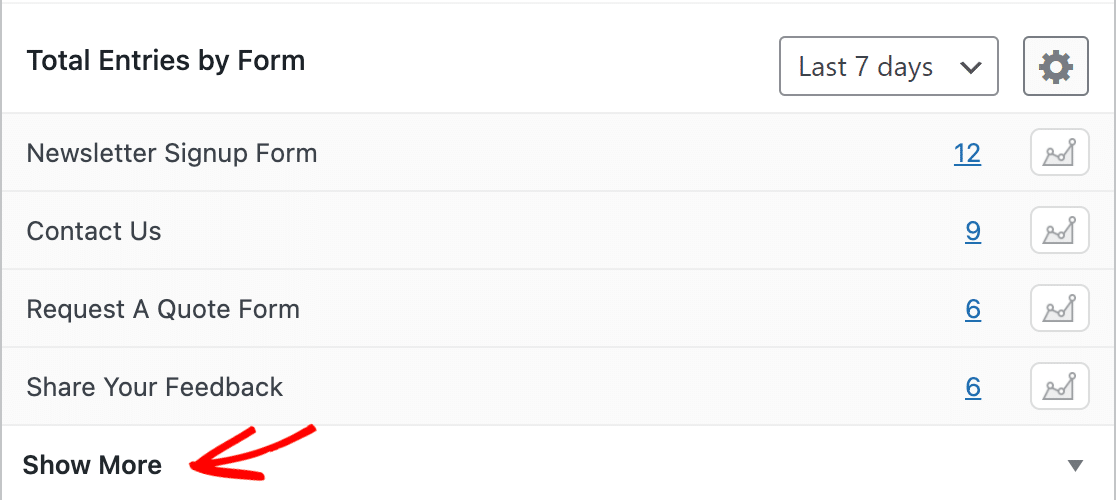
Se tiver mais de 5 formulários no seu site, clique em Mostrar Mais abaixo da tabela para a expandir e ver as contagens de registos dos seus outros formulários.
Personalizar o Widget do Painel do WPForms
Pode alterar os dados que são apresentados no widget do painel do WPForms para ver as informações mais úteis para si. Quaisquer alterações que faça no widget serão guardadas para a próxima vez que regressar ao seu painel.
Alterar o Intervalo de Datas
Por defeito, o widget apresentará dados dos últimos 7 dias. Se desejar ver mais dados, pode ajustar o menu suspenso para ver as contagens de registos dos últimos 30 dias.
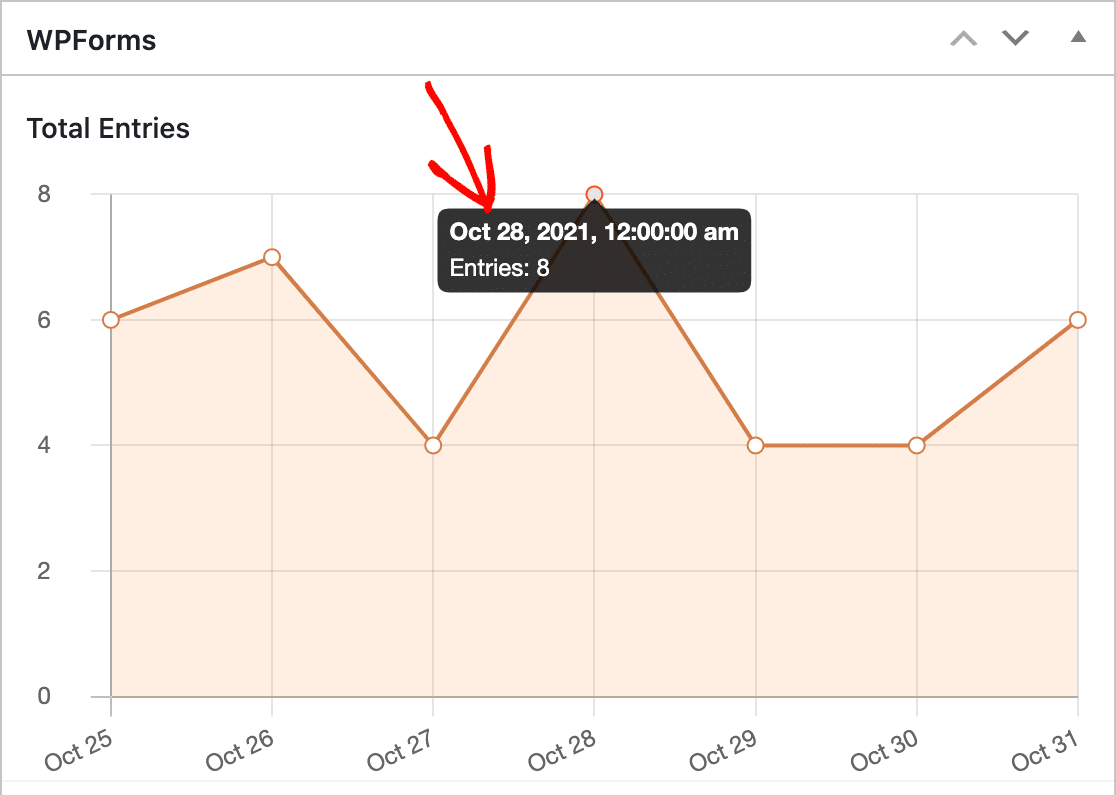
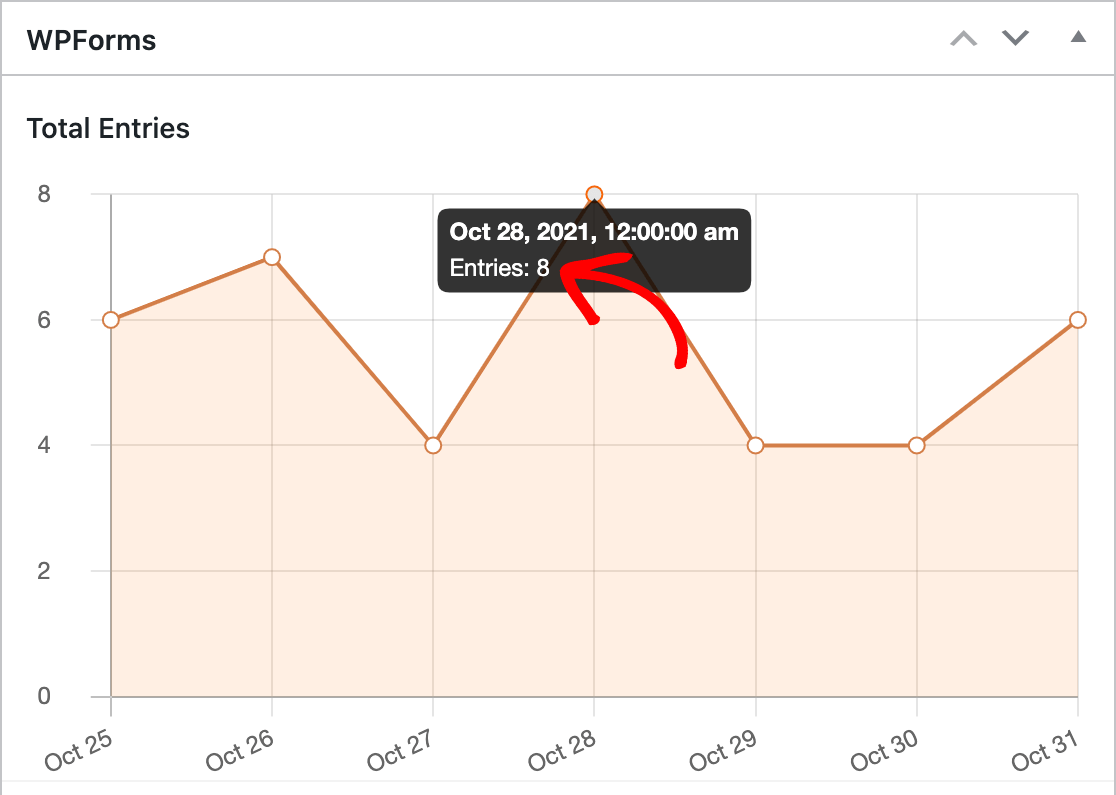
Pode pairar sobre qualquer ponto do gráfico para ver a sua data.
Nota: Quer criar intervalos de datas personalizados para o widget do painel do WPForms? A nossa documentação para programadores inclui snippets PHP que pode adicionar ao seu site para o fazer.
Personalizar a Aparência
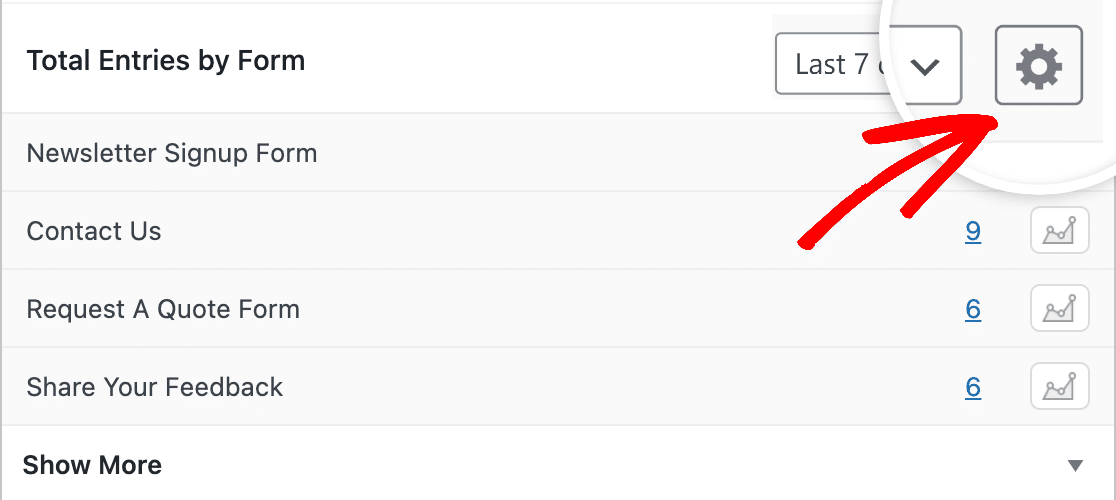
Pode adaptar facilmente a aparência do widget do painel para se adequar às suas preferências. Para o fazer, clique no ícone de engrenagem à direita do menu suspenso.
Aqui, pode alternar entre um gráfico de barras ou de linhas e selecionar um esquema de cores que se alinhe com o seu tema WordPress ou estilo WPForms.
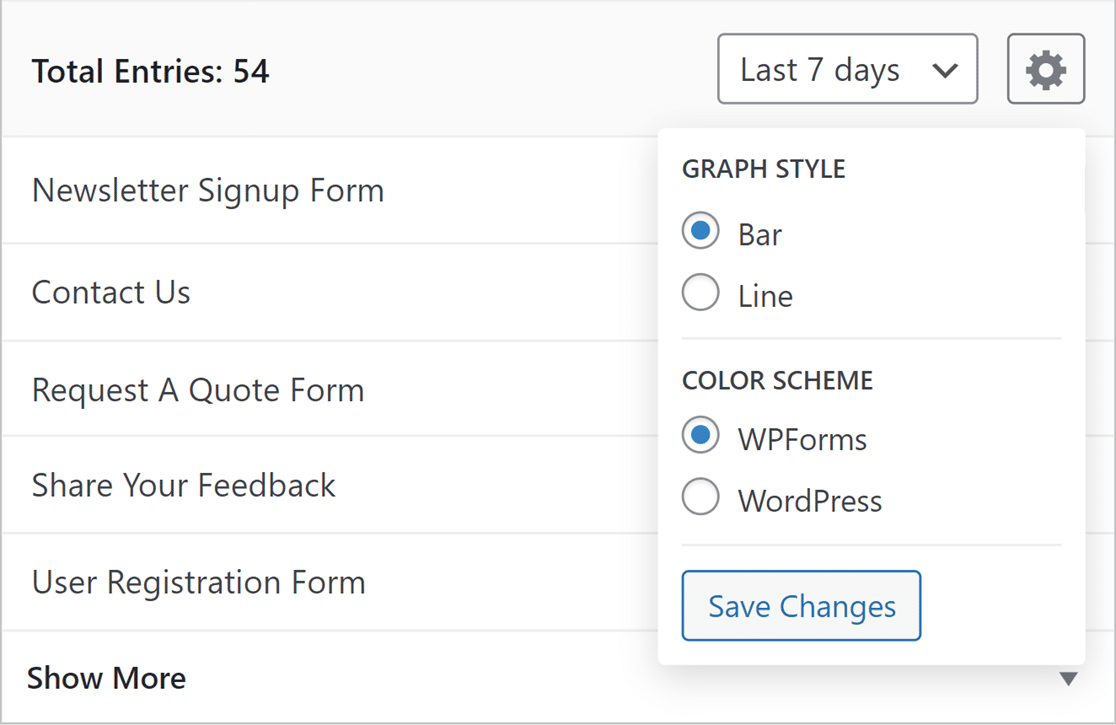
Após ajustar as definições ao seu gosto, certifique-se de que clica em Guardar Alterações para atualizar a vista do widget.
Visualizar Dados de Registos de um Único Formulário
Também pode optar por apresentar dados de apenas um formulário. Para o fazer, clique no ícone do gráfico na secção Total de Registos por Formulário do widget para o formulário que deseja apresentar.
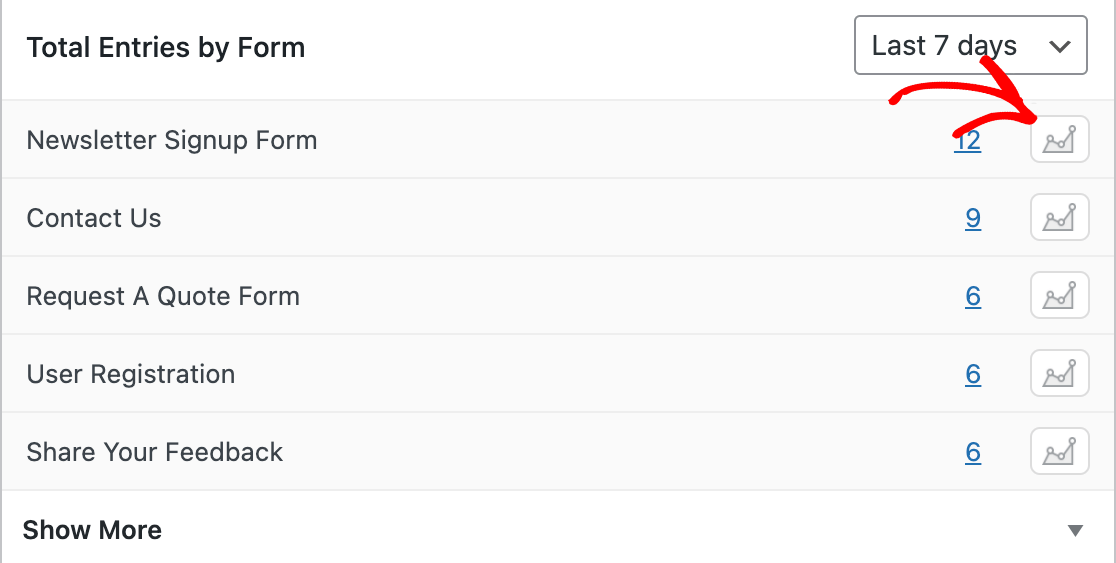
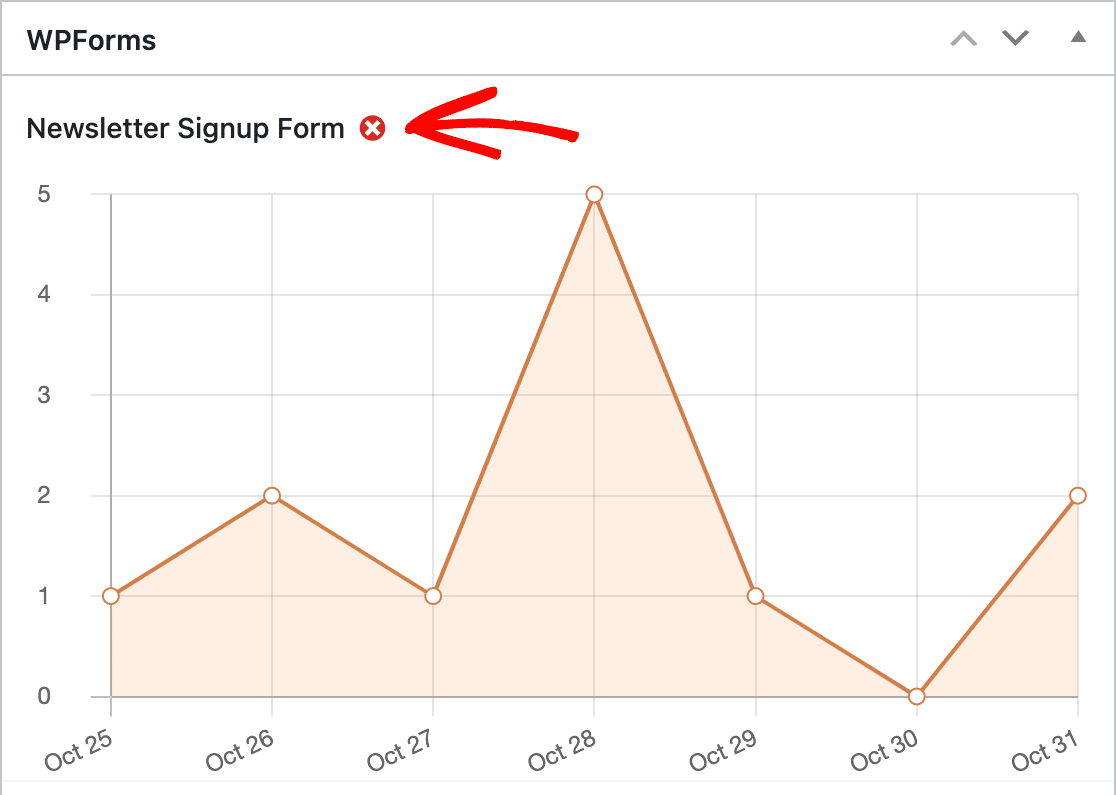
Se mais tarde decidir que prefere ver dados de todos os seus formulários novamente, pode simplesmente clicar no ícone vermelho X ao lado do nome do formulário acima do gráfico.
Também pode pairar sobre qualquer ponto do gráfico para ver a sua contagem de registos.
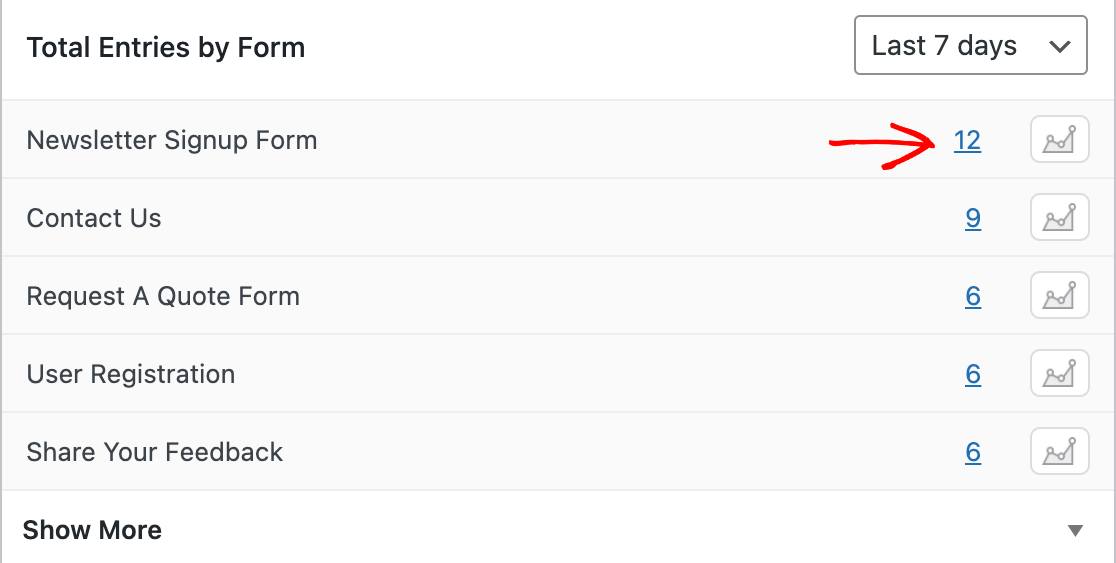
Adicionalmente, pode abrir rapidamente a página de Registos de qualquer formulário clicando na contagem de registos na tabela.
Nota: Quer saber mais sobre como ver registos no WPForms? Consulte o nosso guia completo de gestão de registos para todos os detalhes.
Mover o Widget do Painel WPForms
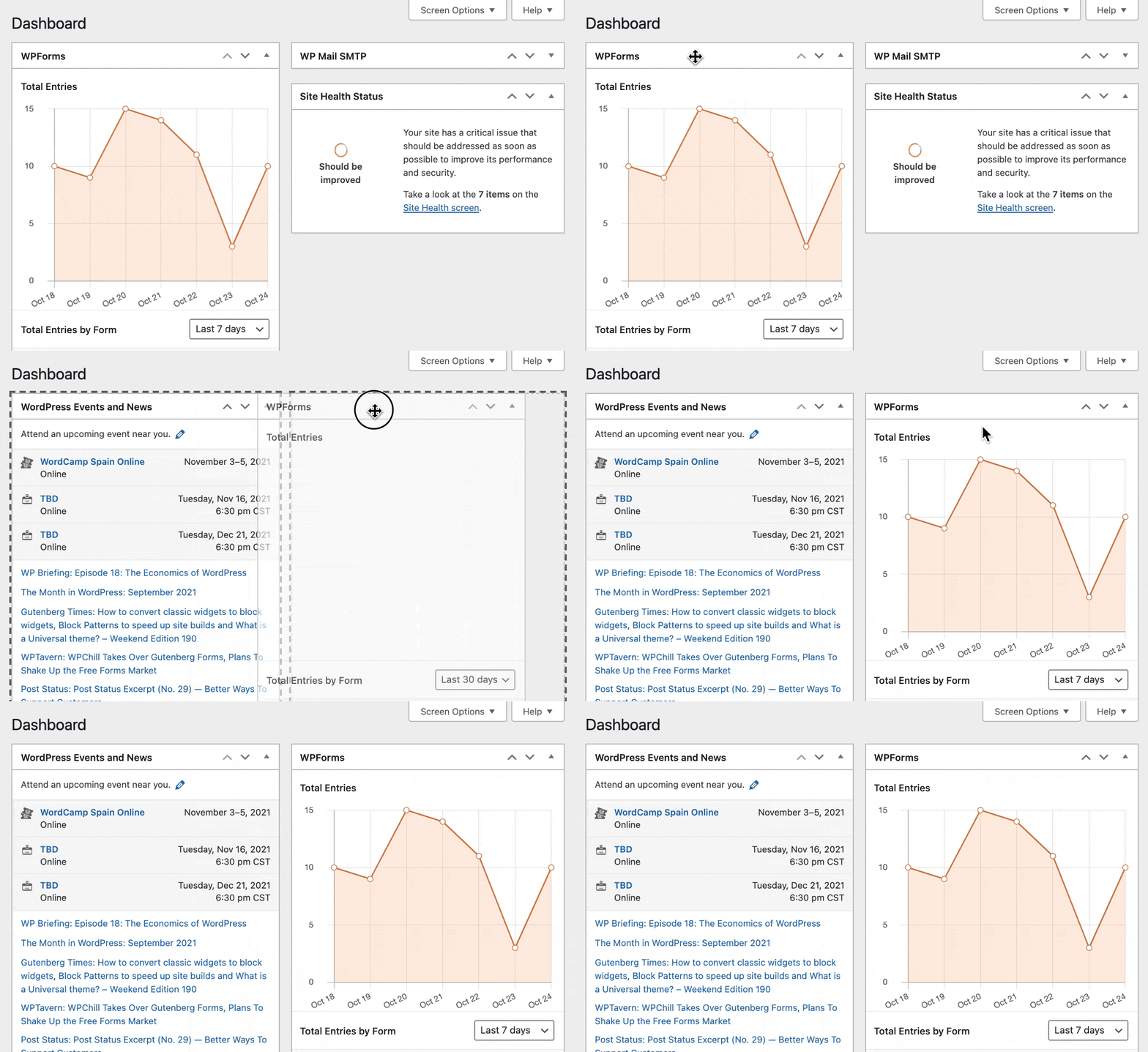
Se pretender mover o widget do painel WPForms para outra parte do ecrã, pode fazê-lo arrastando e largando-o.
Aceder a Recursos WPForms
Na parte inferior do widget do painel, encontrará links rápidos para recursos úteis do WPForms.
- Docs: Abre a nossa biblioteca de documentação, onde encontrará guias e tutoriais para todas as funcionalidades do WPForms.
- Vídeos: Abre o canal de YouTube do WPForms, onde pode assistir a tutoriais em vídeo passo a passo.
- Suporte: Abre a página de suporte na sua conta WPForms, onde pode conversar com o nosso Assistente de Suporte ou abrir um ticket de suporte.
- Novidades: Abre um popup com detalhes sobre as novas funcionalidades incluídas na versão do WPForms instalada no seu site.

Ver Novidades no WPForms
O popup Novidades dá-lhe uma visão geral rápida das últimas funcionalidades adicionadas ao WPForms. Para o abrir, clique em Novidades na parte inferior do widget.
Cada destaque no popup inclui uma breve descrição da funcionalidade. Clique em Experimentar para começar a usar a funcionalidade no seu site, ou em Saber Mais para ver detalhes completos sobre como funciona.

Ocultar o Widget do Painel do WPForms
O WordPress permite-lhe personalizar facilmente quais os widgets do painel são visíveis no seu painel de administração. Se pretender remover o widget WPForms, clique no separador Opções do Ecrã no canto superior direito do ecrã.
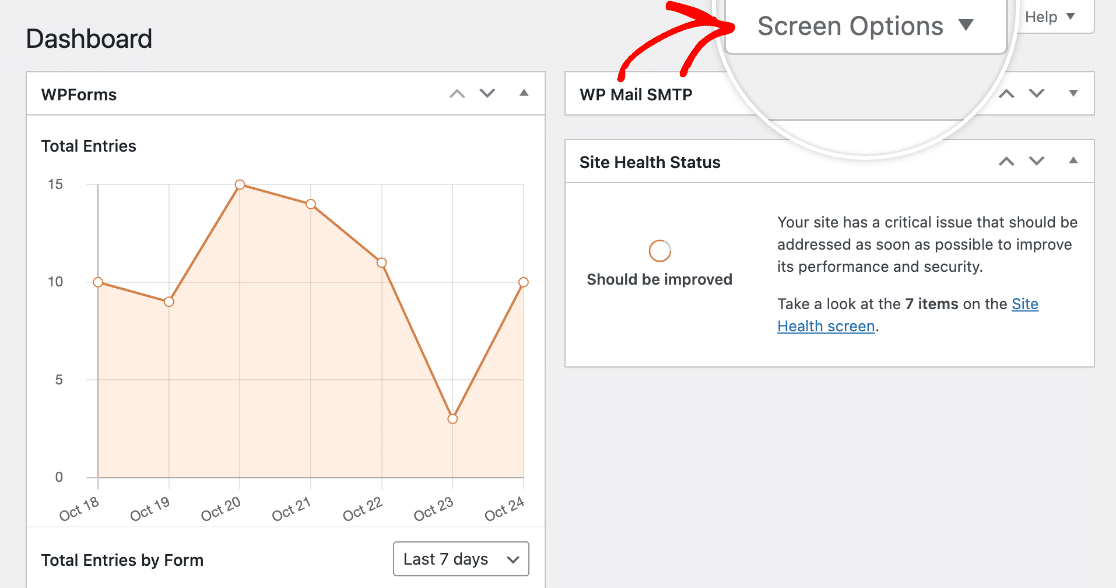
No menu que se abre a partir do topo do ecrã, desmarque a caixa ao lado de WPForms para remover o seu widget do seu painel.
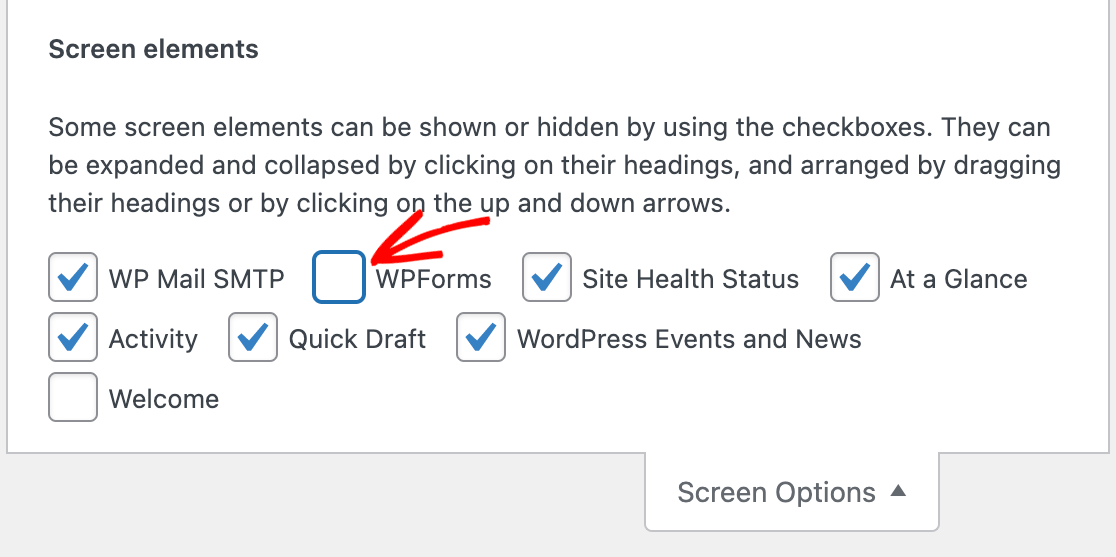
Se alguma vez quiser adicionar novamente o widget do painel WPForms, pode simplesmente abrir as Opções do Ecrã novamente e selecionar a caixa de verificação WPForms. O widget exibirá sempre os seus dados de formulário mais recentes.
Se pretender manter o widget do painel WPForms ativo, mas não quiser ver o gráfico e os dados, pode simplesmente clicar na seta no canto superior direito do widget para o recolher.
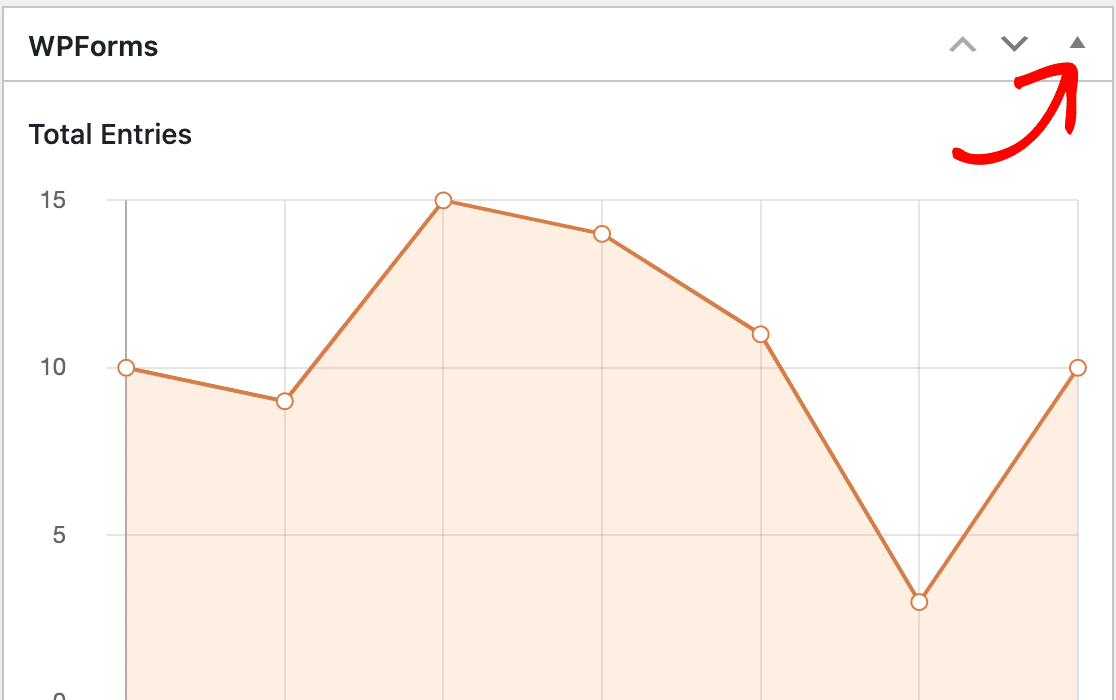
Pode então expandir o widget novamente sempre que quiser ver a atividade do seu formulário num relance.
Nota: Gostaria de desativar completamente o widget WPForms para que não seja visível no menu Opções do Ecrã do painel WordPress? Consulte a nossa documentação para programadores para um tutorial completo sobre como fazê-lo.
Restaurar Registos do Widget do Painel
Nota: Isto aplica-se apenas se tiver atualizado do WPForms Lite para uma licença Pro ou superior. Para mais informações, consulte o nosso artigo sobre a utilização do Lite Connect para WPForms.
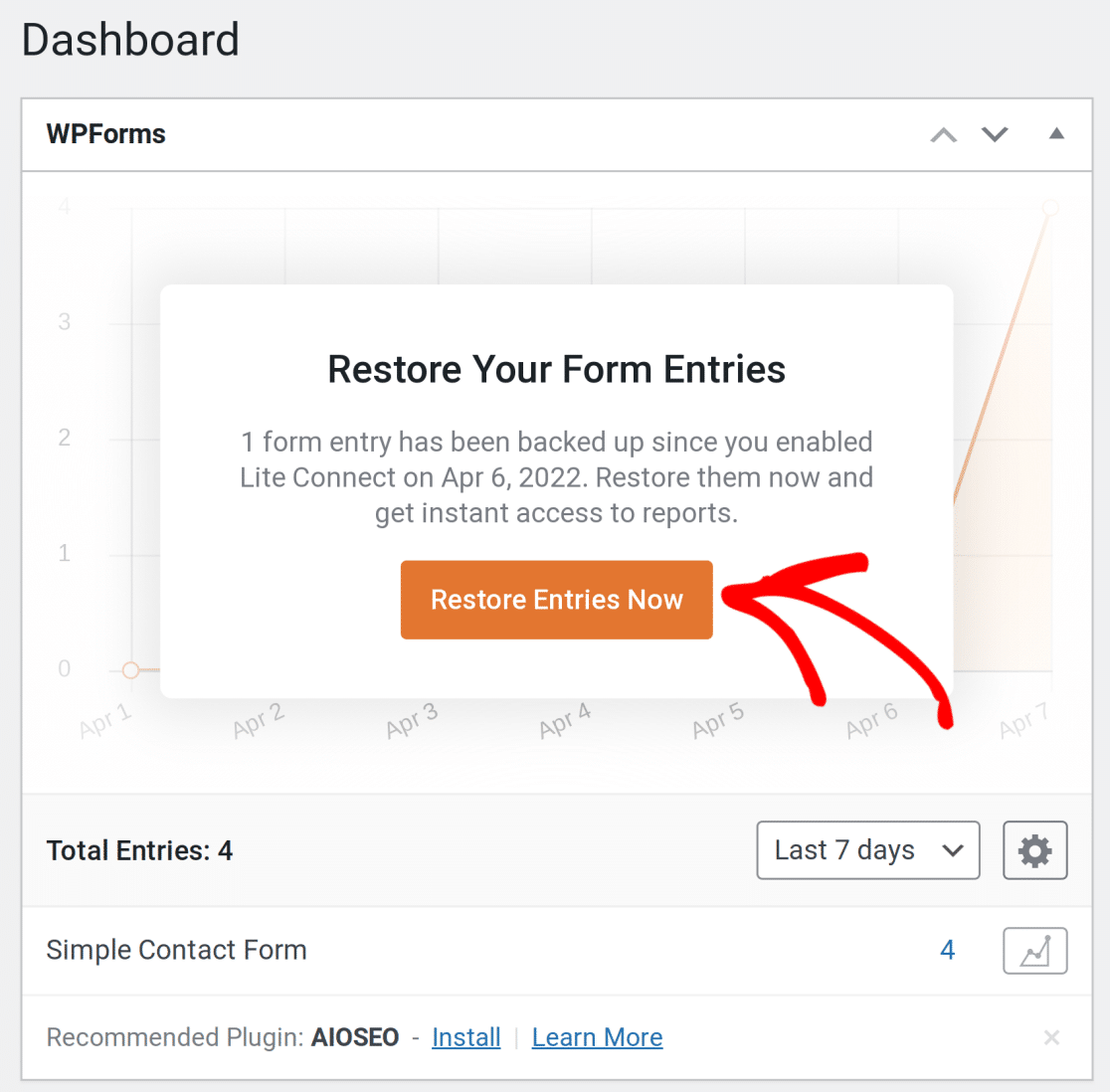
Se armazenou registos de formulários na nuvem usando o Lite Connect, pode restaurá-los a partir do painel clicando em Restaurar Registos Agora.
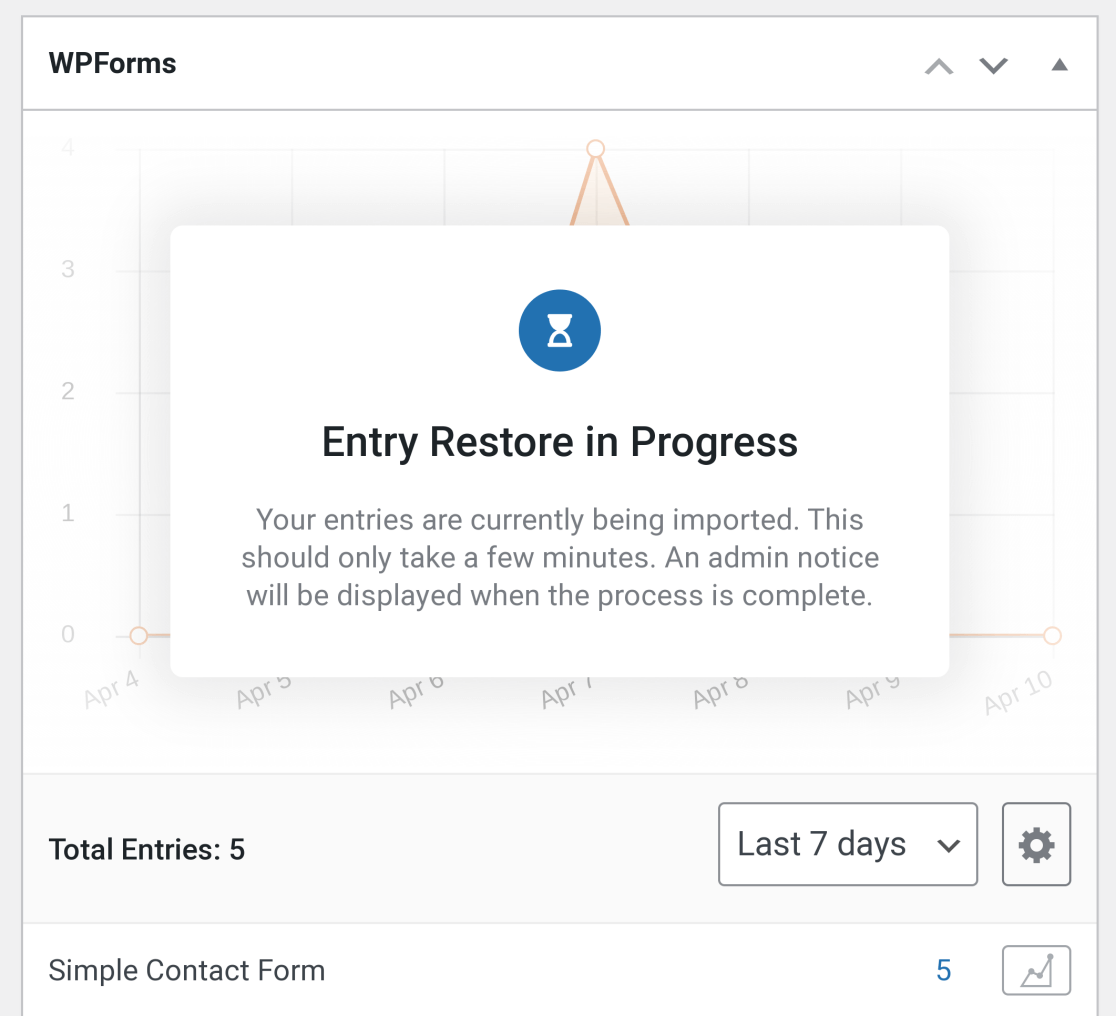
Verá uma mensagem no painel enquanto os registos estão a ser restaurados.
Assim que as entradas forem restauradas, verá uma notificação de administrador na parte superior da área de administração do WordPress.

Se não vir esta notificação após alguns minutos, pode atualizar a página. O painel voltará à vista predefinida. O número total de registos incluirá agora os registos que foram anteriormente copiados de segurança na nuvem.
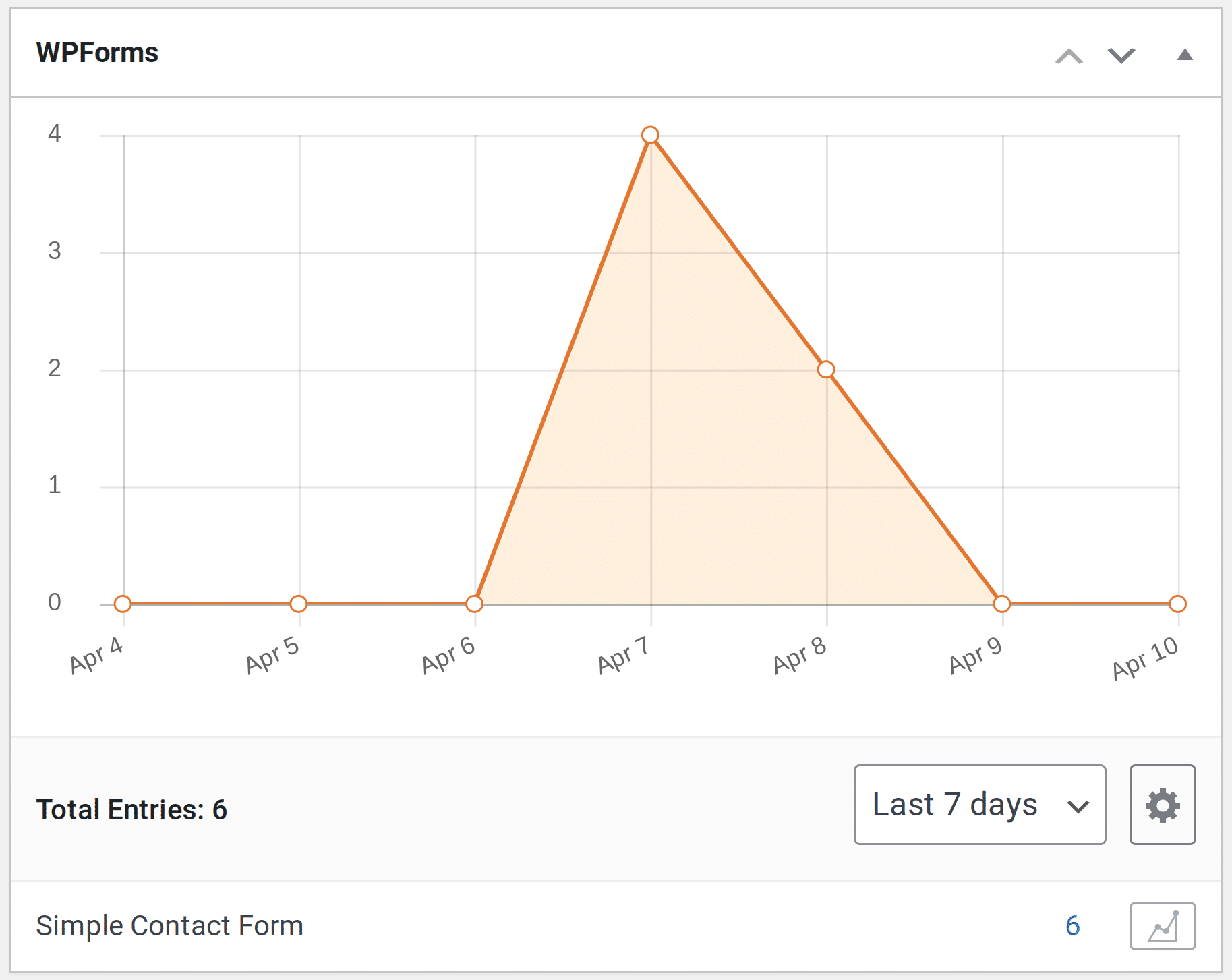
É tudo! Agora pode usar o widget do painel WPForms para ver e monitorizar rapidamente os números e tendências de registos dos seus formulários.
Em seguida, gostaria de ver ainda mais opções para registos? Certifique-se de que consulta o nosso guia de gestão de registos, que responde a todas as perguntas mais comuns sobre registos no WPForms.


