


Resumo de IA
Gostaria de adicionar um carimbo de data e hora aos seus formulários WordPress? Manter o registo de quando as entradas são enviadas pode ajudá-lo a compreender melhor quando os seus formulários estão mais ativos.
Este tutorial irá mostrar-lhe como adicionar um carimbo de data e hora no WPForms.
Verificação de carimbos de data e hora incorporados
Existem várias formas incorporadas de o WPForms registar quando as entradas são enviadas: na sua página de Visão geral das entradas, em cada uma das suas entradas individuais e através da exportação de entradas. Abordaremos cada uma destas opções abaixo:
Visão geral das entradas
Por defeito, cada entrada na sua Visão geral das entradas guardará a data e hora em que foi enviada.
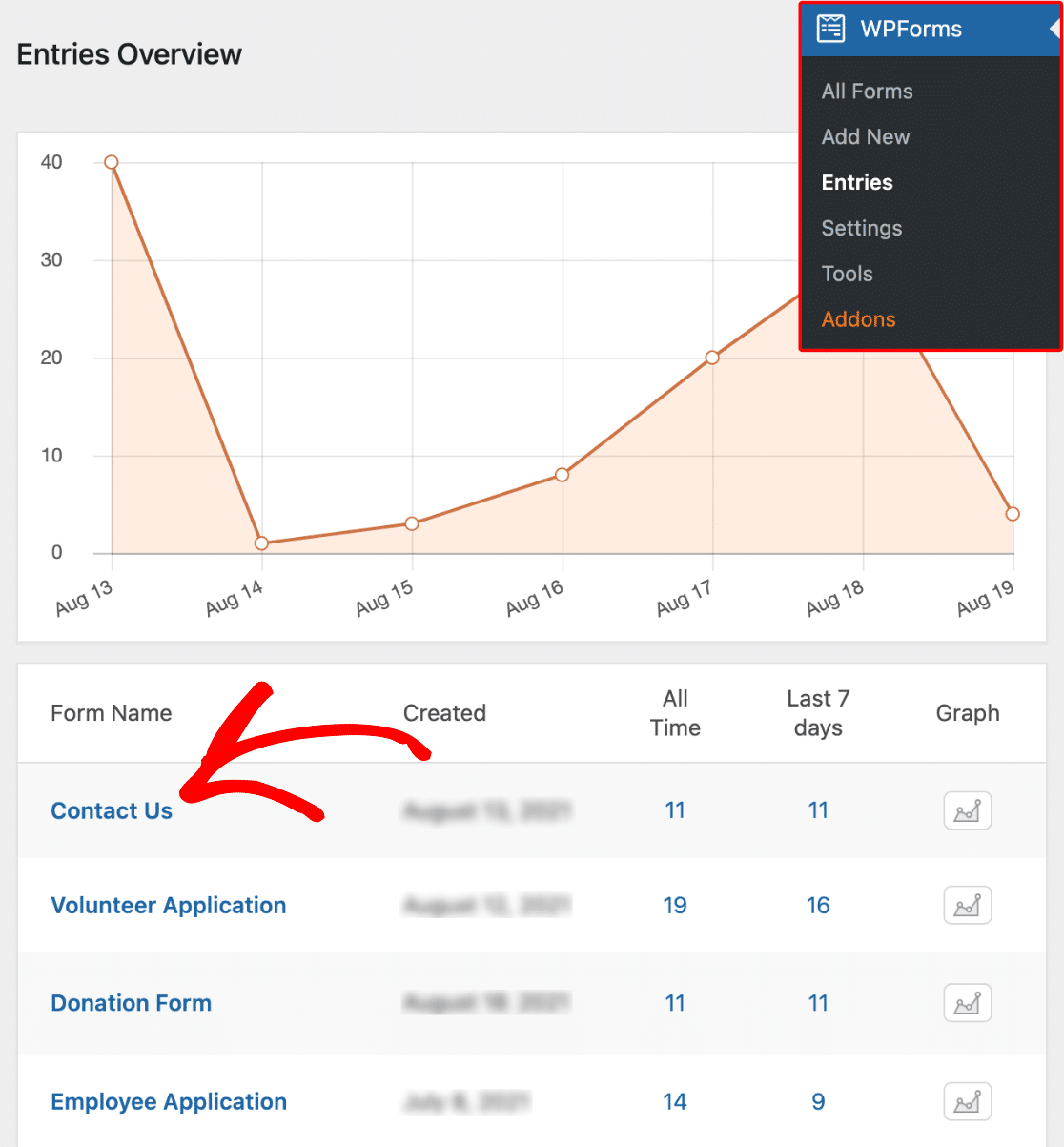
Para ver esta informação, navegue primeiro para WPForms » Entradas. Em seguida, clique no nome do formulário para o qual gostaria de ver os dados das entradas.
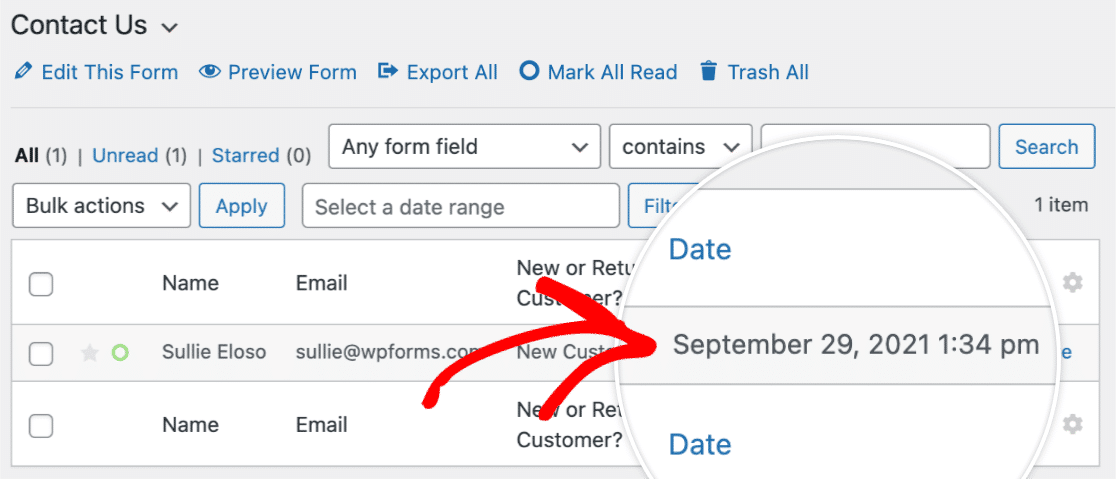
Depois de abrir isto, poderá ver a data e hora de envio de cada envio.
Entradas individuais
Por defeito, cada entrada individual armazenará a data e hora em que foi enviada.
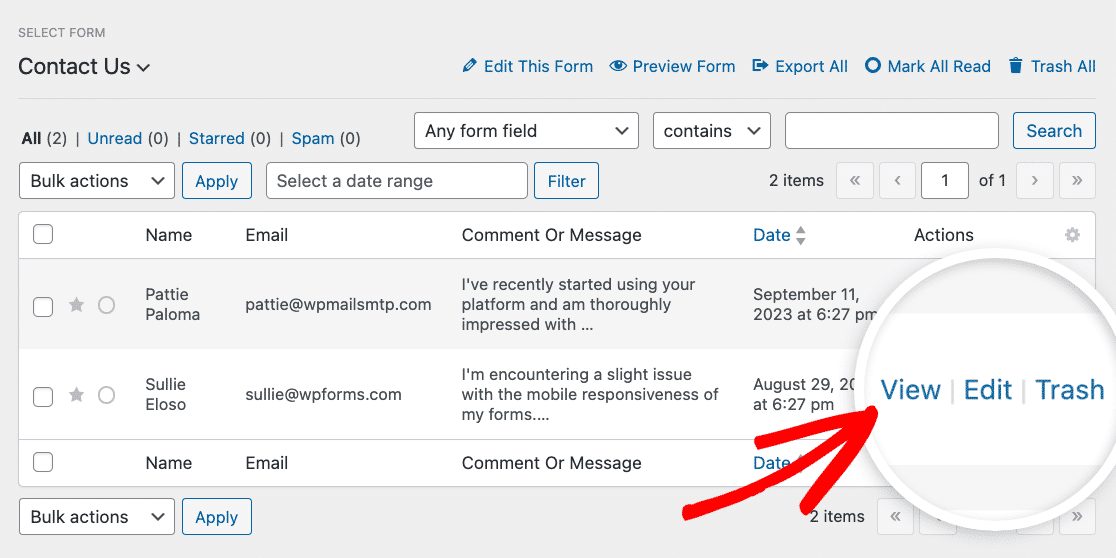
Pode ver os dados de uma entrada individual clicando no botão Ver na visão geral das entradas.
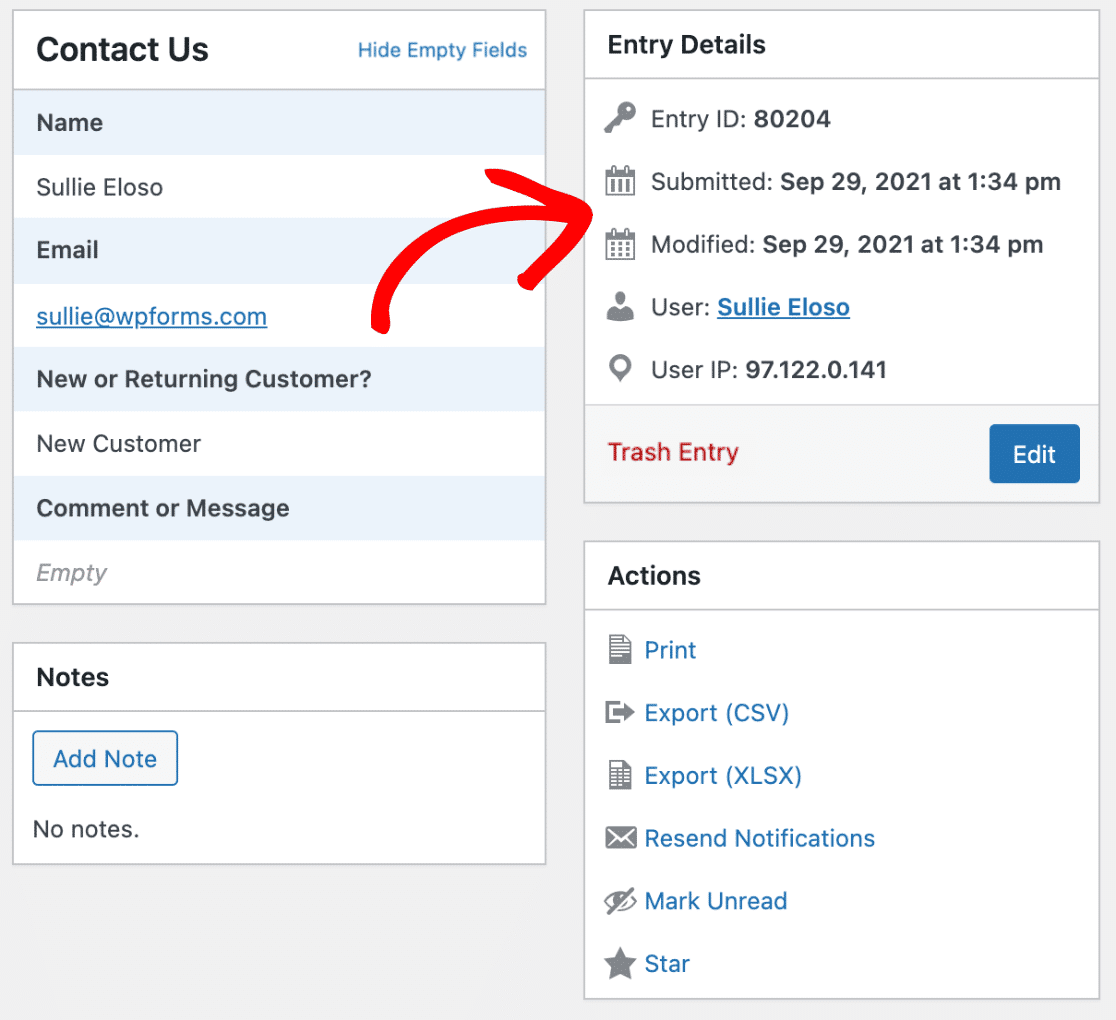
A partir daí, pode ver os dados de data e hora de um envio na caixa Detalhes da entrada.
Exportar entradas
Também pode incluir um carimbo de data ao exportar as suas entradas.
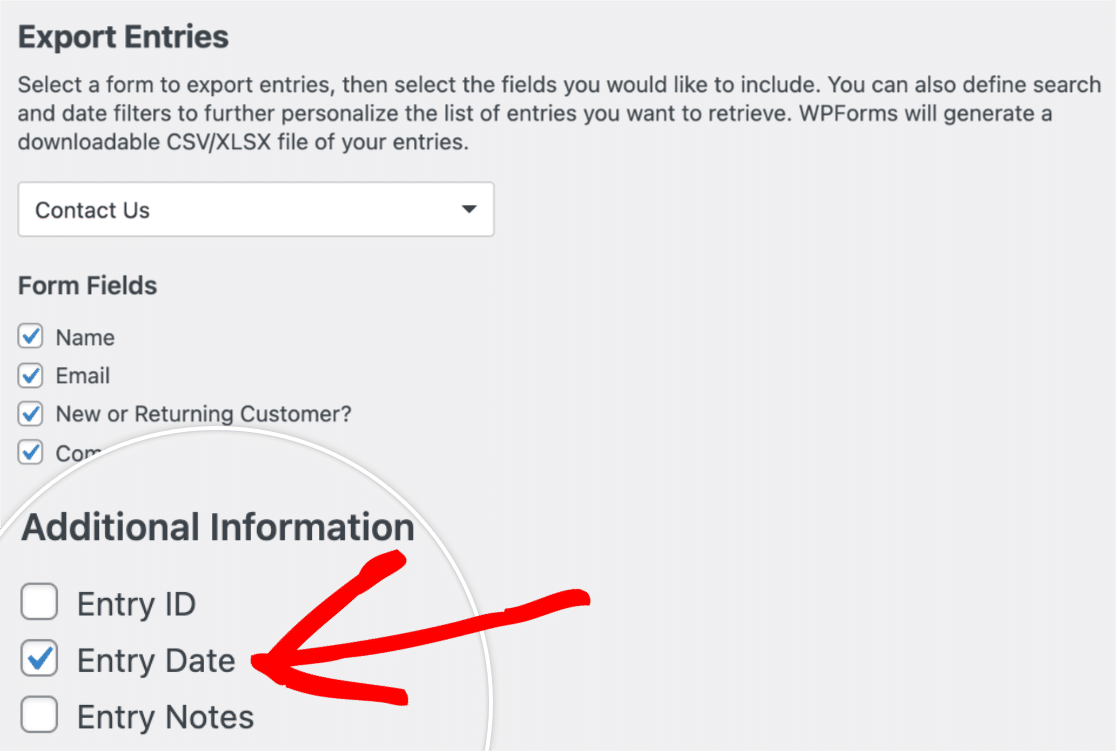
Após selecionar quais as entradas do formulário que gostaria de exportar, pode adicionar informações de data da entrada na secção Informações adicionais.
Adicionar carimbos de data e hora adicionais
Pode adicionar carimbos de data e hora adicionais através da utilização de um Campo Oculto, ou configurando as definições de notificação do formulário. Abordaremos cada uma destas opções abaixo:
Campo oculto
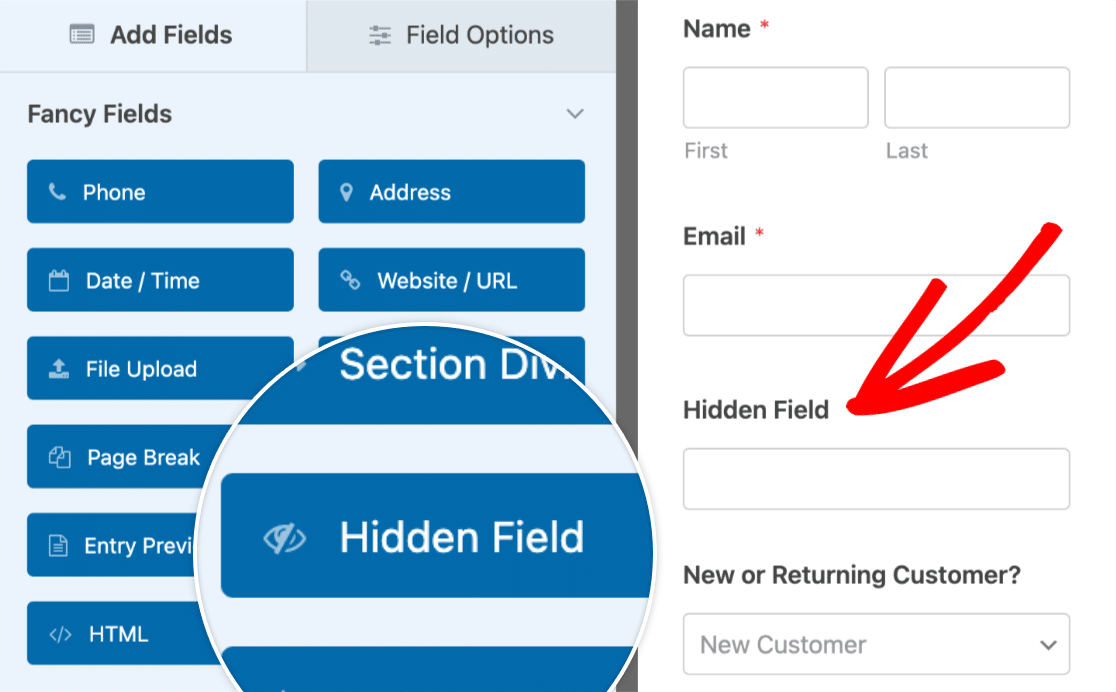
Utilizar um Campo Oculto é uma forma rápida e fácil de capturar a data em que uma entrada foi enviada. Para o fazer, primeiro precisará de adicionar um Campo Oculto ao seu formulário. Em seguida, clique no campo para abrir as suas definições.
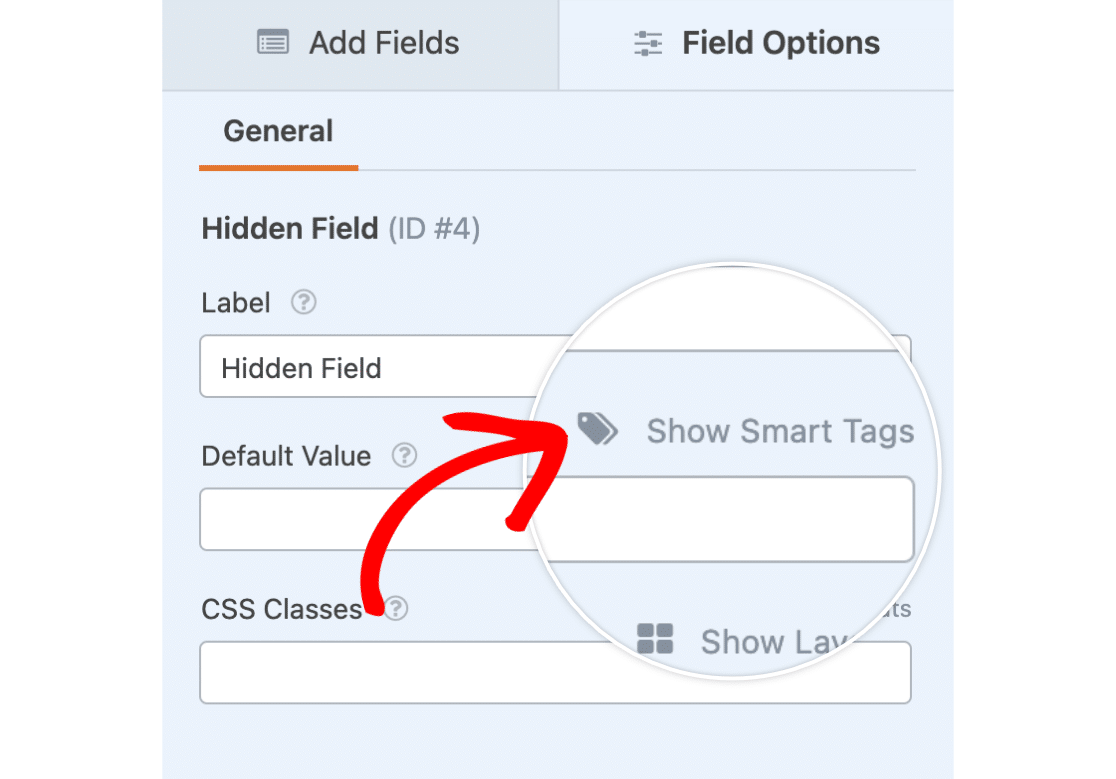
Em seguida, ao lado do campo Valor Padrão, clique em Mostrar Etiquetas Inteligentes.
Isto abrirá uma lista de possíveis Etiquetas Inteligentes que pode adicionar a este campo. Selecione a Etiqueta Inteligente Data para a adicionar ao seu Campo Oculto.
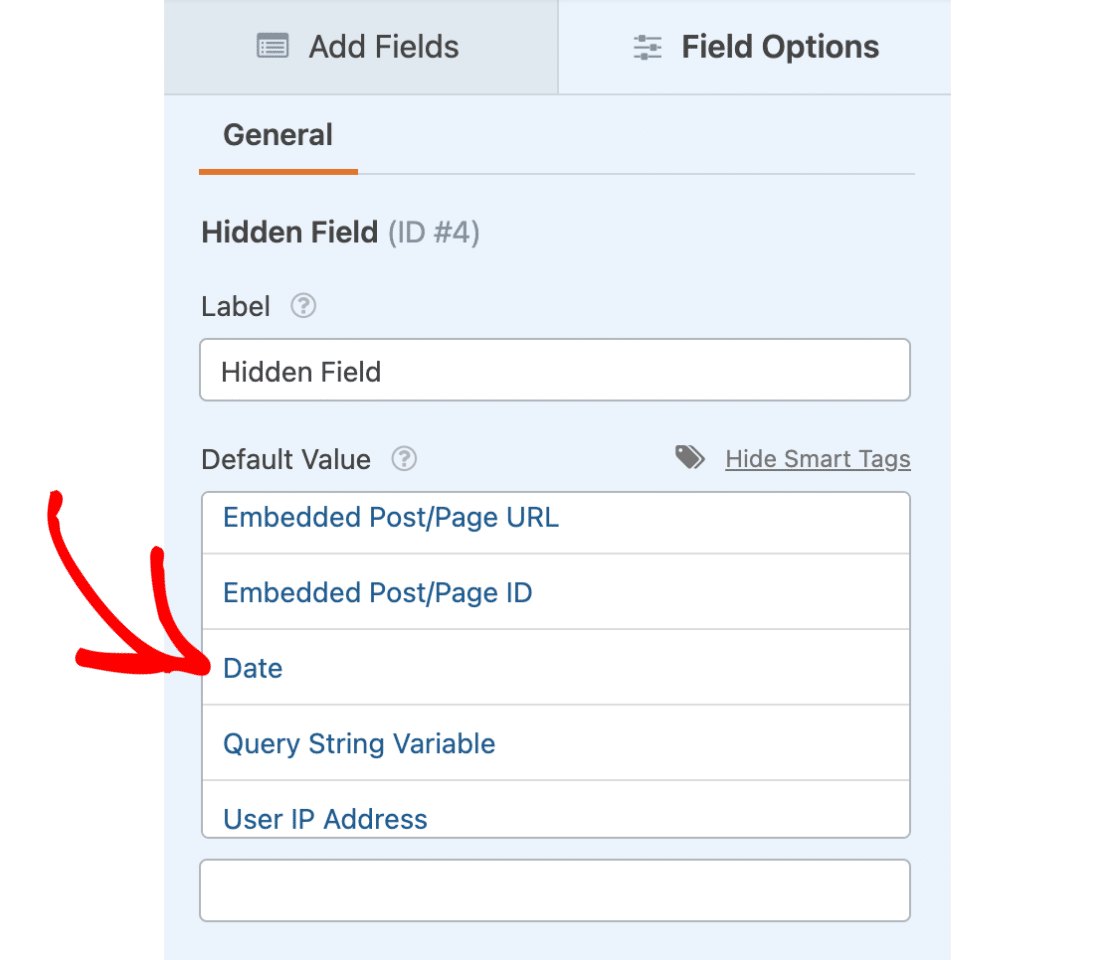
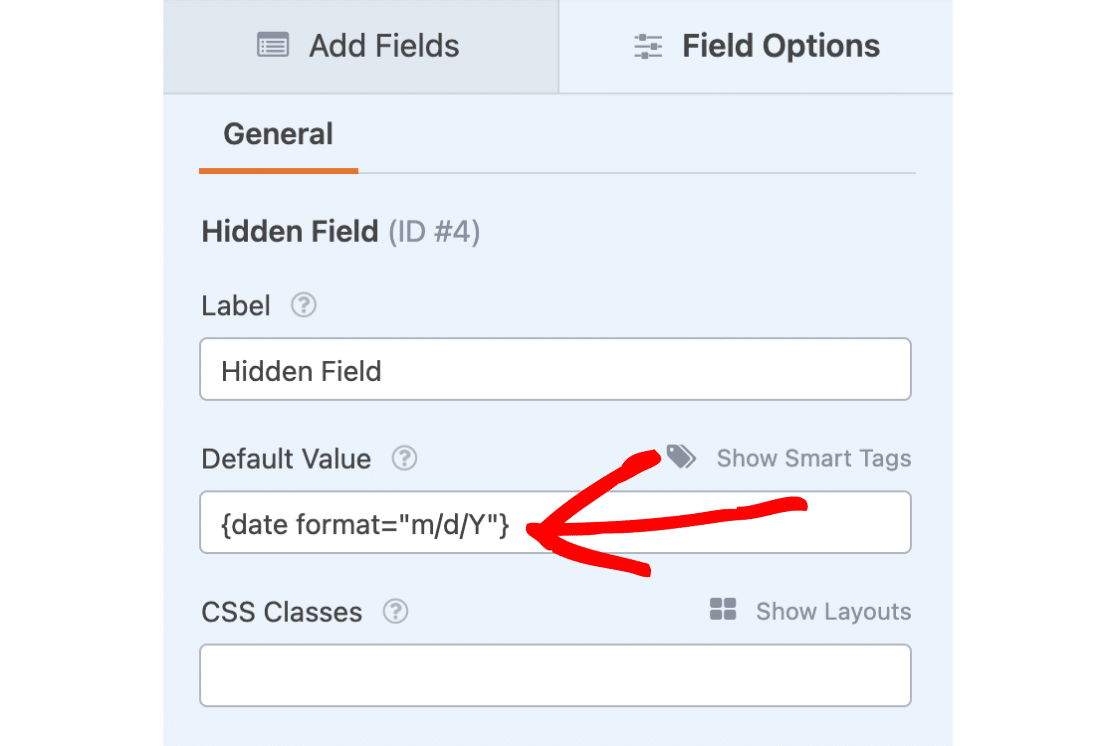
A Etiqueta Inteligente Data aparecerá agora no campo Valor Padrão no seguinte formato: {date format="m/d/Y"}.
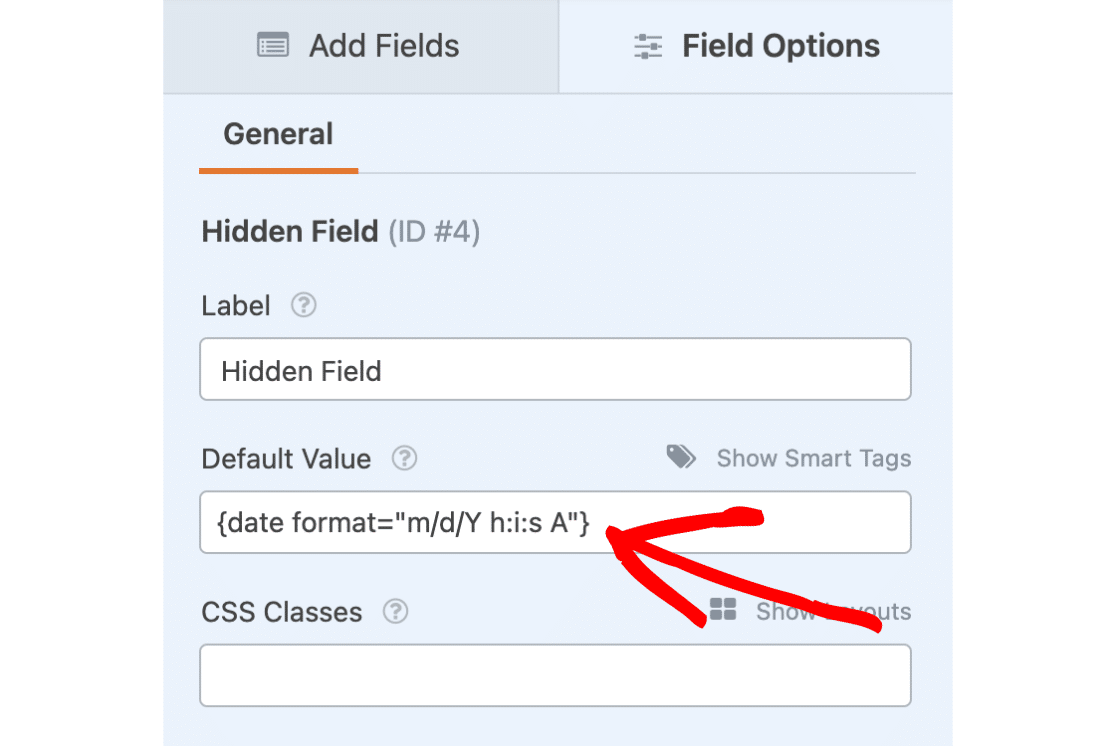
Se também quiser incluir um carimbo de hora, pode alterar a Etiqueta Inteligente {date format="m/d/Y"} para o seguinte formato: {date format="m/d/Y h:i:s A"}.
Nota: Se quiser usar parâmetros PHP alternativos, consulte o nosso guia para programadores sobre utilização de formatos de data e hora PHP no WPForms.
Depois de adicionar isto, pode ver as informações de data e hora de envio na sua área de entradas. Esta informação também está incluída nas suas notificações por e-mail por defeito.
Nota: Se já utilizava o formulário no seu site antes de adicionar o Campo Oculto, apenas as futuras submissões incluirão informações de data no Campo Oculto.
Configurações de notificação
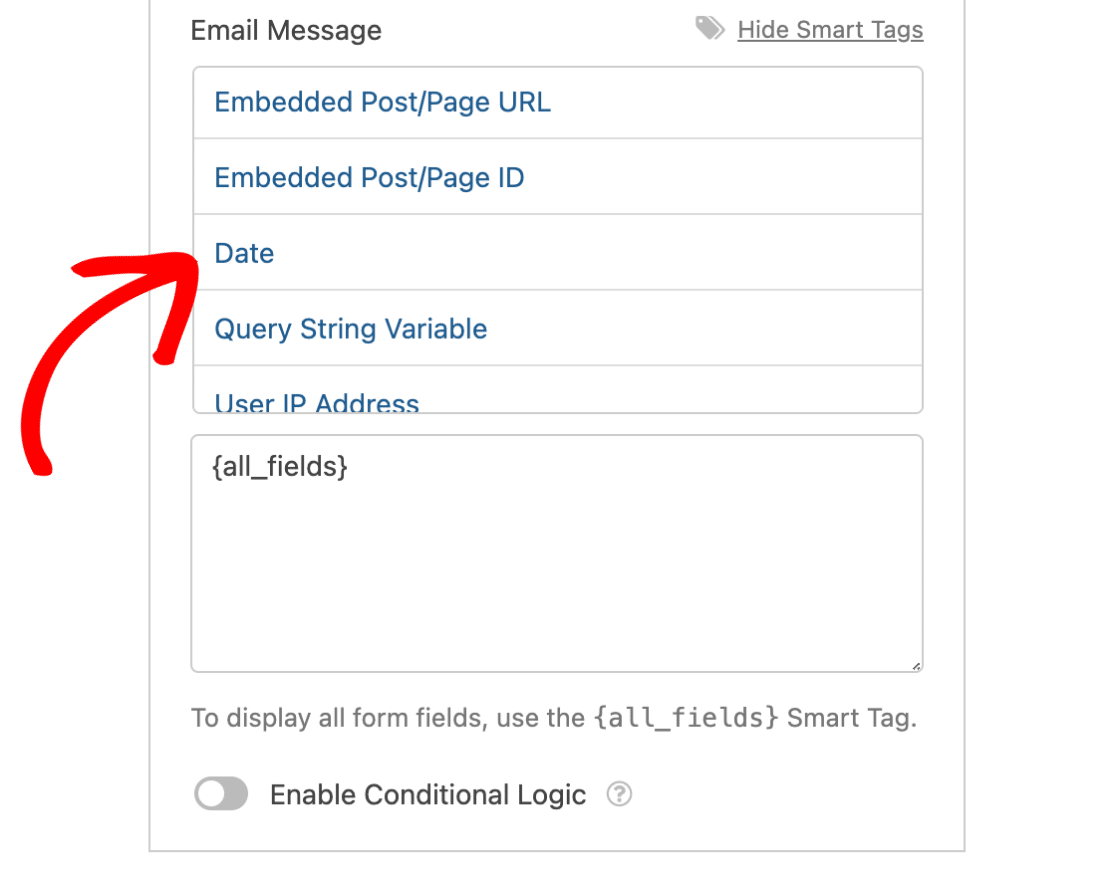
Pode também adicionar um carimbo de data diretamente nas suas notificações por e-mail. Para configurar isto, clique na opção Mostrar Etiquetas Inteligentes acima do corpo da mensagem.
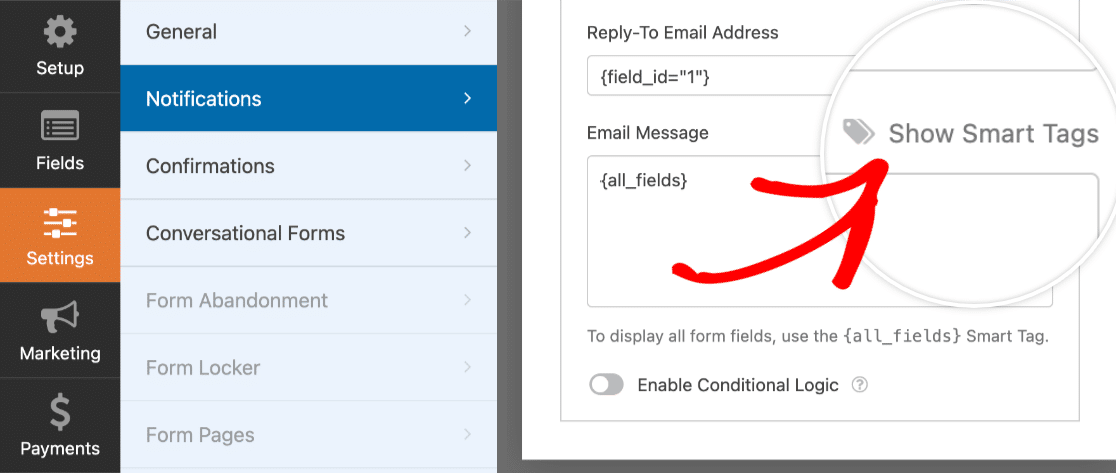
Em seguida, clique na Etiqueta Inteligente Data para a adicionar à sua notificação por e-mail.
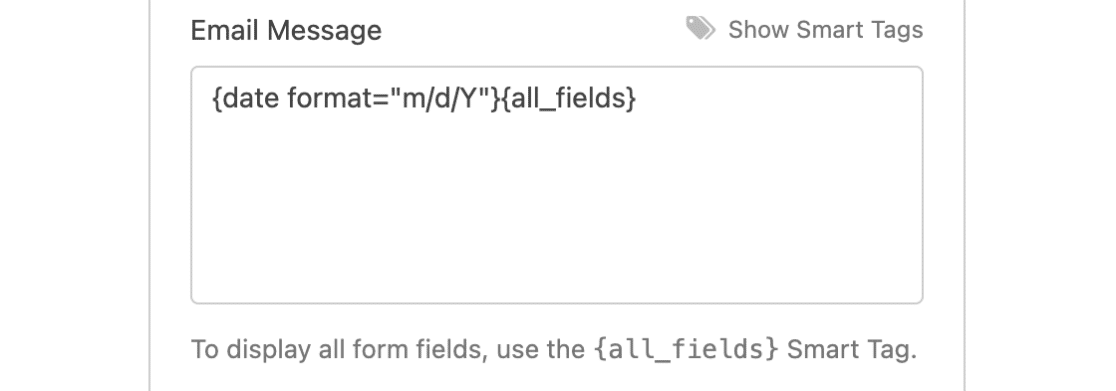
Depois de a adicionar à notificação por e-mail, verá a etiqueta inteligente {date format="m/d/Y"} ao lado de {all_fields}.
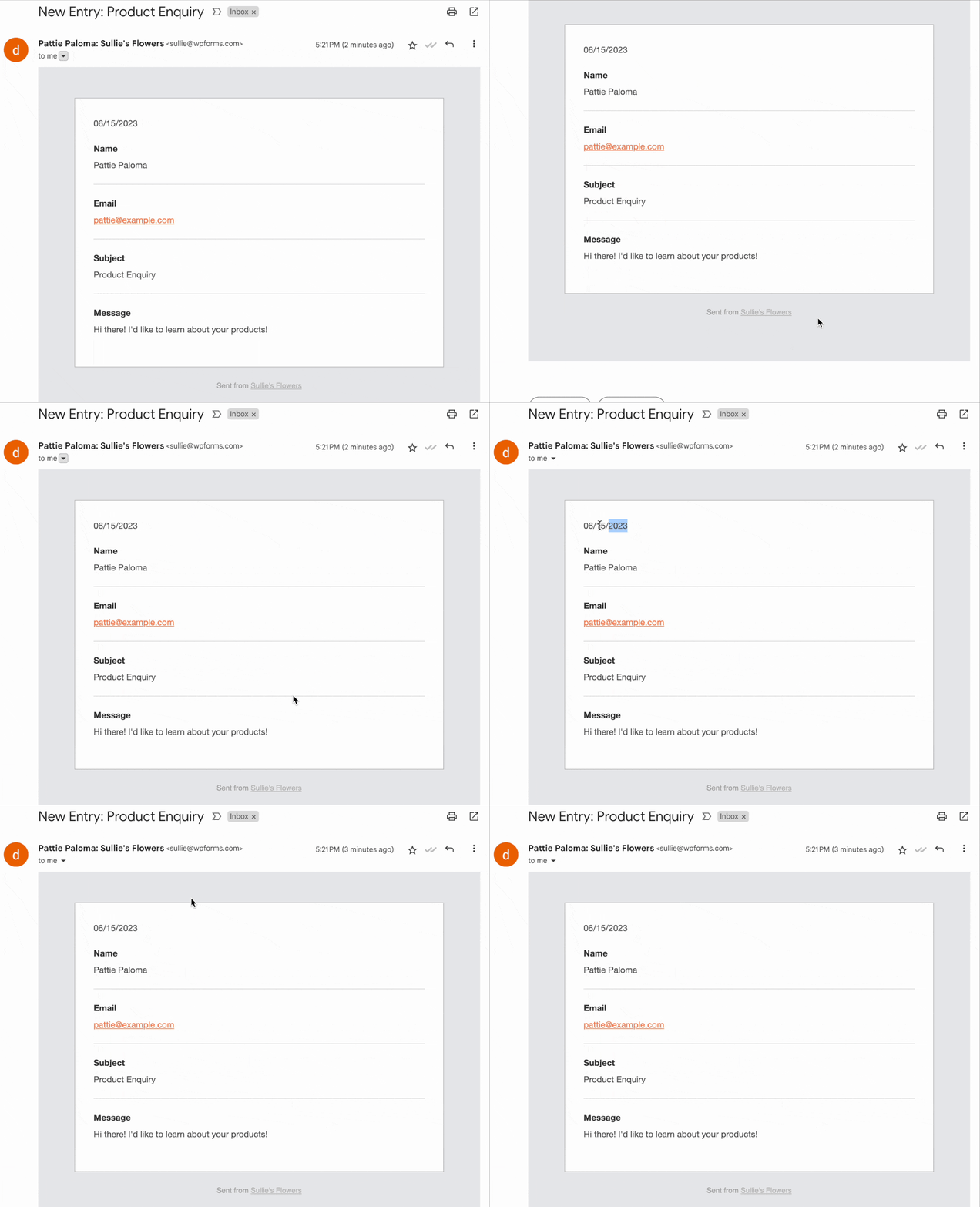
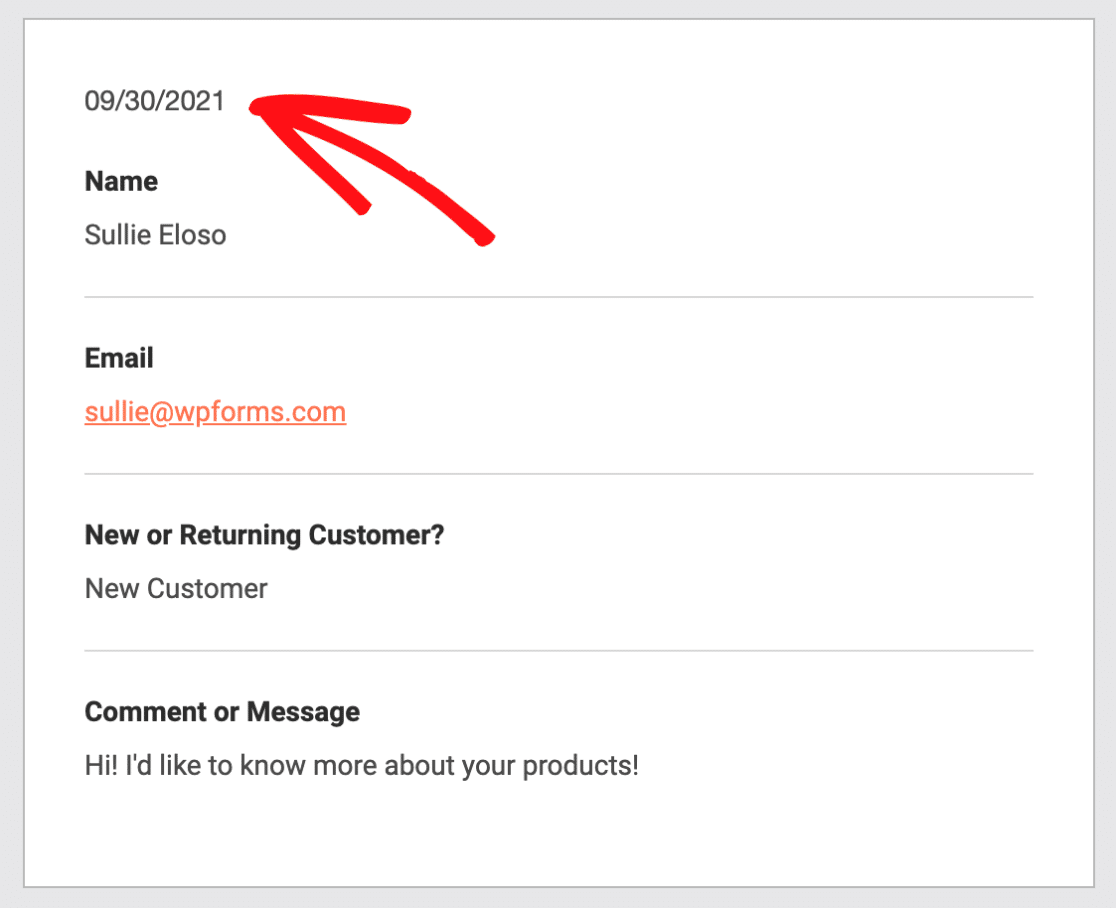
Aqui está um exemplo de como a sua notificação por e-mail pode parecer com a Etiqueta Inteligente de Data adicionada:
É tudo! Esperamos que isto o tenha ajudado a familiarizar-se com algumas das formas de adicionar um carimbo de data e hora ao WPForms.
Em seguida, gostaria de exportar os seus formulários do seu site atual e importá-los para outro? Certifique-se de consultar o nosso guia sobre importação e exportação dos seus formulários WordPress.


