


Resumo de IA
Quer dividir o seu formulário em várias páginas? Um formulário de várias páginas permite-lhe dividir formulários extensos em secções diferentes, tornando-os menos avassaladores e melhorando a experiência do utilizador.
Este tutorial irá mostrar-lhe como criar facilmente formulários de várias páginas com o WPForms.
Primeiro, certifique-se de que o WPForms está instalado e ativado no seu site. Em seguida, terá de criar um novo formulário ou editar um existente.
Criação de um Formulário de Várias Páginas
Assim que o construtor de formulários estiver aberto, adicione os campos que pretende incluir no seu formulário. Em seguida, arraste um campo Quebra de Página para a área de pré-visualização e solte-o onde pretende criar uma nova página do formulário.
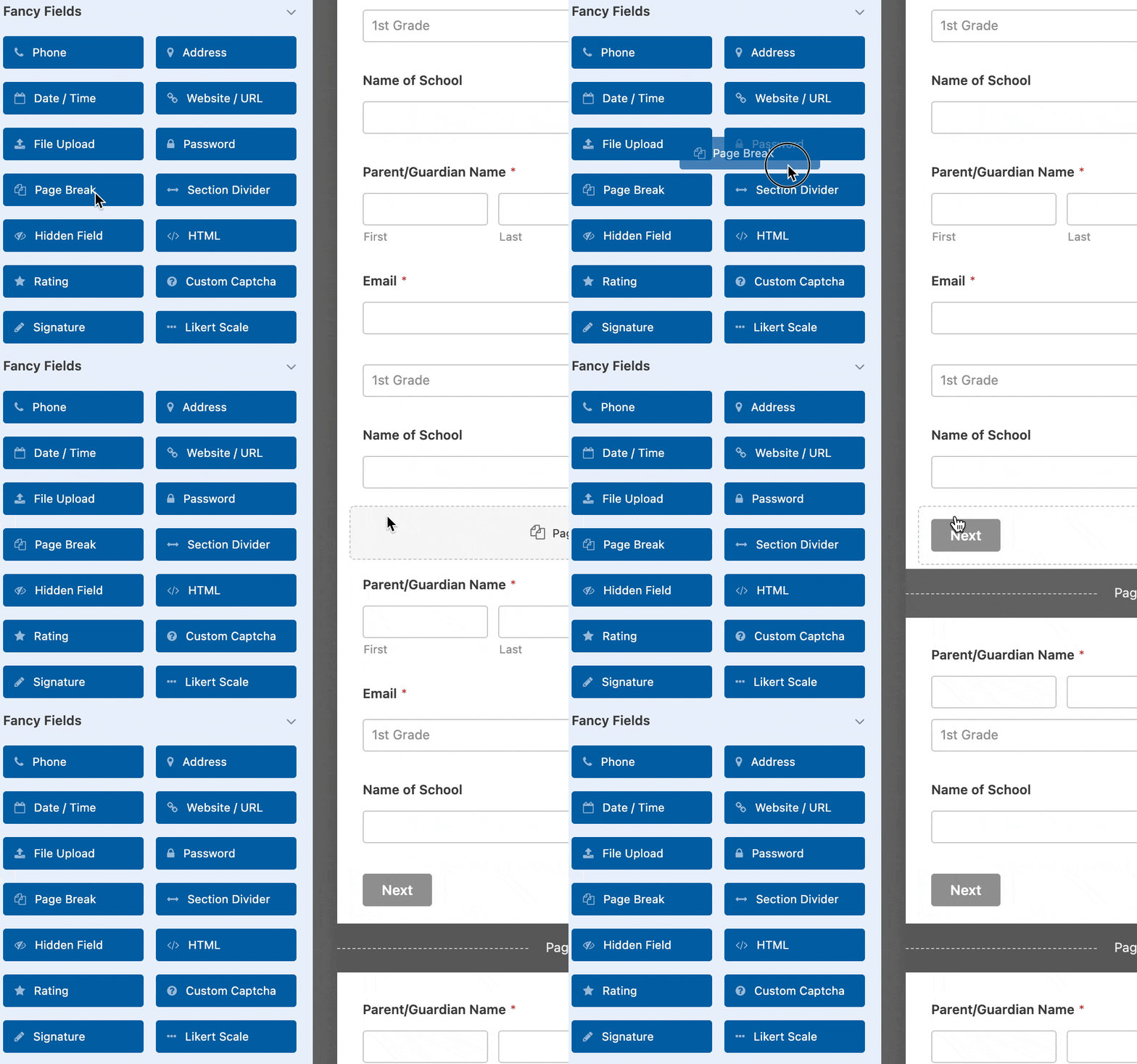
Cada campo Quebra de Página que adicionar irá dividir o formulário em páginas adicionais, e pode adicionar quantas páginas forem necessárias. Para mover qualquer Quebra de Página para uma parte diferente do seu formulário, basta clicar nela na área de pré-visualização e arrastá-la para onde desejar.
Personalização das Definições de Página do Formulário
O WPForms oferece várias formas de personalizar os seus formulários de várias páginas, incluindo a adição de títulos de página, a escolha de um estilo de barra de progresso e muito mais.
Títulos de Página, Texto do Botão e Botões Anteriores
Se clicar num campo Quebra de Página na área de pré-visualização do construtor de formulários, o seu painel Opções de Campo será aberto. A partir daqui, pode editar o Título da Página.
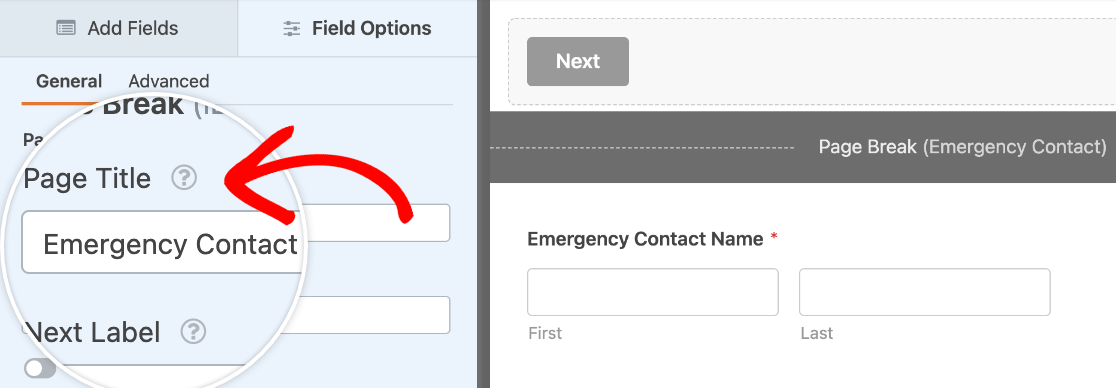
Também pode personalizar o texto do botão que os utilizadores irão clicar para ir para a próxima página no campo Etiqueta Seguinte.
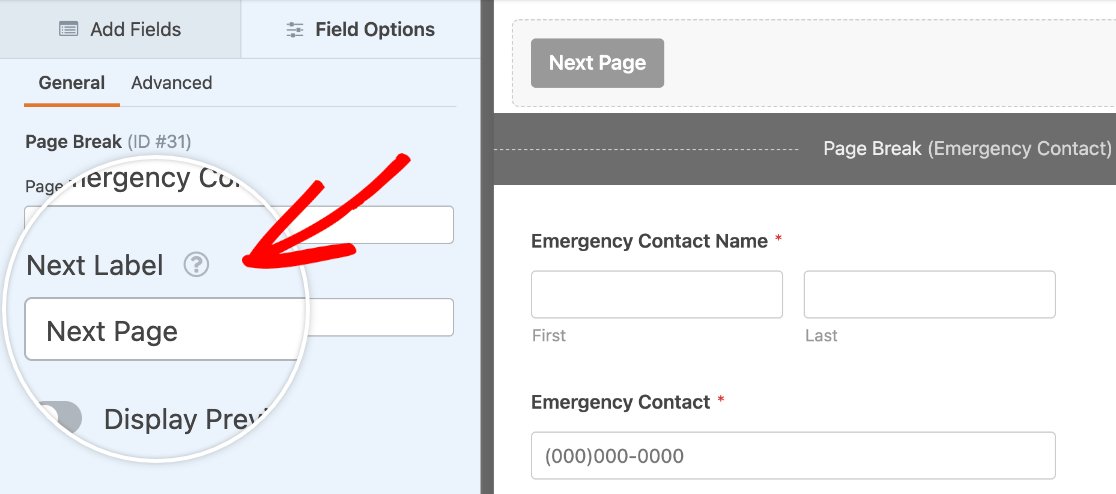
Se também pretender ativar o botão Anterior, ative a opção Mostrar Anterior. Este botão de navegação está oculto por defeito para ajudar a otimizar as conversões, mas pode mostrá-lo aos utilizadores página a página.
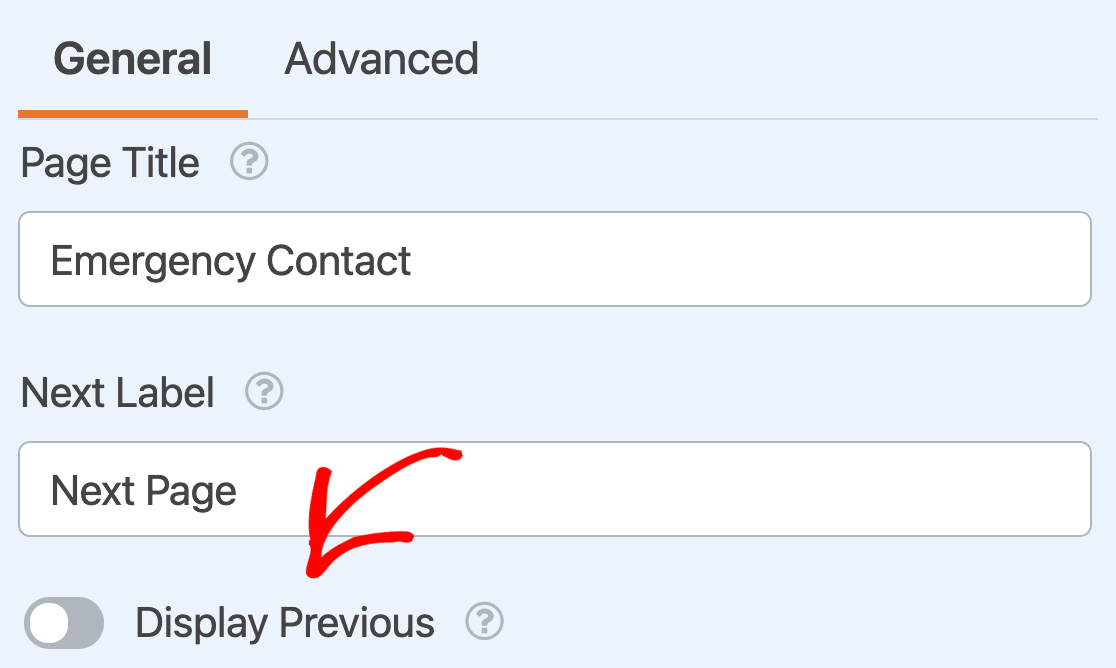
Nota: A opção Mostrar Anterior só aparece se tiver mais do que um campo Quebra de Página no seu formulário. Não aparecerá no primeiro campo Quebra de Página do seu formulário.
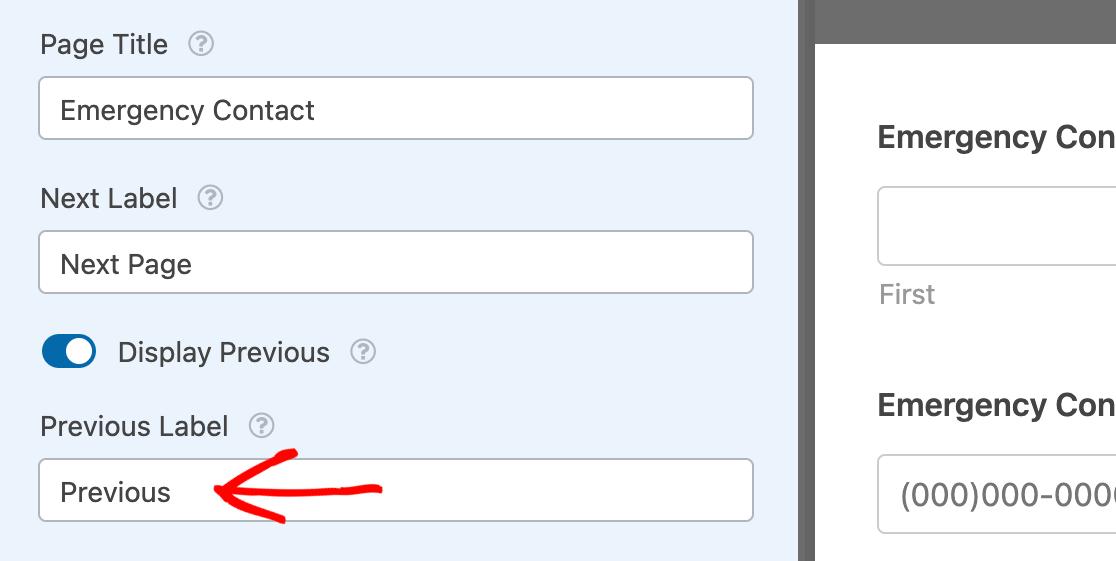
Quando o botão Anterior estiver ativado, a opção Etiqueta Anterior aparecerá para que possa personalizar o texto do botão.
Adicionar um Botão Anterior à Última Página do Seu Formulário
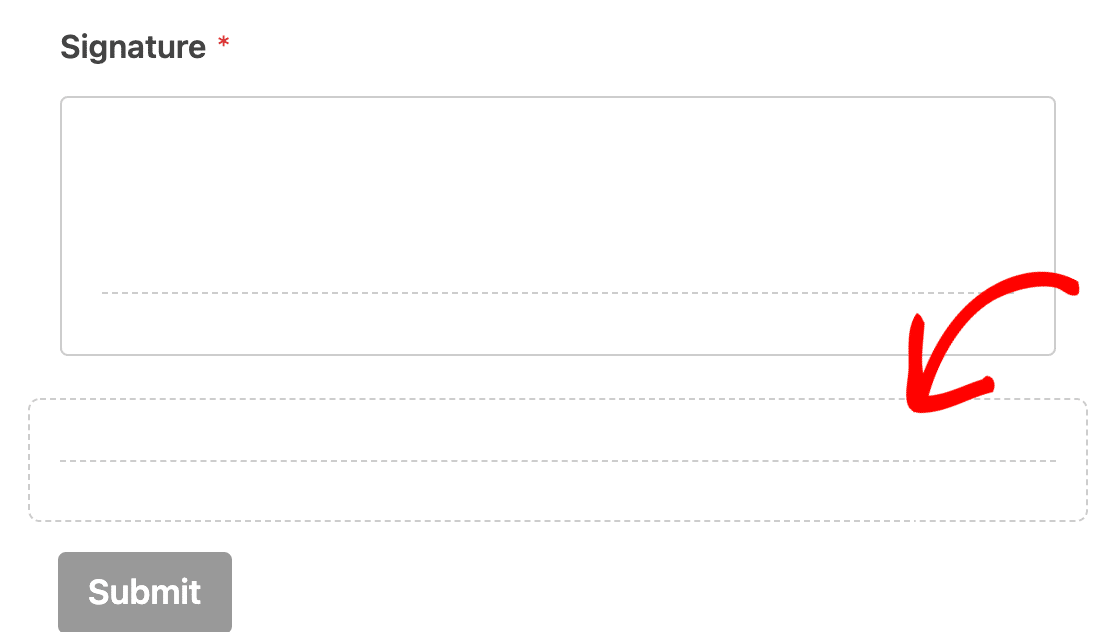
Para mostrar um botão Anterior na última página do seu formulário, clique no divisor abaixo do último campo na área de pré-visualização do construtor de formulários.
Isto mostrará a opção Mostrar Anterior no painel Opções de Campo.
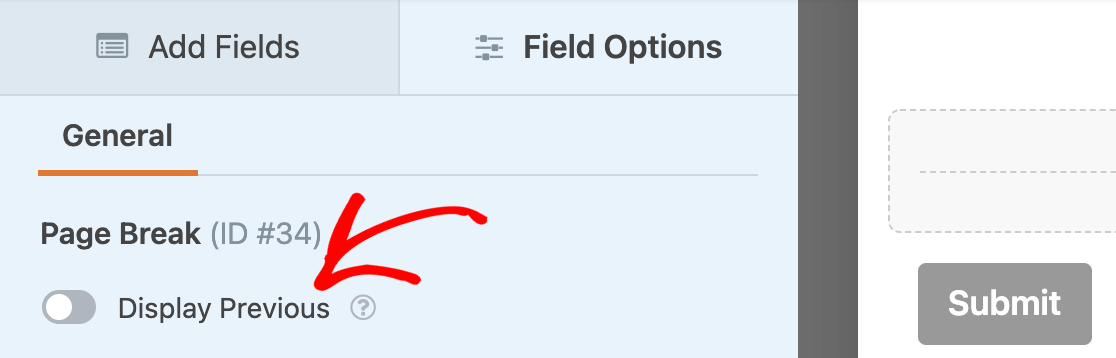
Ative-a para personalizar o texto do seu botão, como descrito acima.
Definições da Primeira Página e Estilos da Barra de Progresso
Depois de adicionar uma Quebra de Página, poderá notar que uma área Primeira Página apareceu no topo do seu formulário na área de pré-visualização. Clique em Primeira Página / Indicador de Progresso para aceder a mais opções para o seu formulário de várias páginas.
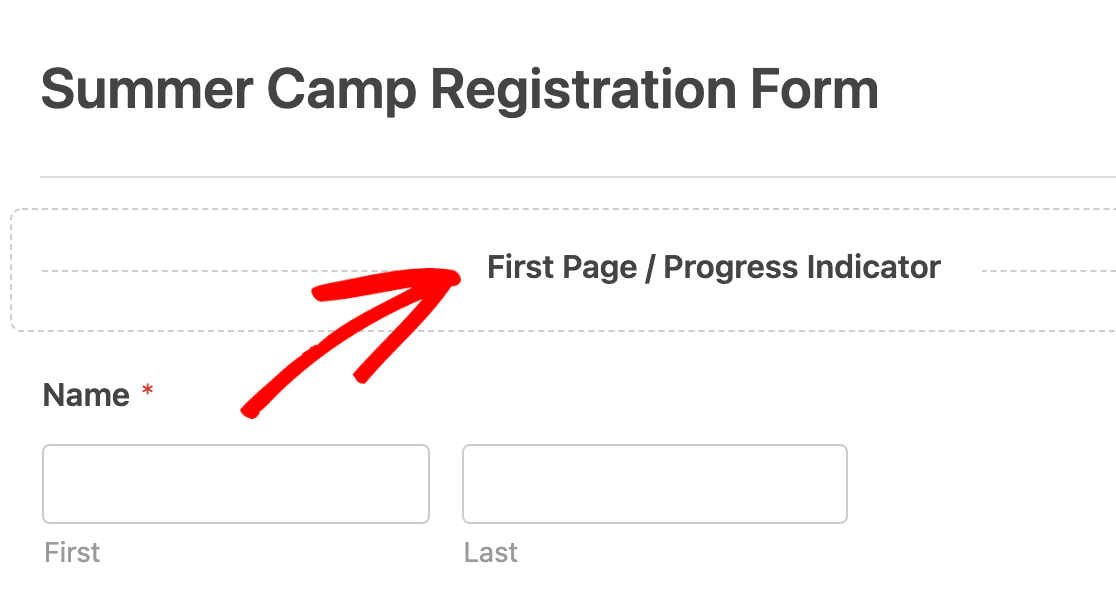
Primeiro, personalize o seu Indicador de Progresso. Esta funcionalidade mostra aos utilizadores quantas páginas existem no seu formulário e em que página se encontram atualmente. No menu pendente Indicador de Progresso, pode ocultar esta funcionalidade selecionando Nenhum.
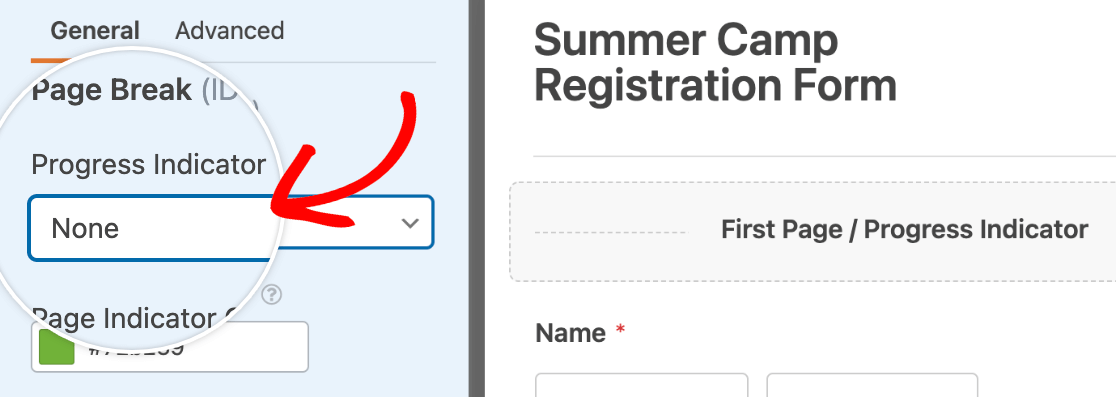
Ou, pode escolher entre os três estilos de Indicador de Progresso: Barra de Progresso, Círculos, ou Conector.
Barra de Progresso:
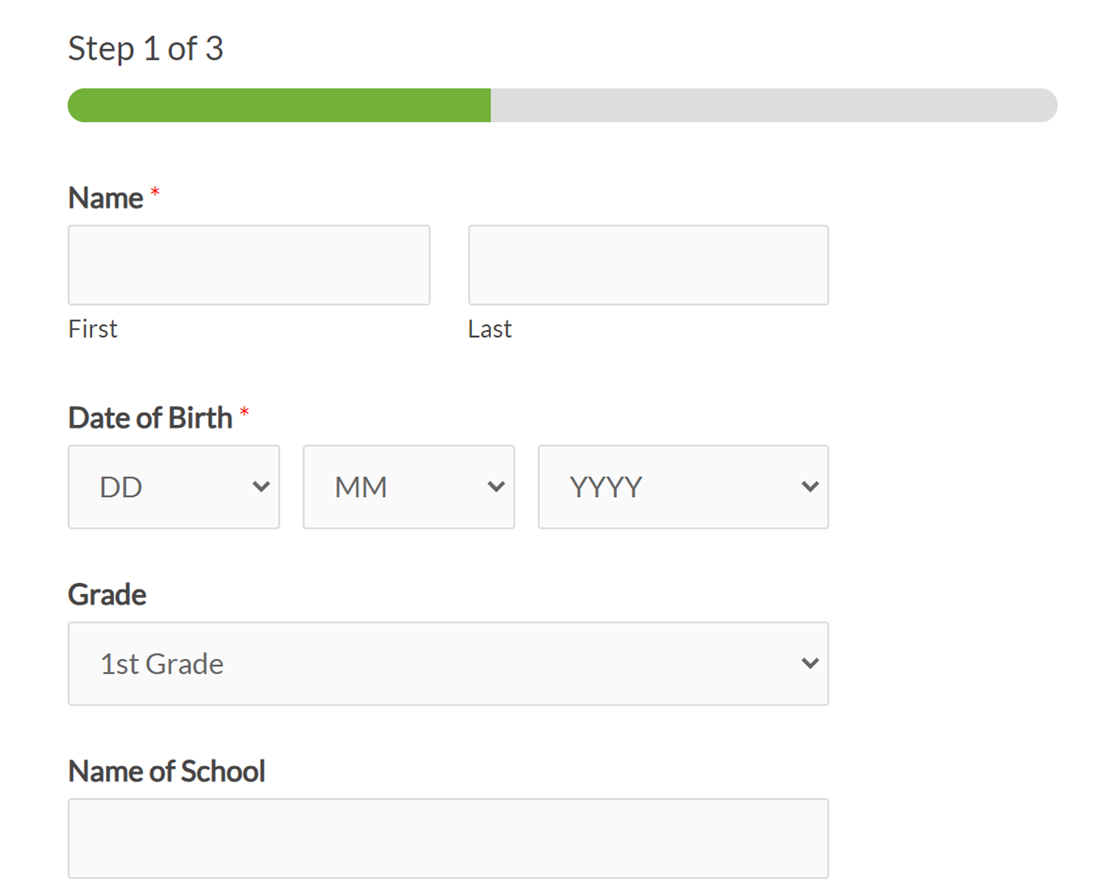
Aqui está uma pré-visualização em tempo real com o formato Barra de Progresso.
Círculos:
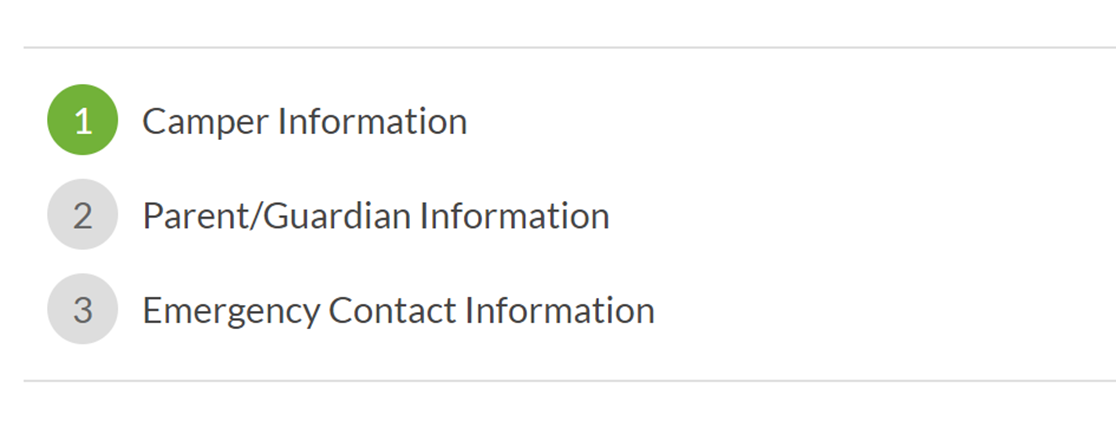
Conector:

Nota: O indicador de progresso Conector pode não ser exibido corretamente em dispositivos móveis. Para melhores resultados em todos os dispositivos, incluindo móveis, recomendamos a utilização das opções Barra de Progresso ou Círculos.
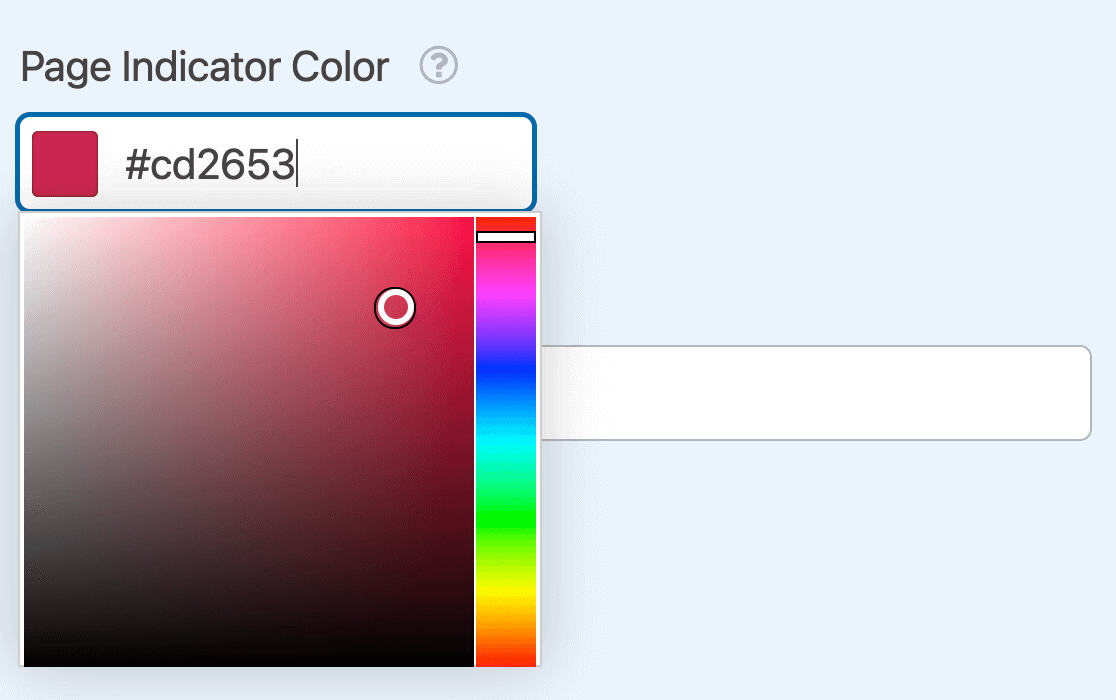
Para selecionar uma cor para o seu Indicador de Progresso, utilize o seletor de cores ou introduza o código HEX para a cor que pretende utilizar.
Se o seu Indicador de Progresso estiver definido como Barra de Progresso, verá também uma definição de Texto de Progresso na primeira Quebra de Página do seu formulário. Isto controla o texto exibido na barra de progresso. Por defeito, lê-se Passo {current_page} de {last_page}, onde as Etiquetas Inteligentes preenchem a página em que o utilizador se encontra atualmente e o número total de páginas no seu formulário.

Pode substituir isto por qualquer texto que desejar. Para inserir as Etiquetas Inteligentes sem as digitar, clique no botão Etiquetas Inteligentes no campo e escolha Página Atual ou Última Página. Cada etiqueta aparece como uma etiqueta azul no campo, e pode removê-la clicando no x.

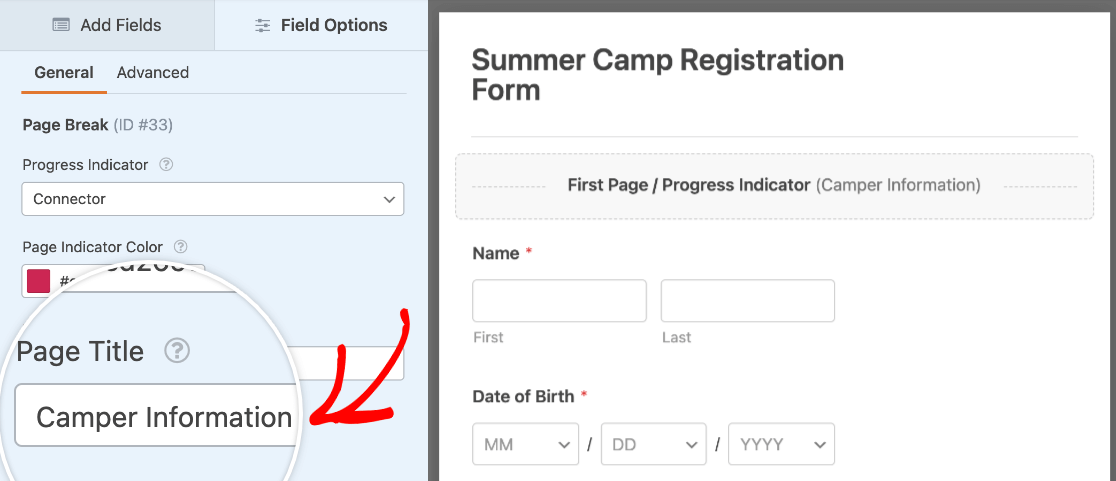
Finalmente, introduza um nome para a primeira página do seu formulário no campo Título da Página.
Permitir que os Visitantes Naveguem Entre Páginas
Se pretender que os visitantes se desloquem entre páginas clicando no indicador de progresso, selecione Círculos ou Conector no menu pendente Indicador de Progresso.
Em seguida, ative a opção Permitir Navegação de Página.

Quando esta definição estiver ativada, os visitantes podem clicar num número de página ou passo do conector no indicador de progresso para saltar para uma página diferente no seu formulário.
Qualquer informação que um visitante já tenha introduzido no formulário permanecerá no lugar enquanto se desloca entre páginas antes de submeter o formulário.
Opções Avançadas de Quebra de Página
Nas opções de campo da Primeira Página, pode personalizar ainda mais as definições de Quebra de Página clicando no separador Avançadas.
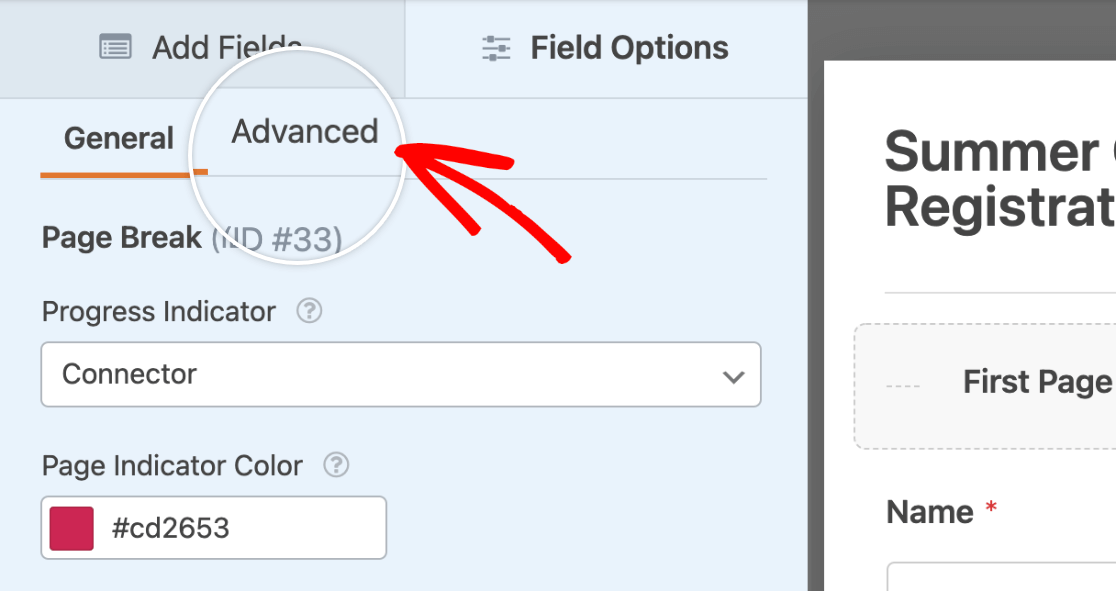
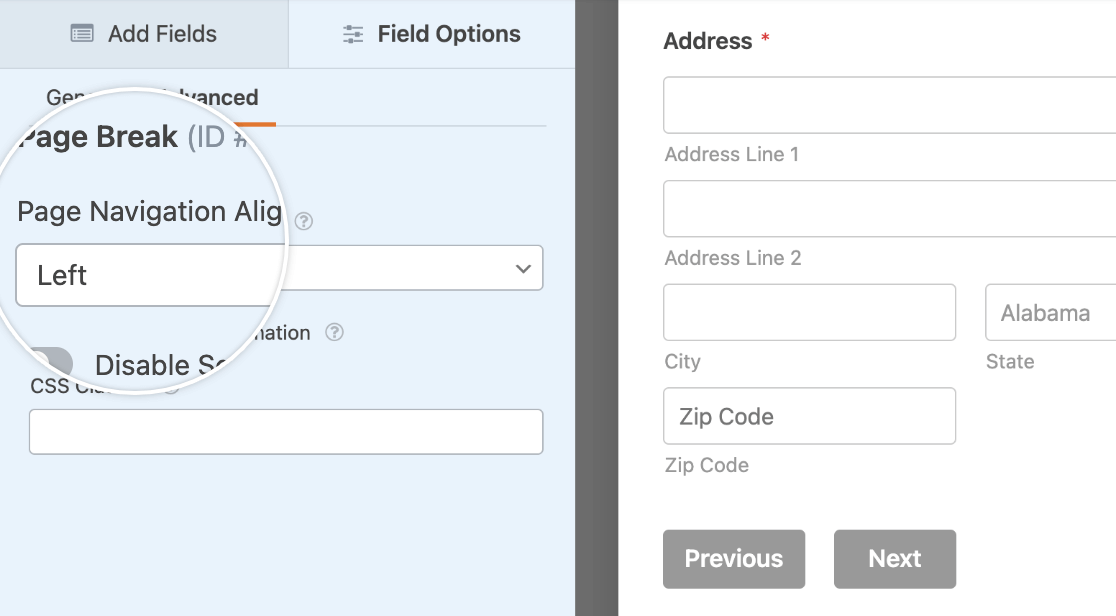
Aqui, encontrará as seguintes definições:
- Alinhamento da Navegação de Página: Escolha onde colocar os botões de navegação do seu formulário (Esquerda, Direita, Centro ou Dividido).
- Desativar Animação de Rolagem: Impede a rolagem automática para o topo da página quando os utilizadores clicam no botão Seguinte.
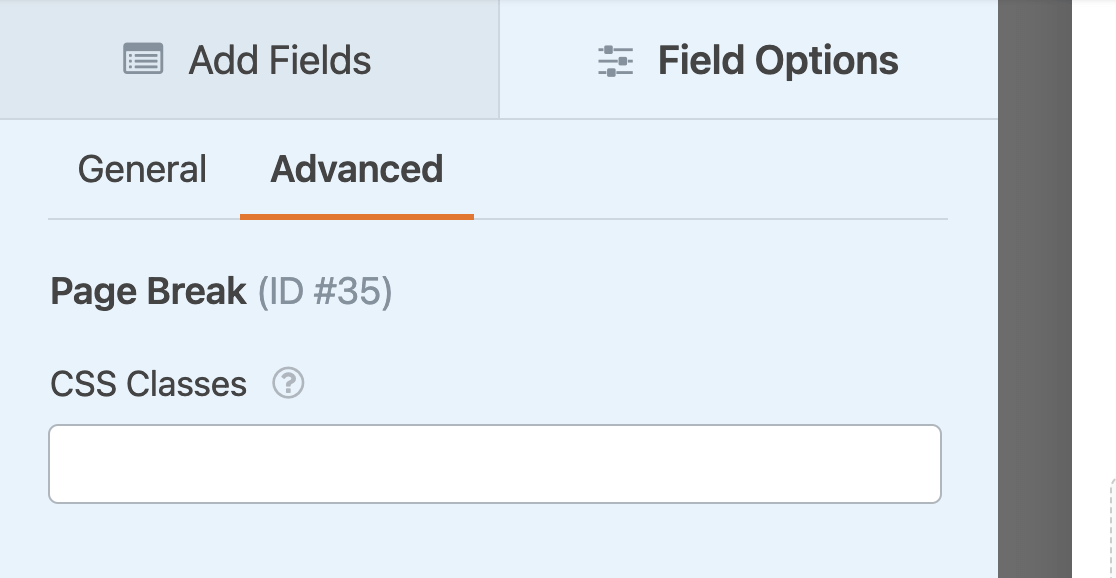
Também pode adicionar classes CSS aqui. Este código personalizado só será aplicado ao primeiro campo de Quebra de Página no seu formulário. Para adicionar classes CSS a outros campos de Quebra de Página, clique no campo relevante na área de pré-visualização e selecione o separador Avançadas no painel Opções de Campo.
Perguntas Frequentes
Abaixo, respondemos a algumas das perguntas mais comuns que recebemos relativamente a formulários de várias páginas.
Posso saltar páginas vazias no meu formulário de várias páginas?
Sim, pode ignorar páginas em branco em formulários com várias páginas. Para saber como, consulte o nosso guia sobre como ignorar quebras de página ao usar lógica condicional.
Posso definir o meu formulário de várias páginas para avançar para a próxima página automaticamente com base numa seleção?
Sim, pode configurar o seu formulário com várias páginas para avançar automaticamente para a página seguinte quando um utilizador faz uma seleção. Para instruções detalhadas sobre como configurar isto, consulte a nossa documentação para programadores.
Porque é que não vejo a definição de Texto de Progresso?
A definição de Texto de Progresso só aparece quando o seu Indicador de Progresso está definido como Barra de Progresso. Se escolher Círculos ou Conector, a definição é ocultada.
Também só está disponível na primeira Quebra de Página do seu formulário, uma vez que a barra de progresso é configurada lá para todo o formulário. E se o suplemento Formulários de Contacto estiver ativado para o seu formulário, a definição é desativada.
Posso eliminar um campo de Quebra de Página depois de o adicionar ao meu formulário?
Sim, pode eliminar um campo de Quebra de Página, embora o seu ícone de eliminação apareça numa localização diferente da de outros campos. Enquanto a maioria dos campos de formulário mostra o ícone do caixote do lixo na borda direita quando passa o rato sobre eles, o ícone de eliminação do campo Quebra de Página aparece junto ao botão Seguinte.
Para remover um campo de Quebra de Página, basta passar o rato sobre ele na área de pré-visualização e clicar no ícone de lixo junto ao botão Seguinte. Isto eliminará a Quebra de Página e unirá as páginas.

É tudo! Já pode criar formulários com várias páginas com o WPForms.
Em seguida, gostaria de saber como adicionar texto ou instruções adicionais ao seu formulário? Certifique-se de que consulta o nosso tutorial sobre adição de texto não-input para mais detalhes.


