


AIサマリー
WPFormsのPayPal Commerceから、支払いの最新情報をリアルタイムで受け取りたいですか?PayPal CommerceのWebhookを有効にすると、支払いや定期購読が完了、返金、キャンセル、または更新された際に、サイトとPayPalの情報が常に同期されます。
このチュートリアルでは、WPFormsでPayPal CommerceのWebhookを設定する方法をご紹介します。
作業を始める前に、必ずWordPressサイトにWPFormsをインストールしてください。その後、サイトをPayPal Commerceアカウントに連携させてください。
Webhookを理解する
Webhookは、特定のイベントが発生した際にアプリケーション間で自動的に送信されるメッセージです。PayPal CommerceのWebhookをWPFormsと連携させることで、WordPressサイトとPayPalが同期され、支払いステータスがリアルタイムで更新されるようになります。
Webhookを有効にすると、支払いが完了、返金、キャンセル、または更新された際に、サイト側でその情報をリアルタイムに把握できるようになります。これにより、PayPalアカウントを手動で確認する必要がなく、WPForms内の支払い記録を正確に保つことができます。
WPFormsでWebhookを有効にする
サイトがWPFormsバージョン1.10.0以降を実行しており、PayPal Commerceが連携されている場合、新規ユーザーおよび既存ユーザーの両方に対してWebhookが自動的に設定されます。自動設定が正常に完了しない場合は、以下の手順に従ってWebhookの設定を手動で行うことができます。
まず、WPForms » 設定に移動し、「支払い」タブを選択してください。

次に、「PayPal Commerce」セクションまでスクロールし、「Webhooksを有効にする」オプションをオンにします。
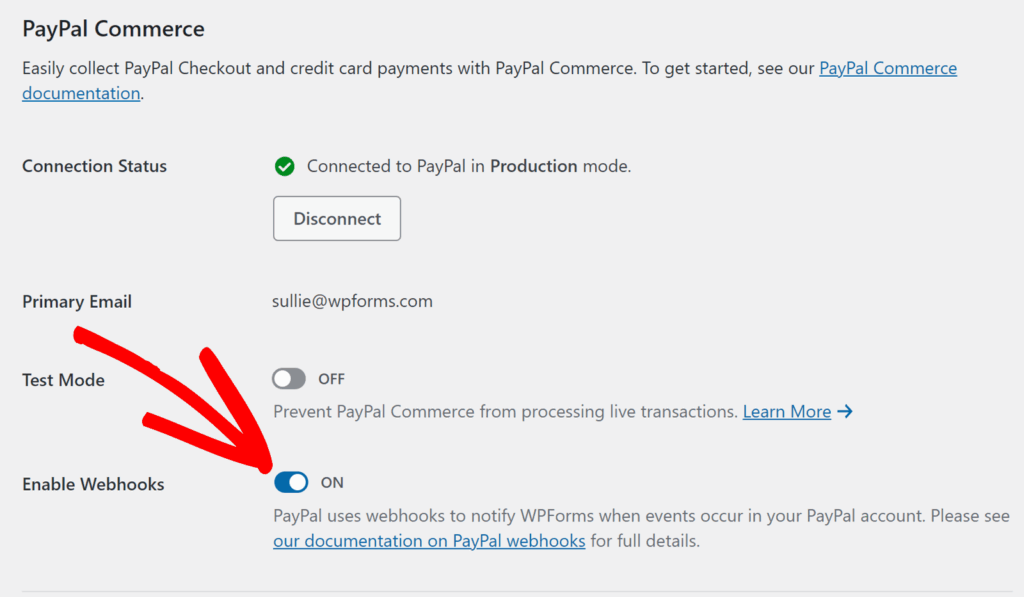
その後、「設定を保存」ボタンをクリックしてください。
設定を保存すると、WPFormsはWebhookを自動的に設定しようとします。手動での設定が必要な場合は、ページに追加のWebhook設定が表示されます。
これらの設定には、「Webhooks エンドポイント」、「Webhooks サンドボックス ID」、および「Webhooks ライブ ID」の各フィールド が含まれます。
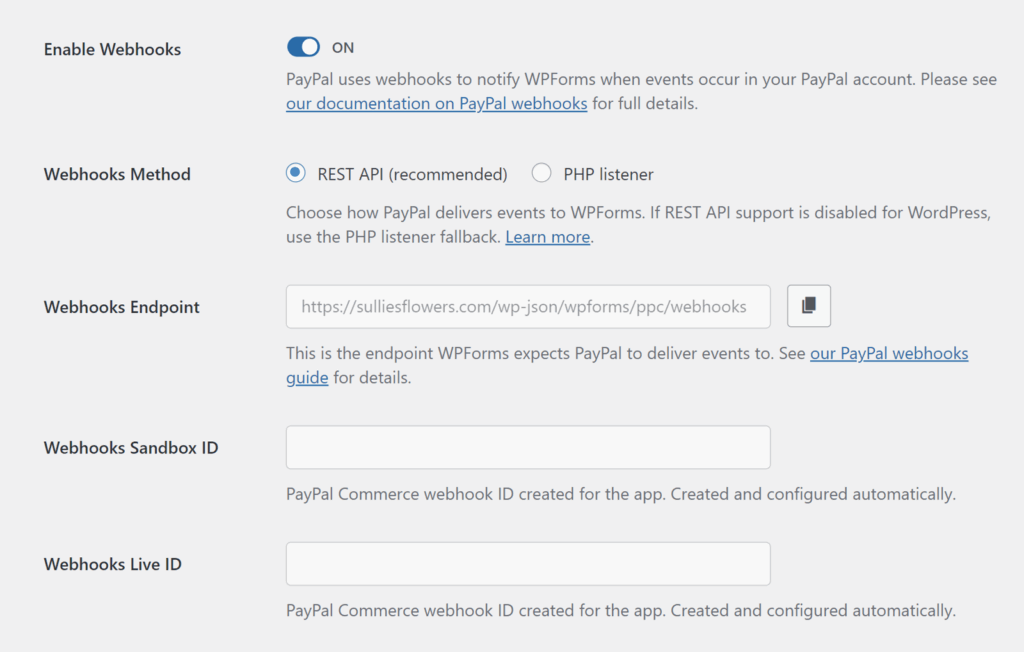
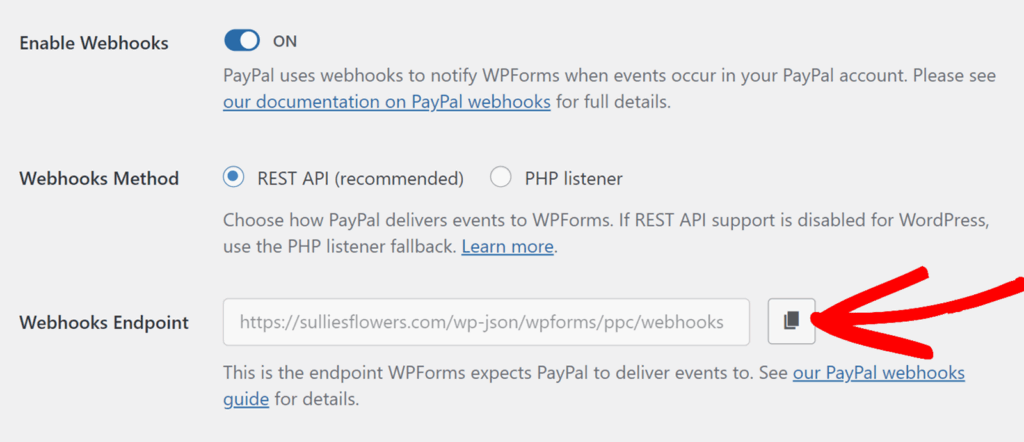
この「Webhooks Endpoint」の値は後で必要になりますので、このページを別のブラウザタブで開いたままにしておいてください。
PayPalでWebhookを作成する
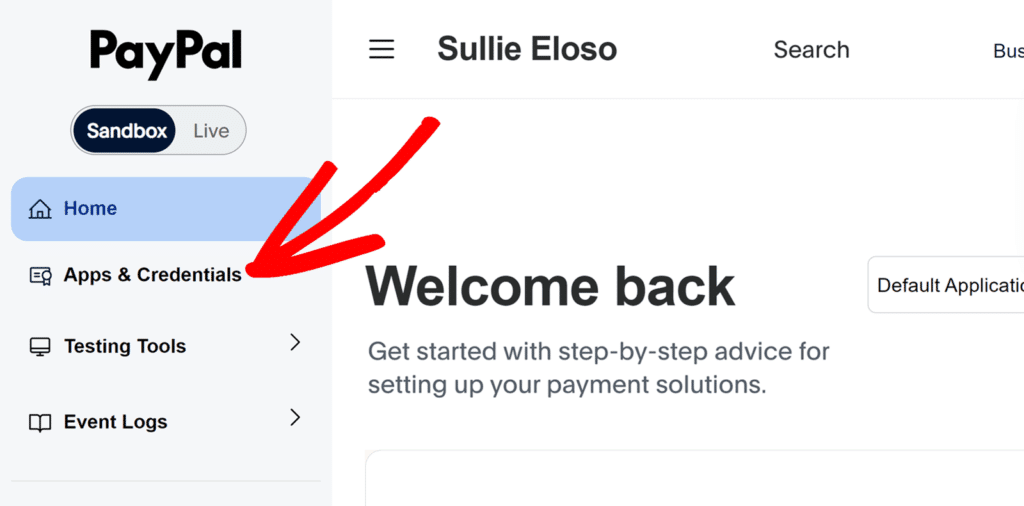
新しいブラウザのタブまたはウィンドウで、PayPal Developerアカウントにログインし、左側のサイドバーから「Apps & Credentials」を開きます。
「API 認証情報」セクションから、サイトで使用するアプリを選択してください。ライブモードの場合、アプリ名は「MyApp_WPForms」のような形式になっていることがよくあります。サンドボックスモードの場合は、テスト用に作成したサンドボックスアプリを選択してください。
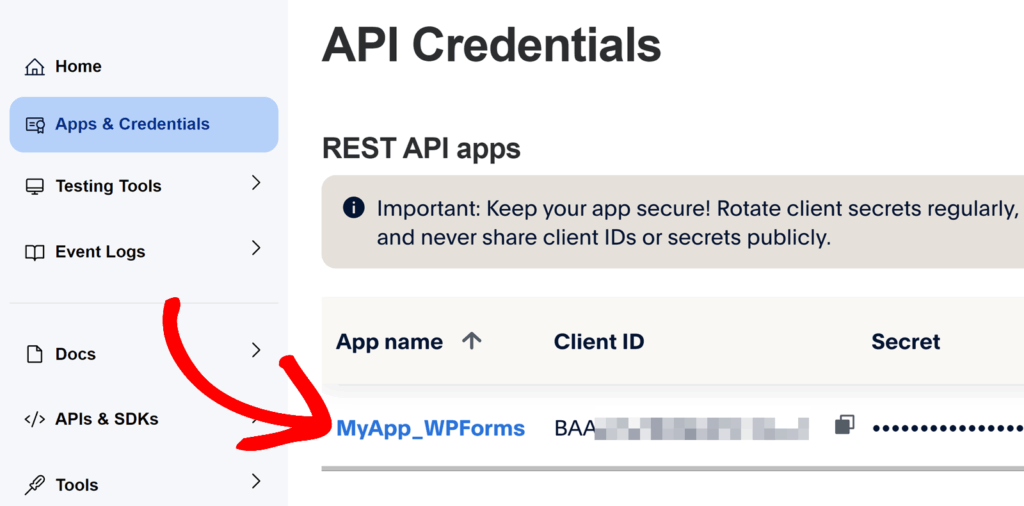
これにより、API 認証情報の詳細ページが開きます。ページの一番下までスクロールし、「Webhooks」セクションまで進んでください。
次に、「Webhookを追加」ボタンをクリックします。
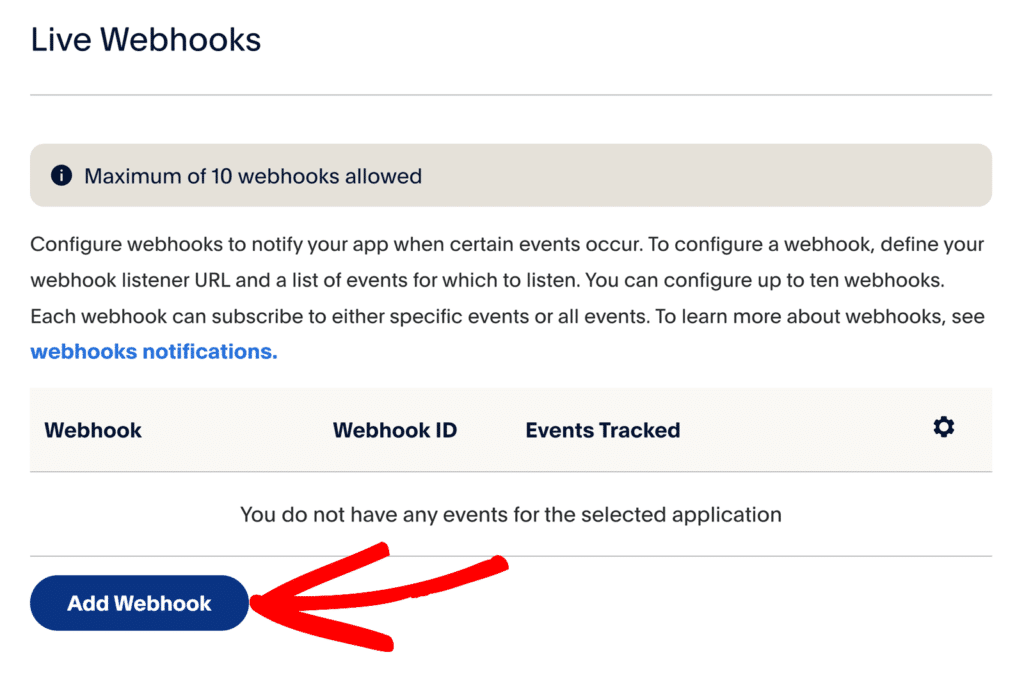
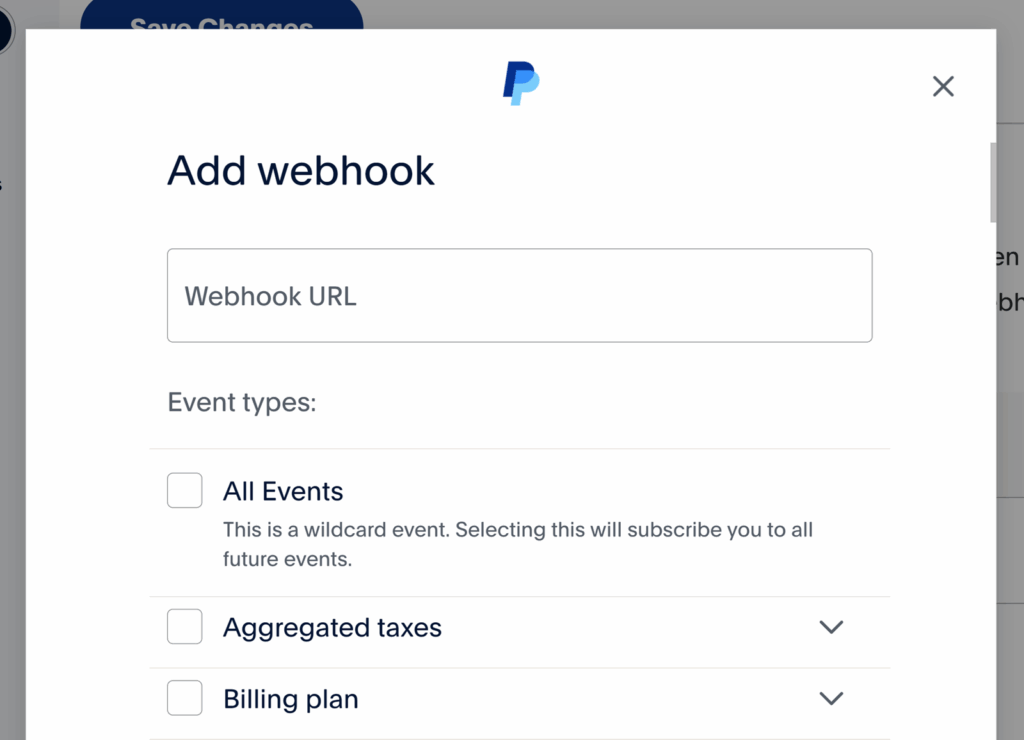
これにより、「Webhookを追加」モーダルが開きます。そこで、「Endpoint URL」フィールドにWPFormsのWebhooksエンドポイントを追加してください。
そのためには、WPFormsの設定ページが開いているブラウザのタブに戻ってください。そこで、コピーアイコンをクリックして「Webhooks Endpoint」をコピーする必要があります。
「Webhook URL」フィールドに、WPFormsの設定ページからコピーしたWebhooksエンドポイントの値を貼り付けてください。
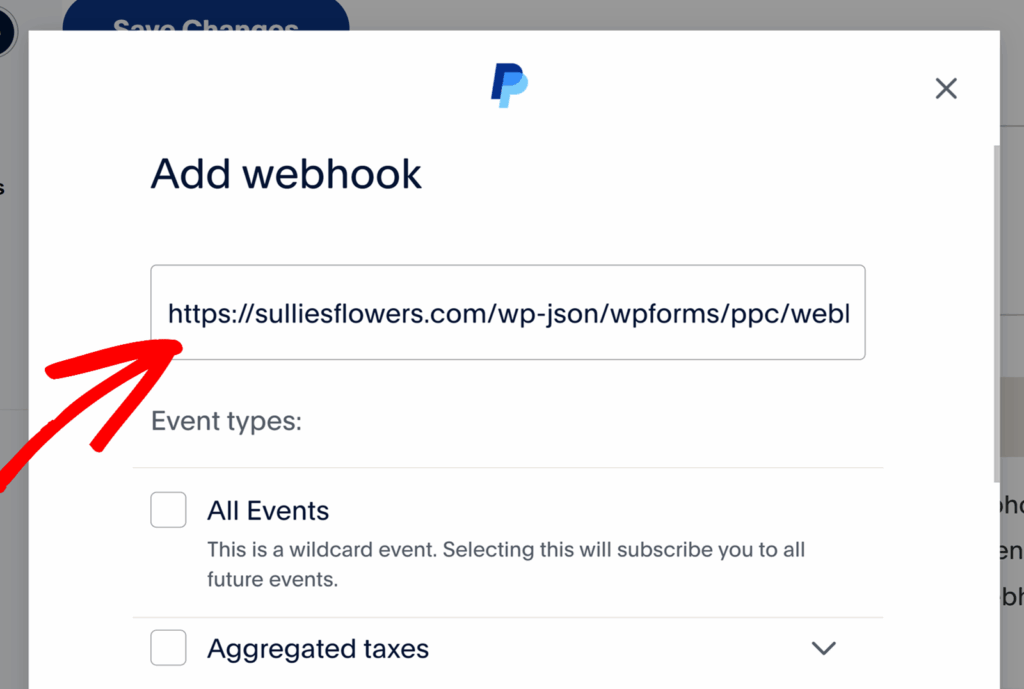
「イベントの種類」セクションで、「すべてのイベント」チェックボックスを選択します。
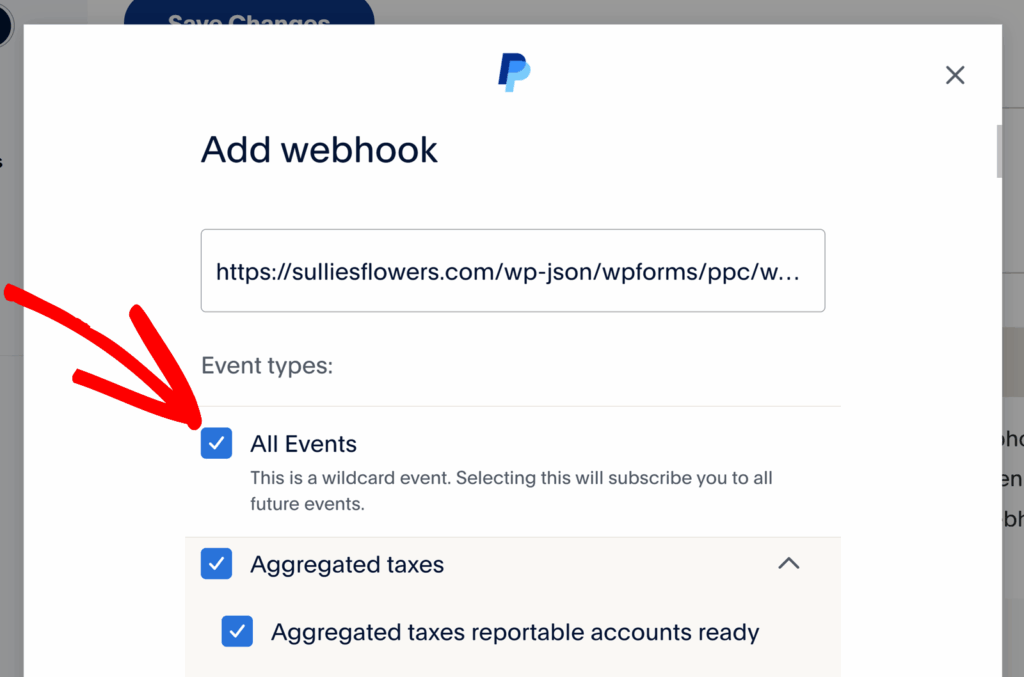
その後、モーダルの最下部までスクロールし、「保存」ボタンをクリックしてWebhookを作成してください。
Webhookの作成が完了すると、PayPalは現在のアプリのテーブルにそれを表示します。作成したWebhookのWebhook IDをコピーしてください。
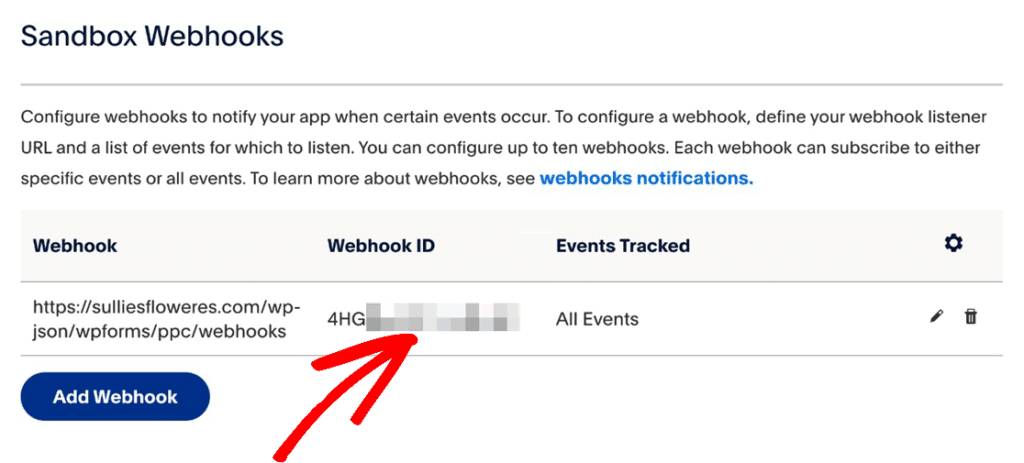
サイトの「WPForms」>「設定」>「支払い」ページに戻り、Webhook IDを該当するフィールドに貼り付けてください:
- サイトがサンドボックスモードの場合は、WebhooksのサンドボックスIDを使用してください
- サイトがライブモードの場合は、Webhooks Live IDを使用してください
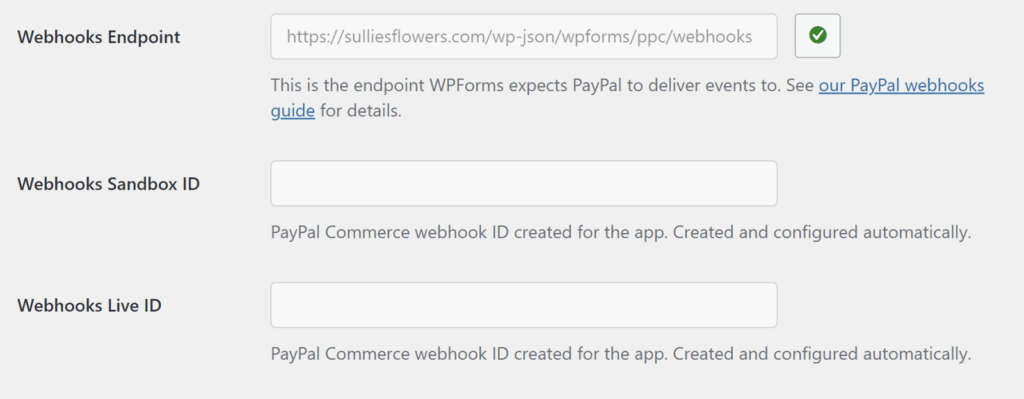
Webhook IDを追加したら、必ず「設定を保存」をクリックしてください。
これで完了です!これで、WPFormsはサイト上のPayPal Commerceからの更新情報をリアルタイムで受信するようになります。
よくある質問
PayPal CommerceのWebhookを手動で設定するオプションが見つかりません。どうすれば有効にできますか?
WPForms バージョン 1.10.0 以降で PayPal Commerce を接続した場合、Webhook はサイト上で自動的に設定されるため、手動で設定する必要はないかもしれません。
ただし、Webhookの手動設定を表示したい場合は、次の場所へ移動してください WPForms " 設定 を選択してください。 支払い タブ。次に、以下を追加します &webhooks_settings ページのURLの末尾に追加します。URLは次のような形式になります:
https://example.com/wp-admin/admin.php?page=wpforms-settings&view=payments&webhooks_settings
必ず置き換えてください example.com サイトの実際のドメイン名で。
サンドボックス環境と本番環境では、それぞれ個別にWebhookを設定する必要がありますか?
はい。サンドボックスモードと本番モードでは、PayPal内で別々のアプリが使用されるため、使用する環境ごとにWebhookを作成する必要があります。各Webhookを作成したら、そのIDをWPFormsの対応するフィールドにコピーしてください。
これで完了です!これで、WPFormsでPayPal CommerceのWebhookを設定する方法がわかりましたね。次に、WPFormsでの支払いの管理についてさらに詳しく知りたいですか?ぜひ、PayPal Commerceの支払いの確認と管理に関するガイドをご覧ください。