


AI要約
WPFormsライセンスを別のURLに移動しますか?ステージングサイトから移行する場合や、別のサイトでWPFormsを使用したい場合は、ライセンスを新しいドメインに転送する必要があるかもしれません。
このガイドでは、一方のサイトでWPFormsライセンスを非アクティブ化してから、もう一方のサイトでアクティブ化する方法を説明します。
現在のサイトでWPFormsライセンスを非アクティブ化する
WPFormsライセンスを非アクティブ化するには2つの方法があります。サイトのWordPress管理画面から行う方法と、WPFormsアカウントページから行う方法です。
WordPress管理画面からサイトライセンスを非アクティブ化する
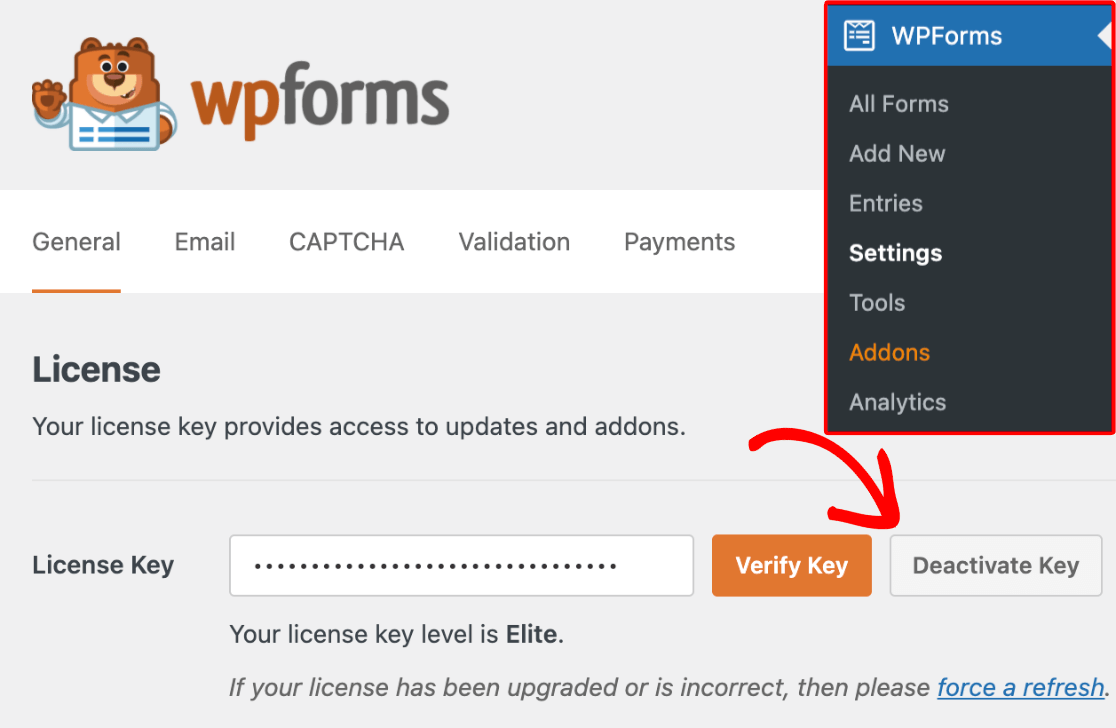
この方法では、まずWordPressサイトにログインする必要があります。次に、左側のサイドバーメニューから WPForms » 設定 » 一般 を開きます。
ライセンスキーフィールドの右側にある キーを非アクティブ化 ボタンをクリックします。
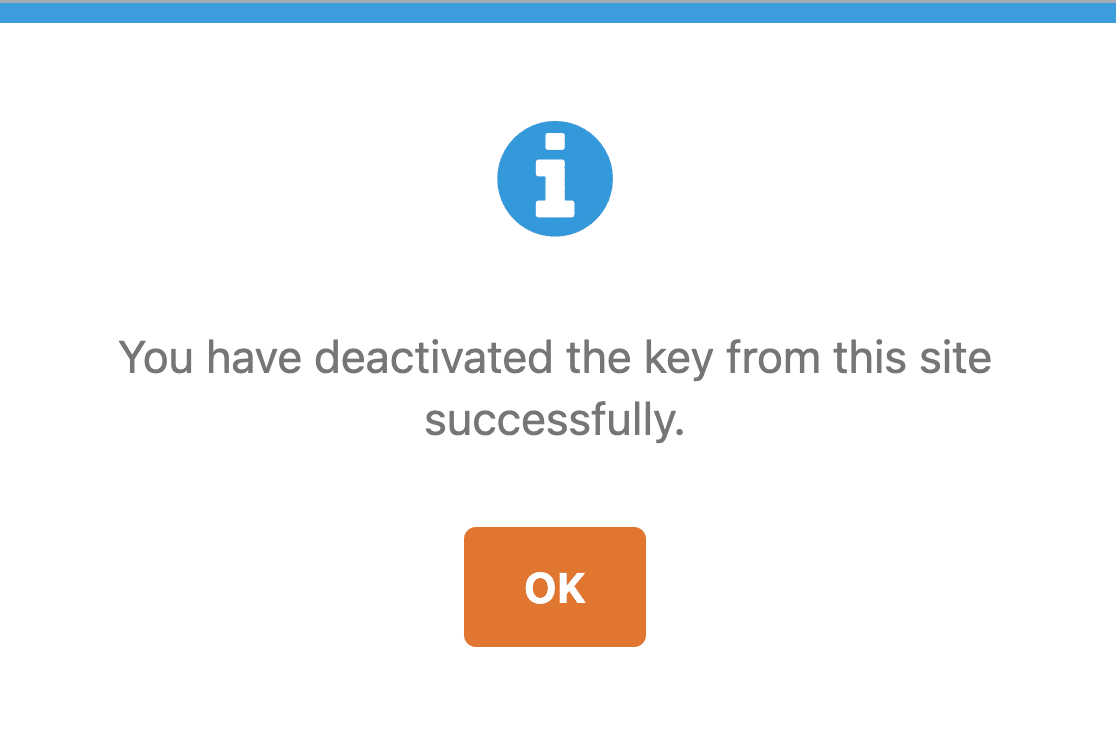
キーが正常に非アクティブ化されたことを確認する通知が表示されるはずです。
WPFormsアカウントからサイトライセンスを非アクティブ化する
WPFormsアカウントからライセンスを非アクティブ化したい場合は、まず WPFormsサイトにログイン する必要があります。
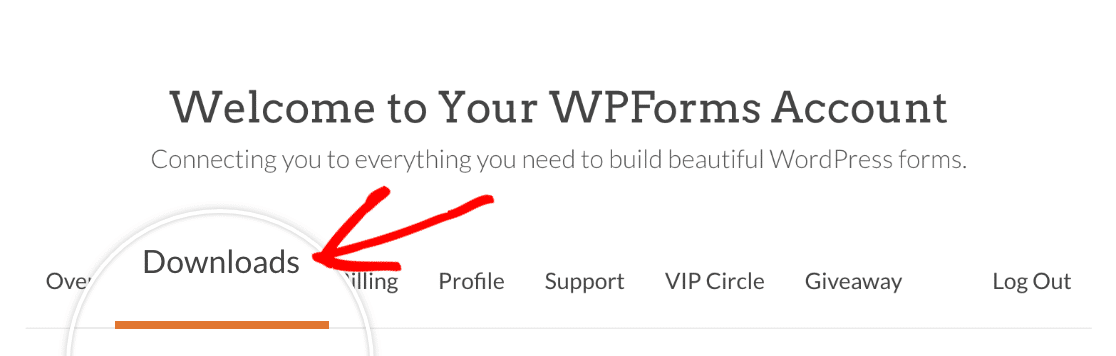
次に、アカウントページから ダウンロード タブをクリックします。
ダウンロードページで、 サイトのアクティベーション セクションを探し、 サイトを表示 リンクをクリックします。
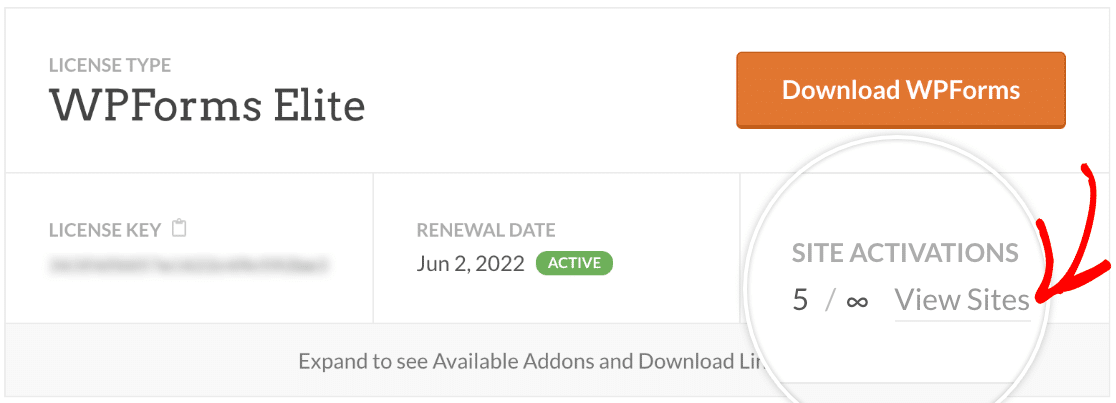
次に、ライセンスがアクティブになっているすべてのサイトのリストが表示されます。 アクション 列の下にある サイトをブロック リンクをクリックして、そのサイトからライセンスキーを削除します。

WPFormsのインストールと新しいサイトでのライセンスのアクティブ化
以前のドメインのライセンスキーを非アクティブ化したら、新しいサイトでアクティブ化する準備が整いました。
まず、新しいサイトに WPFormsプラグインがインストールされている ことを確認してください。
プラグインがインストールされ、アクティブ化されたら、新しいサイトで ライセンスキーを確認 できるようになります。
これで完了です!WPFormsライセンスキーをあるサイトから別のサイトに転送する方法がわかりました。
次に、既存のフォームを新しいサイトにコピーしたいですか?フォームを簡単にコピーして別のサイトで使用する方法については、フォームのインポートとエクスポート のチュートリアルを確認してください。


