


AI要約
WordPressサイトにカスタムパスワードリセットフォームを作成しませんか?当社のユーザー登録アドオンには、ユーザーがウェブサイトで簡単にパスワードをリセットできるようにするオプションが含まれています。
このチュートリアルでは、WPFormsでパスワードリセットフォームを作成する手順を説明します。
注意: パスワードリセットフォームテンプレートを使用するには、サイトにユーザー登録アドオンがインストールされ、有効化されている必要があります。
パスワードリセットテンプレートへのアクセス
カスタムパスワードリセットフォームの作成を開始するには、WPForms » 新規追加に移動します。テンプレートライブラリで「Password Reset」を検索し、User Password Reset Formオプションにカーソルを合わせて、テンプレートを使用をクリックします。
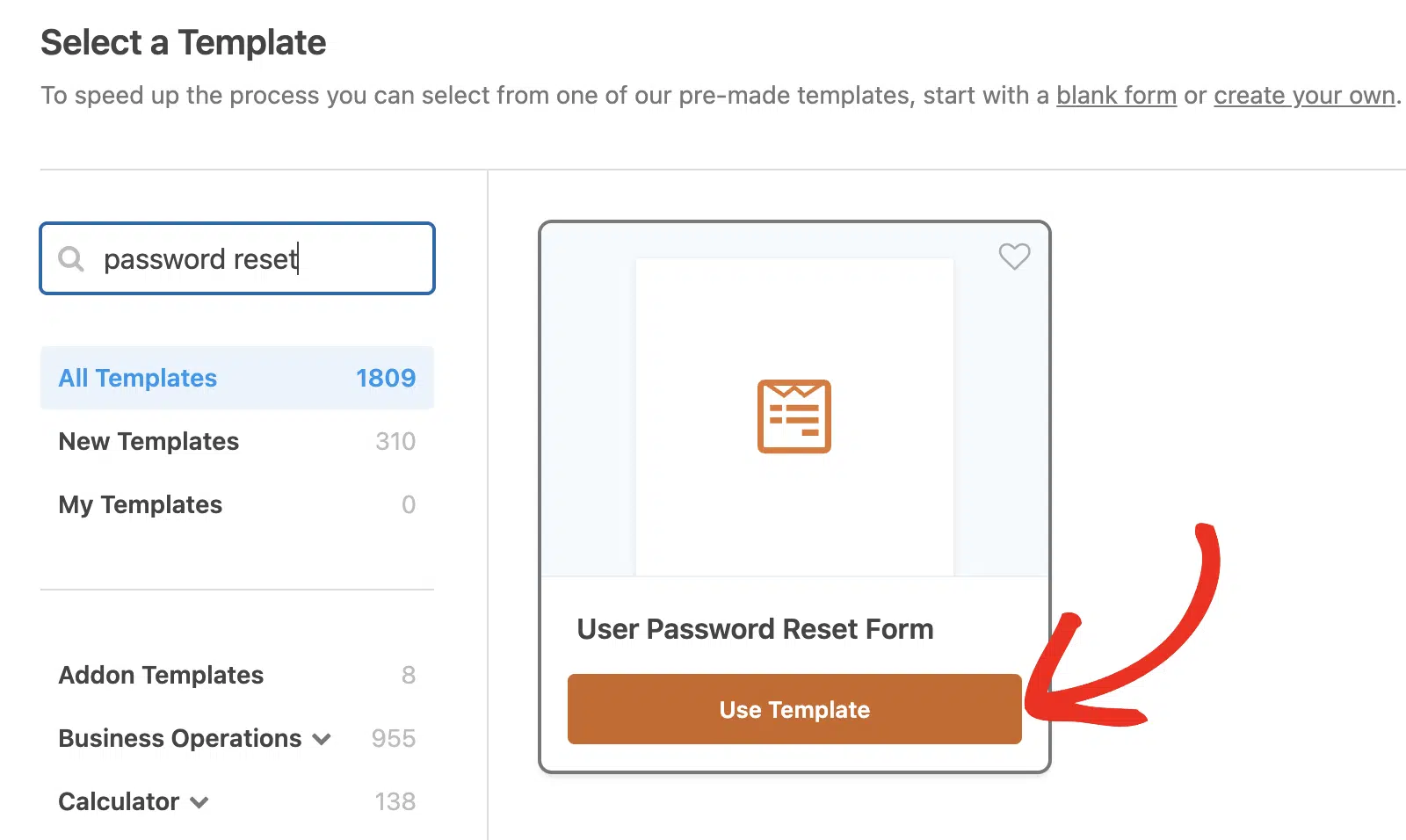
これによりテンプレートがインポートされ、フォームビルダーに必要なフィールドが設定されます。
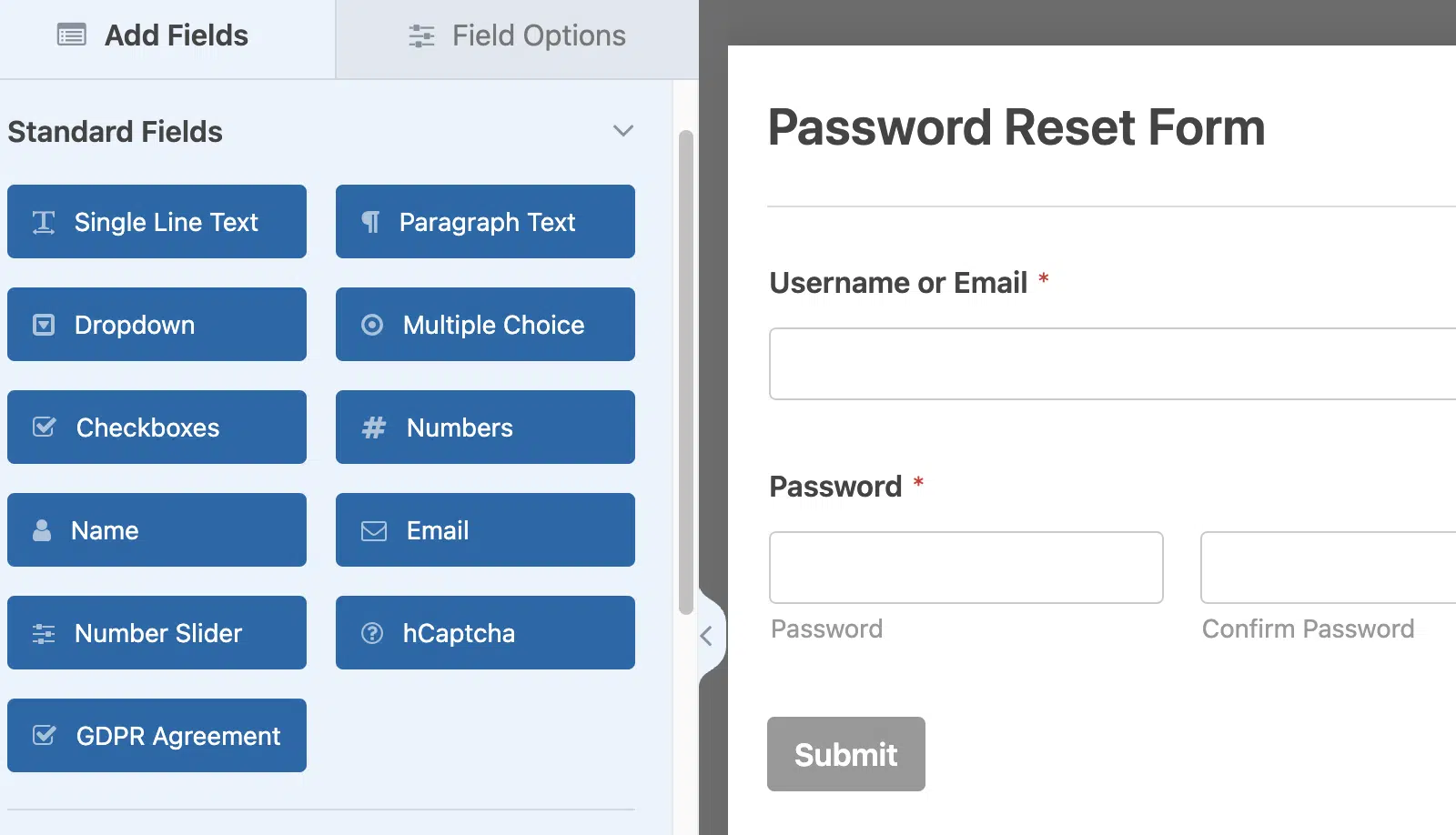
このテンプレートは、サイトで機能するために追加のカスタマイズを必要としません。ただし、利用可能なカスタマイズオプションのいくつかを見ていきましょう。
パスワードリセットフォームのカスタマイズ
これを行うには、パスワードリセットオプションにアクセスするために設定 » ユーザー登録に移動します。
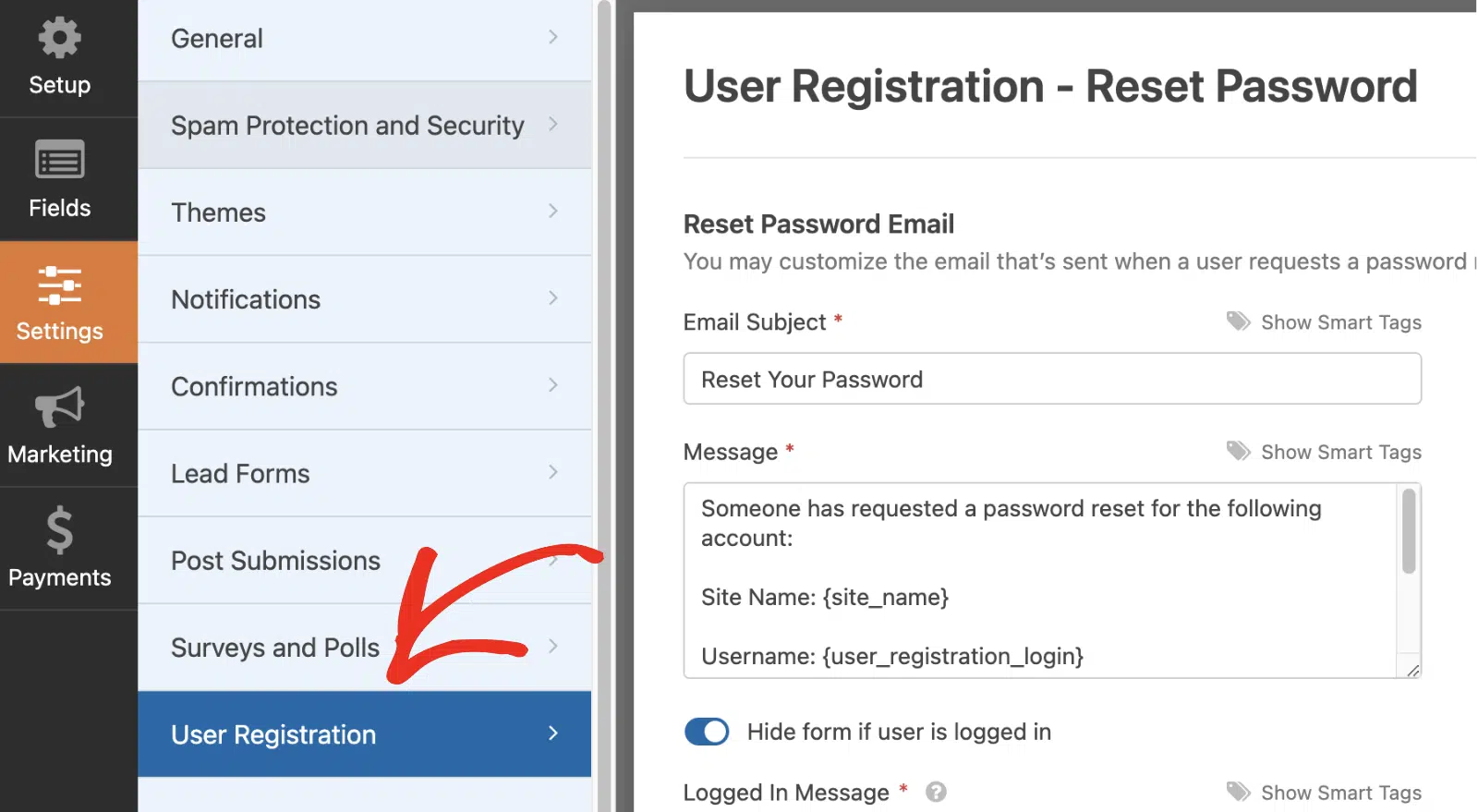
ここでは、テキストとスマートタグを使用して自動ユーザーパスワードリセットメールをカスタマイズするオプションが表示されます。
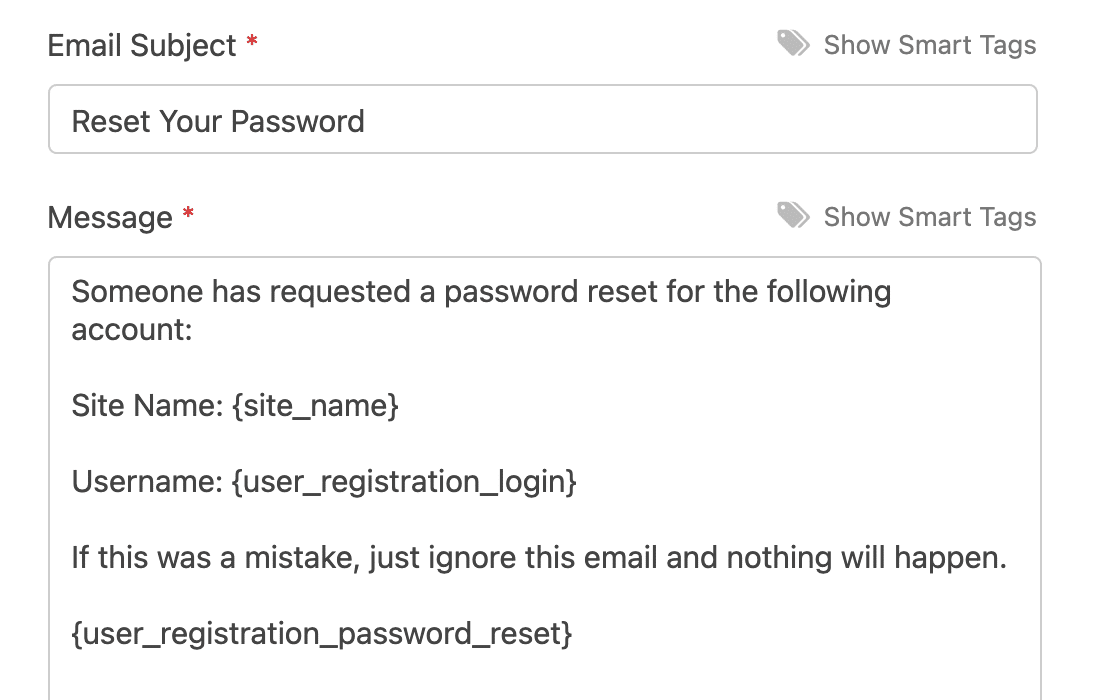
メッセージフィールドに{user_registration_password_reset}スマートタグを含めることをお勧めします。これにより、ユーザーがクリックしてアカウントのパスワードをリセットできるリンクが表示されます。
その下には、ユーザーがログインしている場合はフォームを非表示にするというラベルのオプションがあります。このオプションを有効にすると、ユーザーがサイトに既にログインしている場合にこのフォームが表示されなくなります。
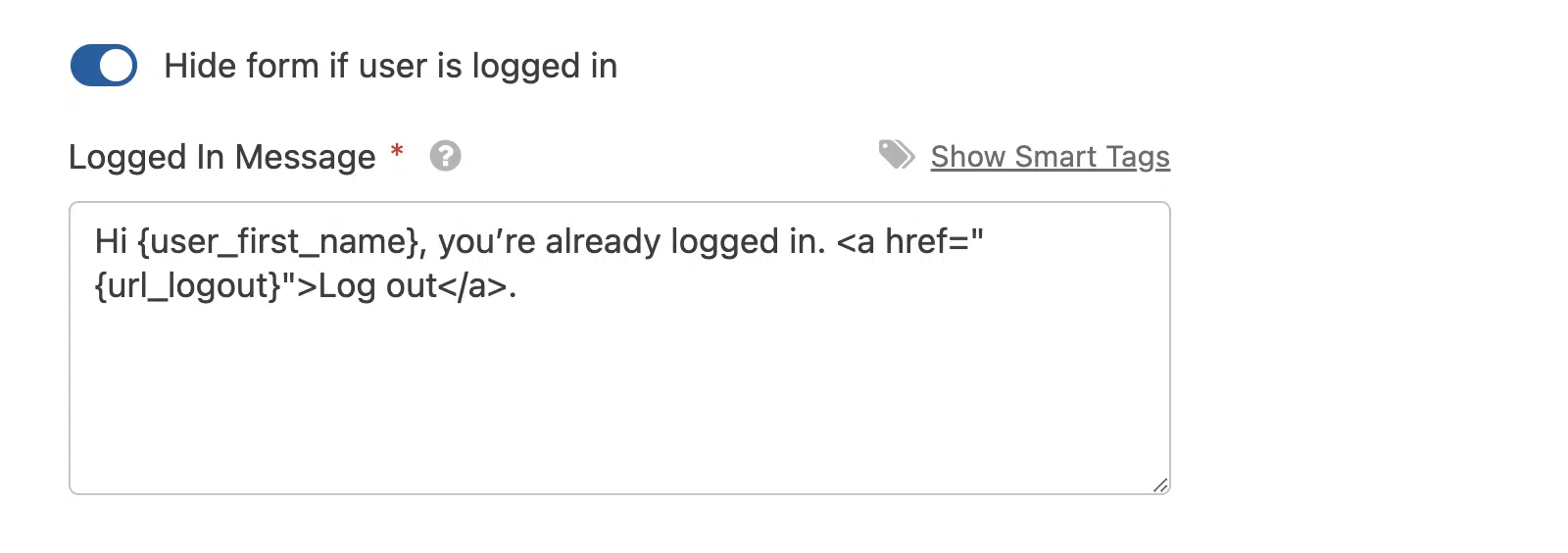
必要に応じて、ユーザーに表示されるログインメッセージをカスタマイズすることもできます。ユーザーがアカウントを切り替えたい場合にログアウトできるように、{url_logout}スマートタグを含めるようにしてください。
パスワードリセットフォームのカスタマイズとオプションの設定が完了したら、フォームビルダーを離れる前に必ず保存してください。
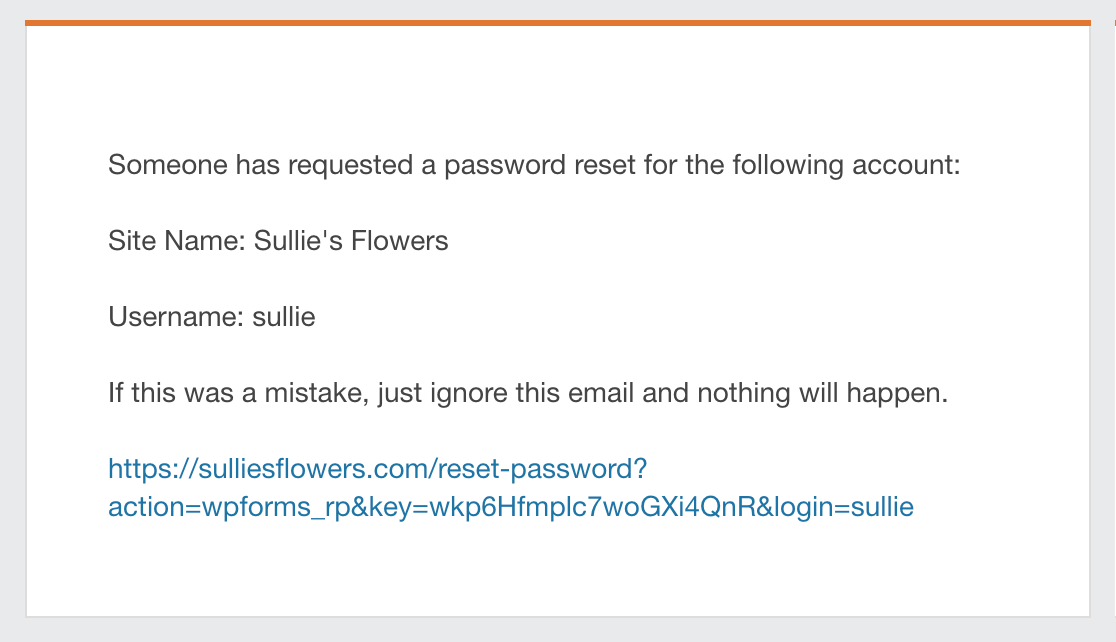
ユーザーがパスワードを忘れた場合、パスワードリセットフォームにユーザー名またはメールアドレスを入力して送信できます。その後、次のようなメールを受信します。
注意: パスワードリセットフォームの見た目をカスタマイズしたいですか?詳細については、WordPressパスワードリセットフォームのカスタマイズに関するチュートリアルをご覧ください。
リンクをクリックすると、サイト上のページに移動し、新しいパスワードを作成できます。
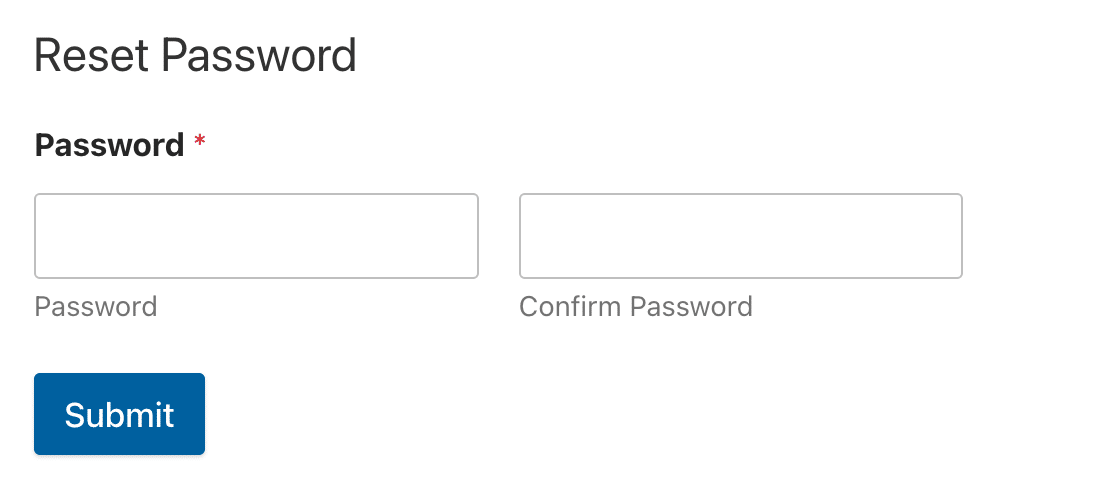
注意: フォームのプレビュー時には、メールとユーザー名フィールドのみが表示されます。テンプレートは、ユーザーがリセットリンクをクリックするまでパスワードフィールドを表示しません。
パスワードリセットの手動リクエスト
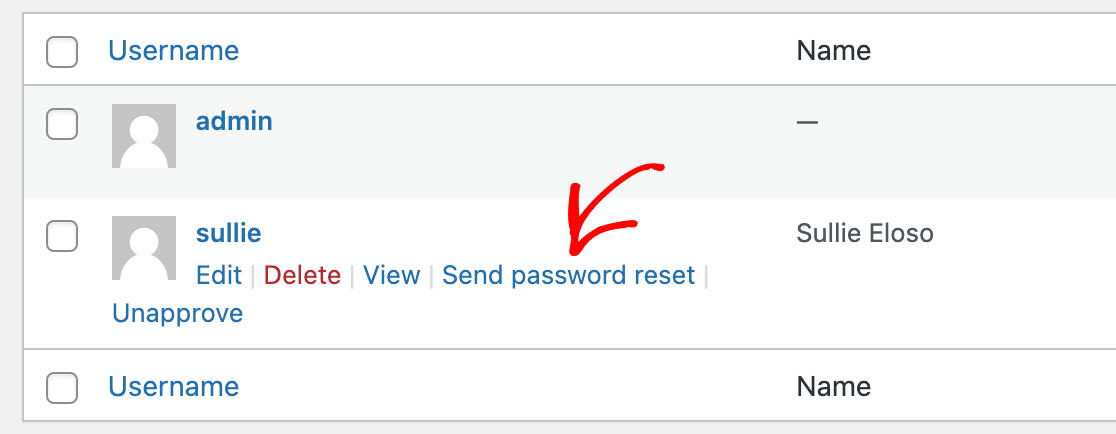
ユーザー登録アドオンは、手動でのパスワードリセットもサポートしています。ユーザーに手動でパスワードリセットリンクを送信するには、ユーザー » 全ユーザーに移動します。次に、個々のユーザー名の横にカーソルを合わせて、パスワードリセットを送信をクリックします。
これで完了です!WPFormsでカスタムパスワードリセットフォームを作成する方法を学びました。
次に、WordPressフォームを通じてユーザーにサイトへの投稿を許可しますか?投稿送信アドオンの使用に関するチュートリアルでは、すべての手順を詳しく説明しています。


