


Riassunto AI
Vuoi monitorare facilmente l'attività dei moduli sul tuo sito? Con il widget della dashboard per WPForms, puoi controllare rapidamente quante voci ciascuno dei tuoi moduli ha raccolto di recente.
Questo tutorial ti mostrerà come utilizzare il widget della dashboard di WPForms.
Visualizzazione del widget della dashboard di WPForms
Il widget della dashboard di WPForms apparirà automaticamente non appena avrai installato e attivato il plugin WPForms. Per vederlo, accedi al tuo account di amministrazione di WordPress e vai su Dashboard » Home.
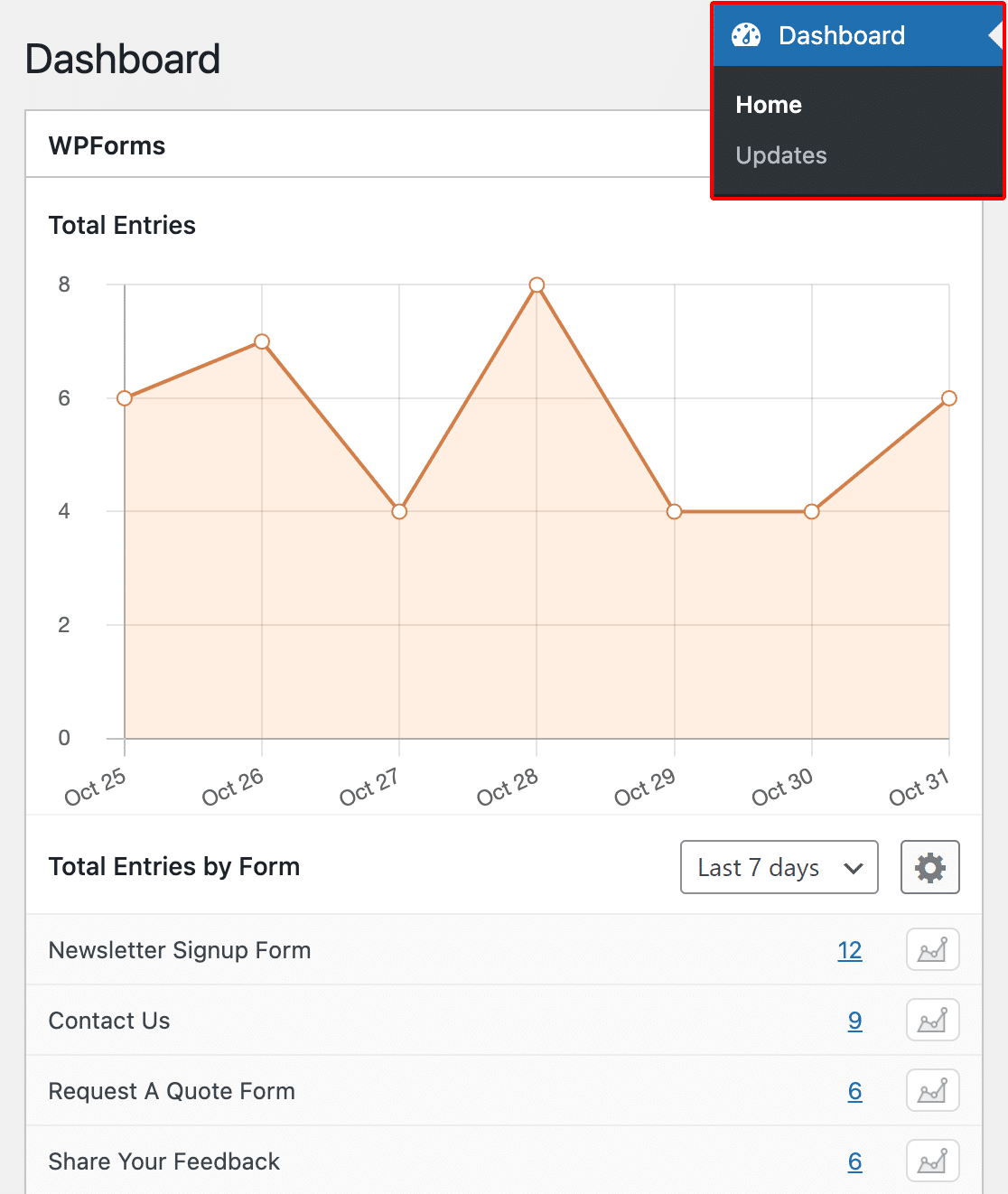
La posizione esatta del widget della dashboard di WPForms potrebbe essere diversa a seconda dei plugin che hai installato e degli altri widget della dashboard che hai abilitato.
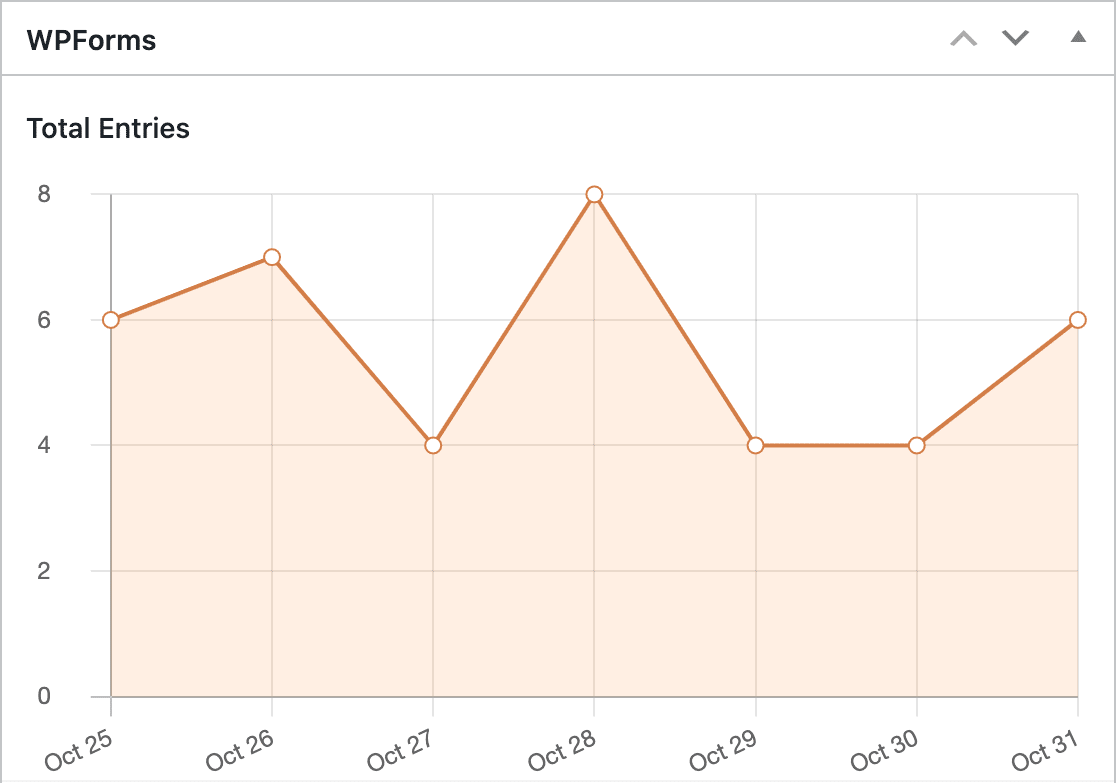
Il nostro widget della dashboard include due sezioni: Voci totali e Voci totali per modulo. Nella sezione Voci totali, vedrai un grafico del conteggio totale delle voci al giorno per il tuo sito.
Sotto di essa, la sezione Voci totali per modulo include una tabella con i conteggi delle voci per ciascun modulo sul tuo sito. Sono elencati in ordine di attività più recente.
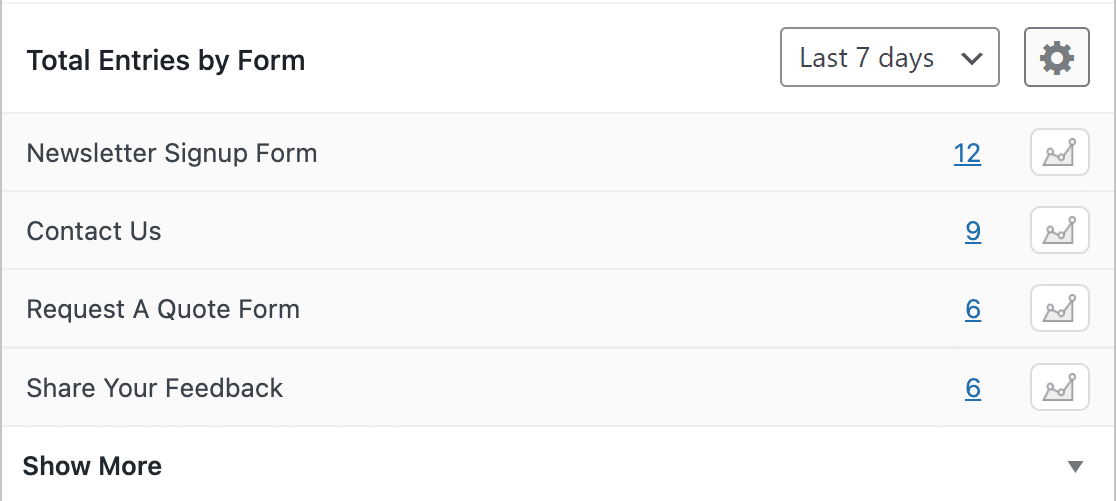
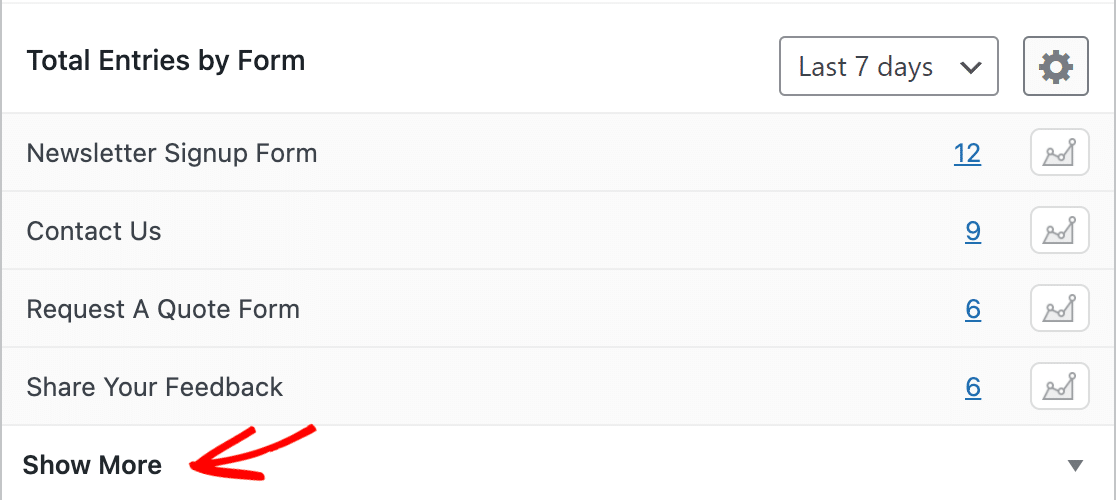
Se hai più di 5 moduli sul tuo sito, fai clic su Mostra altro sotto la tabella per espanderla e visualizzare i conteggi delle voci per i tuoi altri moduli.
Personalizzazione del widget della dashboard di WPForms
Puoi modificare i dati visualizzati nel widget della dashboard di WPForms in modo da vedere le informazioni più utili per te. Qualsiasi modifica apportata al widget verrà salvata per la prossima volta che tornerai alla tua dashboard.
Modifica dell'intervallo di date
Per impostazione predefinita, il widget visualizzerà i dati degli ultimi 7 giorni. Se desideri vedere più dati, puoi regolare il menu a discesa per visualizzare i conteggi delle voci degli ultimi 30 giorni.
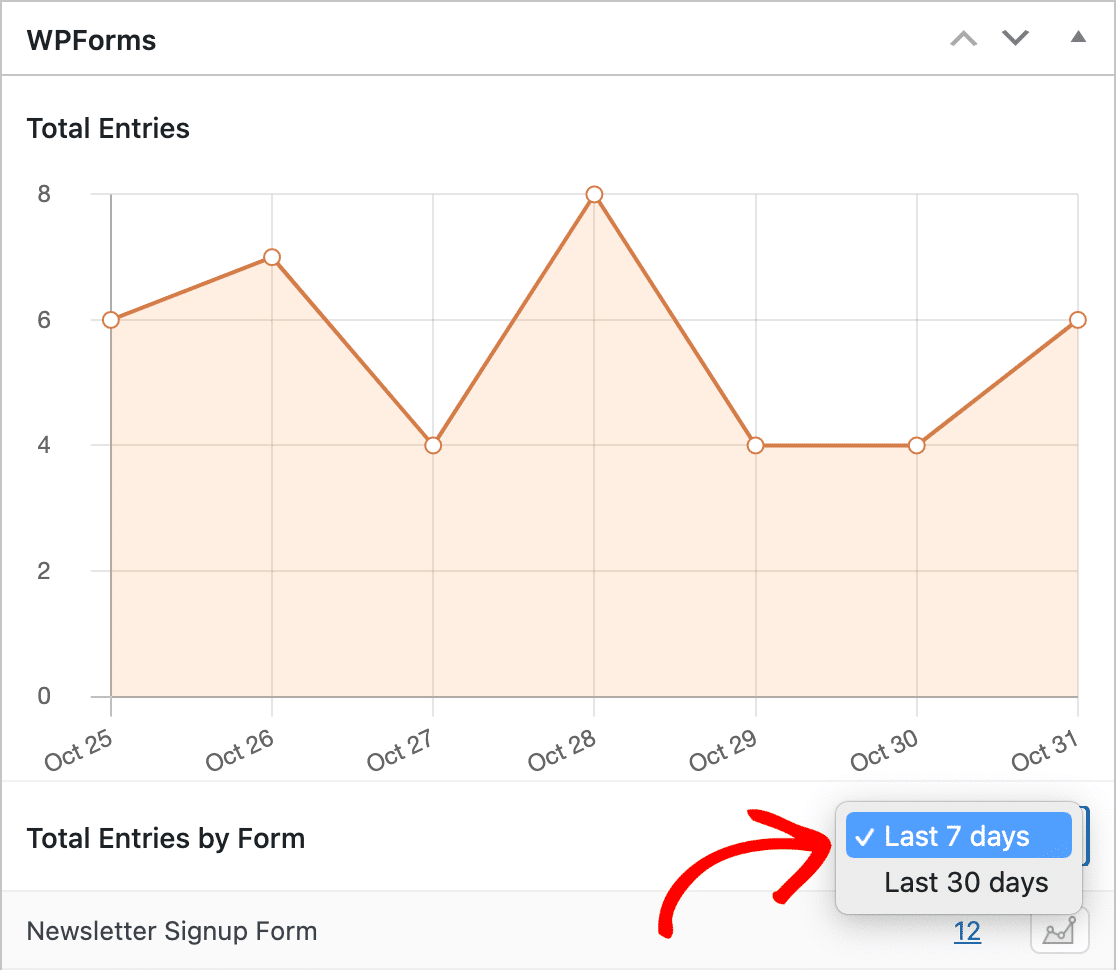
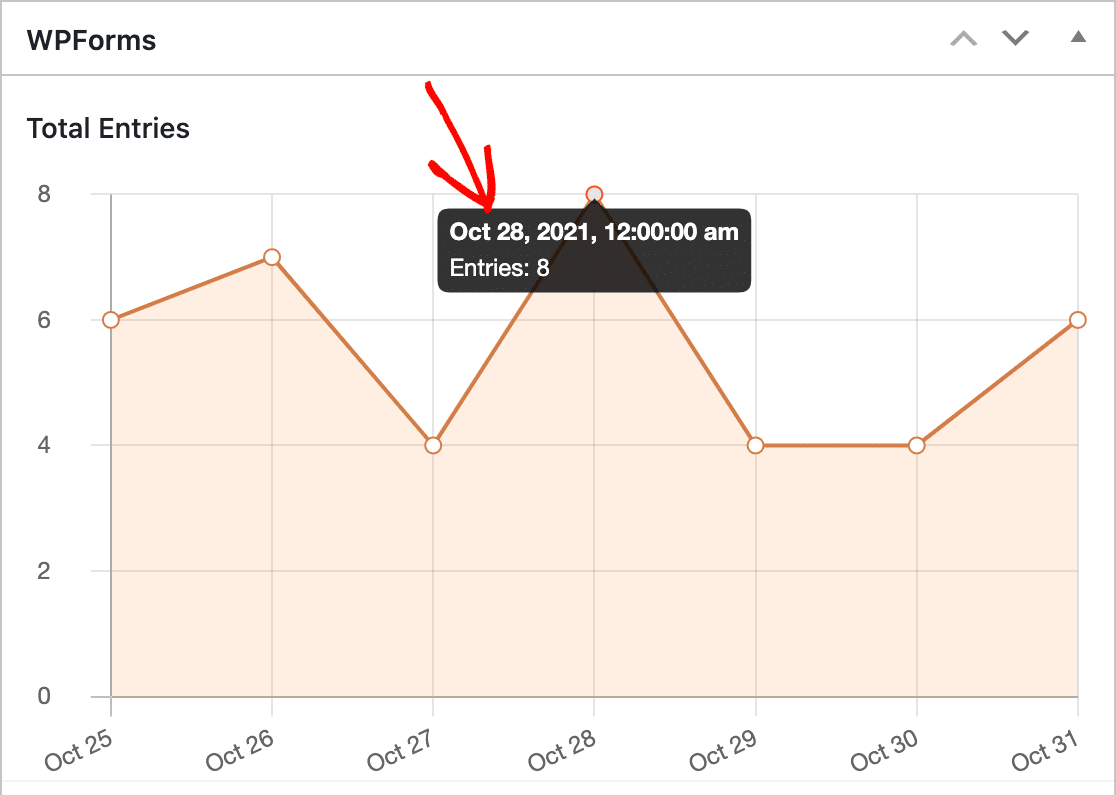
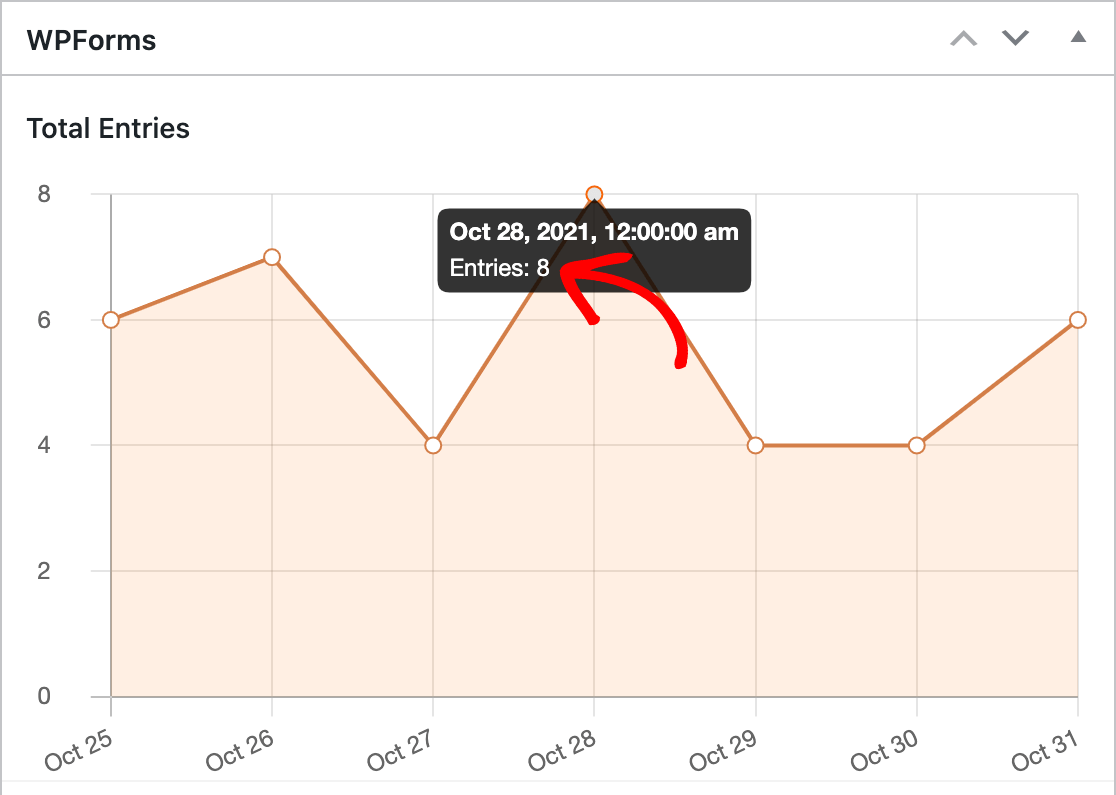
Puoi passare il mouse sopra qualsiasi punto del grafico per vederne la data.
Nota: Vuoi creare intervalli di date personalizzati per il widget della dashboard di WPForms? La nostra documentazione per sviluppatori include snippet PHP che puoi aggiungere al tuo sito per farlo.
Personalizzazione dell'aspetto
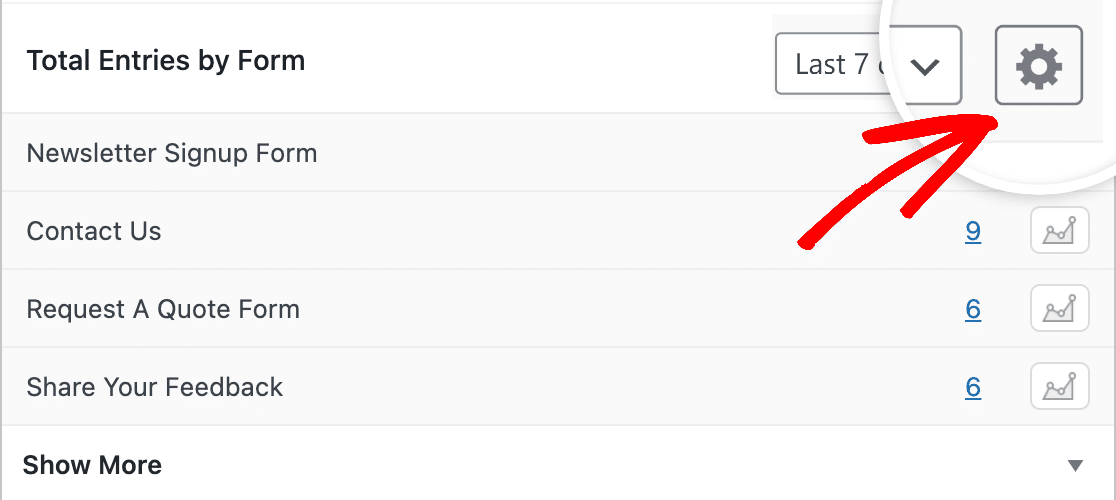
Puoi facilmente personalizzare l'aspetto del widget della dashboard per adattarlo alle tue preferenze. Per farlo, fai clic sull'icona dell'ingranaggio a destra del menu a discesa.
Qui puoi scegliere tra un grafico a barre o a linee e selezionare uno schema di colori che si allinei con il tuo tema WordPress o lo stile di WPForms.
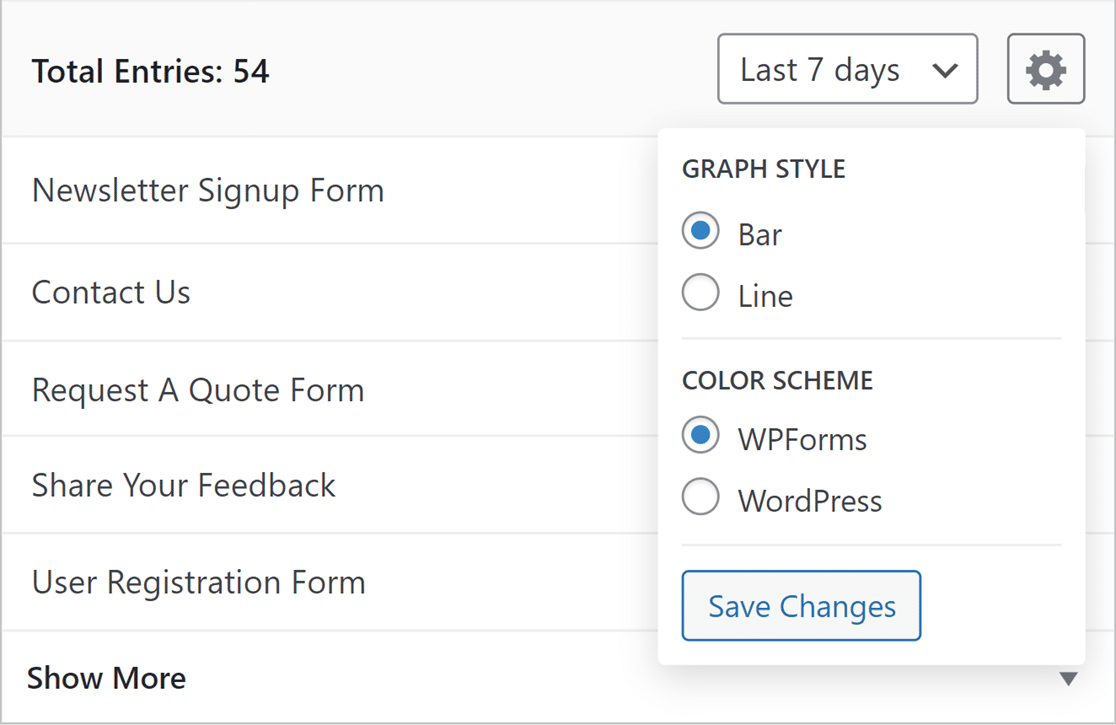
Dopo aver regolato le impostazioni a tuo piacimento, assicurati di fare clic su Salva modifiche per aggiornare la visualizzazione del widget.
Visualizzazione dei dati delle voci per un singolo modulo
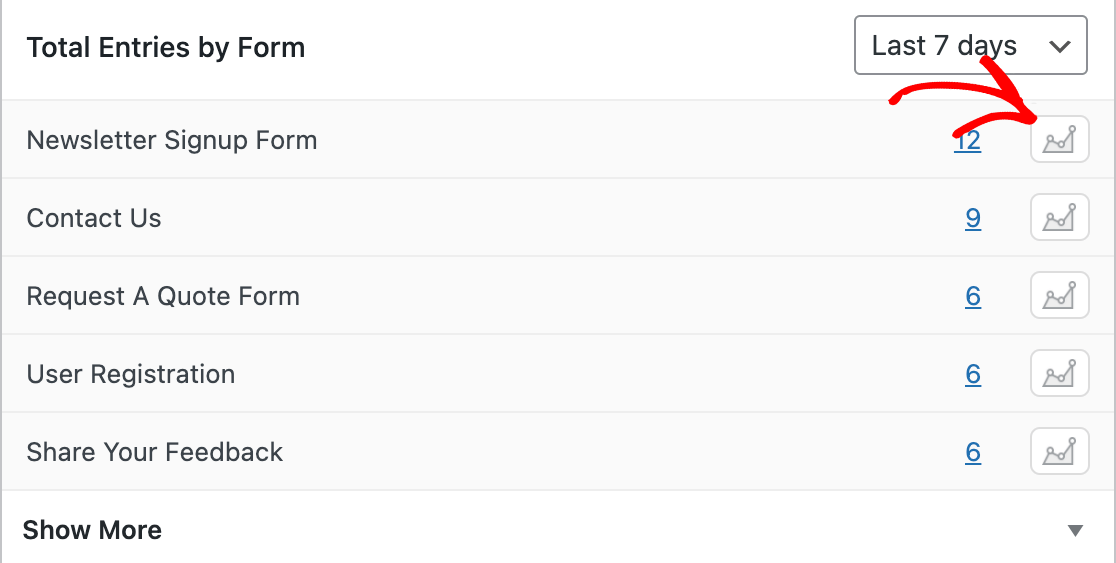
Puoi anche scegliere di visualizzare i dati per un solo modulo. Per farlo, fai clic sull'icona del grafico nella sezione Voci totali per modulo del widget per il modulo che desideri visualizzare.
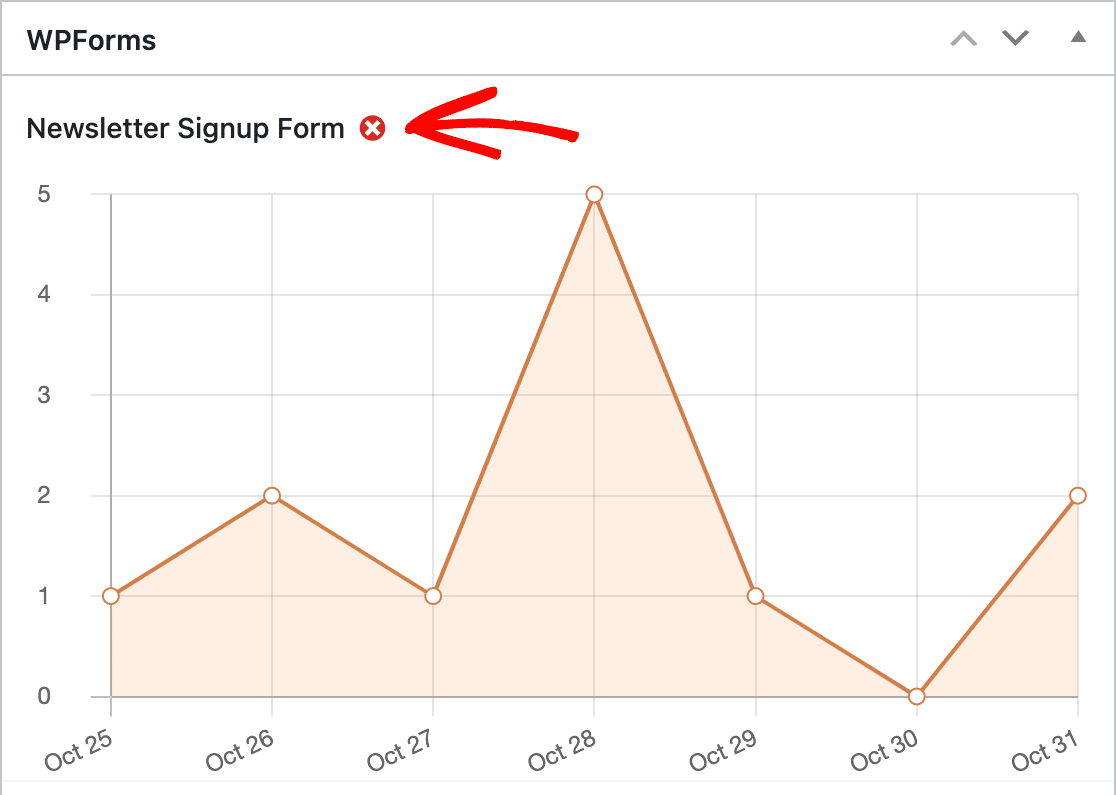
Se in seguito decidi di voler nuovamente vedere i dati per tutti i tuoi moduli, puoi semplicemente fare clic sull'icona rossa X accanto al nome del modulo sopra il grafico.
Puoi anche passare il mouse sopra qualsiasi punto del grafico per vederne il conteggio delle voci.
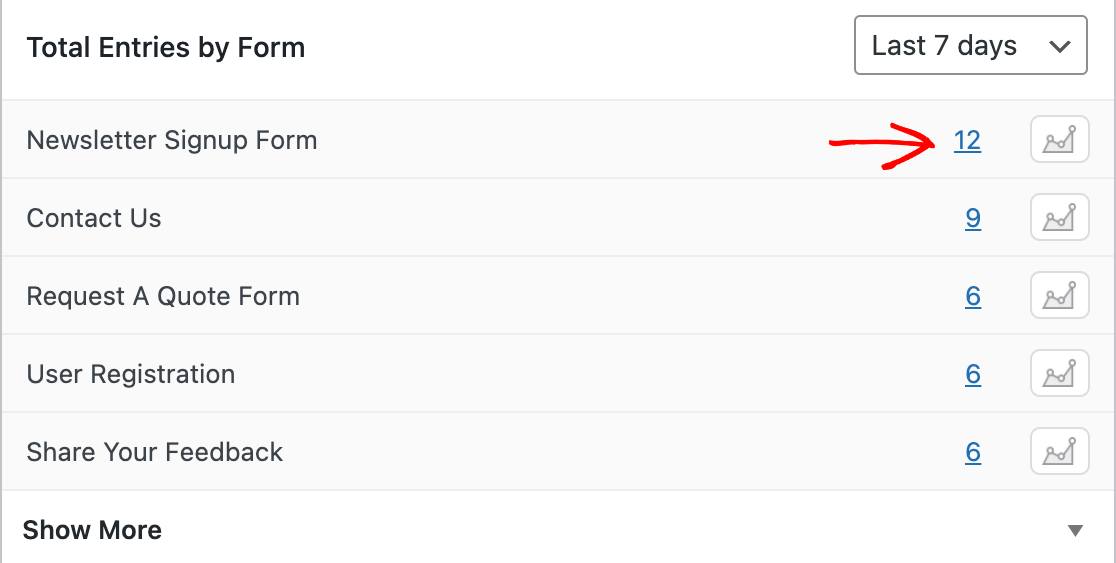
Inoltre, puoi aprire rapidamente la pagina Voci per qualsiasi modulo facendo clic sul conteggio delle voci nella tabella.
Nota: Vuoi saperne di più sulla visualizzazione delle voci in WPForms? Consulta la nostra guida completa alla gestione delle voci per tutti i dettagli.
Spostamento del widget della dashboard di WPForms
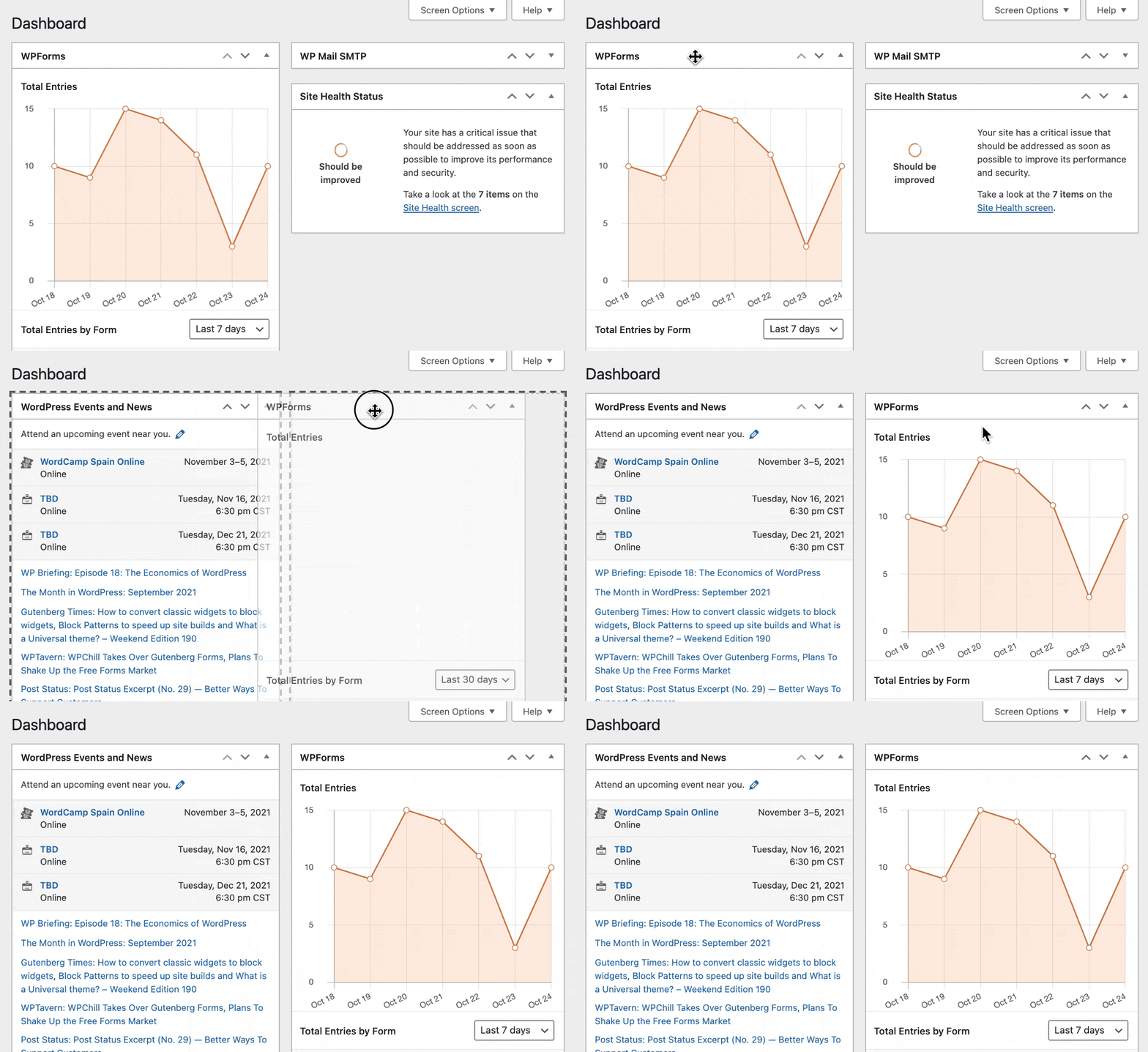
Se desideri spostare il widget della dashboard di WPForms in un'altra parte dello schermo, puoi farlo trascinandolo.
Accesso alle risorse WPForms
In fondo al widget della dashboard, troverai collegamenti rapidi a utili risorse di WPForms.
- Documenti: Apre la nostra libreria di documentazione, dove troverai guide e tutorial per ogni funzionalità di WPForms.
- Video: Apre il canale YouTube di WPForms, dove puoi guardare tutorial video passo dopo passo.
- Supporto: Apre la pagina di supporto nel tuo account WPForms, dove puoi chattare con il nostro Assistente di Supporto o aprire un ticket di supporto.
- Novità: Apre un popup con i dettagli sulle nuove funzionalità incluse nella versione di WPForms installata sul tuo sito.

Visualizzazione delle novità di WPForms
Il popup Novità ti offre una rapida panoramica delle ultime funzionalità aggiunte a WPForms. Per aprirlo, fai clic su Novità in fondo al widget.
Ogni highlight nel popup include una breve descrizione della funzionalità. Fai clic su Provalo per iniziare a usare la funzionalità sul tuo sito, o su Scopri di più per vedere i dettagli completi su come funziona.

Nascondere il widget della dashboard di WPForms
WordPress ti consente di personalizzare facilmente quali widget della dashboard sono visibili nella tua dashboard di amministrazione. Se desideri rimuovere il widget WPForms, fai clic sulla scheda Opzioni Schermata nell'angolo in alto a destra dello schermo.
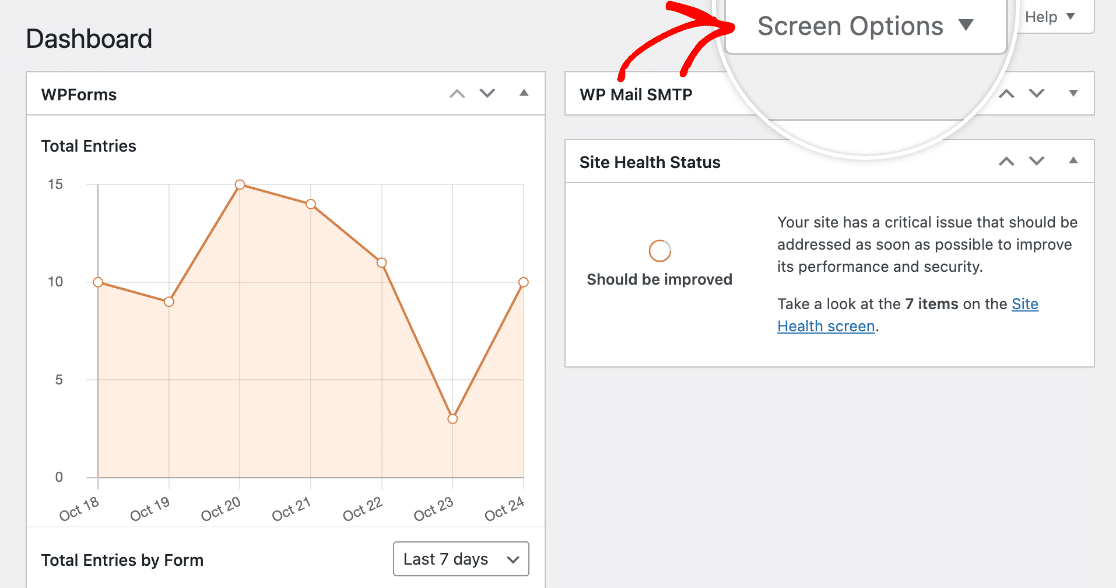
Nel menu che si apre dall'alto dello schermo, deseleziona la casella accanto a WPForms per rimuovere il suo widget dalla tua dashboard.
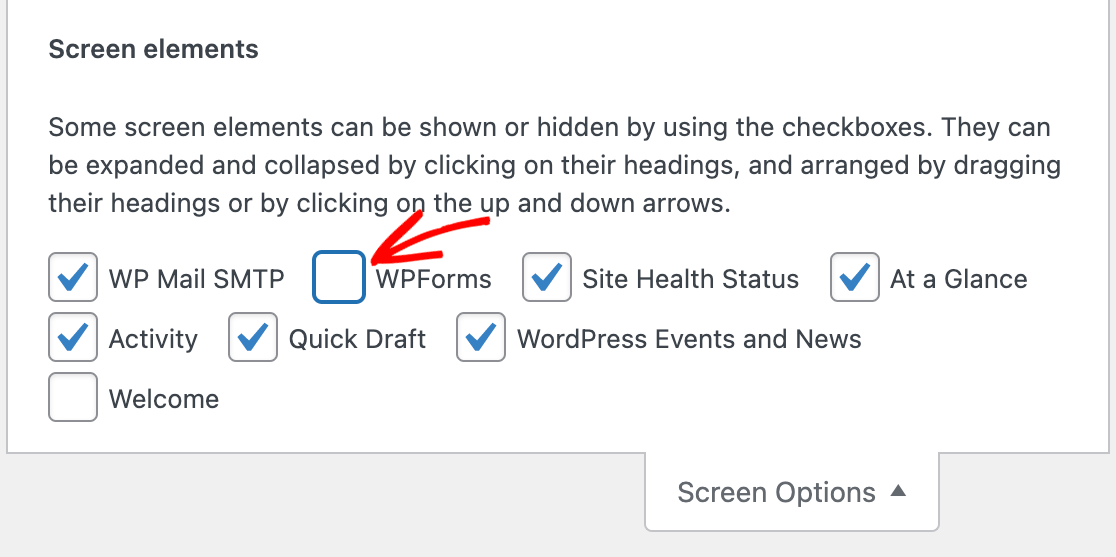
Se desideri aggiungere nuovamente il widget della dashboard di WPForms, puoi semplicemente aprire nuovamente le Opzioni Schermata e selezionare la casella di controllo WPForms. Il widget visualizzerà sempre i dati più recenti del tuo modulo.
Se desideri mantenere attivo il widget della dashboard di WPForms ma non vuoi vedere il grafico e i dati, puoi semplicemente fare clic sulla freccia nell'angolo in alto a destra del widget per comprimerlo.
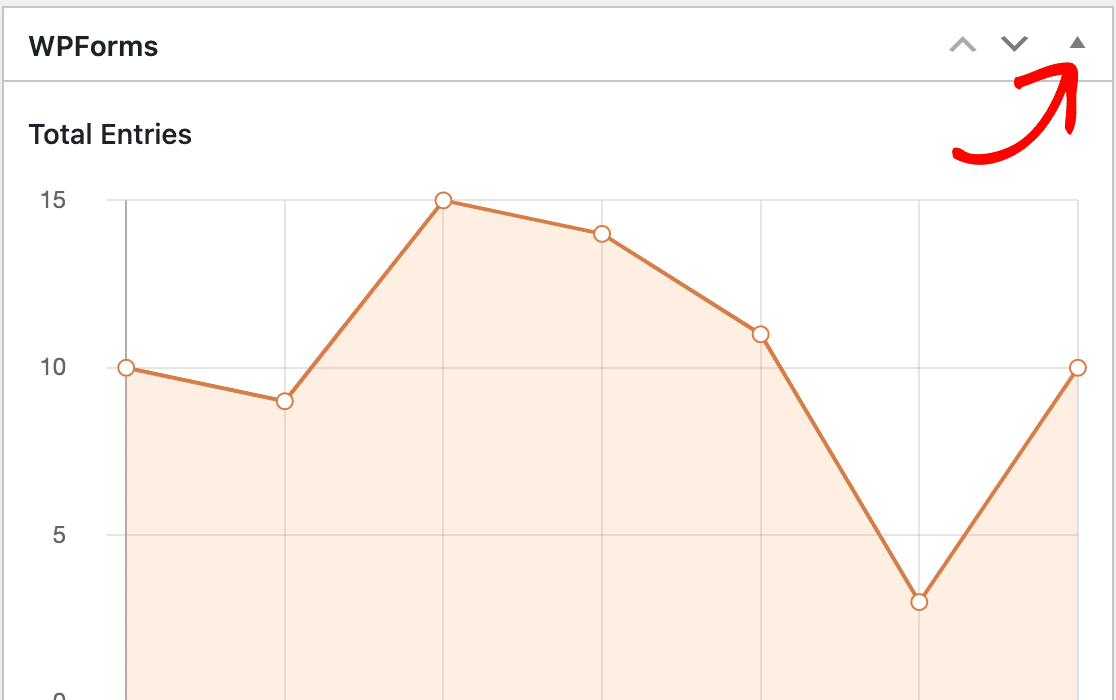
Puoi quindi espandere nuovamente il widget ogni volta che desideri visualizzare un riepilogo dell'attività del tuo modulo.
Nota: Desideri disabilitare completamente il widget WPForms in modo che non sia visibile nel menu Opzioni Schermata della dashboard di WordPress? Dai un'occhiata alla nostra documentazione per sviluppatori per un tutorial completo su come farlo.
Ripristino delle voci dal widget della dashboard
Nota: Questo si applica solo se hai effettuato l'aggiornamento da WPForms Lite a una licenza Pro o superiore. Per ulteriori informazioni, consulta il nostro articolo sull'utilizzo di Lite Connect per WPForms.
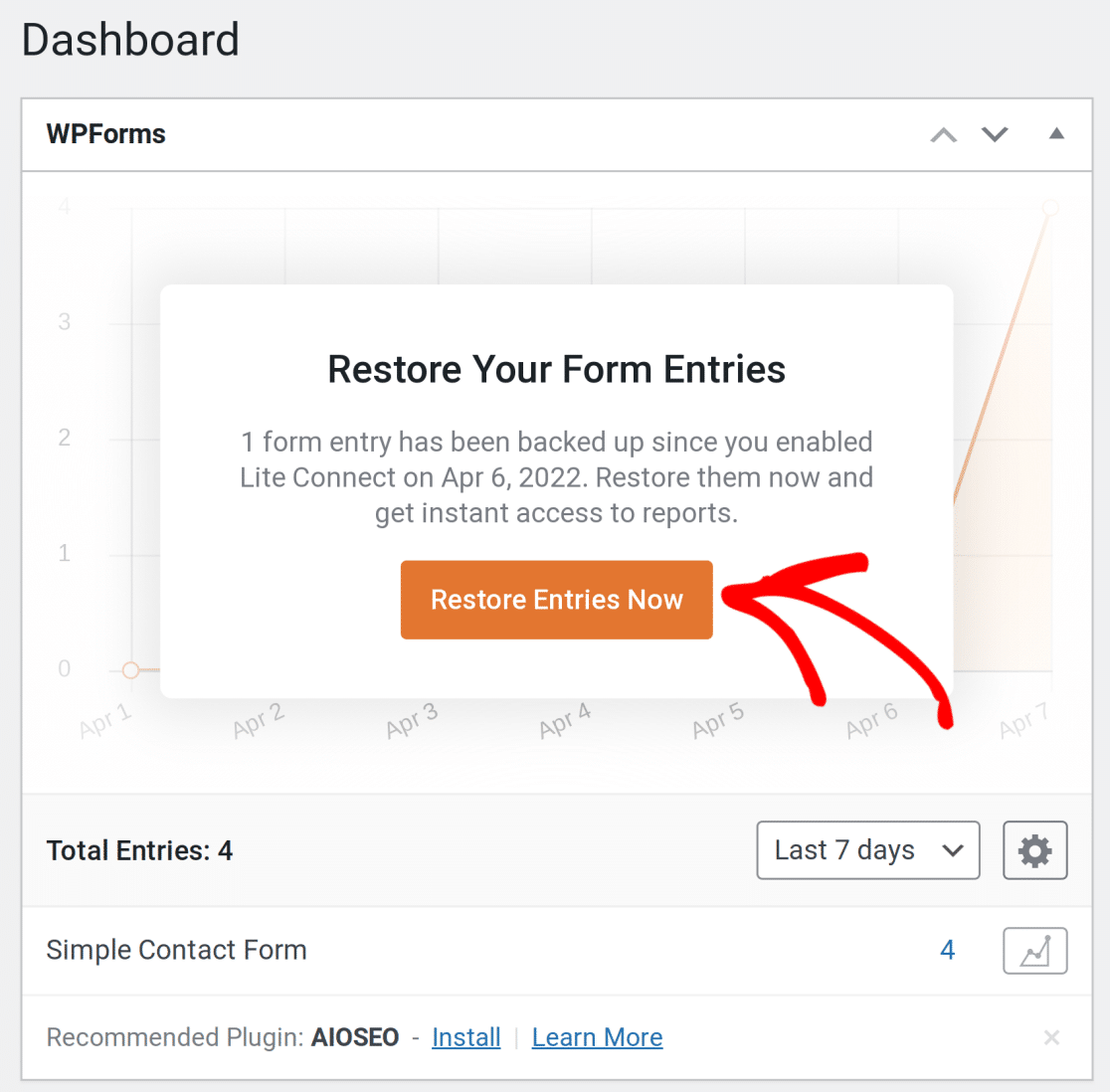
Se hai archiviato le voci del modulo nel cloud utilizzando Lite Connect, puoi ripristinarle dalla dashboard facendo clic su Ripristina Voci Ora.
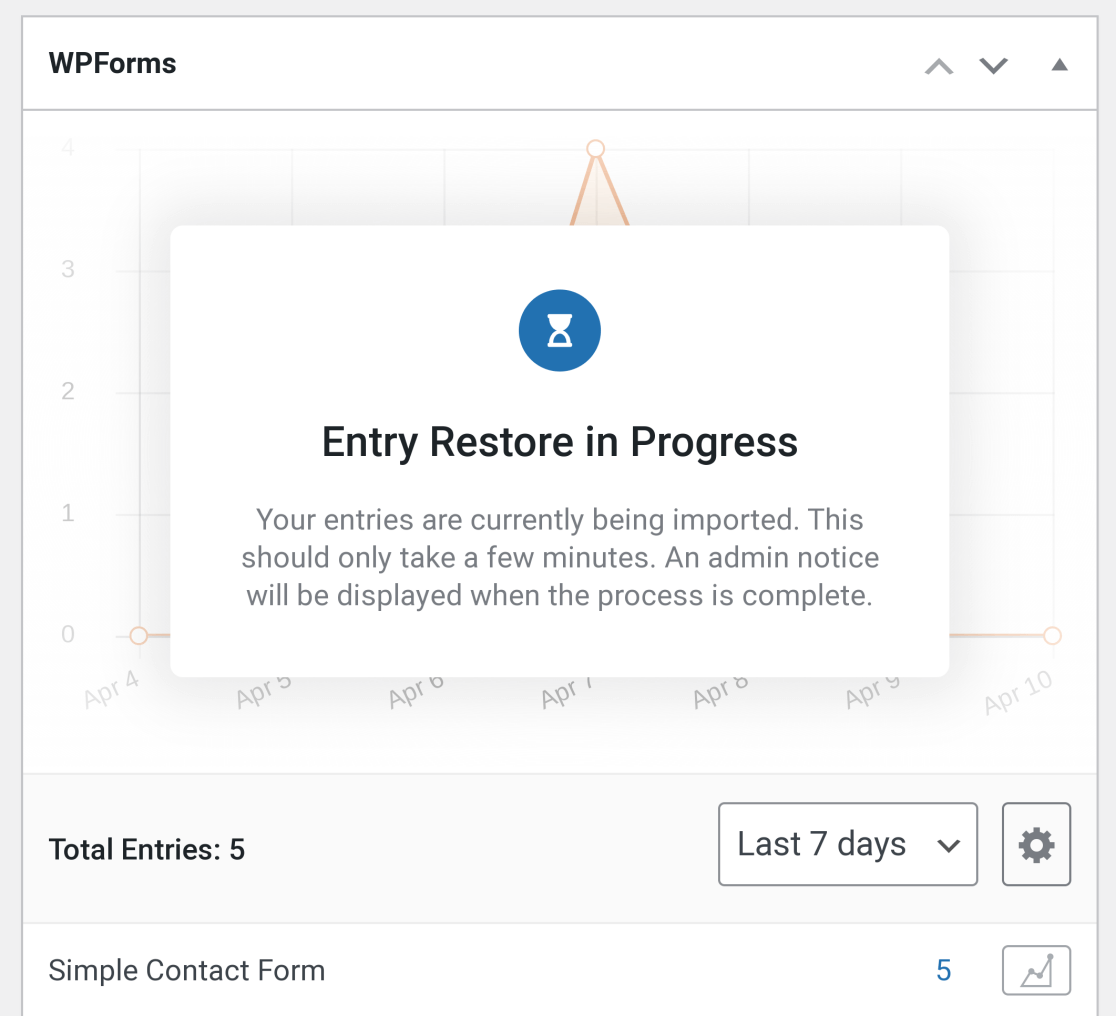
Vedrai un messaggio nella dashboard mentre le voci vengono ripristinate.
Una volta ripristinati gli elementi, vedrai una notifica dell'amministratore nella parte superiore dell'area di amministrazione di WordPress.

Se non vedi questa notifica dopo qualche minuto, puoi aggiornare la pagina. La dashboard tornerà alla visualizzazione predefinita. Il numero totale di voci includerà ora le voci precedentemente sottoposte a backup nel cloud.
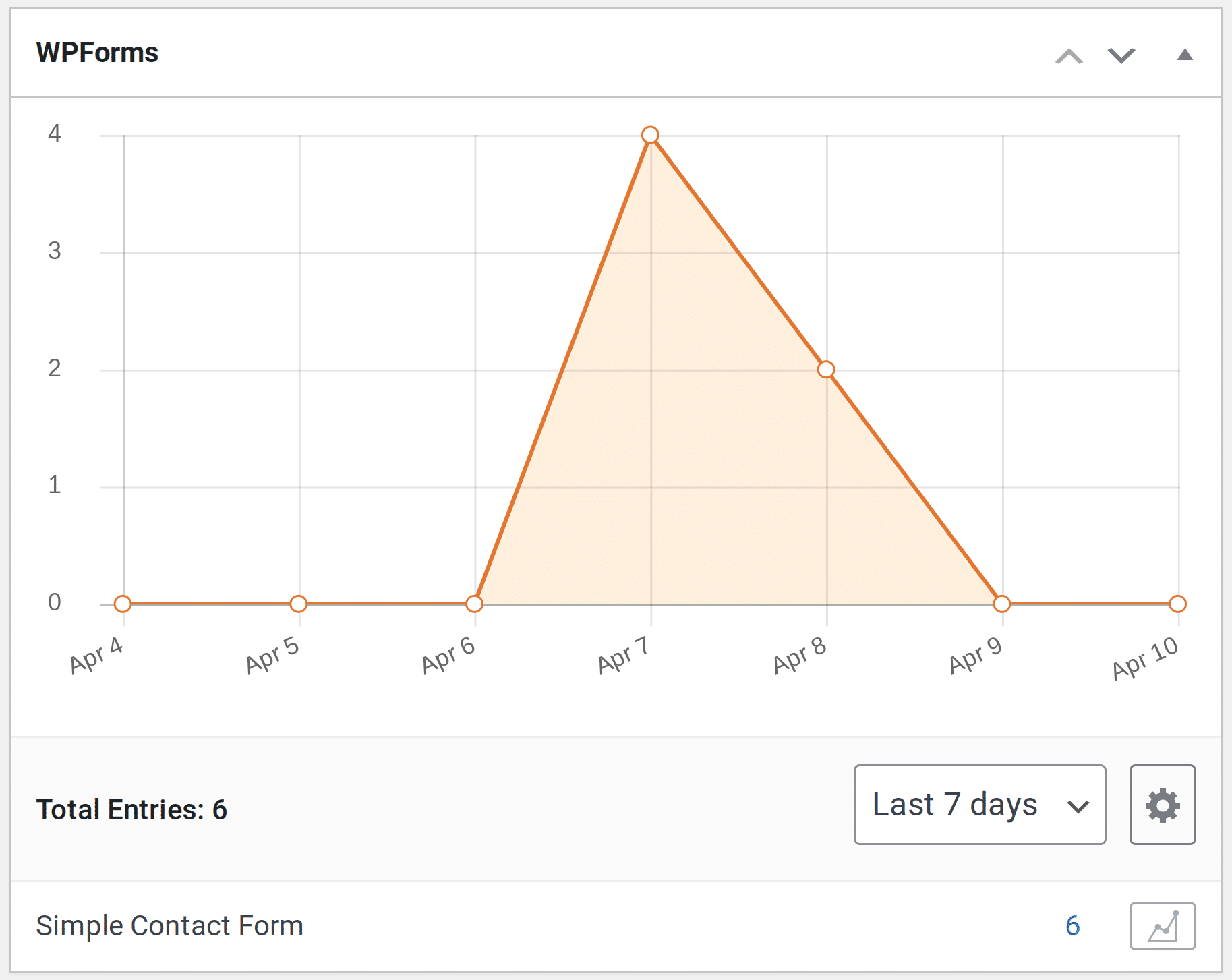
Fatto! Ora puoi utilizzare il widget della dashboard di WPForms per visualizzare e monitorare rapidamente i numeri e le tendenze delle voci per i tuoi moduli.
Successivamente, desideri vedere ancora più opzioni per le voci? Assicurati di consultare la nostra guida alla gestione delle voci, che risponde a tutte le domande più comuni sulle voci in WPForms.


