


Riassunto AI
Introduzione
Desideri personalizzare gli intervalli di date per il widget Dashboard di WPForms? Utilizzando un piccolo snippet PHP puoi aggiungere facilmente tutti gli intervalli di date che desideri. In questo tutorial, ti guideremo attraverso la personalizzazione di questi intervalli di date in modo da ottenere esattamente ciò di cui hai bisogno per una facile visualizzazione dei report.
Per impostazione predefinita, il widget ti consentirà di scegliere un intervallo di date di 7 o 30 giorni per i conteggi delle voci del tuo modulo.
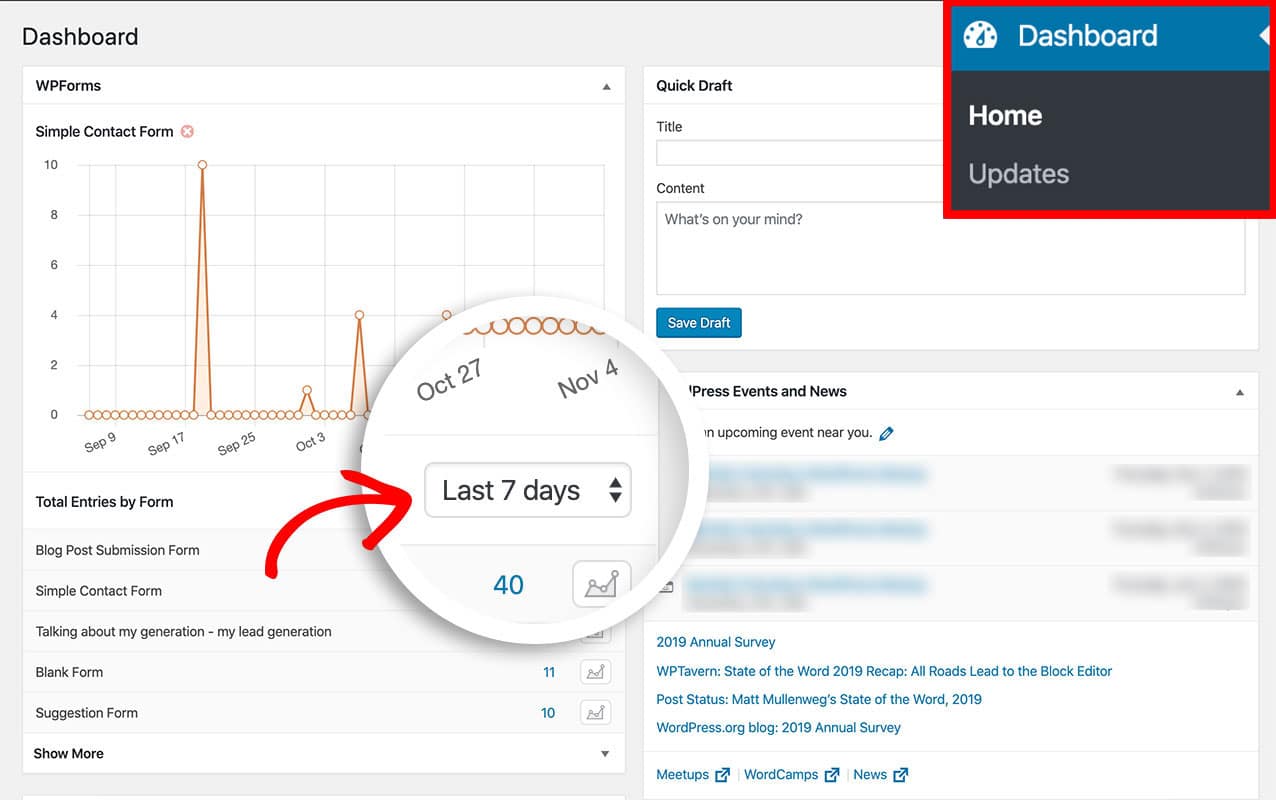
Per saperne di più sul widget Dashboard di WPForms, consulta questa documentazione.
Aggiunta dello snippet
Ai fini di questo tutorial, vogliamo aggiungere un intervallo di date aggiuntivo degli ultimi 90 giorni. Per fare ciò, dovrai aggiungere questo snippet al tuo sito.
Se hai bisogno di assistenza su come aggiungere snippet al tuo sito, ti preghiamo di consultare questo tutorial.
/**
 * Customize the dashboard date range to show the last 90 days entry count
 *
 * @link https://wpforms.com/developers/how-to-add-an-additional-time-span-to-the-dashboard-widget/
 */

function wpf_dev_dash_widget_timespan_options( $options ) {

    $options[] = 90;

    return $options;

}

add_filter( 'wpforms_dash_widget_timespan_options', 'wpf_dev_dash_widget_timespan_options', 10, 1 );
Visualizzazione delle modifiche
Fai clic su Dashboard nel menu di amministrazione di WordPress a sinistra e ora vedrai una nuova opzione nel menu a discesa di 90 giorni nel menu a discesa Voci totali per modulo.
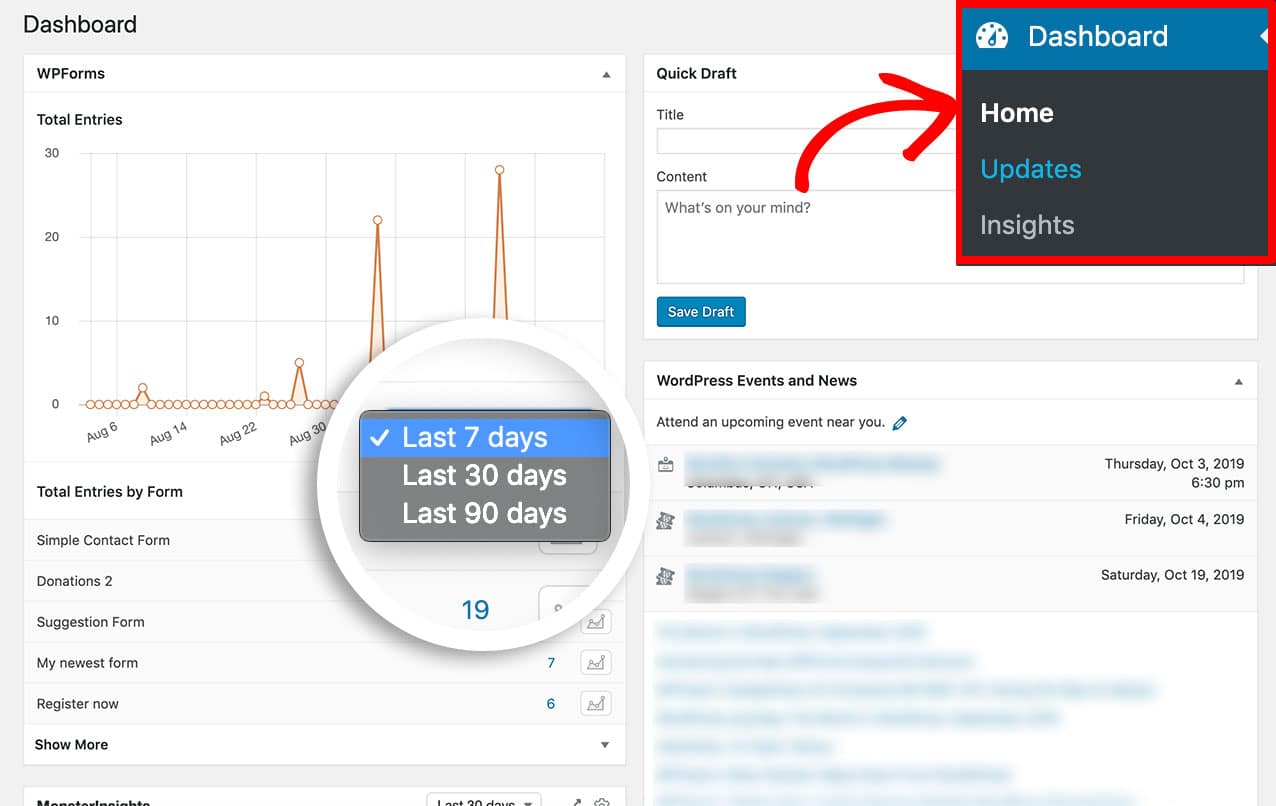
E questo è tutto ciò che ti serve per personalizzare gli intervalli di date disponibili all'interno del widget Dashboard di WPForms! Hai ora aumentato con successo l'intervallo di tempo del tuo widget dashboard per includere un nuovo intervallo di 90 giorni. Se non hai ancora familiarità con la schermata Voci, ti consigliamo di consultare questo articolo per una guida completa alle voci di WPForms.
Correlati
Riferimento filtro: wpforms_dash_widget_timespan_options
FAQ
D: Posso aggiungere altri intervalli?
R: Assolutamente! Ecco un esempio che include un intervallo di 60 giorni e l'intervallo di 90 giorni.
/**
 * Adding 60 and 90 day range to the dashboard widget time span.
 *
 * @link https://wpforms.com/developers/how-to-add-an-additional-time-span-to-the-dashboard-widget/
 */

function wpf_dev_dash_widget_timespan_options( $options ) {

    $options[] = 60;
    $options[] = 90;

    return $options;

}

add_filter( 'wpforms_dash_widget_timespan_options', 'wpf_dev_dash_widget_timespan_options', 30, 1 );
D: Questo cambierà anche la schermata Voci?
R: No, questo filtro cambierà solo il widget dashboard nella schermata principale di Dashboard di WordPress.


