


Riassunto AI
Desideri effettuare il downgrade della tua licenza WPForms? È facile passare a un livello di licenza inferiore, ma alcune funzionalità e componenti aggiuntivi smetteranno di funzionare quando lo farai.
In questo tutorial, ti mostreremo come effettuare il downgrade della tua licenza WPForms e spiegheremo cosa cambia dopo il downgrade.
Downgrading della licenza WPForms
Se non hai bisogno delle funzionalità della tua licenza attuale, puoi passare a un livello di licenza inferiore e continuare a utilizzare WPForms.
Per iniziare, contatta il nostro team di supporto e dicci a quale livello di licenza desideri passare. Il nostro team verificherà come viene fatturato il tuo abbonamento e ti comunicherà quale opzione si applica a te.
Per la maggior parte degli abbonamenti, il nostro team effettua il downgrade della tua licenza per te. Non è necessario annullare o acquistare una nuova licenza. Ecco cosa succede dopo il downgrade:
- Immediatamente: La tua licenza passa al nuovo livello e il suo limite di siti si riduce per corrispondere.
- Chiave di licenza: La tua chiave di licenza rimane la stessa.
- Data di scadenza: La tua data di scadenza non cambia.
- Rinnovo successivo: Pagherai il prezzo inferiore a partire dal tuo prossimo rinnovo.
Nota: Se paghi con PayPal, il nostro team non può modificare direttamente il tuo livello di licenza. Invece, dovrai annullare la tua licenza esistente. Dopodiché, potrai acquistare una nuova licenza a un livello inferiore.
Il downgrade non rimborsa alcuna parte del tuo attuale periodo di fatturazione. Tuttavia, se hai effettuato l'aggiornamento a una licenza di livello superiore negli ultimi 14 giorni, puoi richiedere un rimborso per l'aggiornamento. Quando ci contatti, facci sapere che desideri effettuare il downgrade.
Successivamente, spiegheremo alcune delle modifiche che vedrai una volta effettuato il downgrade.
Comprendere le modifiche
Scegliendo un livello di licenza inferiore, non potrai più utilizzare alcun componente aggiuntivo non incluso nella tua nuova licenza.
Ad esempio, se hai una licenza Pro, puoi accedere al componente aggiuntivo AWeber nella scheda Marketing all'interno del WPForms Form Builder.
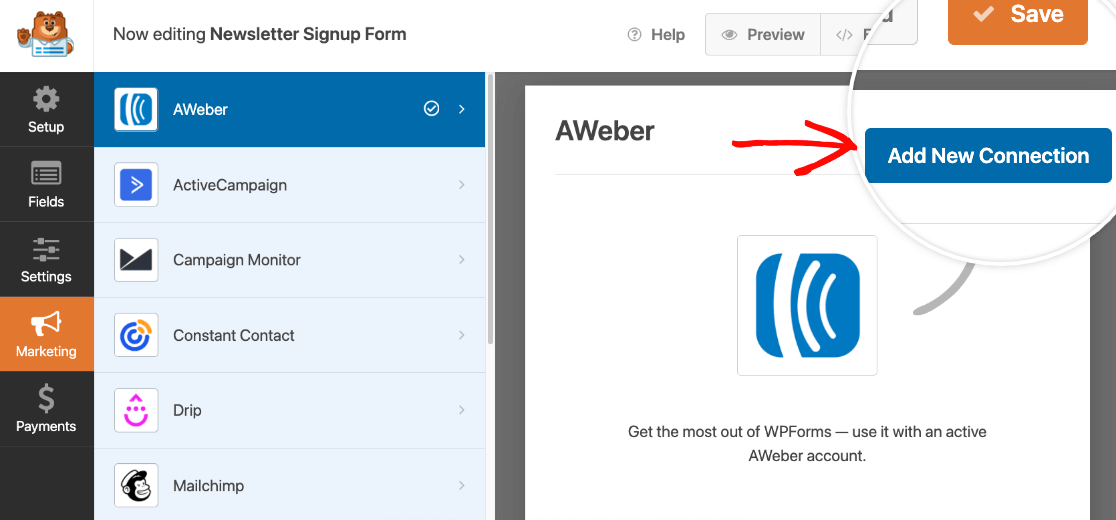
Tuttavia, se effettui il downgrade della tua licenza WPForms da Pro a Basic, non potrai utilizzare il componente aggiuntivo AWeber, anche se è già attivato sul tuo sito.
Un popup ti avviserà se tenti di utilizzare componenti aggiuntivi non supportati.

Le funzionalità limitate alla licenza da cui stai effettuando il downgrade verranno disabilitate al momento del downgrade. Prima di effettuare il downgrade, ti consigliamo vivamente di verificare quali funzionalità saranno incompatibili.
Inoltre, assicurati di verificare che i tuoi moduli non utilizzino funzionalità disponibili solo con un livello di licenza superiore. Un ottimo modo per verificare le funzionalità supportate è consultare la nostra tabella di confronto delle licenze.
I livelli di licenza inferiori consentono anche meno siti. Prima di effettuare il downgrade, verifica quanti siti utilizzano attualmente la tua licenza.
Domande frequenti
Di seguito, abbiamo affrontato alcune delle domande più comuni sul downgrade della tua licenza WPForms.
Otterrò un rimborso per il resto del mio periodo di fatturazione?
No. Il downgrade non rimborsa né accredita il tempo rimanente nel tuo attuale periodo di fatturazione. Il prezzo inferiore inizia dal tuo prossimo rinnovo. Se hai effettuato l'aggiornamento negli ultimi 14 giorni, puoi richiedere un rimborso per l'aggiornamento.
La mia chiave di licenza cambierà dopo il downgrade?
No. Quando il nostro team effettua il downgrade della tua licenza, mantieni la stessa chiave di licenza. Cambiano solo il tuo livello di licenza e il limite di siti. Se paghi con PayPal e acquisti una nuova licenza, otterrai una nuova chiave di licenza.
Posso aggiornare di nuovo la mia licenza dopo il downgrade?
Sì. Puoi aggiornare nuovamente a un livello di licenza superiore dal tuo account WPForms in qualsiasi momento.
Ora sai come effettuare il downgrade della tua licenza WPForms e cosa succede quando lo fai. Successivamente, vorresti sapere come ricevere pagamenti con i tuoi moduli?
Per saperne di più, consulta la nostra guida ai pagamenti in WPForms.


