


Riassunto AI
Vuoi limitare gli indirizzi email che possono essere utilizzati nei tuoi moduli WordPress? Con le opzioni integrate Elenco consentiti e Elenco non consentiti in WPForms, puoi creare regole sugli indirizzi email che sono permessi nei tuoi moduli.
Questa guida ti mostrerà come utilizzare le opzioni Elenco consentiti e Elenco non consentiti per la restrizione delle email in WPForms.
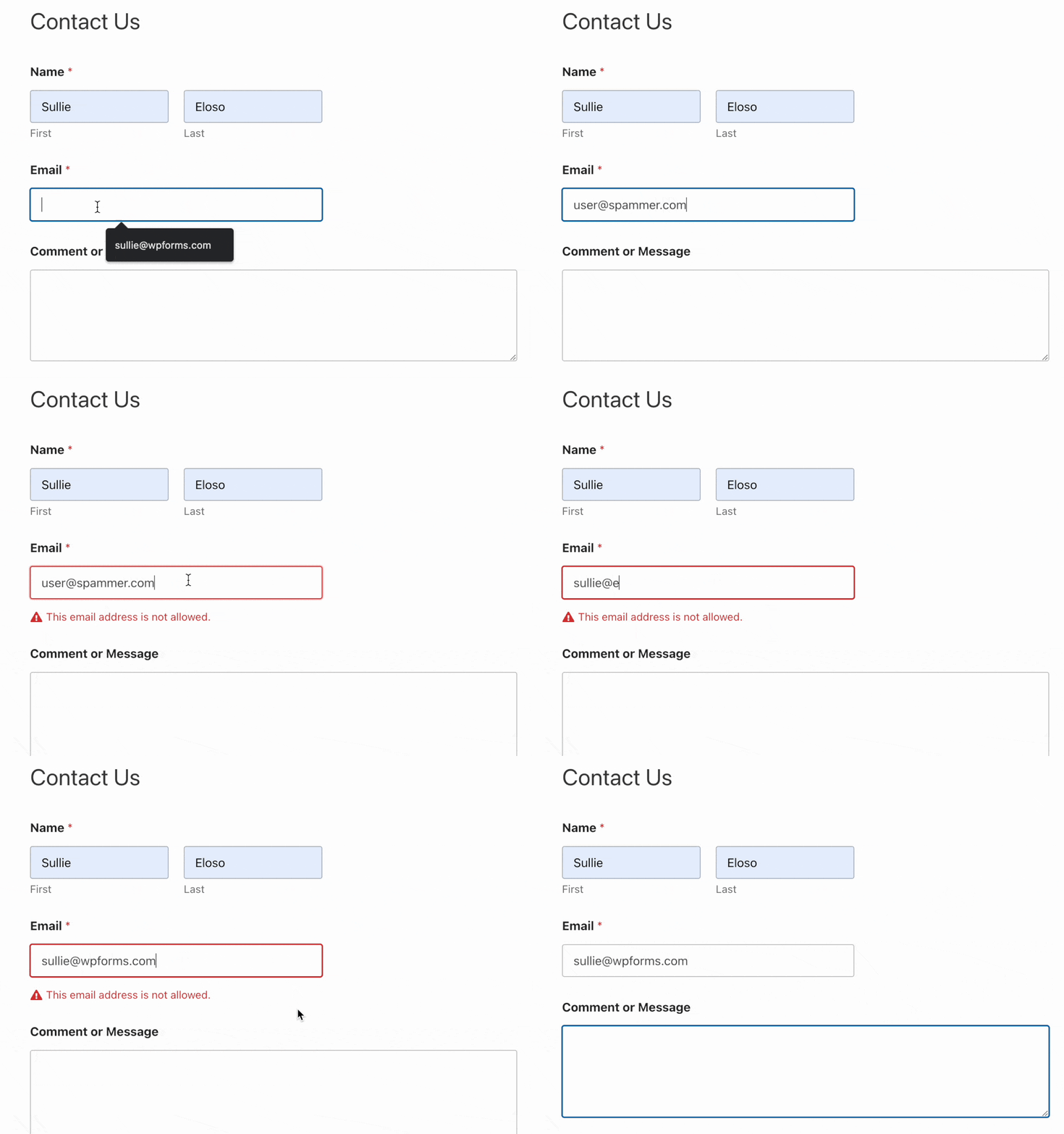
Prima di iniziare, dovrai assicurarti che WPForms sia installato e attivato sul tuo sito WordPress. Una volta installato WPForms, dovrai creare un nuovo modulo o modificare uno esistente.
Scegliere tra un elenco non consentito o un elenco consentito
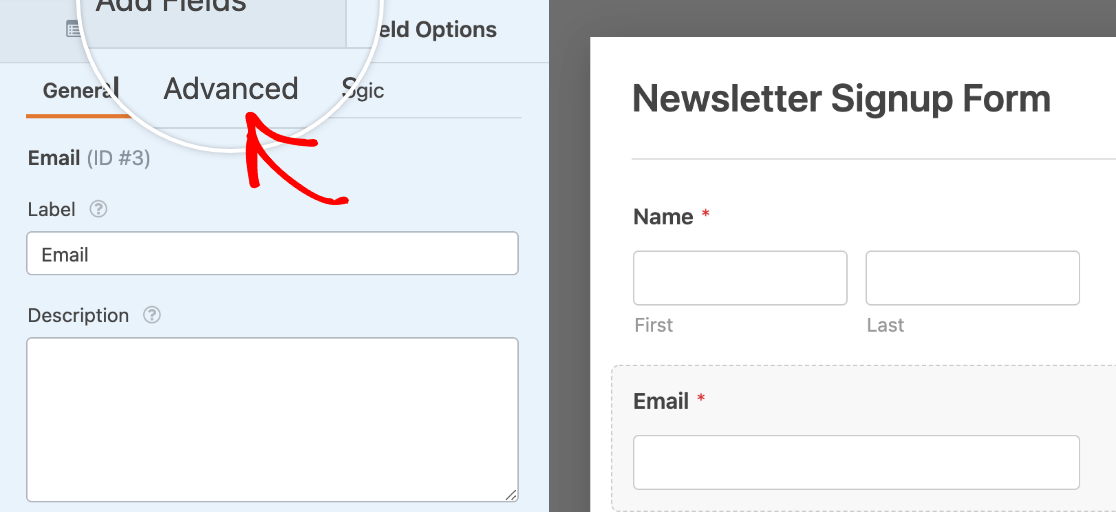
Una volta aperto il generatore di moduli, assicurati di aggiungervi un campo Email se non l'hai già fatto. Quindi, fai clic sul campo Email nell'area di anteprima del generatore per aprire il pannello Opzioni campo.
Questo pannello ti consente di personalizzare il tuo campo, inclusa la configurazione del tuo elenco consentiti o non consentiti.
All'interno del pannello Opzioni campo, fai clic sulla scheda Avanzate per aprire ulteriori opzioni di configurazione.
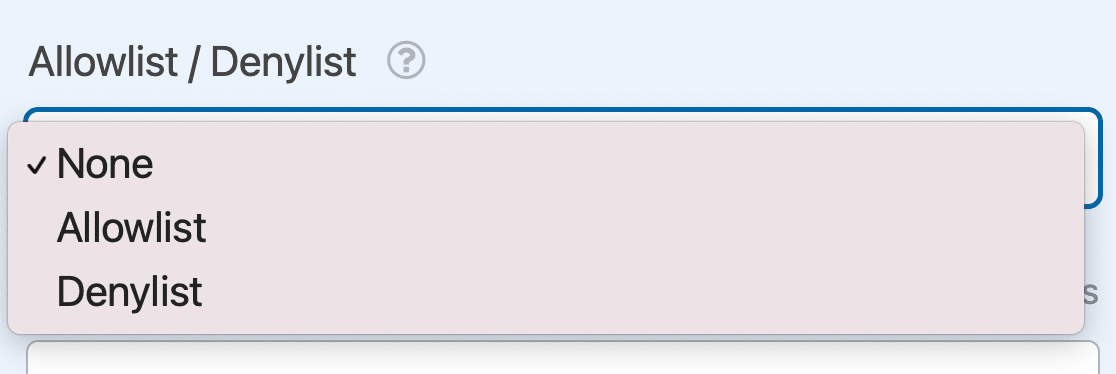
Qui dovresti vedere un menu a discesa etichettato Elenco consentiti / Elenco non consentiti. Da questo menu a discesa, dovrai selezionare il tipo di restrizione che desideri impostare. Le opzioni includono:
- Nessuno: Nessuna restrizione viene applicata alle email inserite in questo campo (oltre ai requisiti standard del formato email). Questa è l'impostazione predefinita.
- Elenco consentiti: Scegli questa opzione se desideri impostare regole sugli indirizzi email accettati in questo campo.
- Elenco non consentiti: Scegli questa opzione se desideri impostare regole sugli indirizzi email non permessi in questo campo.
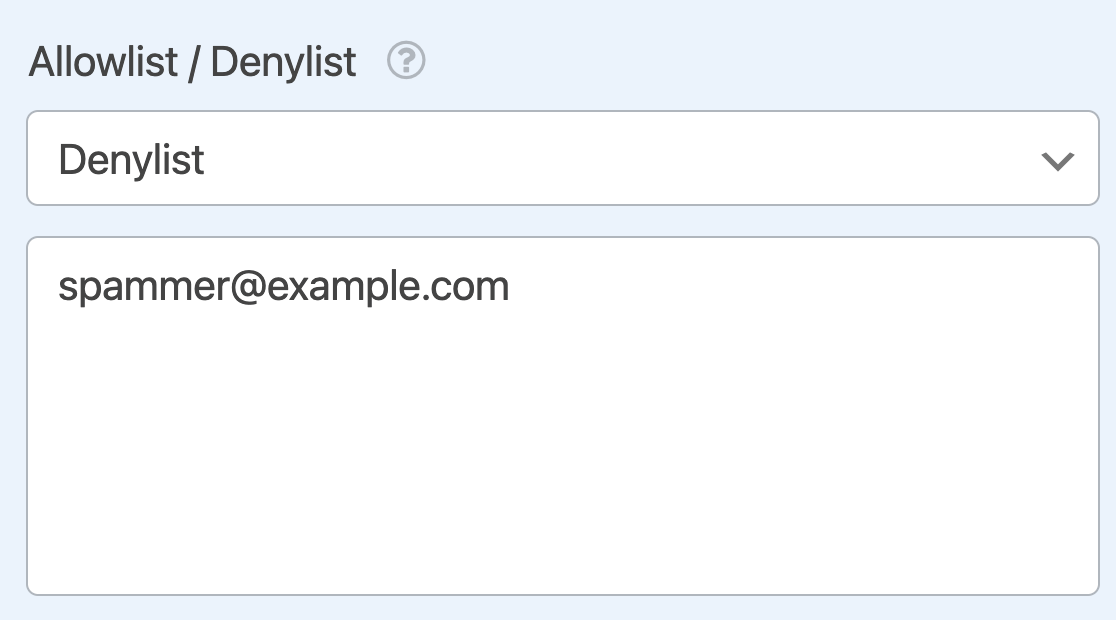
Ad esempio, supponiamo che in passato abbiamo ricevuto invii indesiderati dall'indirizzo email [email protected]. Poiché vogliamo impedire che altri moduli vengano inviati con questo indirizzo email, imposteremo Elenco consentiti / Elenco non consentiti su Elenco non consentiti. Questa opzione bloccherà specifici indirizzi email dall'essere utilizzati nel modulo.
La scelta di Elenco non consentiti o Elenco consentiti farà apparire una casella in cui puoi inserire le tue regole. Entreremo più nel dettaglio di seguito.
Aggiungere regole di elenco non consentiti o elenco consentiti per le email
Ora che hai selezionato il tipo di elenco che desideri impostare, dovrai aggiungere alcune regole. Queste "regole" sono semplicemente un elenco di email che desideri accettare o negare.
Negare o consentire indirizzi email specifici
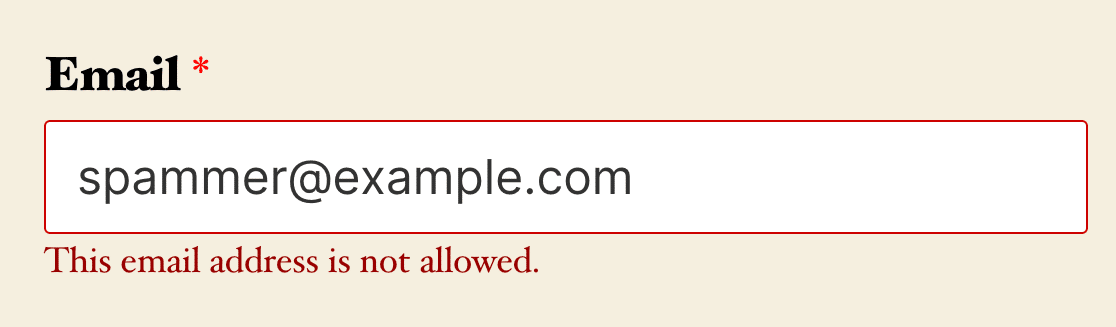
Nel nostro esempio di elenco non consentiti, vogliamo impedire che [email protected] venga utilizzato negli invii dei moduli. Quindi, inseriremo quell'indirizzo email nella casella sotto Elenco consentiti / Elenco non consentiti e salveremo il nostro modulo.
Una volta salvate le modifiche, qualsiasi tentativo da parte di un utente di inserire quell'indirizzo email nel modulo comporterà un errore di convalida che indica: "Questo indirizzo email non è consentito."
Nota: Se desideri modificare il testo per questo errore, consulta il nostro tutorial su come modificare i messaggi di convalida.
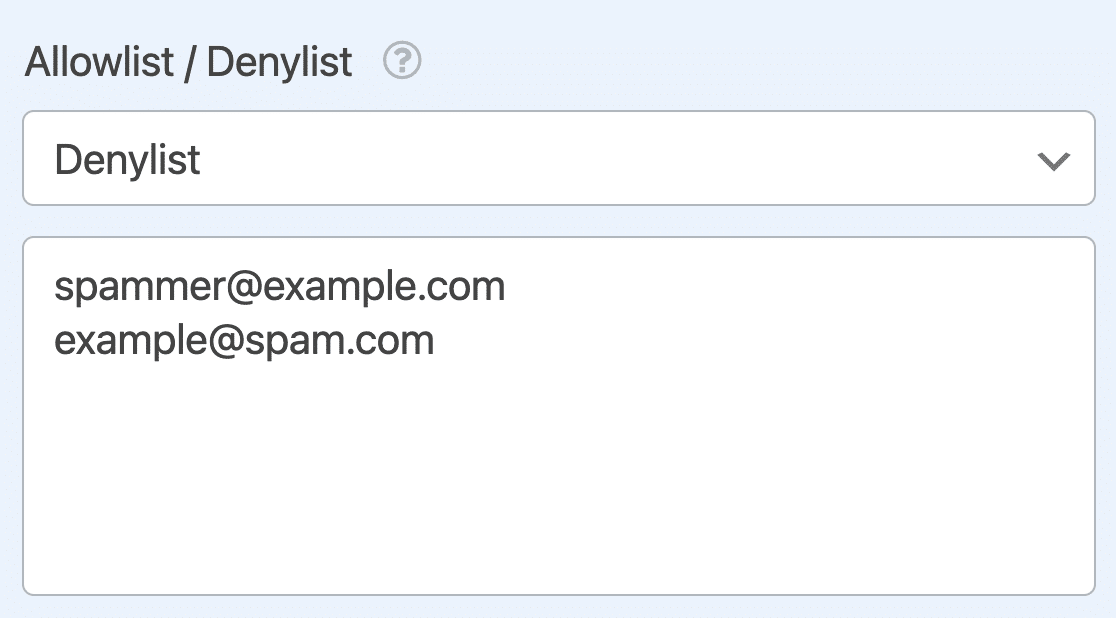
Se desideri bloccare più di un indirizzo email, inserisci ciascuno su una riga separata nella denylist nelle opzioni del campo Email.
Negare o Consentire Gruppi di Email (Regole più Generali)
Le denylist e le allowlist possono essere più flessibili rispetto ai singoli indirizzi email. Puoi anche utilizzare queste opzioni per creare regole più ampie.
Come esempio, imposteremo un'allowlist che accetta solo email dal dominio wpforms.com della nostra azienda. Dopo aver impostato il menu a discesa Allowlist / Denylist su Allowlist nelle opzioni del campo, inseriremo *@wpforms.com nella casella delle regole.
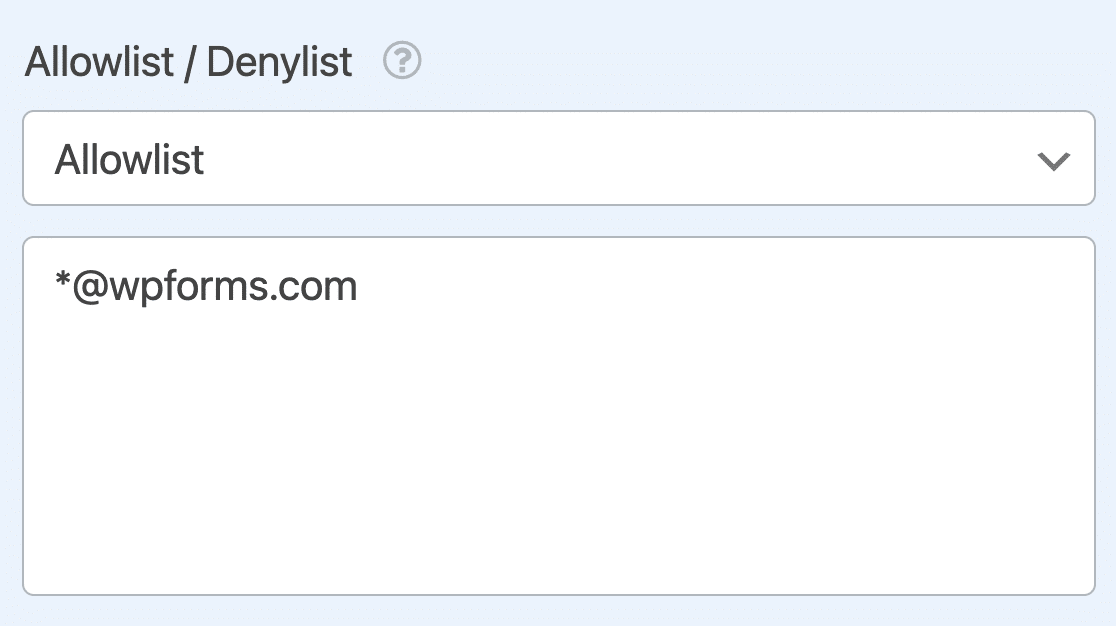
L'asterisco (*) funge da carattere jolly. Ciò significa che qualsiasi indirizzo email verrà accettato purché termini con @wpforms.com (ad esempio, [email protected], [email protected], ecc.).
Puoi aggiungere un elenco di regole in questo modo se lo desideri, oppure puoi aggiungere un mix di regole jolly più ampie e indirizzi email specifici. Assicurati solo di aggiungerli su righe separate. Ecco un'anteprima live che mostra come funziona la funzionalità Allowist/Denylist in WPForms.
Nota: Puoi aggiungere filtri per consentire o negare le voci del modulo da paesi specifici nelle impostazioni di Protezione antispam e Sicurezza. Per saperne di più su questo e sul filtraggio delle parole chiave, consulta la nostra guida alla prevenzione dello spam.
Domande frequenti
Queste sono alcune delle domande più frequenti che riceviamo sulla creazione di allowlist e denylist per gli indirizzi email in WPForms.
Posso impedire agli utenti di inviare un'email in base al suo Top Level Domain (ad esempio, .com o .org)?
Assolutamente! Per consentire o negare un indirizzo email in base al Top Level Domain (TLD), aggiungi semplicemente il simbolo jolly (*) seguito dal tipo di dominio nella tua allowlist o nelle regole della denylist.
Ad esempio, se volessi bloccare tutti gli indirizzi email che terminano con .com, aggiungeresti *.com alle tue regole della denylist.
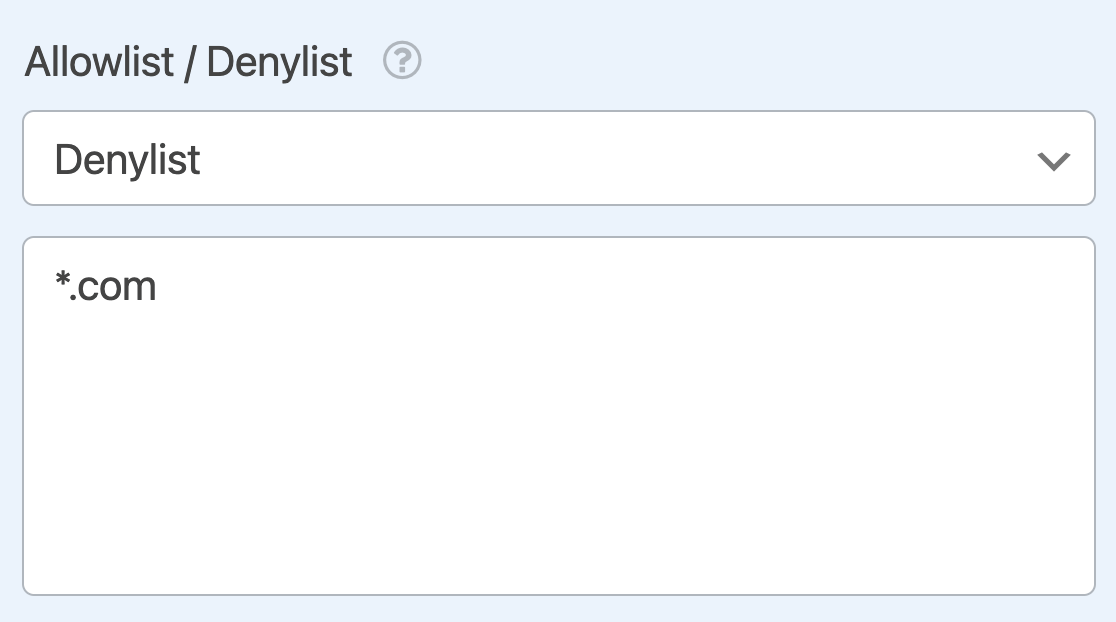
Puoi aggiungere tutte le regole che vuoi per bloccare le email da determinati TLD, purché siano ciascuna su una riga separata nel campo fornito.
Posso consentire o negare indirizzi email in base a domini specifici del paese?
Sì, puoi bloccare o accettare indirizzi email in base a domini specifici del paese proprio come puoi fare con i TLD.
Semplicemente usa il simbolo jolly seguito dal dominio specifico del paese nelle tue regole, come in *.us o *.ca.
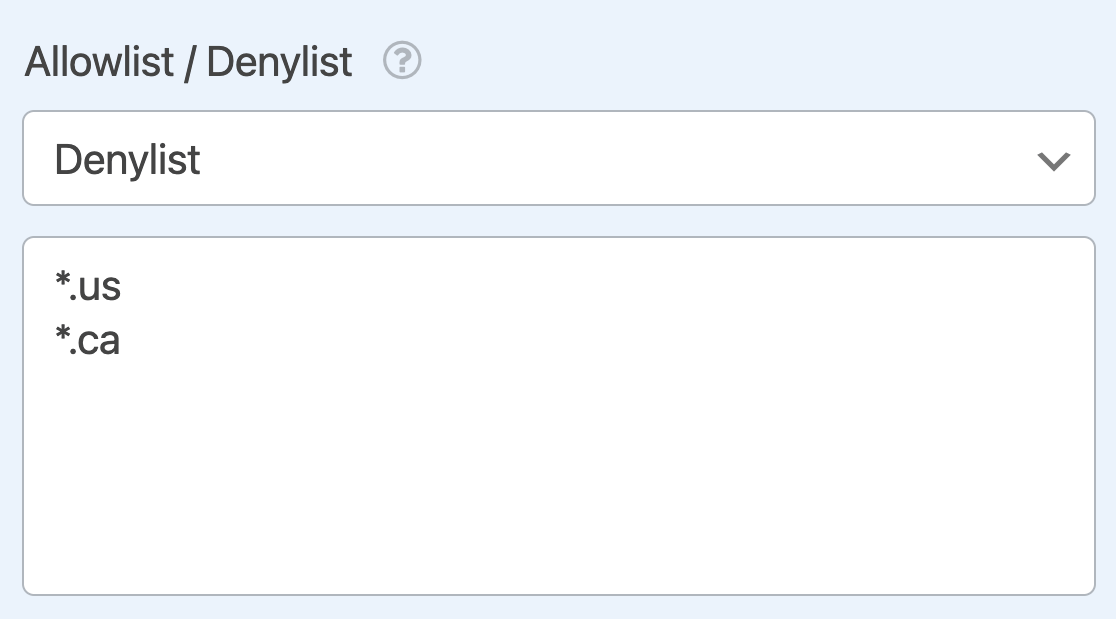
Ancora una volta, puoi aggiungere tutte le regole di dominio specifiche del paese che desideri, ma devono essere ciascuna su una riga separata.
Come approccio alternativo per bloccare l'invio di moduli da paesi specifici, consulta come abilitare un filtro per paese per i tuoi moduli.
Ecco fatto! Ora sai come creare allowlist e denylist per gli indirizzi email nei tuoi moduli WordPress.
Successivamente, desideri impedire agli utenti di inviare più voci? Assicurati di consultare il nostro tutorial su come utilizzare il componente aggiuntivo Form Locker per maggiori dettagli.


