








Plugin reCAPTCHA WordPress

Ajouter Google reCAPTCHA à n'importe quel formulaire WordPress

La plupart des corrections de spam impliquent la modification de code. WPForms place Google reCAPTCHA sur chaque formulaire WordPress pour empêcher les spambots d'atteindre votre boîte de réception, sans codage ni plan payant nécessaire.

Tout ce que vous offre l'intégration WPForms + Google reCAPTCHA

La protection anti-spam de Google, configurée dans WPForms sans code.

reCAPTCHA Checkbox v2

La case classique « Je ne suis pas un robot », avec un puzzle d'images lorsque Google a besoin de plus de preuves.

reCAPTCHA v2 Invisible

Aucune case sur votre formulaire. Un puzzle apparaît uniquement lorsque Google n'est pas sûr d'un visiteur.

reCAPTCHA v3

Jamais de puzzle. Google évalue chaque visite, et vous décidez du seuil.

Ajoutez vos clés une seule fois

Collez votre clé de site et votre clé secrète au même endroit, puis activez reCAPTCHA pour n'importe quel formulaire.

Message d'échec personnalisé

Écrivez le message que les visiteurs voient s'ils ne réussissent pas la vérification.

Mode sans conflit

Si votre thème ou un autre plugin charge également un CAPTCHA, activez cette option pour supprimer la copie supplémentaire.

Examiner les entrées de spam

Avec une licence payante, stockez les entrées bloquées et marquez les entrées réelles comme Non Spam.

Fonctionne avec Google AMP

Utilisez reCAPTCHA v3 sur les pages AMP avec un paramètre supplémentaire dans Google.

Conserve reCAPTCHA lors du changement

Importez des formulaires de Contact Form 7 ou Ninja Forms et reCAPTCHA les accompagne.

Ajoutez Google reCAPTCHA à tous les types de formulaires WordPress

Les formulaires de contact, d'inscription, de devis et de newsletter utilisent tous les mêmes clés Google reCAPTCHA.

Formulaires de Contact

Empêchez les robots de submerger votre boîte de réception. Les visiteurs cochent une case avant d'envoyer, et les messages réels vous parviennent normalement.

Formulaire de contact WordPress avec Checkbox reCAPTCHA v2

Formulaires d'Inscription

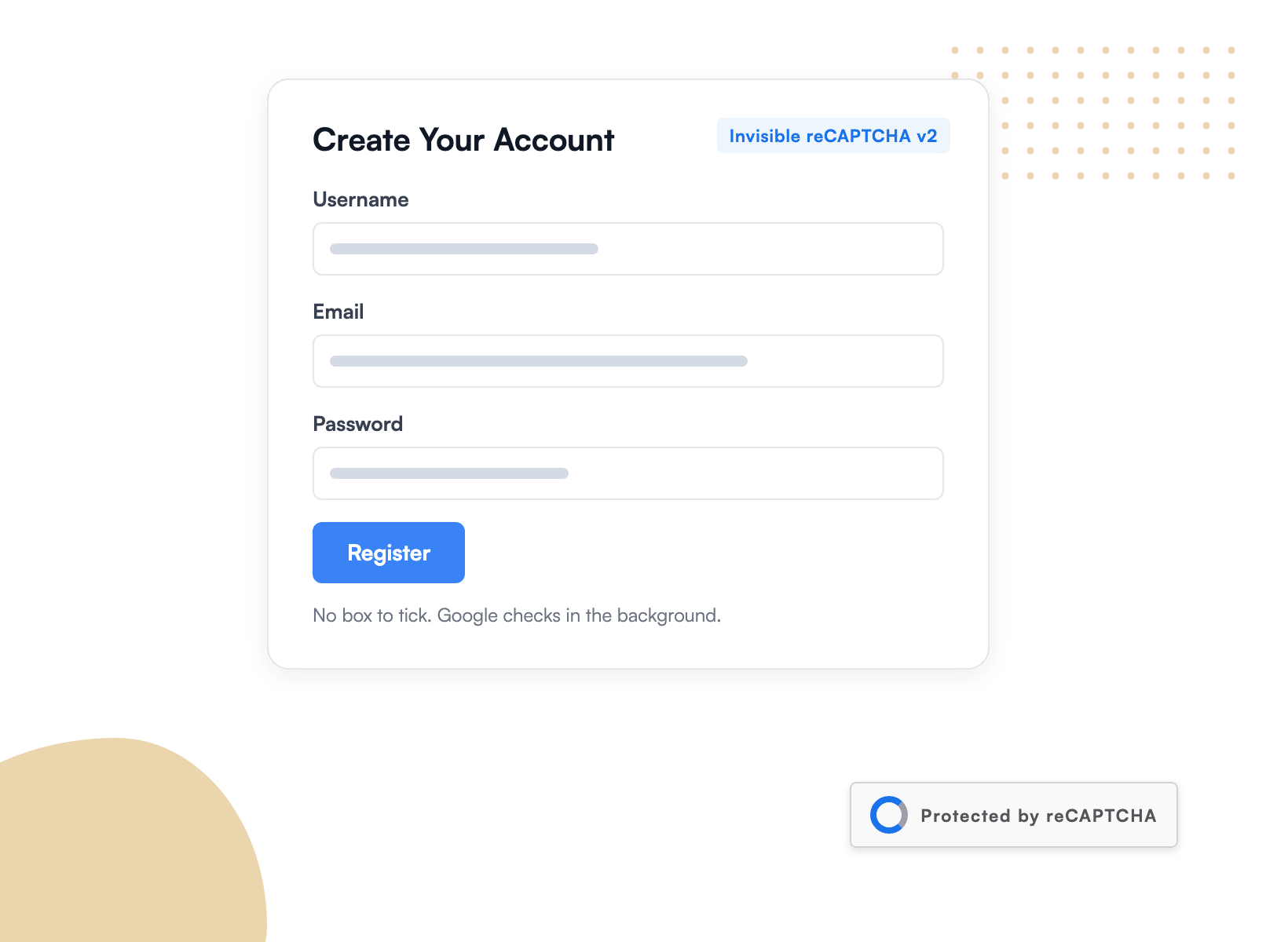
Écartez les faux comptes avec Invisible reCAPTCHA v2. Les vrais utilisateurs s'inscrivent sans étape supplémentaire.

Formulaire d'inscription WordPress protégé par Invisible reCAPTCHA v2

Formulaires de devis

Laissez les acheteurs sérieux demander un prix sans résoudre d'énigme. reCAPTCHA v3 note chaque visite en arrière-plan.

Formulaire de demande de devis protégé par Google reCAPTCHA v3

Inscriptions à la newsletter

Évitez les fausses inscriptions sur votre liste d'e-mails. Un clic sur la case à cocher prouve qu'une vraie personne s'abonne.

Formulaire d'inscription à la newsletter avec Checkbox reCAPTCHA v2

Pourquoi utiliser l'intégration WPForms + Google reCAPTCHA

Cinq raisons pour lesquelles WPForms est le plugin reCAPTCHA WordPress le plus facile à configurer et à utiliser.

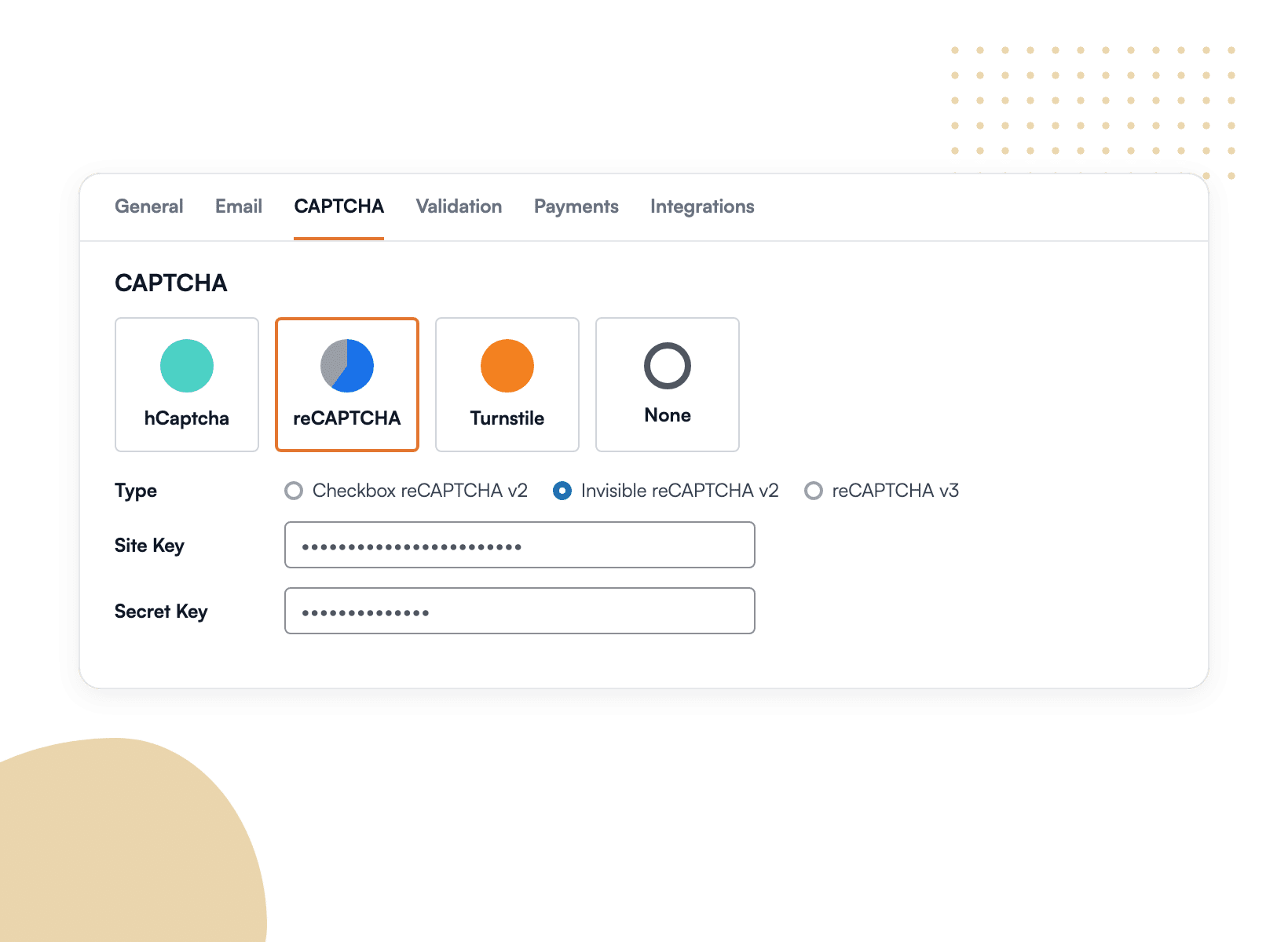
Paramètres du plugin reCAPTCHA WordPress dans WPForms avec Clé de site et Clé secrète

Configurez Google reCAPTCHA en quelques clics

Allez dans WPForms » Paramètres » CAPTCHA, cliquez sur la vignette reCAPTCHA, et choisissez votre type. Collez la clé de site et la clé secrète de la console d'administration de Google et enregistrez.

C'est toute la configuration. Cela fonctionne sur toutes les versions de WPForms, y compris la version gratuite.

Activez Google reCAPTCHA pour n'importe quel formulaire

Vos clés sont enregistrées une seule fois, donc l'ajout de reCAPTCHA à un formulaire est un simple interrupteur.

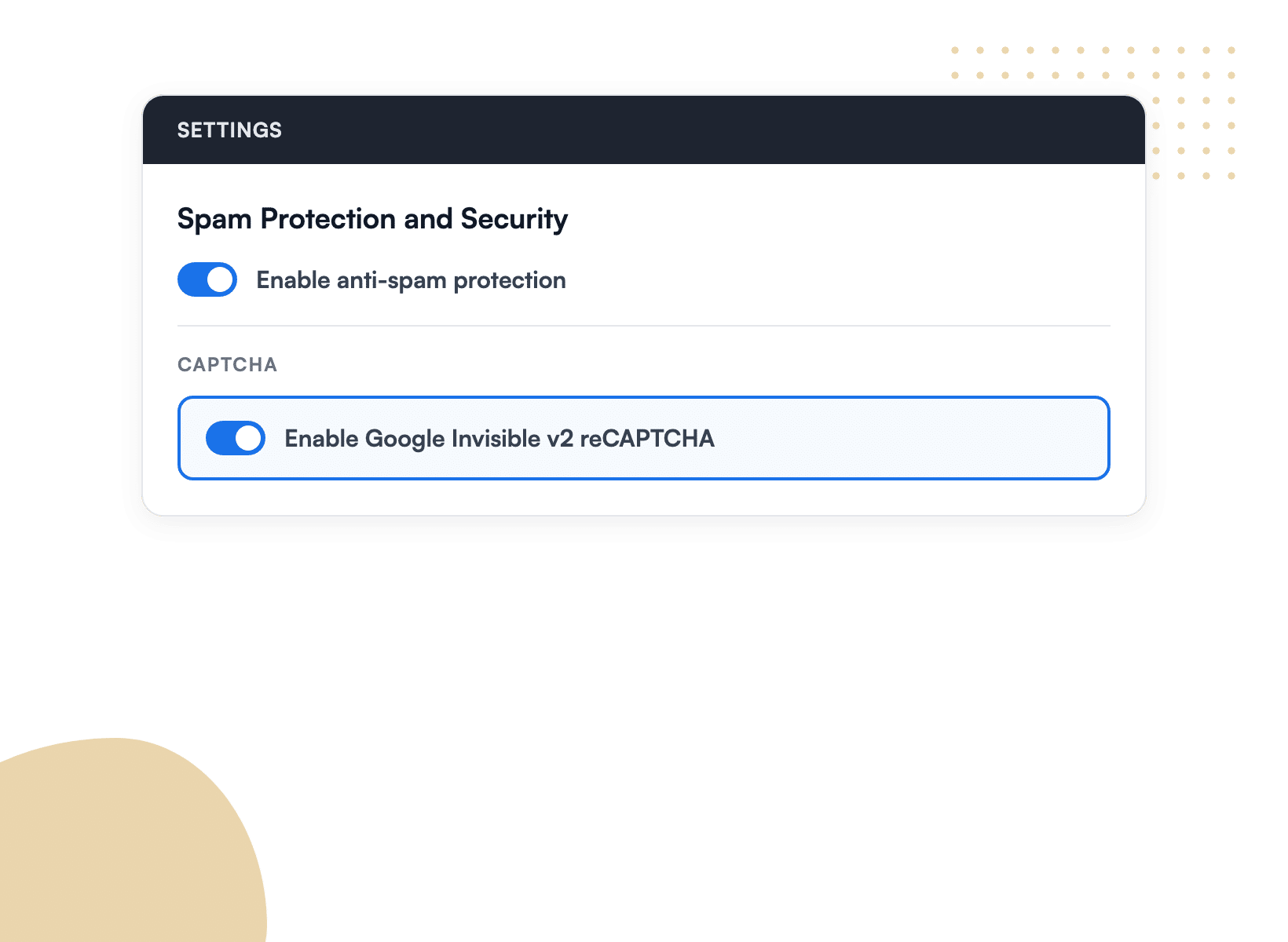
Ouvrez le constructeur de formulaires, allez dans Paramètres » Protection contre le spam et sécurité, et activez reCAPTCHA. Ou faites glisser le champ reCAPTCHA dans votre formulaire. Vous choisissez quels formulaires l'obtiennent.

Google reCAPTCHA activé dans le constructeur de formulaires WPForms
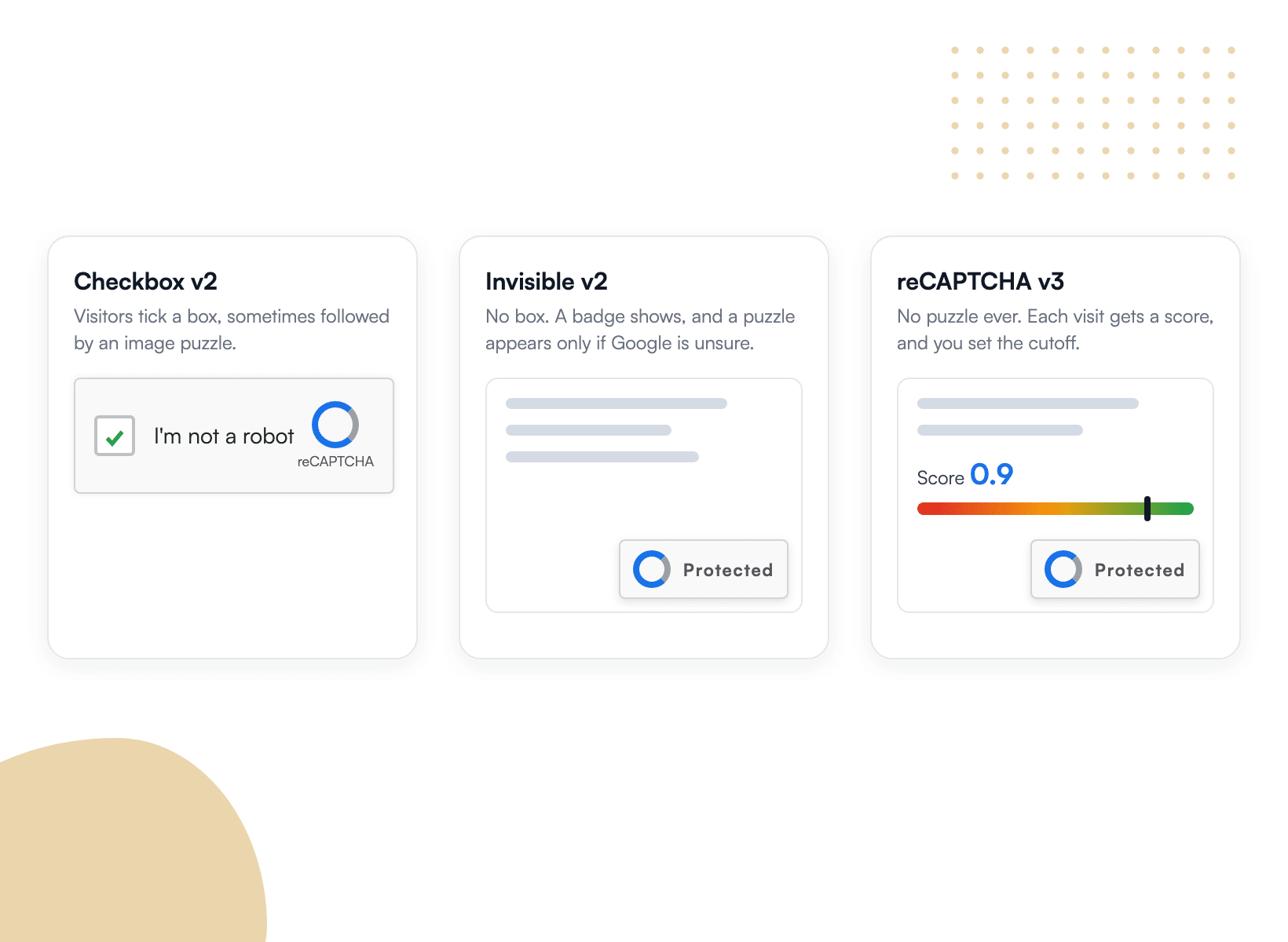
Comparaison des reCAPTCHA Google Case à cocher v2, Invisible v2 et v3

Choisissez le type de Google reCAPTCHA qui convient à vos visiteurs

La case à cocher v2 demande à chaque visiteur de cocher une case. Invisible v2 masque la case et ne montre une énigme que lorsque Google n'est pas sûr, c'est pourquoi notre documentation la recommande pour la plupart des sites.

v3 ne montre jamais d'énigme, mais elle bloque les scores bas sans seconde chance. Chaque type nécessite ses propres clés, vous pouvez donc changer plus tard.

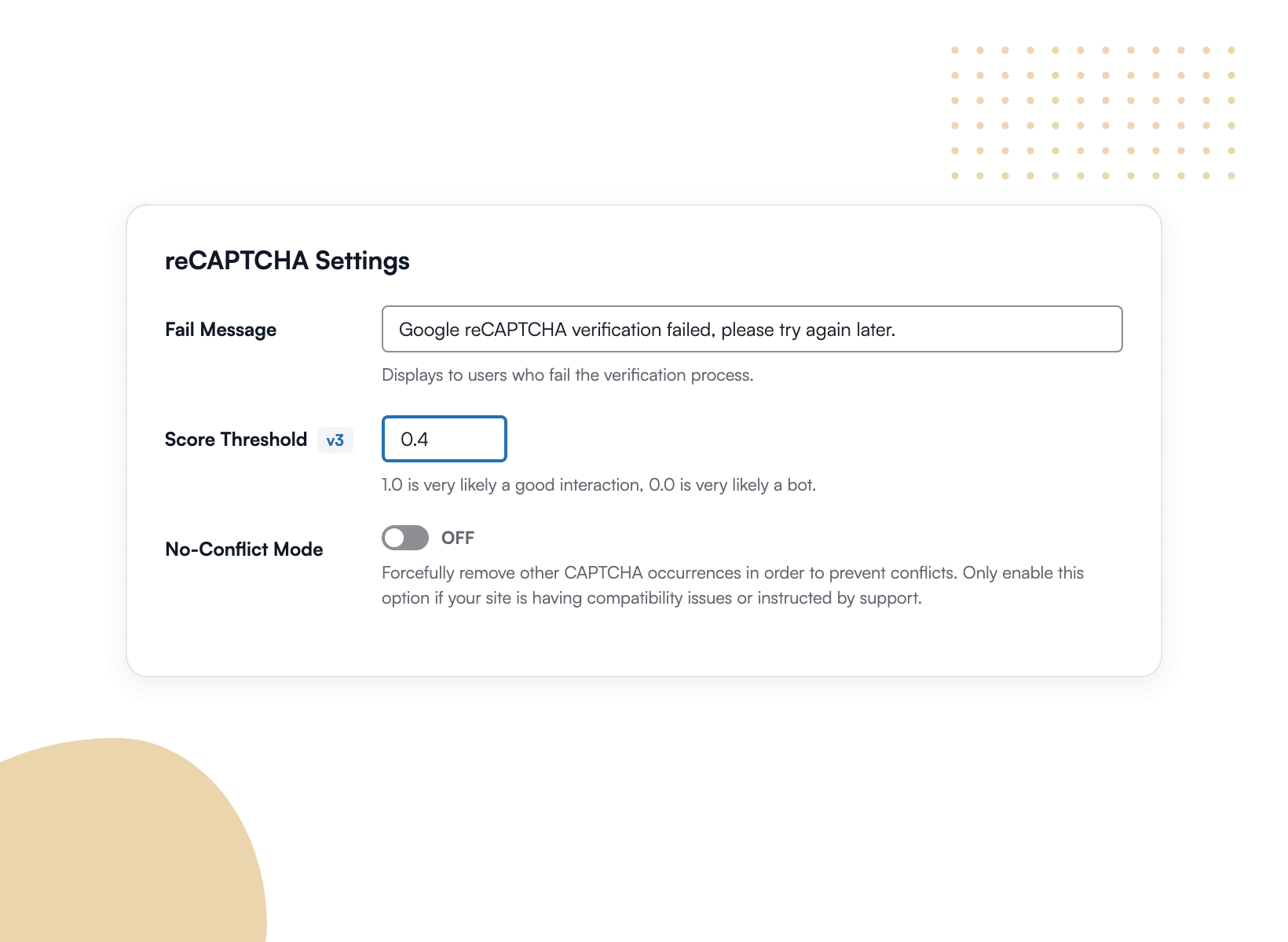
Contrôlez ce que les visiteurs voient lorsque Google reCAPTCHA échoue

Écrivez votre propre message d'échec pour qu'un visiteur bloqué sache quoi faire. Sur v3, définissez le seuil de score qui décide qui passe.

Si votre thème ou un autre plugin charge également un CAPTCHA et provoque un conflit, le mode sans conflit supprime les autres copies. Laissez-le désactivé sauf si vous en avez besoin.

Message d'échec Google reCAPTCHA, seuil de score et paramètres du mode sans conflit
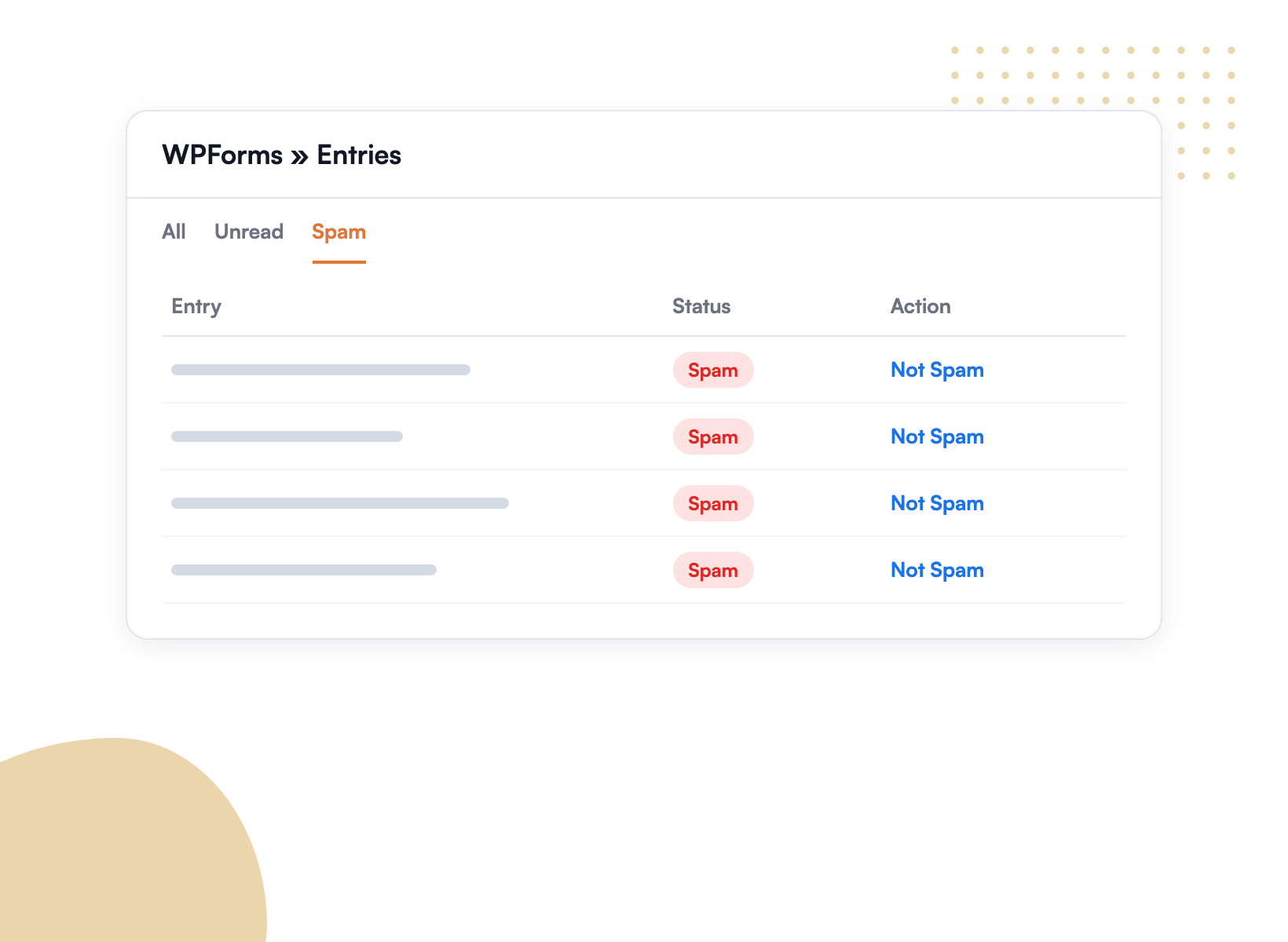
Écran des entrées de spam WPForms avec des liens Non-spam

Ne perdez jamais un vrai prospect à cause de Google reCAPTCHA

Aucun CAPTCHA n'est parfait. Avec une licence WPForms payante, activez "Enregistrer les entrées de spam dans la base de données" et chaque soumission bloquée est conservée sur l'écran Entrées » Spam.

Repéré un vrai client ? Cliquez sur "Pas un spam" et l'entrée retourne dans votre boîte de réception.

Mettez Google reCAPTCHA sur vos formulaires dès aujourd'hui

Rejoignez les 5 000 000 de professionnels qui font confiance à WPForms pour collecter de vrais prospects et exclure les spambots.

✓ Garantie de remboursement de 14 jours · ✓ Aucune connaissance en codage requise · ✓ Utilisé sur plus de 5 millions de sites

Voir tout

WPForms + Google reCAPTCHA – Foire aux questions et Ressources

Voici les réponses aux questions courantes sur le plugin reCAPTCHA WordPress dans WPForms.

L'intégration reCAPTCHA de WPForms fonctionne-t-elle avec WPForms Lite ?

Oui. Google reCAPTCHA fonctionne avec toutes les versions de WPForms, y compris WPForms Lite, la version gratuite. Vous pouvez ajouter Checkbox reCAPTCHA v2, Invisible reCAPTCHA v2 ou reCAPTCHA v3 à n'importe quel formulaire sans mise à niveau.

Les licences payantes ajoutent des extras, comme le stockage des entrées bloquées pour que vous puissiez les examiner, et le module complémentaire Custom Captcha pour les défis mathématiques ou questions-réponses.

hCaptcha et Cloudflare Turnstile sont également gratuits dans toutes les versions si vous souhaitez un autre fournisseur de CAPTCHA. Consultez les plans et tarifs WPForms pour comparer ce que chaque plan inclut.

Comment ajouter Google reCAPTCHA à un formulaire WordPress ?

Tout d'abord, allez dans WPForms » Paramètres » CAPTCHA, sélectionnez reCAPTCHA, et choisissez votre type. Ensuite, ouvrez la console d'administration reCAPTCHA de Google, enregistrez votre domaine pour le même type, et copiez la clé de site et la clé secrète dans WPForms. Enregistrez vos paramètres.

Ensuite, ouvrez n'importe quel formulaire dans le constructeur et activez reCAPTCHA sous Paramètres » Protection anti-spam et sécurité, ou ajoutez le champ reCAPTCHA. Enfin, soumettez une entrée de test pour vérifier que cela fonctionne.

Notre guide de configuration reCAPTCHA étape par étape vous guide à travers chaque écran.

Quel type de Google reCAPTCHA dois-je utiliser ?

Pour la plupart des sites, notre documentation recommande Invisible reCAPTCHA v2. Les visiteurs ne voient pas de case, et Google n’affiche un puzzle d’images que lorsqu’il n’est pas sûr qu’une personne soit humaine, ainsi les vraies personnes ont une seconde chance.

Checkbox v2 est la case classique « Je ne suis pas un robot » et convient aux formulaires que les bots ciblent difficilement. reCAPTCHA v3 n’affiche jamais de puzzle, mais il bloque directement les scores faibles, ainsi une vraie personne peut être bloquée. Il est préférable pour les utilisateurs avancés ou les sites utilisant Google AMP.

Lisez notre comparaison reCAPTCHA v2 vs v3 pour plus de détails.

Google reCAPTCHA est-il gratuit ?

Google reCAPTCHA dispose d’un niveau gratuit allant jusqu’à 10 000 évaluations par mois, partagées sur votre organisation Google Cloud. Une évaluation s’exécute chaque fois que reCAPTCHA vérifie un visiteur, ainsi les sites très fréquentés peuvent l’utiliser plus rapidement que prévu.

Au-delà de la limite, Google vous demande d’activer la facturation, et reCAPTCHA peut cesser de fonctionner jusqu’au cycle suivant si vous ne le faites pas. La plupart des petits sites restent dans le niveau gratuit.

Si vous préférez éviter complètement la facturation, Cloudflare Turnstile est également intégré à WPForms. Notre article sur les changements de Google reCAPTCHA en 2025 couvre les prix actuels.

Dois-je migrer mes clés reCAPTCHA vers Google Cloud ?

Google déplace toutes les clés reCAPTCHA vers les projets Google Cloud. Ce changement se produit du côté de Google, et il ne supprime pas la prise en charge de reCAPTCHA v2 ou v3 dans WPForms. Vos formulaires continuent de fonctionner avec les clés migrées.

Lorsque vous créez de nouvelles clés, Google configure automatiquement un projet Cloud pour vous, et vous n’avez pas besoin d’un compte de facturation pour une utilisation de base.

Pour déplacer les clés existantes, suivez le guide de migration de Google, puis confirmez que votre clé de site et votre clé secrète dans WPForms » Paramètres » CAPTCHA correspondent toujours. Consultez notre guide de configuration reCAPTCHA pour plus de détails.

Pourquoi mon formulaire indique-t-il que la vérification Google reCAPTCHA a échoué ?

La cause la plus fréquente est une discordance de clés. Chaque type de reCAPTCHA nécessite sa propre clé de site et sa propre clé secrète, ainsi les clés créées pour Checkbox v2 ne fonctionneront pas avec v3.

Vérifiez que les clés dans WPForms » Paramètres » CAPTCHA correspondent au type que vous avez choisi, et que votre domaine est enregistré dans la console d’administration de Google.

Les plugins de mise en cache ou d’optimisation qui retardent ou combinent le JavaScript peuvent également casser reCAPTCHA, alors essayez de désactiver ces paramètres et de vider votre cache. Notre guide pour résoudre les problèmes de reCAPTCHA qui ne fonctionne pas dans WordPress couvre toutes les erreurs courantes.

Que deviennent les soumissions bloquées par Google reCAPTCHA ?

Par défaut, les soumissions qui échouent à Google reCAPTCHA sont bloquées et jamais enregistrées.

Avec une licence WPForms payante, vous pouvez activer Enregistrer les entrées de spam dans la base de données pour n’importe quel formulaire. Les soumissions bloquées sont alors conservées dans l’écran Entrées » Spam au lieu de disparaître.

Si vous repérez un vrai client là-bas, cliquez sur Pas un spam et l’entrée est déplacée vers vos entrées habituelles. Ainsi, un faux positif ne vous coûte jamais un prospect. En savoir plus dans notre guide pour visualiser et gérer les entrées de spam.

Que puis-je faire si je reçois toujours du spam avec Google reCAPTCHA ?

D’abord, si vous utilisez Checkbox v2, augmentez la préférence de sécurité dans vos paramètres Google reCAPTCHA afin que Google challenge plus de visiteurs. Ensuite, ajoutez une seconde couche dans WPForms.

La protection anti-spam intégrée et un temps minimum pour soumettre fonctionnent aux côtés de reCAPTCHA dans toutes les versions, et les licences payantes ajoutent des filtres par pays et par mots-clés.

Certains spams proviennent de personnes réelles tapant à la main, ce qu'aucun CAPTCHA ne peut arrêter. Les filtres et un temps de soumission minimum aident donc à attraper ce que reCAPTCHA laisse passer. Consultez notre guide pour prévenir le spam dans WPForms pour toutes les options.

Puis-je déplacer mes formulaires vers WPForms et conserver Google reCAPTCHA ?

Oui. Lorsque vous importez des formulaires depuis Contact Form 7 ou Ninja Forms avec l'importateur WPForms, reCAPTCHA est inclus.

Si WPForms n'a pas encore de clés reCAPTCHA, l'importateur récupère les clés de votre ancien plugin et active reCAPTCHA pour chaque formulaire importé. Vous n'avez pas besoin de le configurer à nouveau.

Ensuite, vérifiez WPForms » Paramètres » CAPTCHA pour confirmer le type et les clés, puis soumettez une entrée de test. C'est l'un des moyens les plus simples de changer de plugin de formulaire sans laisser d'ouverture au spam.

🔔 Abonnez-vous pour recevoir nos dernières mises à jour
📧 Abonnez-vous aux e-mails

Abonnement par e-mail

Rejoignez notre newsletter

Nous ne vous enverrons pas de spam. Nous envoyons un e-mail uniquement lorsque nous pensons qu'il vous sera réellement utile. Désabonnez-vous à tout moment !
Amélioration Nouvelle fonctionnalité

Découvrez le nouvel éditeur de thèmes de formulaires front-end

Bannière principale annonçant le nouvel éditeur de thèmes de formulaires front-end ; mascotte d’ours à gauche et illustrations de formulaires empilées à droite.

L’éditeur de thèmes de formulaires front-end vous permet de redéfinir le style de vos formulaires WPForms sur les pages où ils sont intégrés, chaque ajustement s’affichant au fur et à mesure.

La sauvegarde depuis la page d’aperçu du formulaire définit son apparence par défaut, tandis que la sauvegarde ailleurs ne modifie que cet emplacement spécifique.

Ouvrez-le depuis l’élément « Modifier le thème du formulaire » de la barre d’administration, ou depuis un bouton « Modifier le thème » dans le constructeur, l’éditeur de blocs, Elementor ou Divi.

Chaque formulaire s’intègre harmonieusement partout où il apparaît.

Intégration Nouvelle fonctionnalité

Développez votre liste Drip directement depuis n'importe quel formulaire WPForms

Bannière d'annonce : « Annonce de Drip pour tous les utilisateurs de WPForms » avec une mascotte à gauche et un logo circulaire à droite.

Drip fonctionne désormais à l'intérieur même de WPForms, ainsi n'importe quel formulaire peut créer ou mettre à jour des abonnés dans votre compte Drip sans avoir besoin d'un module complémentaire séparé à gérer.

Les étiquettes définies sur une connexion accompagnent chaque nouvel abonné, ce qui permet au flux de travail Drip lié à cette étiquette de les prendre en charge immédiatement.

Liez un compte Drip dans WPForms » Paramètres » Intégrations, puis configurez une connexion depuis le panneau Marketing de l'éditeur de formulaire.

Les sites qui utilisaient le module complémentaire Drip précédent conservent leurs comptes, connexions et mappages de champs exactement tels qu'ils étaient.

Nouvelle fonctionnalité Paiements

Démarrez vos abonnements Stripe avec une période d'essai

Texte principal aligné à gauche : « Ajoutez une période d’essai aux abonnements Stripe dans WPForms », avec un avatar d’ours et un badge ANNONCE sur fond bleu foncé.

Un abonnement Stripe vendu via WPForms peut désormais commencer par une période d'essai : le souscripteur s'inscrit aujourd'hui et son premier paiement attend la fin de la période d'essai.

La carte est collectée et vérifiée à l'inscription, conservée par Stripe et débitée automatiquement le jour de la fin de la période d'essai.

La durée est un nombre de jours, de semaines, de mois ou d'années, choisi dans l'onglet Paiements de la création de formulaire pour chaque abonnement Stripe que vous vendez.

Chaque période d'essai apparaît dans WPForms » Paiements avec le statut En période d'essai jusqu'à ce que le premier paiement arrive.

Amélioration

Résumé hebdomadaire par e-mail

Bannière héros annonçant le résumé hebdomadaire par e-mail de WPForms avec une mascotte circulaire à gauche et une carte d'analyse blanche à droite, sur fond bleu foncé.

Le résumé hebdomadaire que WPForms vous envoie par e-mail s'ouvre désormais avec des tuiles de statistiques pour les entrées, les vues et le spam, chacune indiquant son évolution par rapport à la semaine précédente.

En dessous, un tableau donne à chaque formulaire sa propre ligne, et lorsque les données le justifient, le titre change pour signaler une meilleure semaine, une étape importante ou un formulaire qui s'est tu.

Un seul bouton vous ramène de l'e-mail à WPForms, de sorte que ce qui vaut la peine d'être vérifié est à portée de clic.

Intégration Nouvelle fonctionnalité Paiements

Module Complémentaire Paystack

Présentation du module complémentaire WPForms Paystack : Acceptez les paiements au Nigeria, au Ghana, en Afrique du Sud et au Kenya

Le module complémentaire Paystack ajoute les paiements par carte, virement bancaire et argent mobile à vos formulaires pour les acheteurs au Nigeria, au Ghana, en Afrique du Sud et au Kenya.

Les acheteurs cliquent sur soumettre et paient dans la fenêtre contextuelle Paystack en naira, cedis, rand ou shillings kenyans, sans aucun nouveau champ à ajouter à votre formulaire.

Les paiements par virement bancaire et par argent mobile sont enregistrés comme En attente, et WPForms peut conserver vos e-mails de notification jusqu'à ce que Paystack confirme le paiement, puis finalise la commande de lui-même.

Chaque paiement Paystack apparaît dans WPForms » Paiements, et des remboursements complets peuvent être émis sans quitter WordPress.