


Résumé IA
Avez-vous besoin de mettre à jour l'adresse e-mail ou le mot de passe associé à votre compte WPForms ? Garder les détails de votre compte à jour vous aidera à ne manquer aucun e-mail important concernant votre compte.
Ce tutoriel vous montrera comment changer ou mettre à jour votre e-mail et votre mot de passe pour votre compte WPForms.
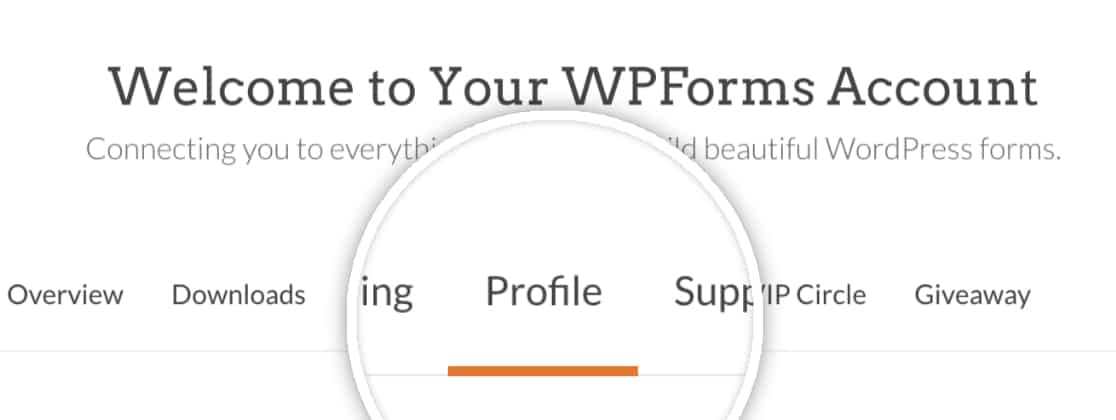
Pour commencer, vous devrez vous connecter à votre compte WPForms. Cliquez ensuite sur l'onglet Profil.
Changer l'adresse e-mail de votre compte WPForms
Pour mettre à jour l'adresse e-mail de votre compte, accédez au champ Adresse e-mail principale dans votre profil. Saisissez ici la nouvelle adresse e-mail que vous souhaitez associer à votre compte.
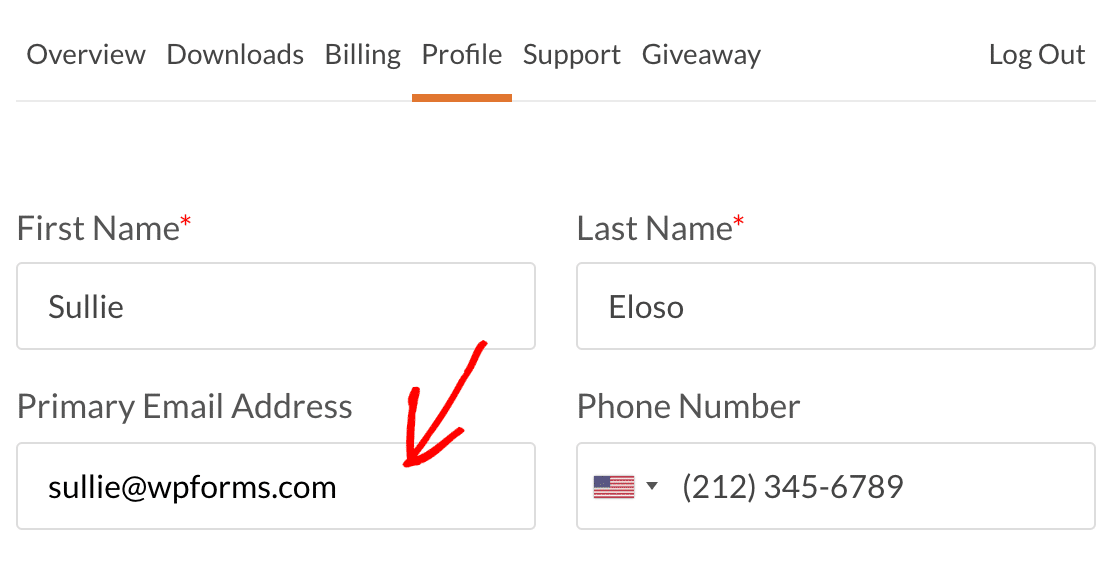
Remarque : C'est à cette adresse e-mail que nous enverrons les rappels de renouvellement et les reçus de paiement, alors assurez-vous qu'il s'agit d'une adresse que vous consultez souvent !
Une fois que vous avez saisi votre nouvelle adresse e-mail, cliquez sur le bouton Enregistrer les modifications en bas de l'écran.
Changer le mot de passe de votre compte WPForms
Si vous devez changer le mot de passe de votre compte WPForms, faites défiler jusqu'en bas de votre profil pour trouver le champ Changer votre mot de passe. Vous devrez saisir votre nouveau mot de passe deux fois.
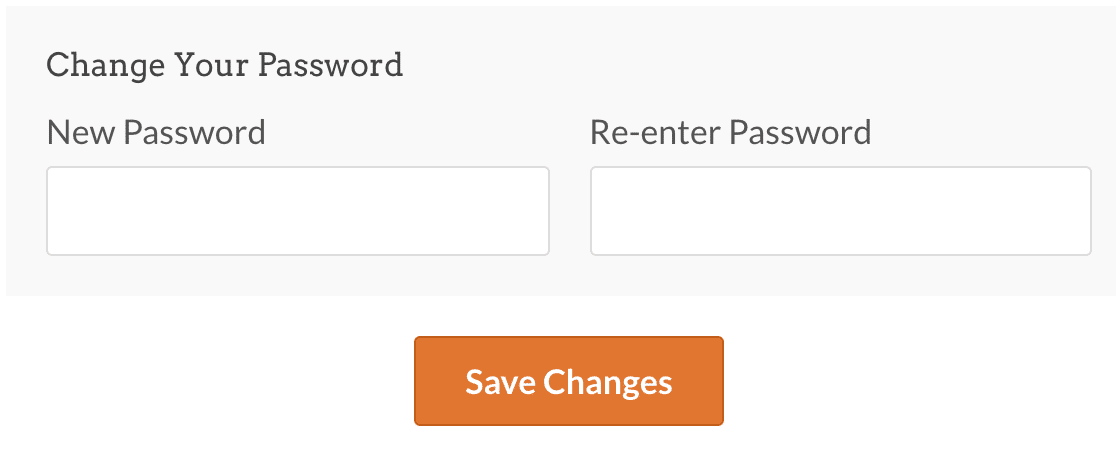
Cliquez ensuite sur le bouton Enregistrer les modifications pour sauvegarder votre mot de passe.
Remarque : Si vous avez d'autres questions concernant votre compte, veuillez contacter notre équipe de support. Nous serons ravis de vous aider !
C'est tout ! Vous savez maintenant comment mettre à jour les détails de votre compte pour WPForms.
Ensuite, souhaitez-vous voir vos licences, générer une facture, annuler votre abonnement, rejoindre notre groupe Facebook VIP, ou participer à notre concours mensuel ? N'oubliez pas de consulter nos autres tutoriels pour plus de détails sur toutes les options disponibles dans votre espace client WPForms.


