


Résumé IA
Vous rencontrez des problèmes avec WPForms en raison des paramètres d'optimisation de WP Fastest Cache ? WP Fastest Cache offre de puissantes fonctionnalités de mise en cache et d'optimisation, mais celles-ci peuvent parfois interférer avec la fonctionnalité de WPForms.
Ce guide vous montrera comment ajuster les paramètres de WP Fastest Cache pour garantir le bon fonctionnement de WPForms.
Ajustement des paramètres de WP Fastest Cache
WP Fastest Cache offre des fonctionnalités de mise en cache et d'optimisation, qui peuvent toutes deux causer des problèmes potentiels lorsqu'elles sont utilisées avec WPForms.
Si ce plugin est actif sur votre site, et que vous avez identifié un problème JavaScript, veuillez suivre les étapes suivantes :
Exclusion des ressources WPForms
Pour exclure les ressources de WPForms de WP Fastest Cache, allez dans WP Fastest Cache, puis cliquez sur l'onglet Exclude.
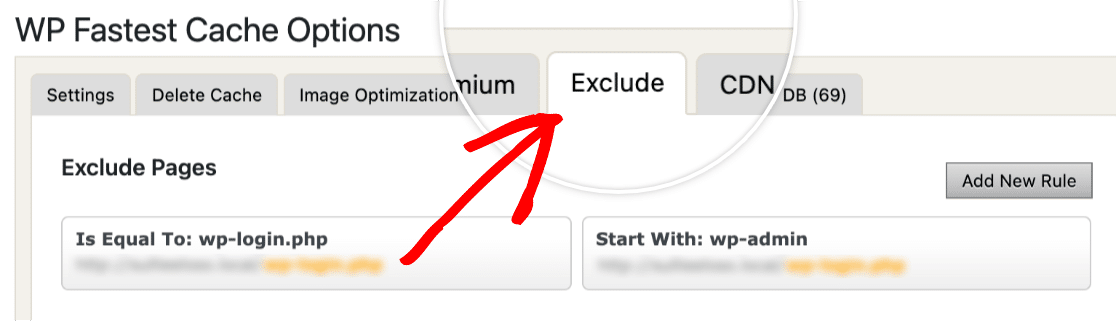
Ensuite, faites défiler jusqu'à la section Exclude JS, et cliquez sur le bouton Add New Rule.

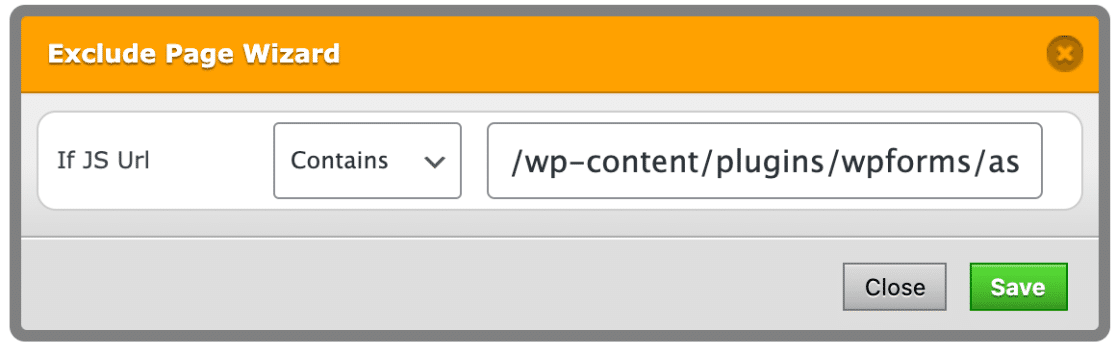
Un aperçu Exclude Page Wizard s'affichera maintenant. Dans le champ de saisie, ajoutez le script suivant, puis cliquez sur le bouton SAVE :
/wp-content/plugins/wpforms/assets/js/frontend/wpforms.min.js
Si le problème JavaScript persiste, veuillez suivre les étapes suivantes.
Désactiver l'optimisation JavaScript
Pour désactiver l'optimisation JavaScript, accédez à WP Fastest Cache et cliquez sur l'onglet Settings.
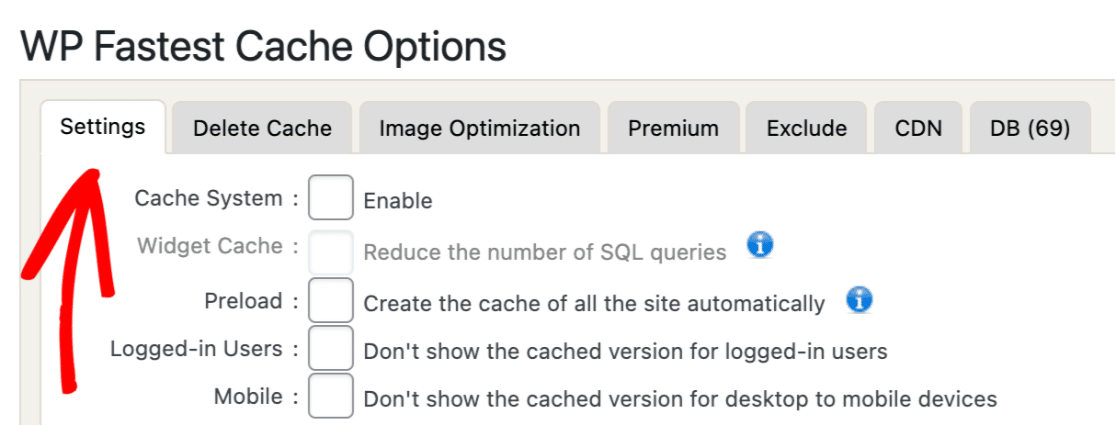
Ensuite, assurez-vous que les options Minify JS et Combine JS ne sont pas activées. Si elles sont activées, décochez les cases à côté de chaque option pour les désactiver.

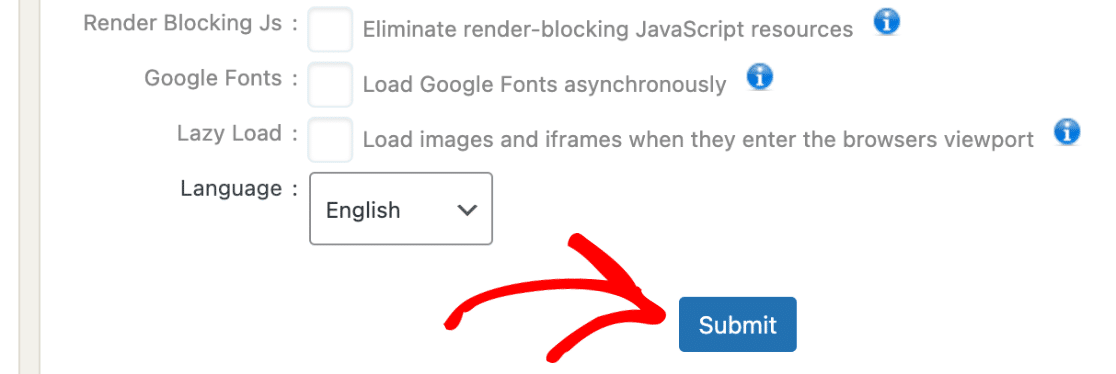
Une fois ces options désactivées, cliquez sur le bouton Submit situé en bas de la page.
Et voilà ! Vous savez maintenant comment ajuster les paramètres de WP Fastest Cache pour éviter les conflits avec WPForms.
Ensuite, souhaitez-vous en savoir plus sur le dépannage des erreurs JavaScript dans WPForms ? Consultez notre guide de dépannage des erreurs JavaScript pour plus de détails.


