


Résumé IA
Vous rencontrez des problèmes avec WPForms en raison des paramètres d'optimisation d'Autoptimize ? De nombreux propriétaires de sites utilisent des plugins d'optimisation et de mise en cache pour accélérer leur site. Cependant, certaines fonctionnalités incluses dans ces plugins peuvent empêcher les fonctions de WPForms de fonctionner correctement.
Dans ce guide, nous vous montrerons comment ajuster les paramètres d'Autoptimize pour garantir le bon fonctionnement de WPForms.
Ajustement des paramètres d'Autoptimize
Dans le plugin Autoptimize, l'option Optimiser le code JavaScript a été identifiée comme la cause de problèmes de formulaire dans de nombreux cas.
Si les formulaires ne fonctionnent pas comme prévu lorsque Autoptimize est actif sur votre site, et que vous avez identifié un problème JavaScript, vous pouvez essayer les étapes suivantes :
Exclusion des ressources WPForms
Dans les paramètres d'Autoptimize, les ressources WPForms peuvent être exclues de l'optimisation JavaScript. Pour ce faire, vous devrez d'abord accéder à Paramètres » Autoptimize.
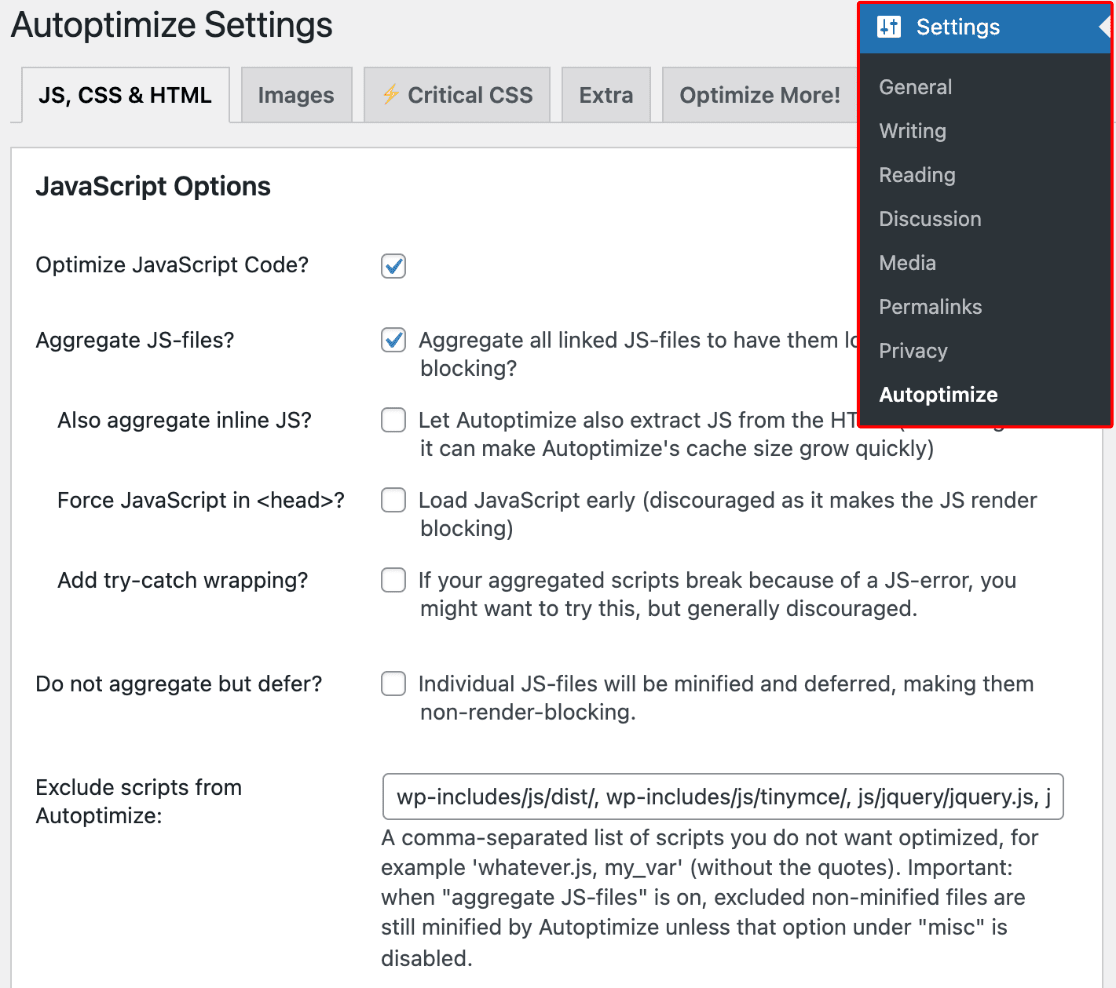
Ensuite, sous l'onglet JS, CSS & HTML, faites défiler jusqu'à la section Exclure les scripts d'Autoptimize. Dans ce champ, ajoutez le script suivant pour exclure les ressources WPForms :
/wp-content/plugins/wpforms/assets/js/frontend/wpforms.min.js
Remarque : Par défaut, Autoptimize ajoute automatiquement certains scripts exclus au champ Exclure les scripts d'Autoptimize. Lorsque vous ajoutez manuellement des scripts à ce champ, assurez-vous de séparer chacun d'eux par une virgule.

Ensuite, faites défiler jusqu'à la section Options diverses et décochez la case à côté de l'option Minifier les fichiers CSS et JS exclus ?.
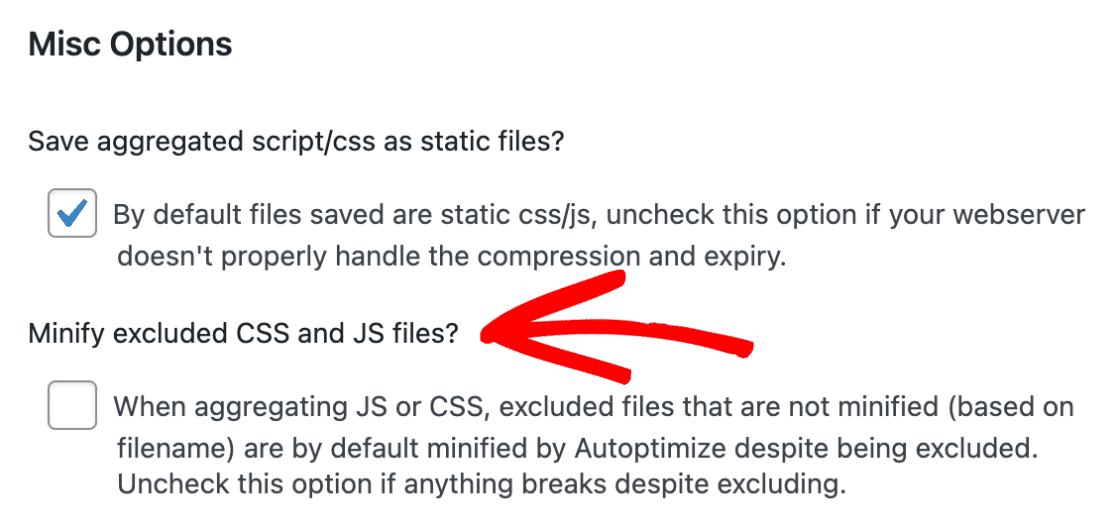
Remarque : Cette option n'apparaîtra que si l'option Agréger les fichiers JS a été cochée dans la section Options JavaScript.
Lorsque vous êtes prêt, assurez-vous de sauvegarder vos paramètres en cliquant sur le bouton Enregistrer les modifications et vider le cache en bas de la page.

Désactiver l'optimisation JavaScript
Si l'exclusion des ressources WPForms ne résout pas le problème, vous devrez désactiver l'option Optimiser le code JavaScript.
Pour ce faire, faites défiler jusqu'en haut de la page JS, CSS & HTML et décochez la case à côté de Optimiser le code JavaScript ?.
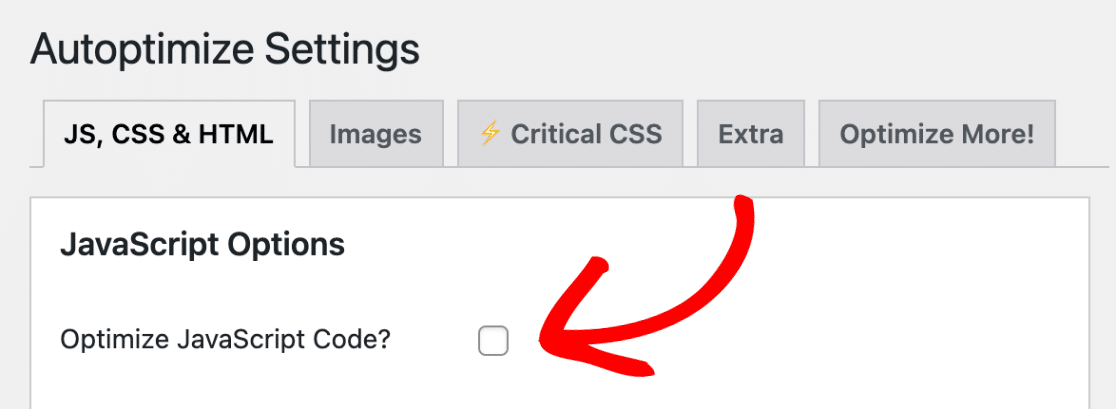
Ensuite, cliquez sur le bouton Enregistrer les modifications et vider le cache pour sauvegarder vos paramètres.
Et voilà ! Vous savez maintenant comment ajuster les paramètres d'Autoptimize pour éviter les conflits avec WPForms.
Ensuite, souhaitez-vous en savoir plus sur le dépannage des erreurs JavaScript dans WPForms ? Consultez notre guide de dépannage des erreurs JavaScript pour plus de détails.


