


Résumé IA
Souhaitez-vous vous assurer que les e-mails de WPForms arrivent dans votre boîte de réception ? En vous abonnant à notre newsletter par e-mail, vous serez parmi les premiers à recevoir tous les meilleurs conseils, techniques et ressources pour vous aider à tirer le meilleur parti de WPForms, à gagner du temps et à développer votre entreprise.
Ce tutoriel vous montrera comment autoriser les e-mails de WPForms afin de ne manquer aucune mise à jour importante.
Pourquoi est-ce important ?
De nombreux fournisseurs de services de messagerie et d'accès à Internet ont mis en place des programmes et des systèmes de filtrage agressifs pour bloquer les e-mails indésirables (également appelés spam).
WPForms applaudit leur intention de nous protéger du spam. Cependant, tout le monde s'accorde à dire que le système actuel est loin d'être parfait.
Souvent, ces programmes bloquent les e-mails que vous souhaitez réellement recevoir. Voici comment vous pouvez aider le système à prévenir les « faux positifs » et à vous joindre à la lutte contre le spam.
Solution : Autoriser les e-mails de WPForms
Une liste d'autorisation est une liste d'adresses e-mail de personnes dont vous souhaitez recevoir des e-mails (et le système ne bloquera jamais ceux-ci).
C'est une façon pour vous de dire à votre fournisseur de messagerie que Jared de WPForms est mon ami, et que je veux apprendre de lui.
Lorsque vous faites cela, les fournisseurs de messagerie utiliseront votre liste pour ajuster leur système de filtrage global afin d'autoriser les e-mails de la liste que vous avez ajoutée.
Ajouter l'adresse e-mail de WPForms à la liste d'autorisation de votre client de messagerie
Les étapes pour mettre à jour votre liste d'autorisation d'e-mails diffèrent selon votre client de messagerie. Ci-dessous, nous avons partagé des instructions pour certains des plus populaires. Si le vôtre n'est pas ici, veuillez contacter l'équipe de support de votre fournisseur de messagerie, et ils pourront vous aider.
Gmail
Vous devrez d'abord vous connecter à votre compte Gmail. Dans votre boîte de réception, trouvez un e-mail de [email protected] (par exemple, votre e-mail de bienvenue).
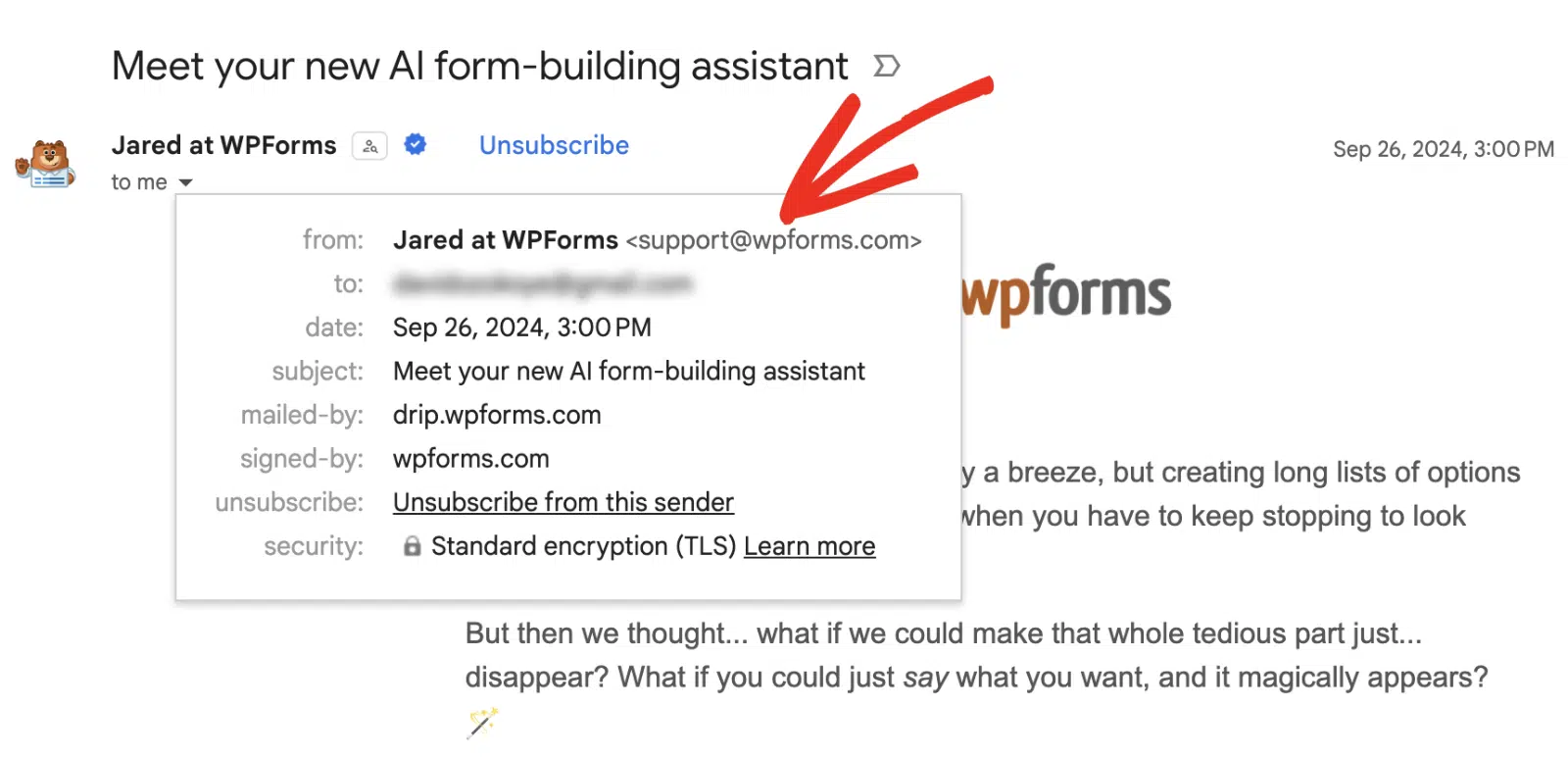
Après cela, faites glisser cet e-mail dans l'onglet Principal de votre boîte de réception.

Maintenant, vous devrez nous ajouter à vos contacts dans Gmail. Voici comment faire.
Tout d'abord, ouvrez l'e-mail de [email protected]. Ensuite, placez votre souris sur le logo de l'expéditeur. Dans la fenêtre contextuelle, cliquez sur l'icône Ajouter au contact.
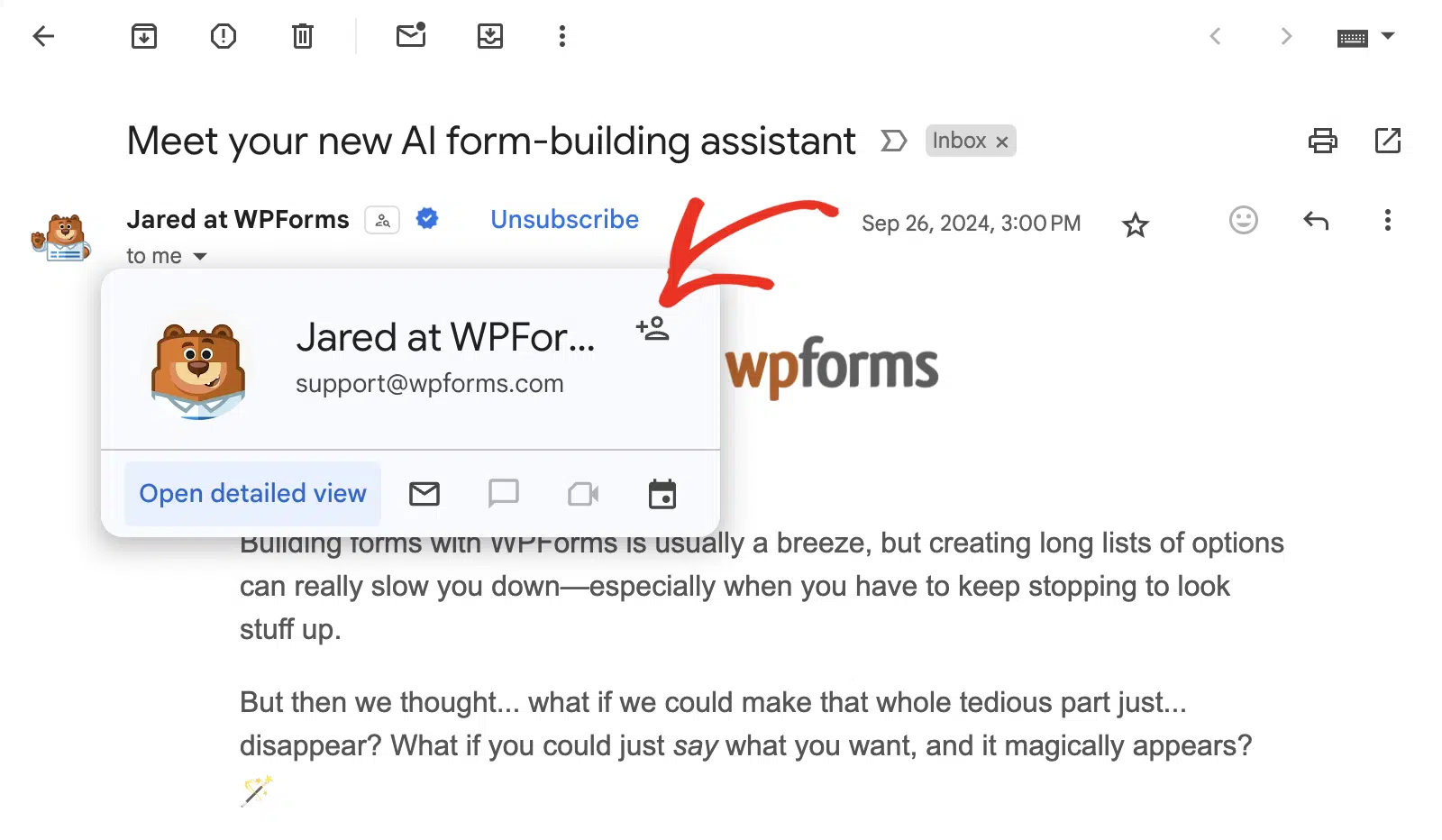
Vous verrez que tous nos e-mails iront dans votre dossier principal à l'avenir !
Yahoo! Mail
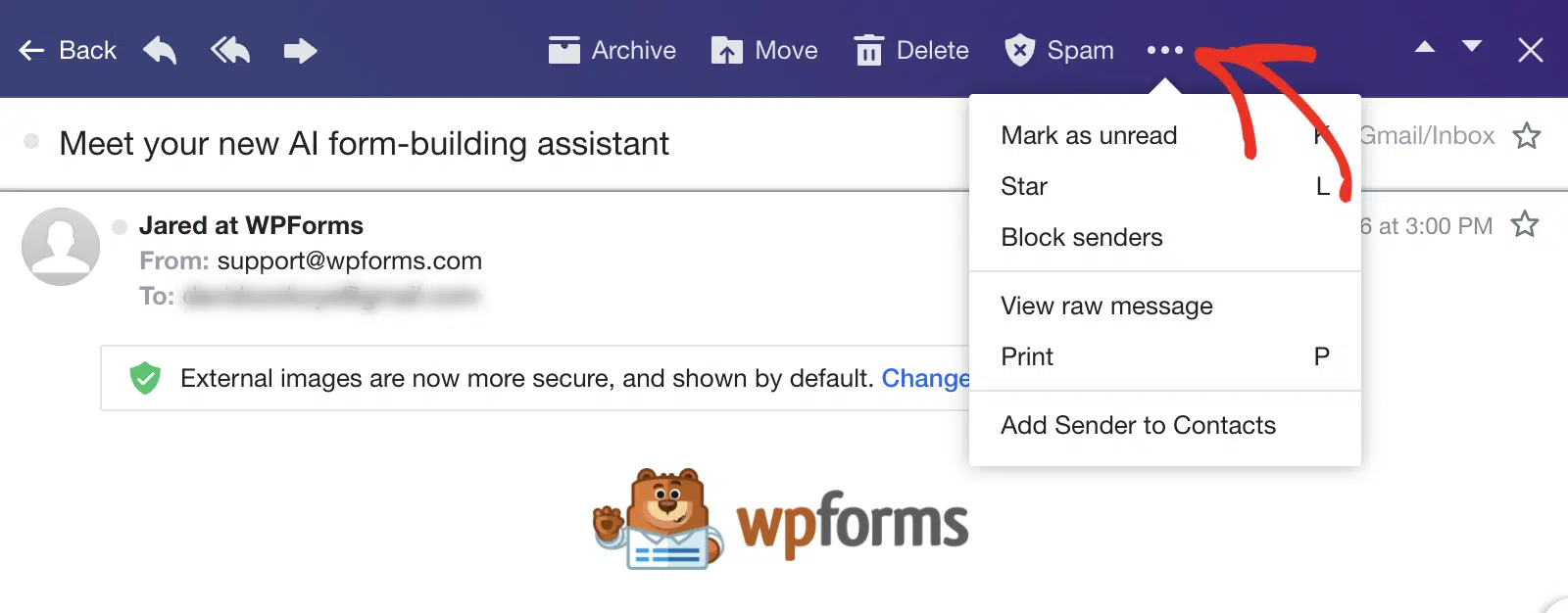
Pour Yahoo! Mail, vous devrez d'abord ouvrir un e-mail de WPForms, puis cliquer sur l'icône à 3 points pour ouvrir des options supplémentaires.
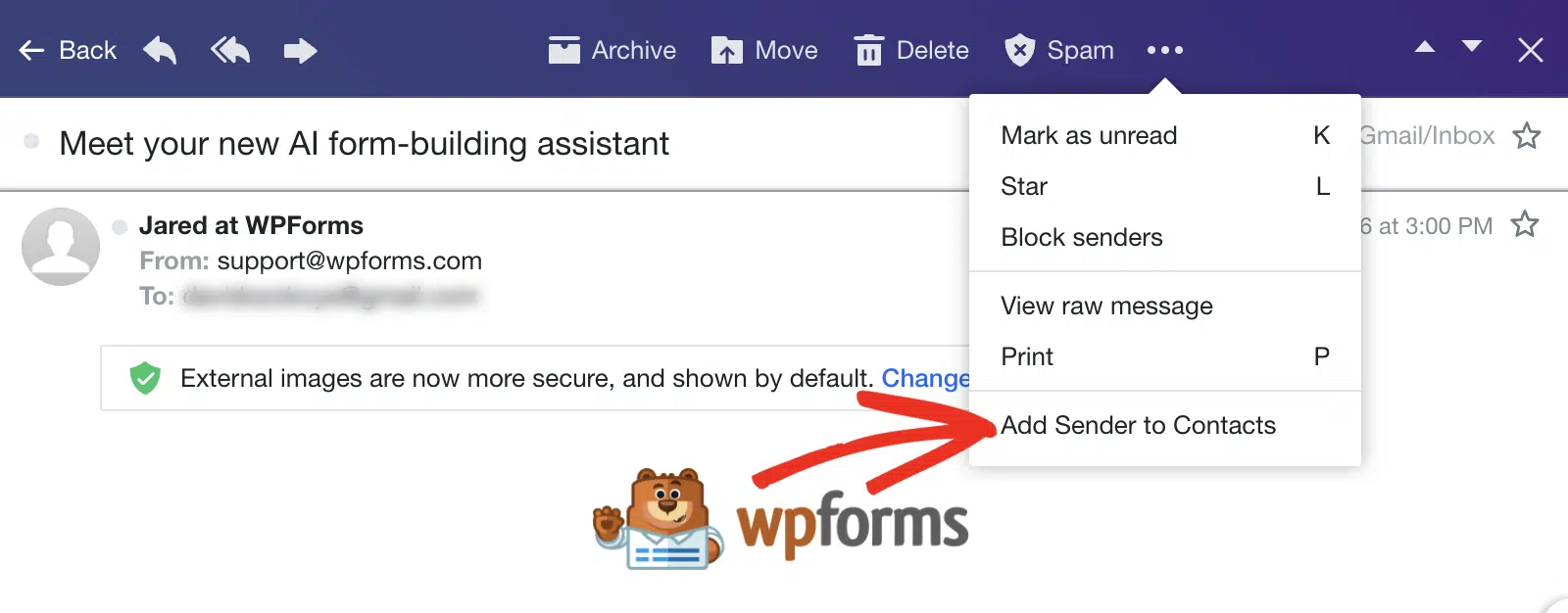
Sélectionnez ensuite l'option Ajouter l'expéditeur aux contacts.
Apple Mac Mail
Si vous êtes sur un Mac, nous vous montrerons un moyen simple de nous ajouter à votre liste d'autorisation.
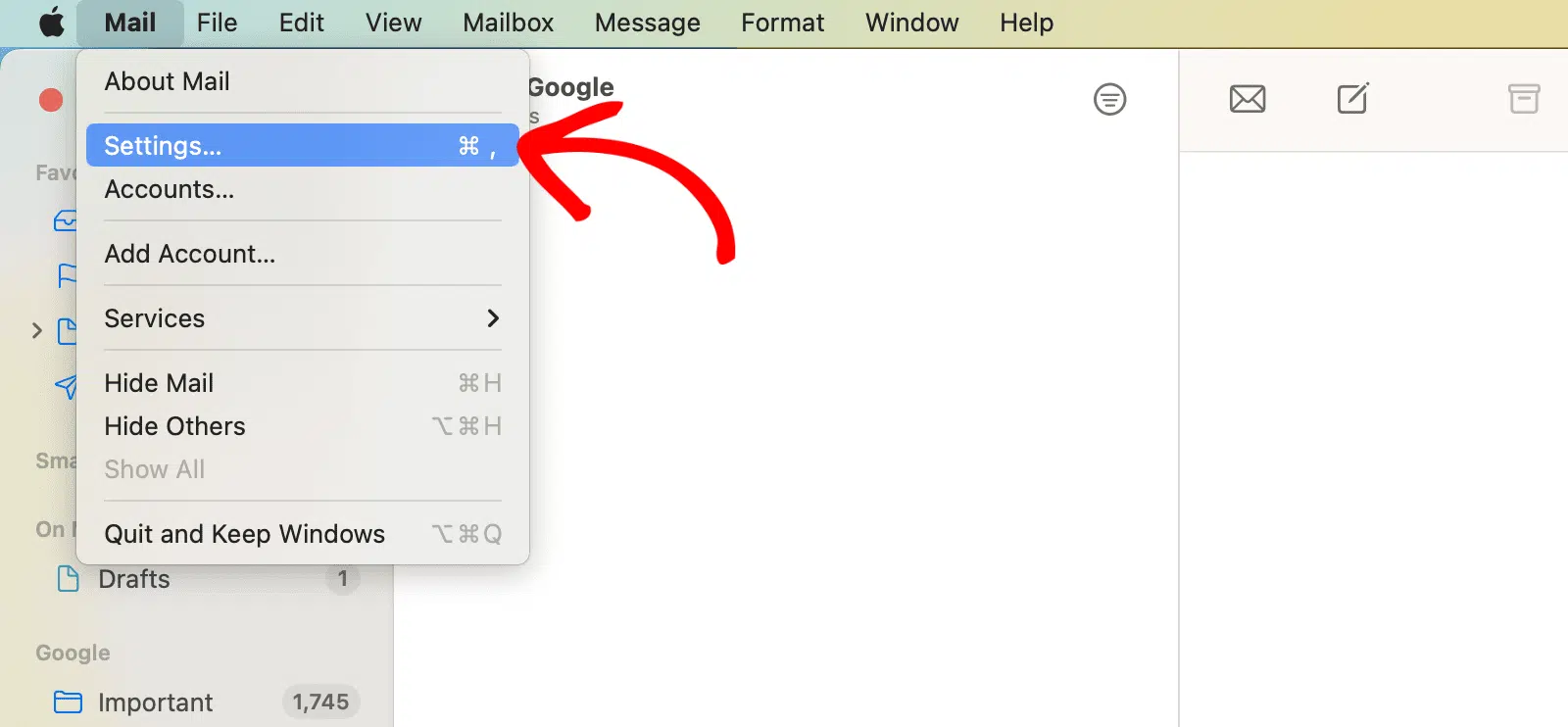
Ouvrez Mail et regardez en haut à gauche de votre écran. Cliquez sur Mail puis cliquez sur Paramètres dans le menu déroulant.
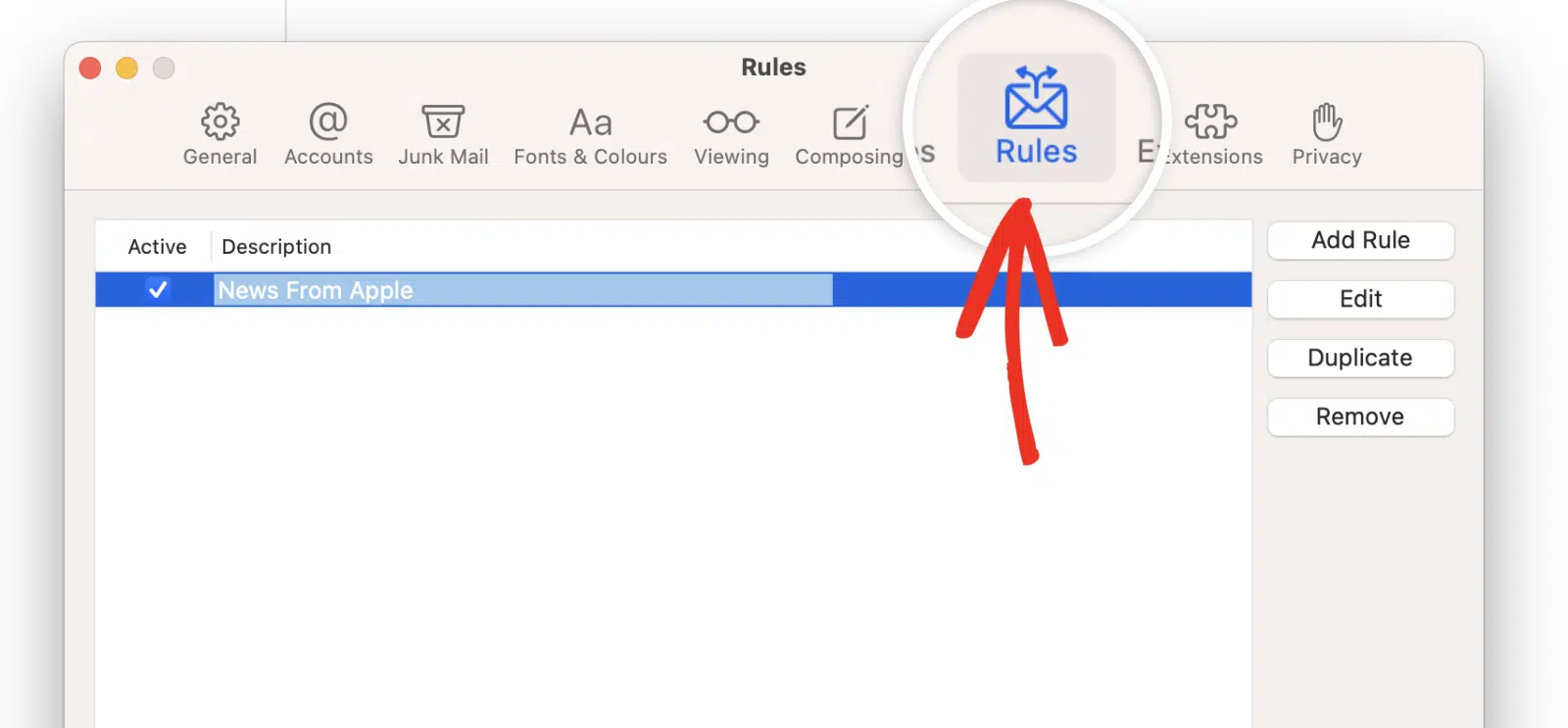
Parmi les icônes en haut, cliquez sur l'onglet Règles.
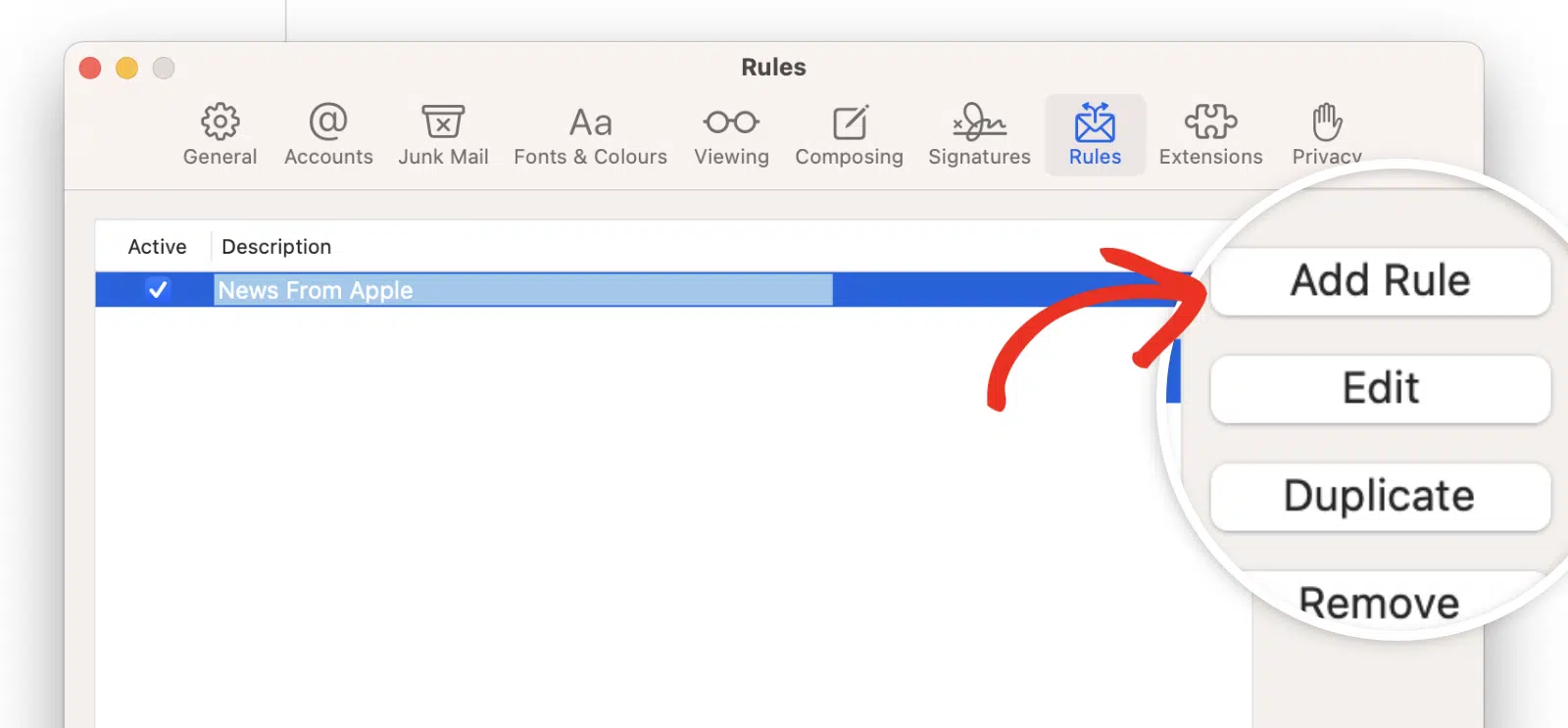
Ensuite, cliquez sur le bouton Ajouter une règle.
Nous allons créer une nouvelle règle comme suit :
- Description : Tapez n'importe quelle description afin que vous puissiez trouver facilement votre règle
- Si l'une des conditions suivantes est remplie
- De contient [email protected]
- D uevoiement le message vers la bo ilde{te; de r ilde{ception : Bo ilde{te; de r ilde{ception
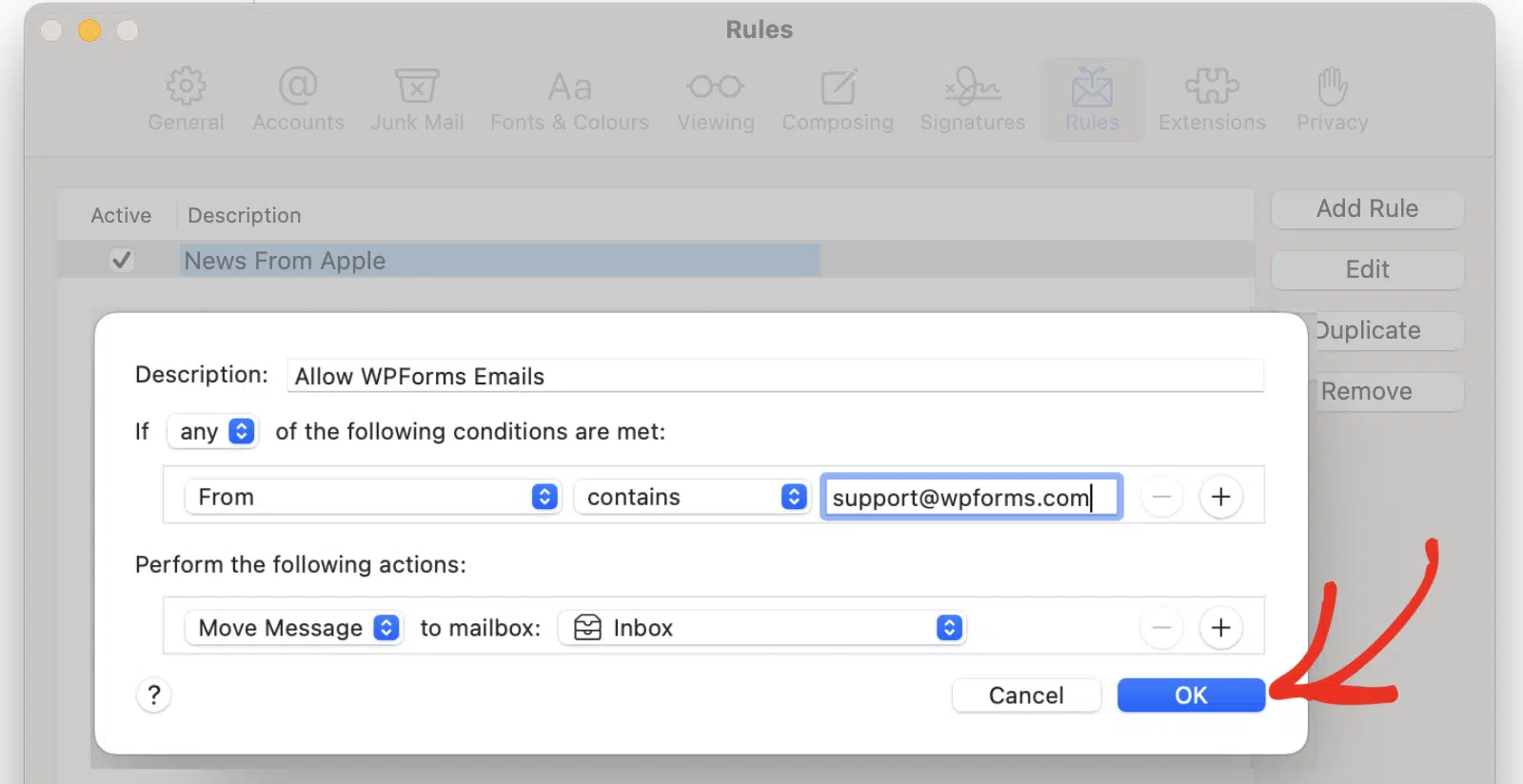
Cliquez sur OK pour enregistrer votre nouvelle r ilde{gle;.
Microsoft Outlook (Bureau)
Si vous utilisez Outlook sur votre ordinateur, ces instructions vous aideront ilde; mettre nos e-mails en liste blanche.
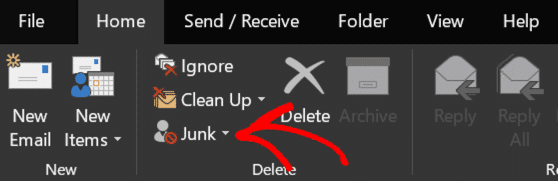
Dans l'onglet Accueil, cliquez sur la liste d ilde;roulante Courrier ind ilde;sirable.
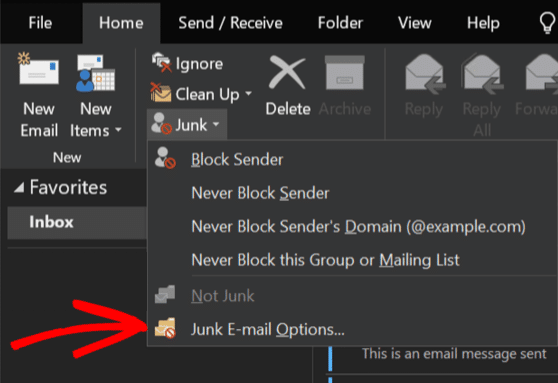
Ensuite, dans la liste d ilde;roulante, cliquez sur Options de courrier ind ilde;sirable.
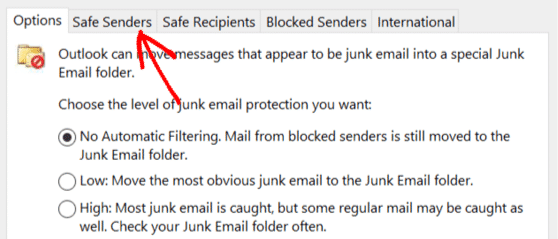
Vous verrez une fen ilde;tre s'ouvrir. Cliquez sur le deuxi ilde;me onglet ici, intitul ilde; Exp ilde;diteurs approuv ilde;s.
Cliquez maintenant sur Ajouter pour cr ilde;er une nouvelle entr ilde;e dans la liste. Dans la fen ilde;tre contextuelle, tapez @wpforms.com, y compris le signe @ pr ilde;c ilde;dent. Cliquez ensuite sur OK.
Et enfin, cliquez ilde; nouveau sur OK pour enregistrer. C'est fait !
Outlook.com (Web)
Si vous avez une adresse Hotmail, Outlook ou Live, ces instructions fonctionneront pour vous.
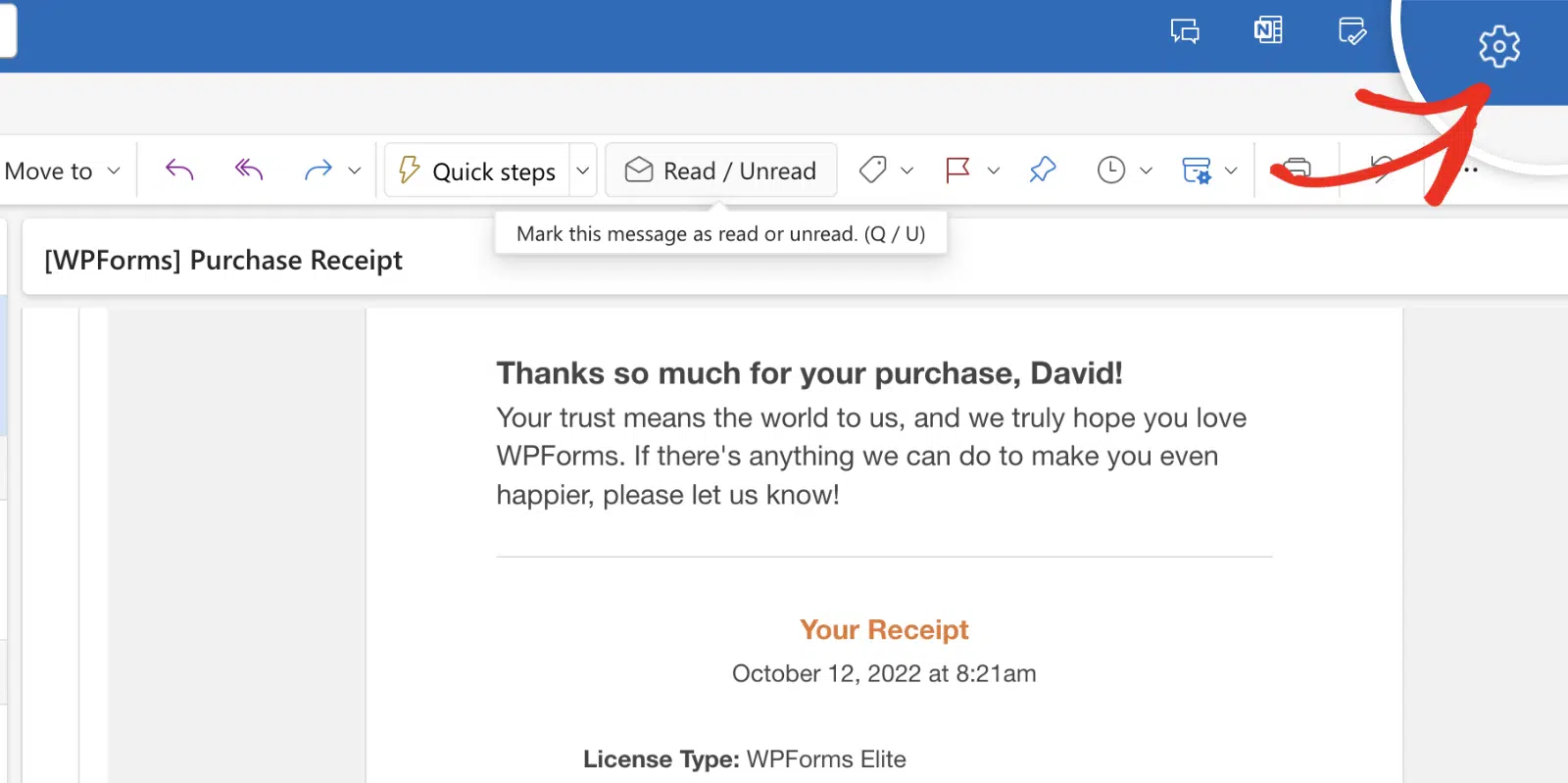
Tout d'abord, connectez-vous ilde; votre messagerie Outlook, puis cliquez sur l'ic ilde;ne d'engrenage Param ilde;tres.
Apr ilde;s cela, acc ilde;dez ilde; E-mail » Courrier ind ilde;sirable, puis faites d ilde;filer jusqu ilde; la section Exp ilde;diteurs.
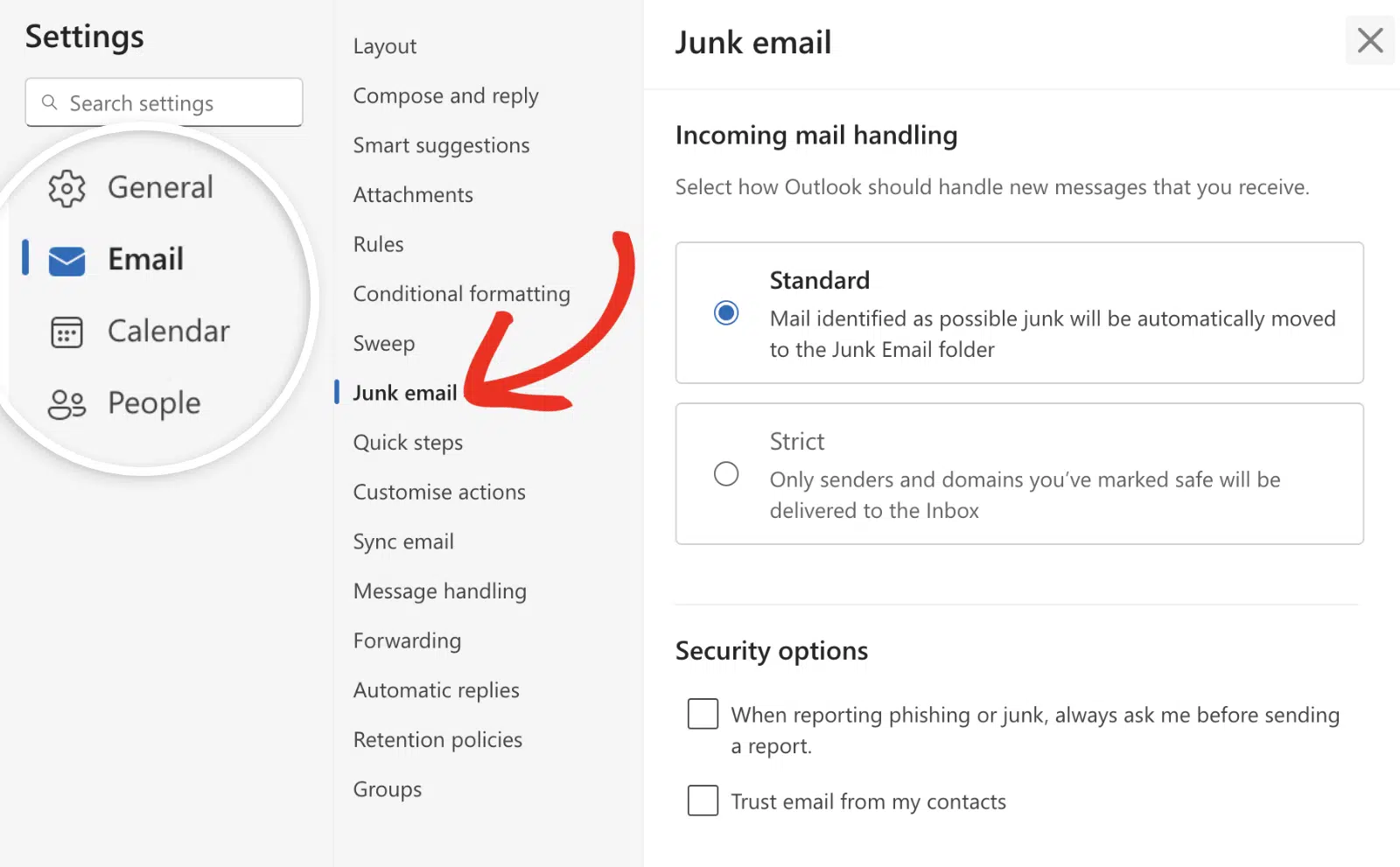
Une fois ici, cliquez sur le bouton Ajouter un exp ilde;diteur approuv ilde; et tapez wpforms.com dans le champ domaines.
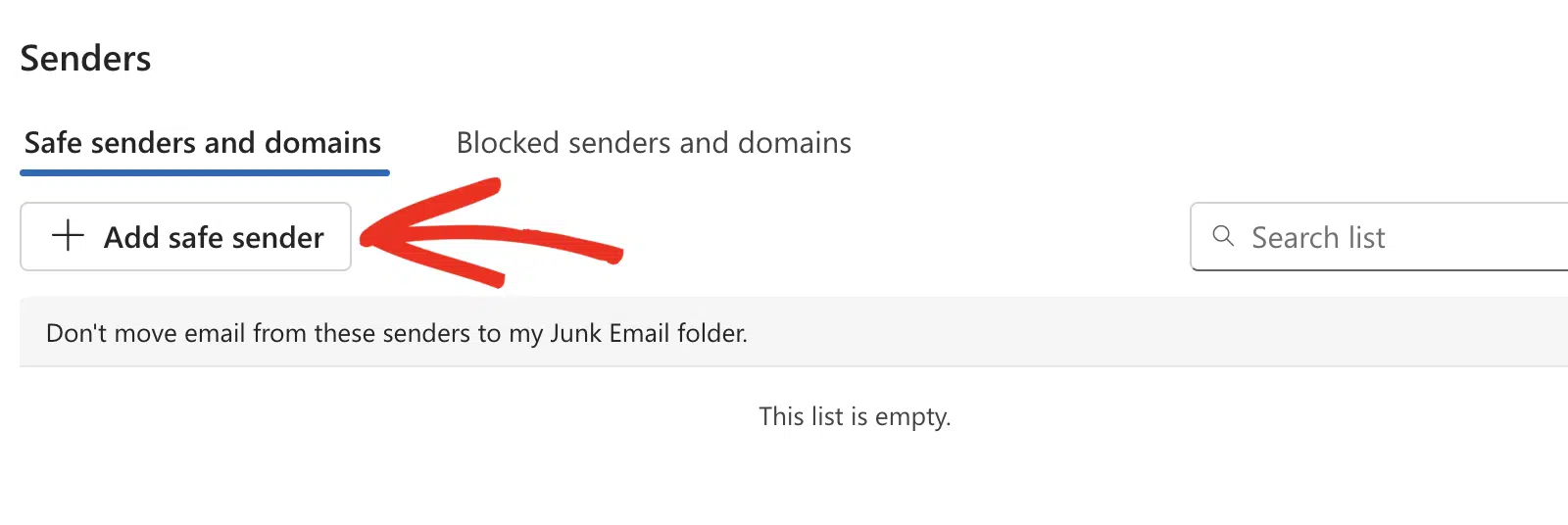
Apr ilde;s cela, cliquez sur OK pour continuer.
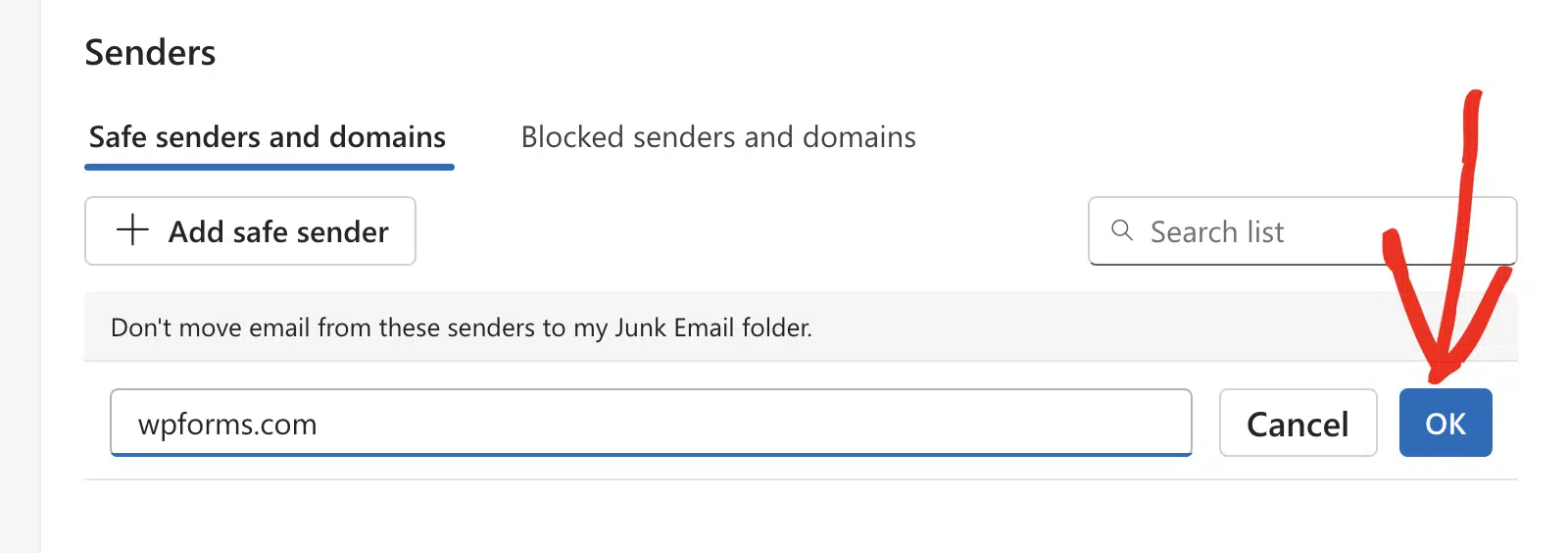
Cliquez ensuite sur le bouton Enregistrer pour sauvegarder vos modifications.
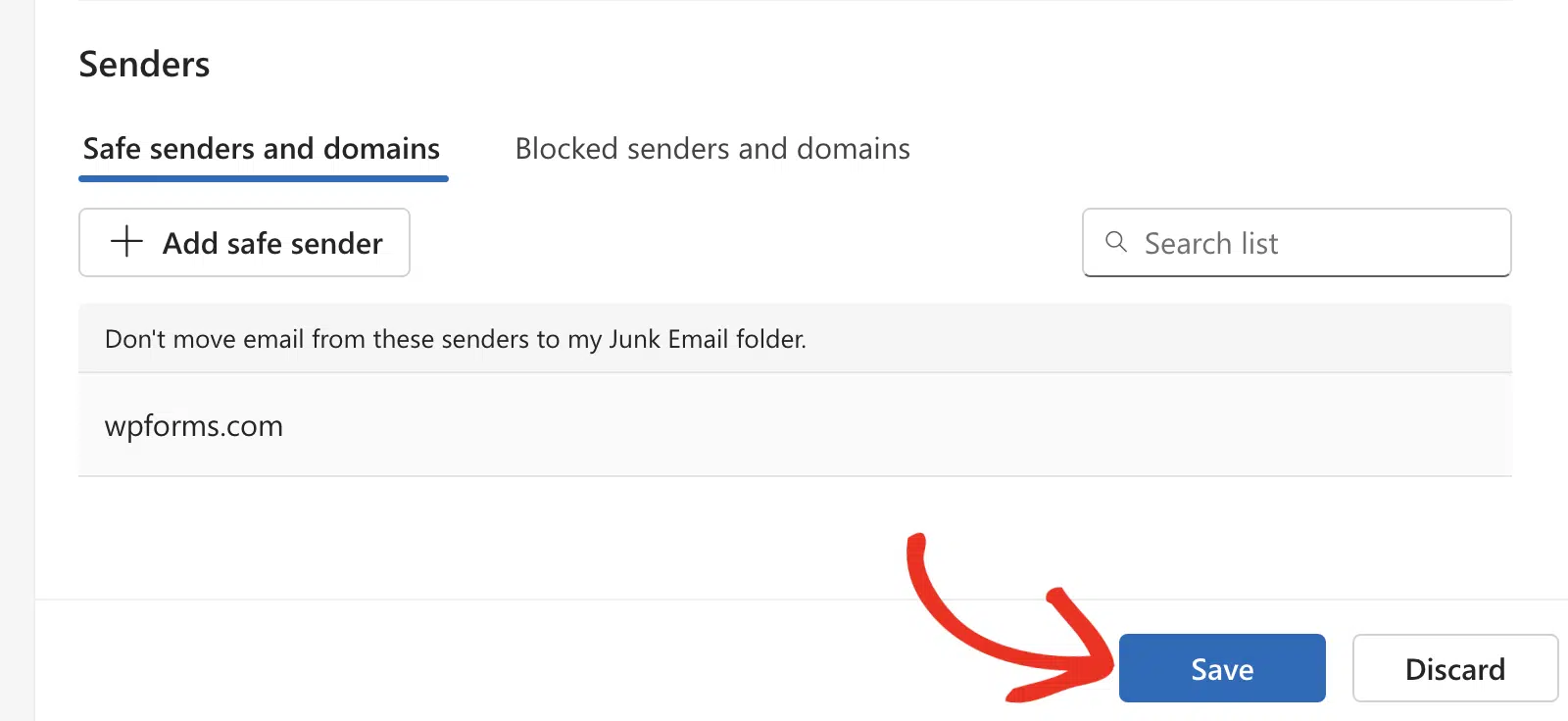
C'est fait ! Vous savez maintenant comment mettre en liste blanche les e-mails de WPForms pour vous permettre de recevoir des mises ilde; jour importantes.
Ensuite, souhaitez-vous activer les notifications par e-mail sur les formulaires que vous cr ilde;ez sur votre site ? Consultez notre tutoriel sur l'activation des notifications par e-mail pour plus de d ilde;tails.


