


Resumen de IA
¿Le gustaría añadir un formulario de WordPress a una ventana emergente en su sitio? Mostrar un formulario en una ventana emergente puede ser una excelente manera de generar más clientes potenciales e impulsar más ventas para su negocio.
Este tutorial le mostrará cómo crear un formulario emergente con WPForms y OptinMonster.
Antes de empezar, asegúrese de que WPForms está instalado y activado en su sitio de WordPress.
Instalación de OptinMonster
Para empezar, instale OptinMonster, un potente plugin de WordPress para crear ventanas emergentes y otras soluciones de marketing.
Vaya a Plugins » Añadir nuevo, y luego busque el plugin OptinMonster en la barra de búsqueda.
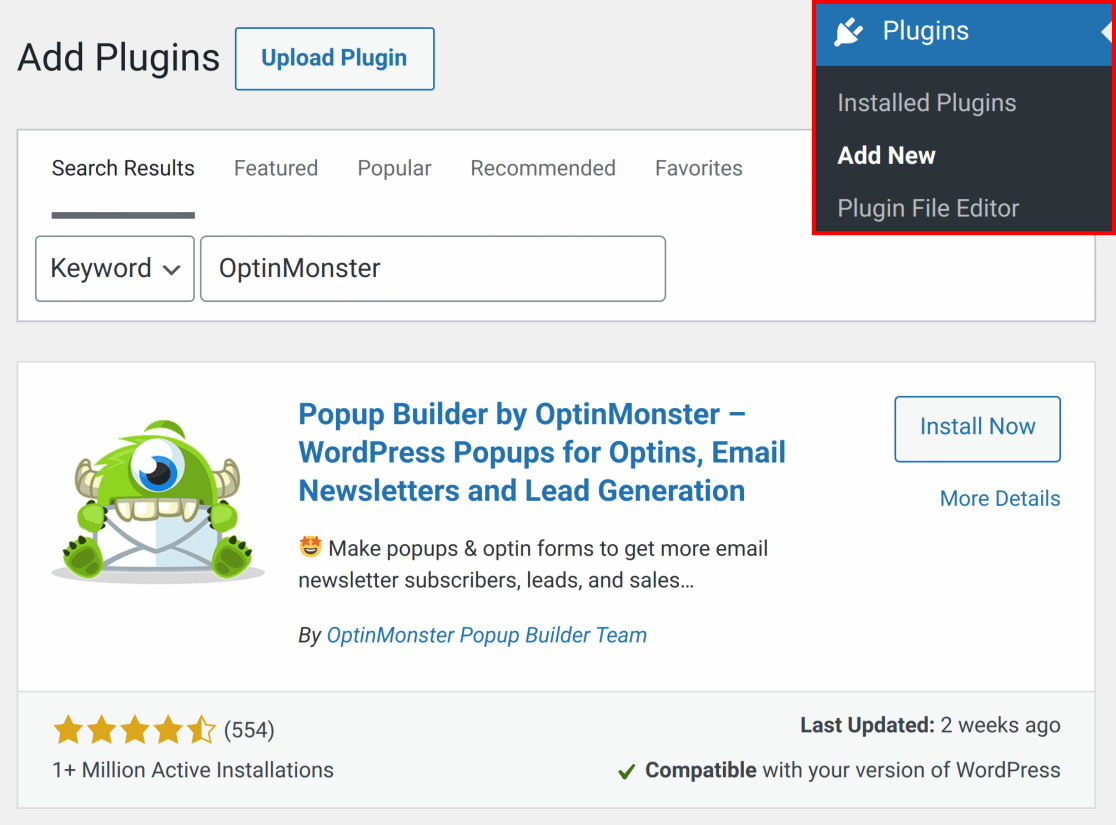
A continuación, haga clic en el botón Instalar ahora para instalar el plugin.
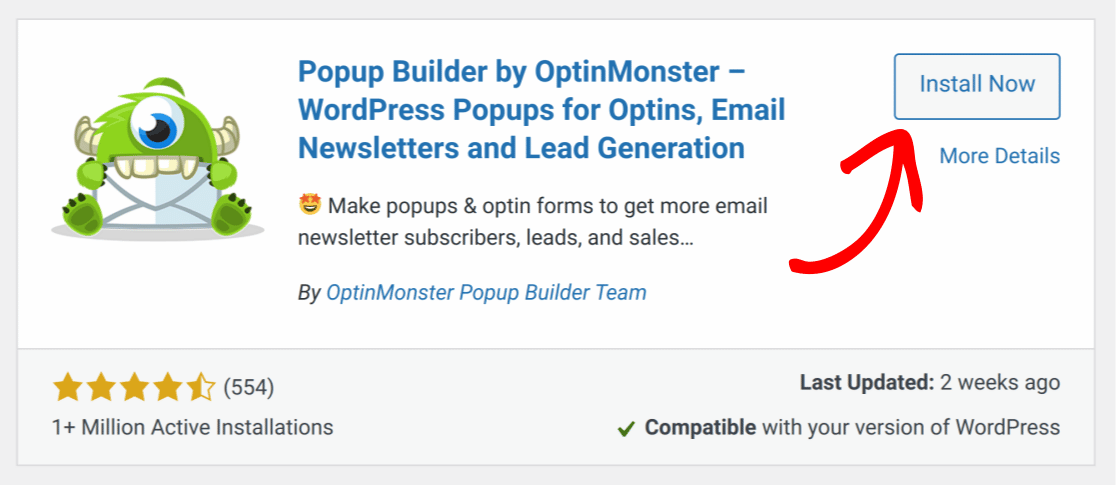
Una vez que haya instalado el plugin OptinMonster, haga clic en Activar para habilitar el plugin.
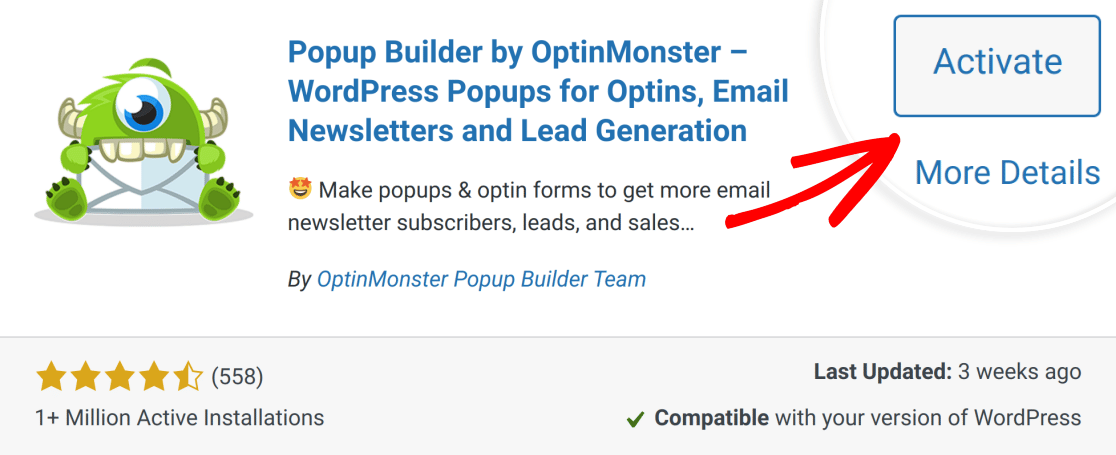
Nota: Para obtener ayuda adicional, asegúrese de consultar la guía de WPBeginner para instalar plugins de WordPress.
Conexión de su sitio a OptinMonster
Cuando active el plugin OptinMonster, se le pedirá que conecte su sitio a OptinMonster a través del asistente de configuración. Si tiene una cuenta de OptinMonster, haga clic en Conectar su cuenta existente para continuar.
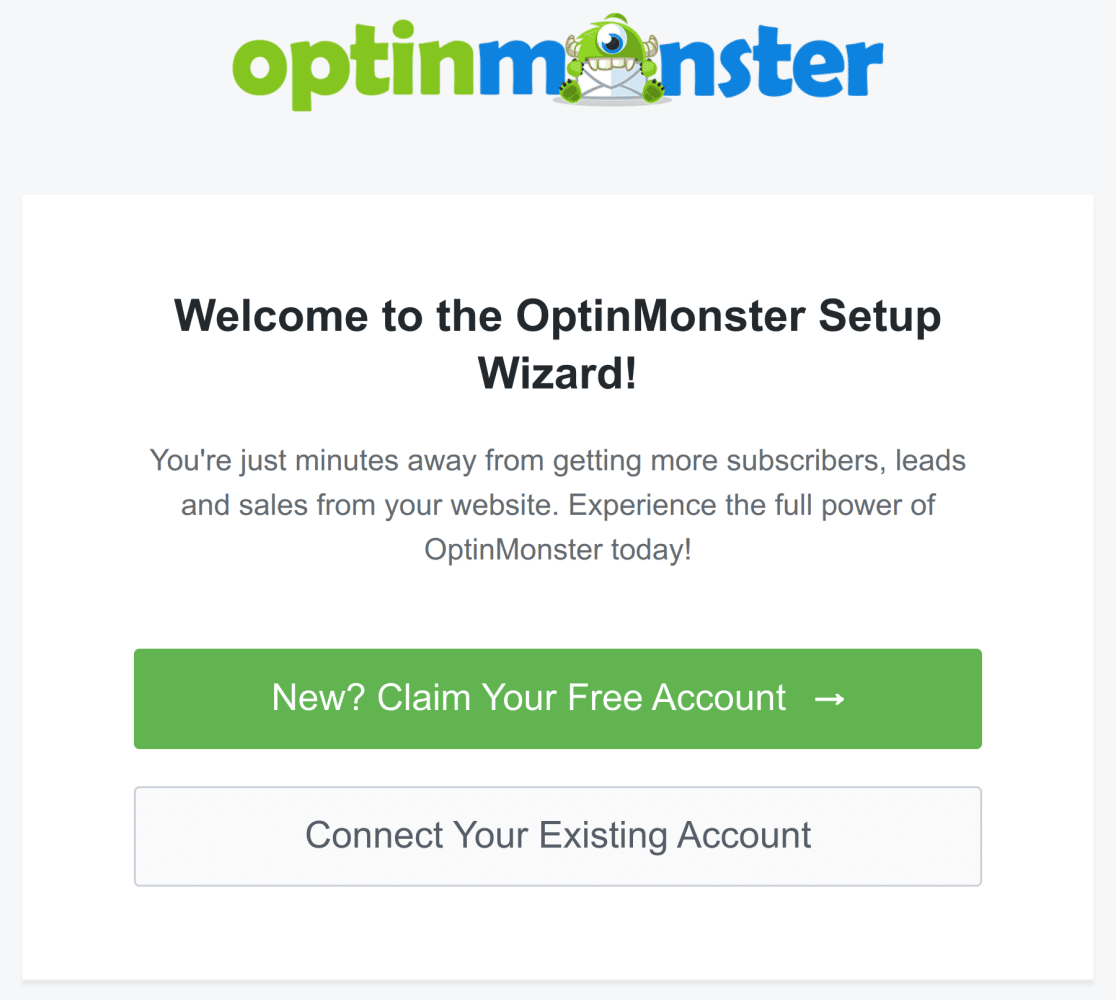
En el nuevo cuadro de diálogo que aparece, haga clic en Conectar a WordPress.
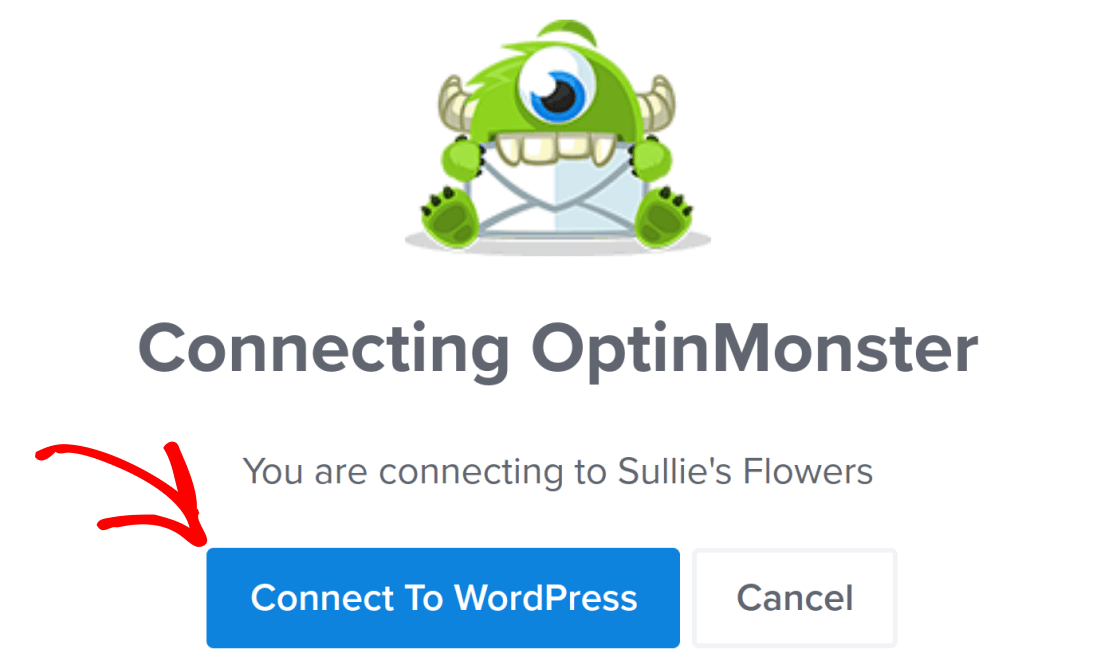
OptinMonster se conectará automáticamente a su sitio tan pronto como inicie sesión.
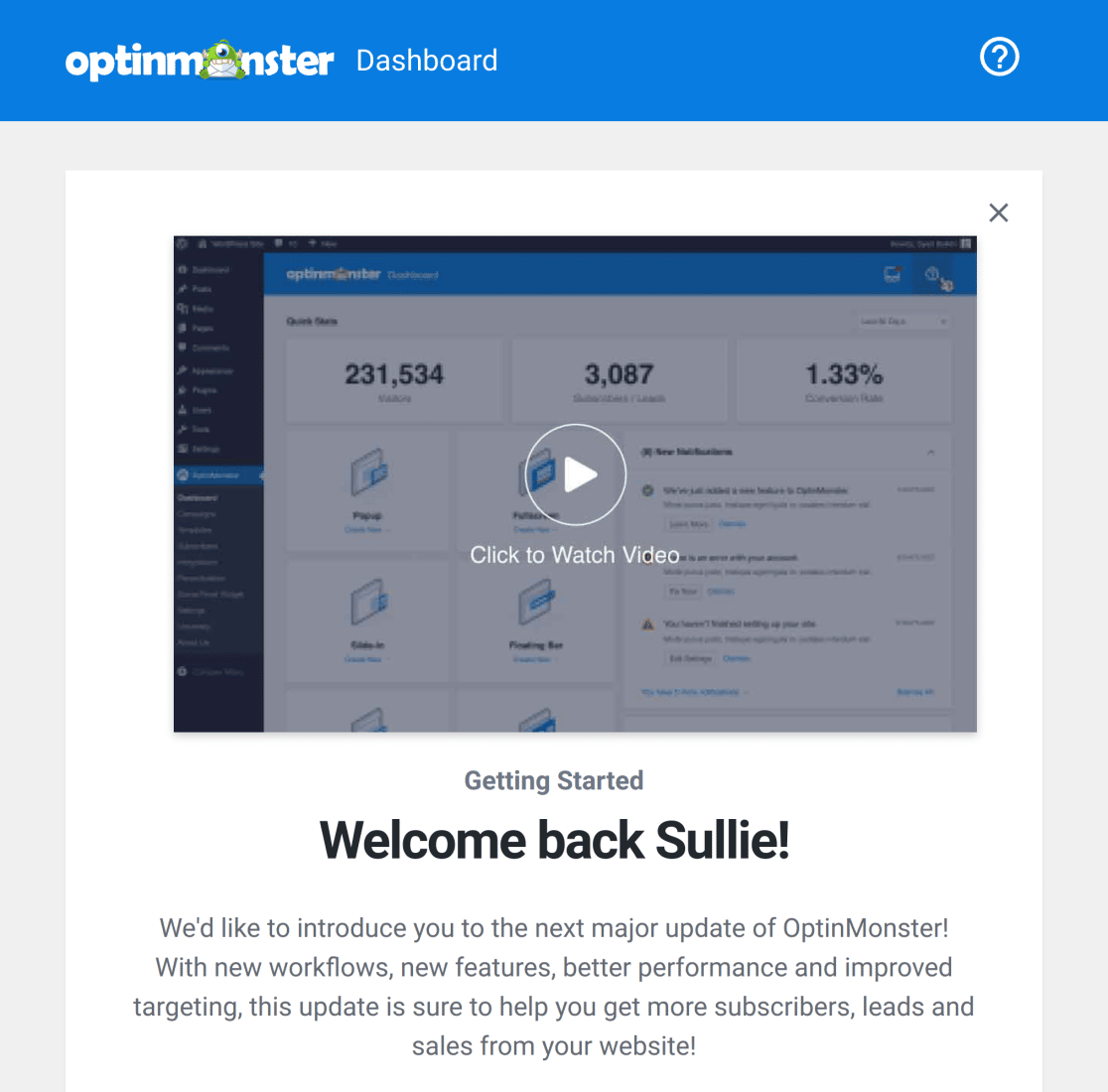
Creación de un formulario
Ahora que tiene OptinMonster instalado, es hora de configurar su formulario emergente. Para empezar, cree un nuevo formulario.
Para este ejemplo, crearemos nuestro formulario con la plantilla de formulario de contacto simple. Para ello, vaya a WPForms » Añadir nuevo. Luego, seleccione la plantilla de formulario de contacto simple haciendo clic en el botón Usar plantilla.

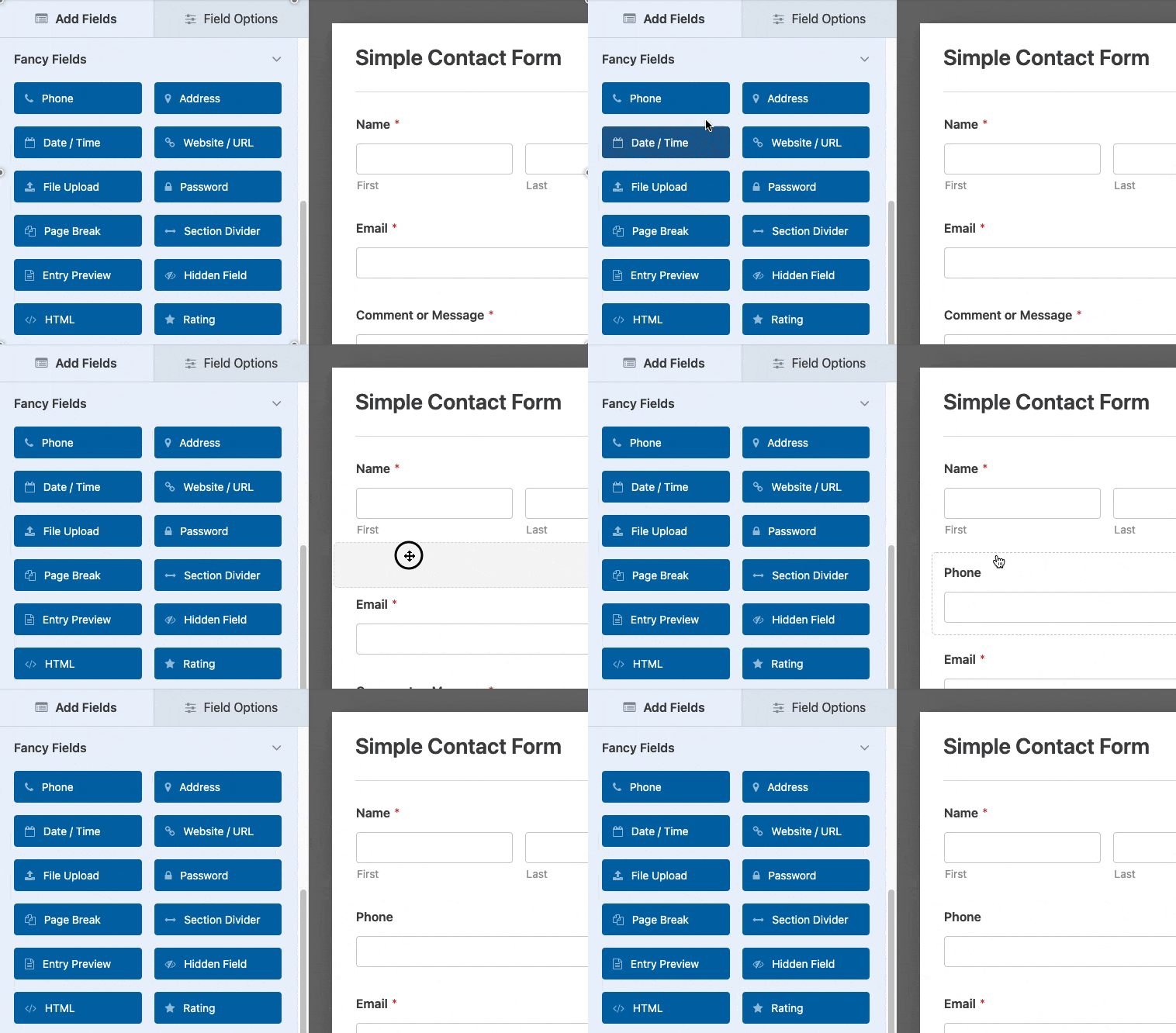
Esto le llevará al constructor de formularios, donde podrá añadir campos adicionales arrastrándolos y soltándolos en el área de vista previa del formulario.
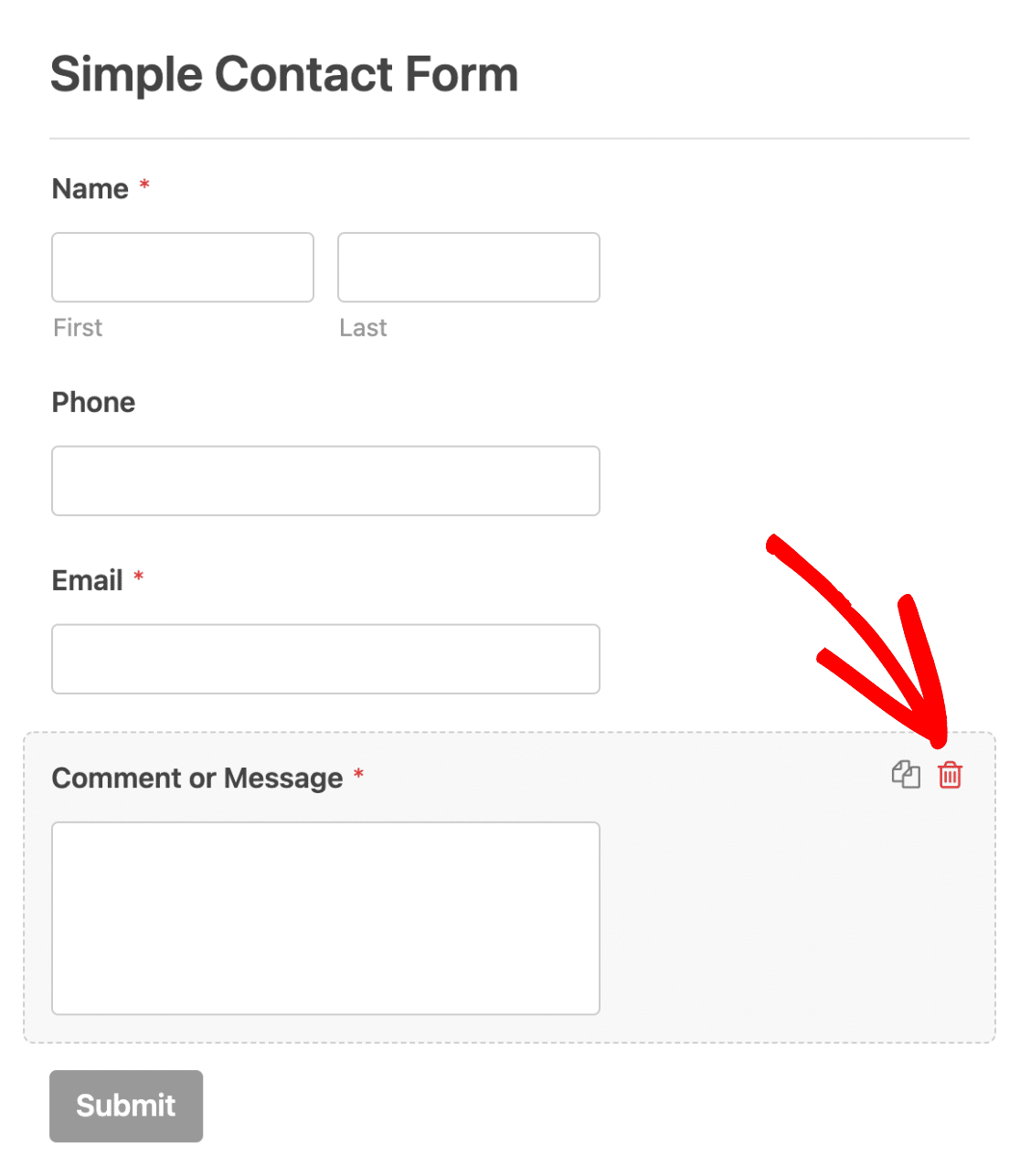
Para eliminar un campo de su formulario, pase el ratón por encima y haga clic en el icono rojo de la papelera.
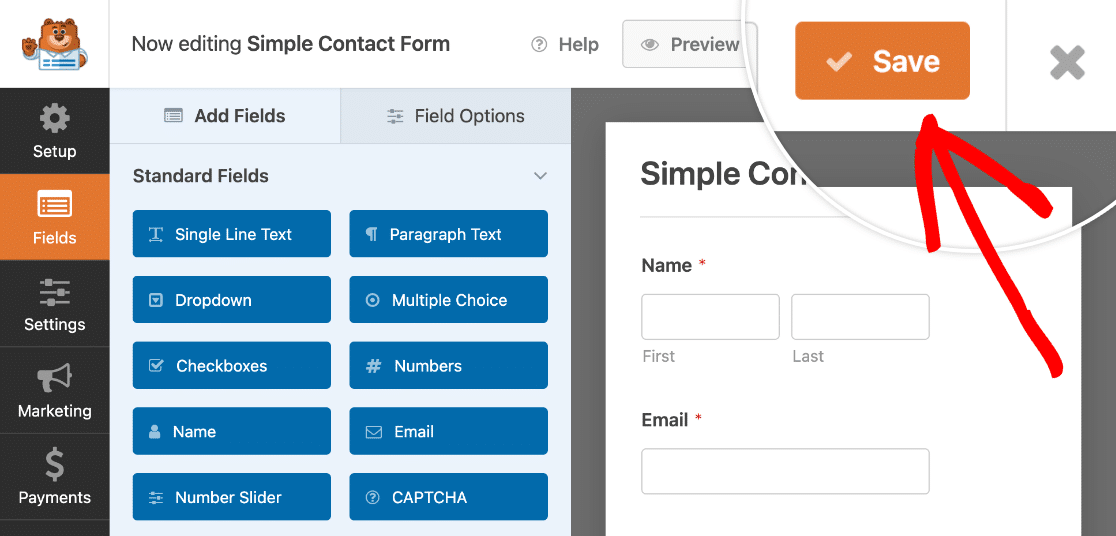
Una vez que haya terminado de editar su formulario, asegúrese de hacer clic en el botón Guardar para guardar los cambios.
Después de guardar su formulario, hay más personalizaciones disponibles en la pestaña Ajustes.
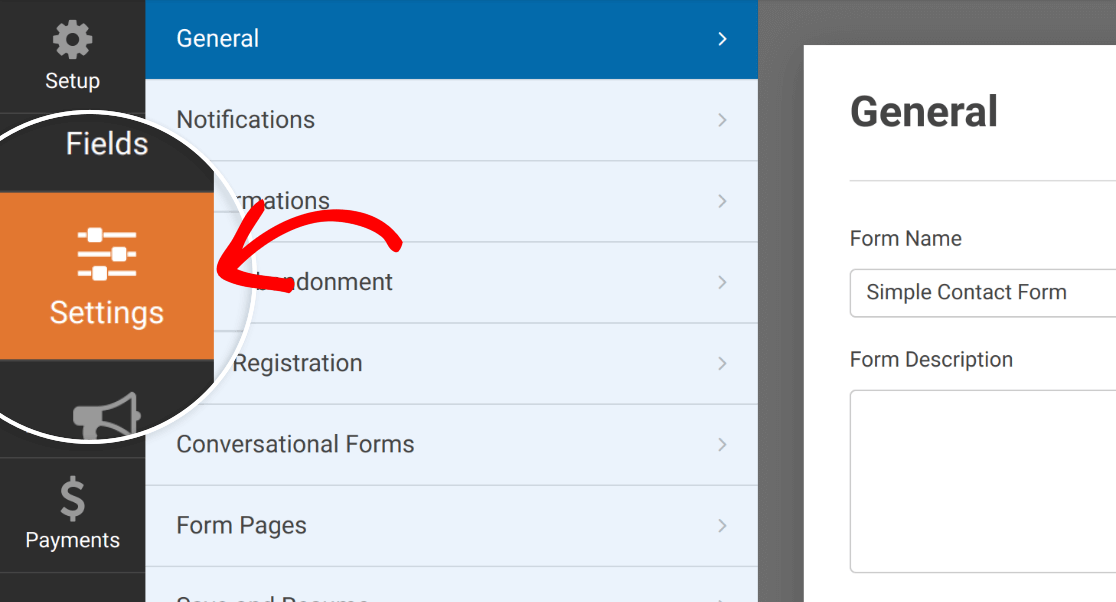
Si desea recibir un correo electrónico cuando se envíe su formulario, consulte nuestra guía para configurar notificaciones de formularios. También puede configurar los ajustes de confirmación para su formulario si lo desea.
Nota: Algunos campos de WPForms son incompatibles con las ventanas emergentes de OptinMonster. Recomendamos previsualizar y probar su formulario en su ventana emergente antes de publicarlo en su sitio.
Creación de una ventana emergente en OptinMonster
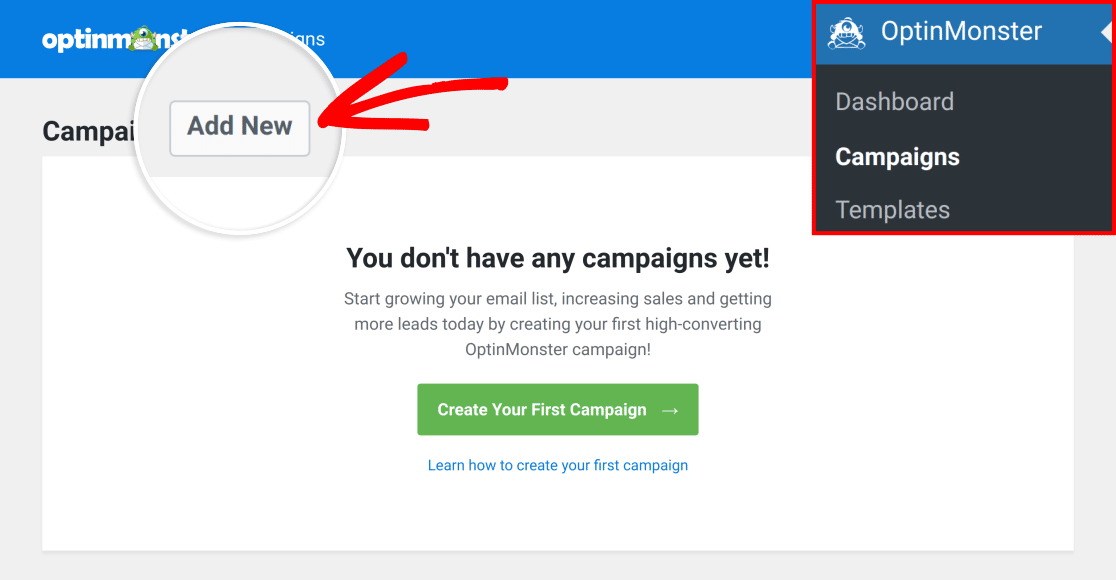
Ahora que tu formulario está listo, estás listo para empezar a crear un popup. Para empezar, ve a OptinMonster » Campaigns y haz clic en Add New.
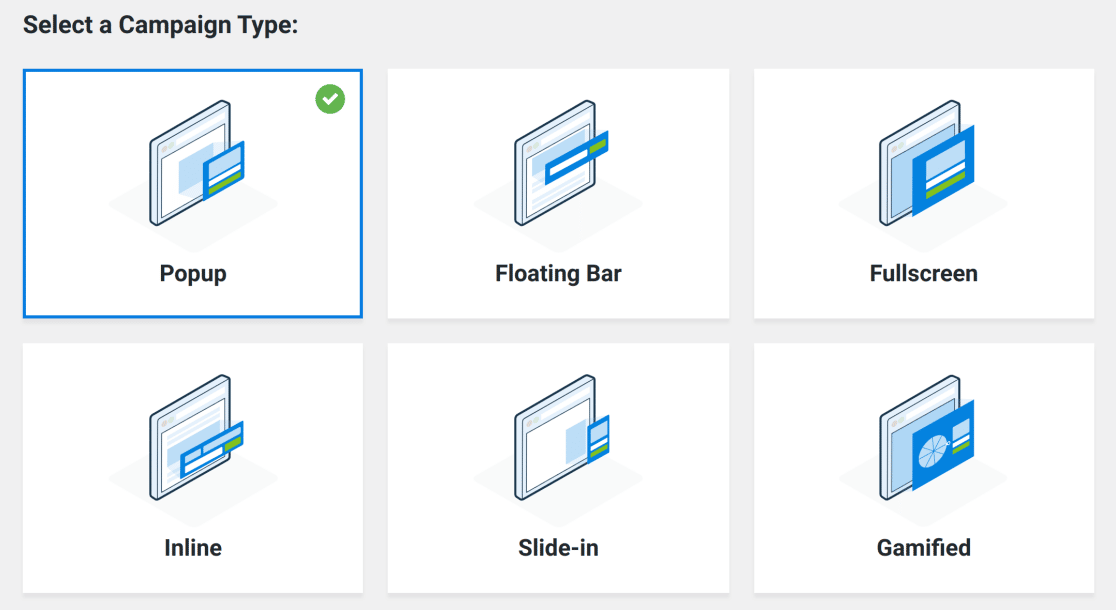
Esto te llevará a la pantalla de Plantillas. Por defecto, OptinMonster seleccionará Popup como el Tipo de Campaña.
Elige una plantilla de popup de cualquiera de las categorías disponibles, o introduce el término de búsqueda que más se ajuste a tu estilo deseado.
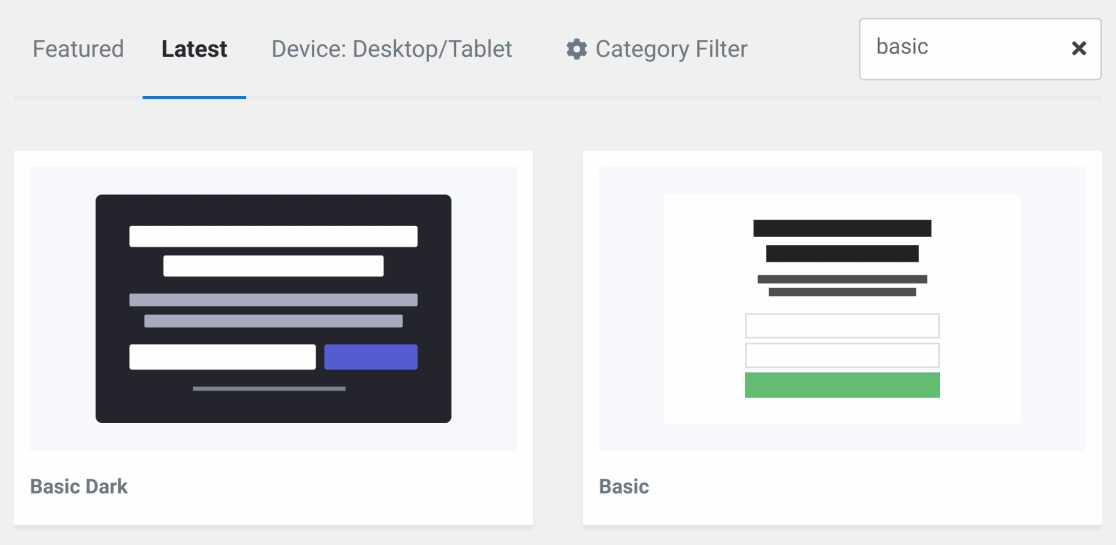
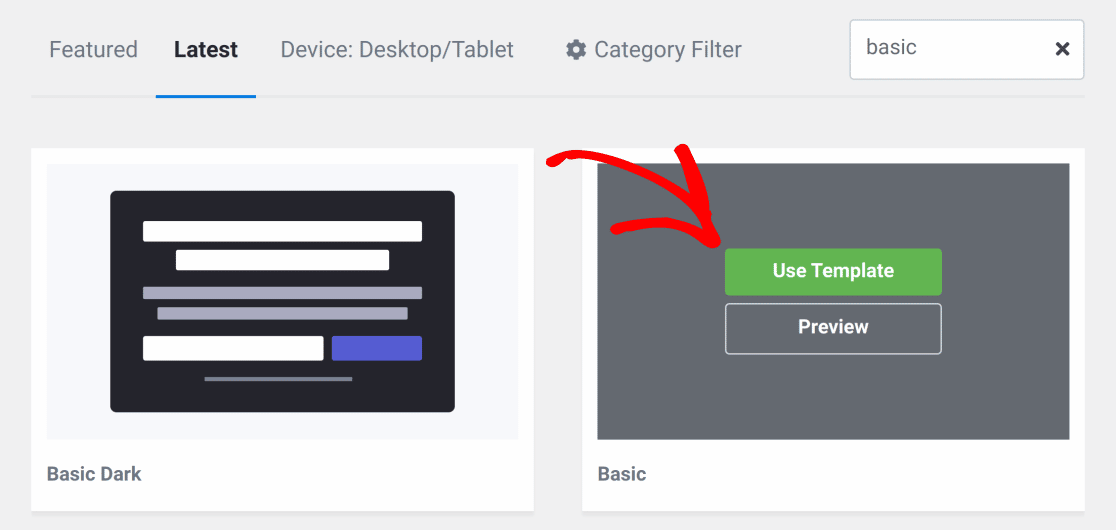
Selecciona la plantilla que deseas utilizar y, a continuación, haz clic en el botón Use Template.
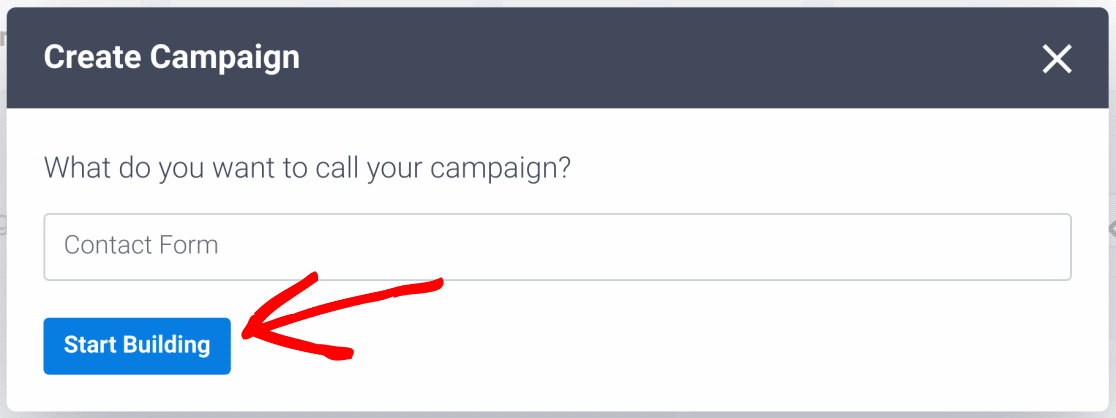
A continuación, elige un nombre para tu campaña en el diálogo Crear Campaña y haz clic en el botón Start Building para pasar a personalizar tu popup.
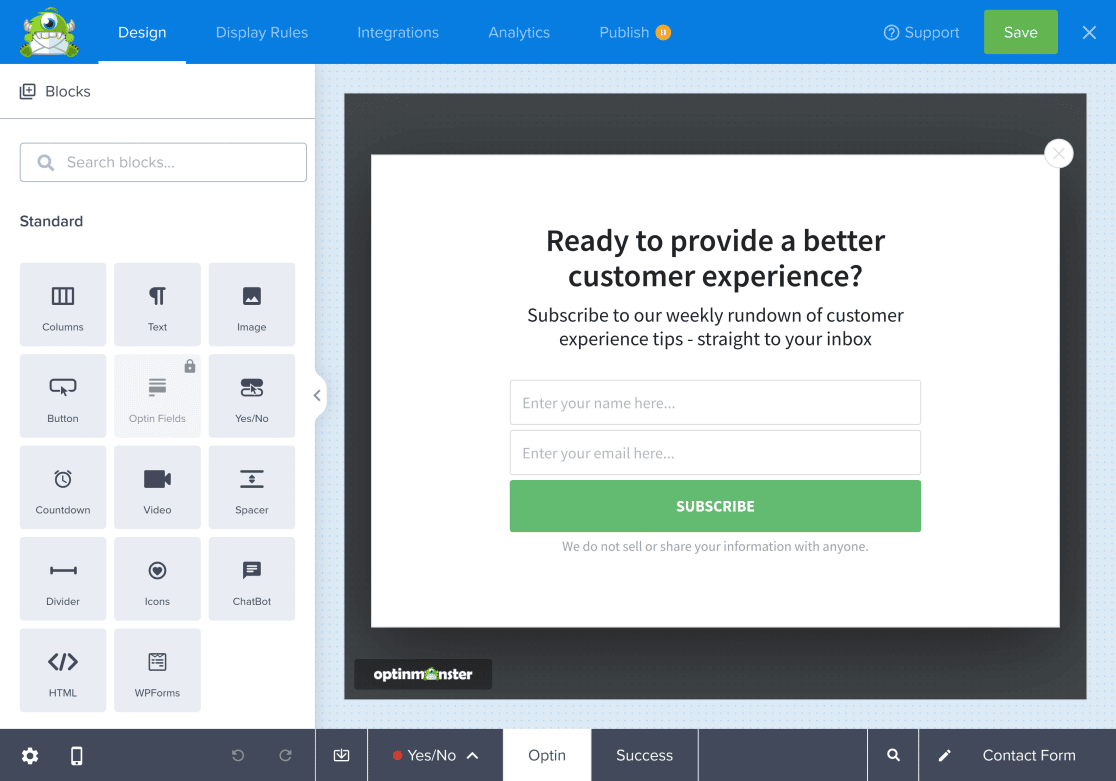
A continuación, tu popup se abrirá en la aplicación OptinMonster, donde podrás personalizar tu campaña como desees.
Nota: Para más información sobre cómo trabajar con campañas en OptinMonster, consulta su documentación sobre diseño de campañas.
Incrustación del bloque WPForms
Para añadir un formulario a tu popup de OptinMonster, busca el bloque WPForms en la barra lateral izquierda. También puedes buscar WPForms en el cuadro de búsqueda.
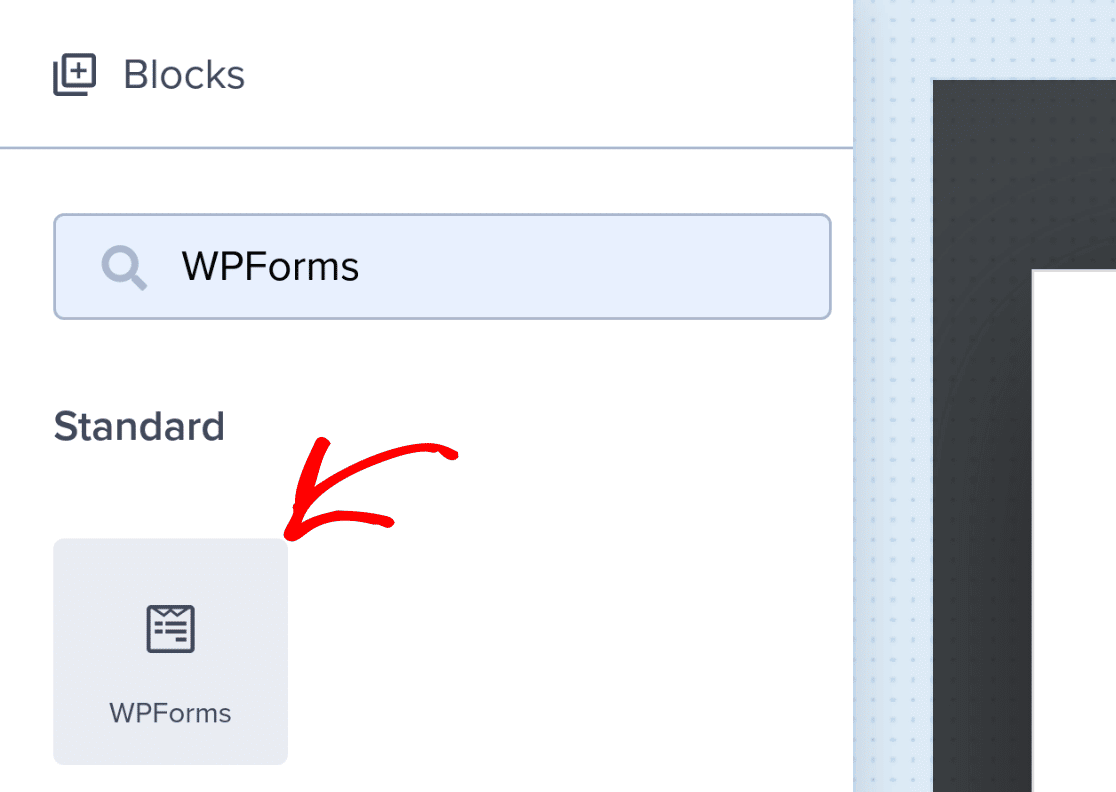
Ahora, haz clic y arrastra el bloque WPForms al área de tu popup donde quieras que aparezca. A continuación, selecciona el formulario que creaste previamente en la lista desplegable Selección de Formulario.
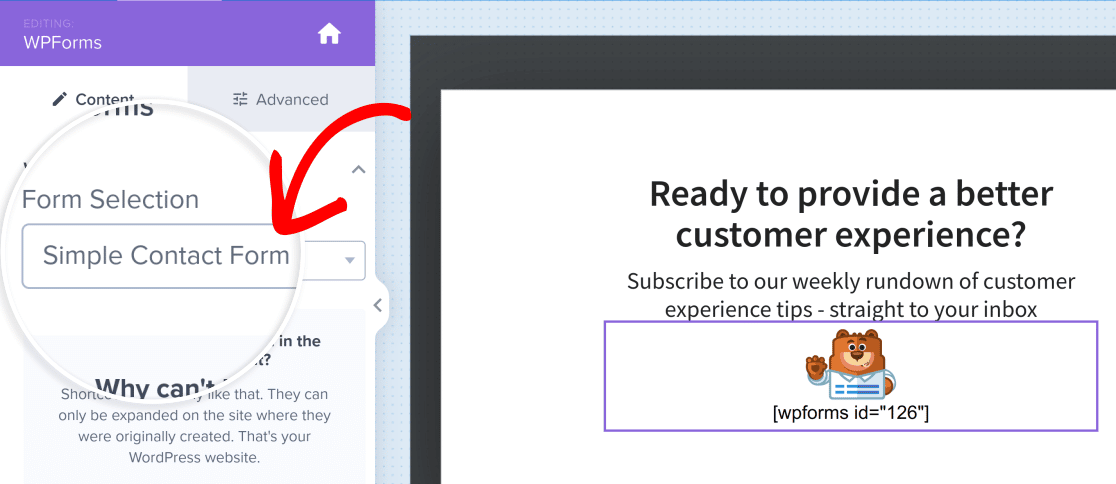
Nota: Si no ves tus formularios en la lista desplegable, asegúrate de haber conectado tu sitio a OptinMonster.
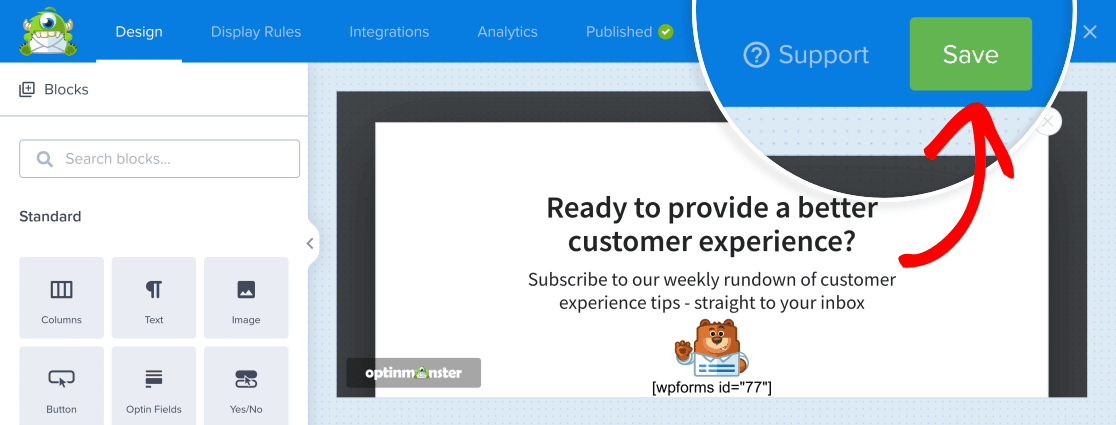
Cuando hayas terminado de configurar tu popup, haz clic en el botón Save para aplicar tus cambios.
Publicación de su formulario emergente
Ahora que tu popup está configurado, es hora de publicarlo. Para ello, primero deberás hacer clic en la pestaña Publish.
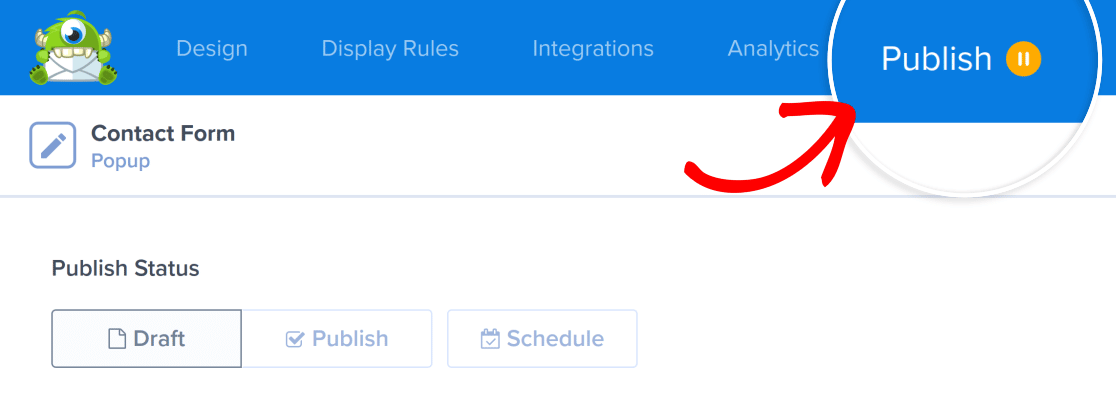
A continuación, haz clic en el botón Publish debajo de Estado de Publicación.
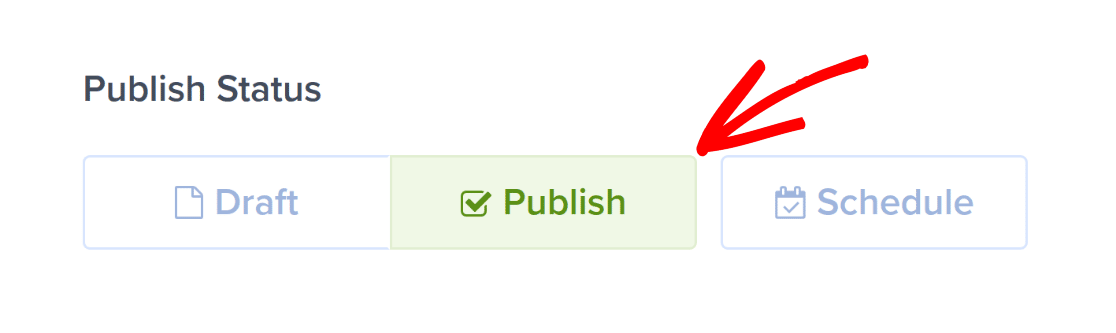
Ahora tu popup estará activo en tu sitio.
Vista previa de tu formulario popup
Si tu popup no ha sido publicado, sigue los pasos para publicarlo y luego haz clic en el botón Preview.
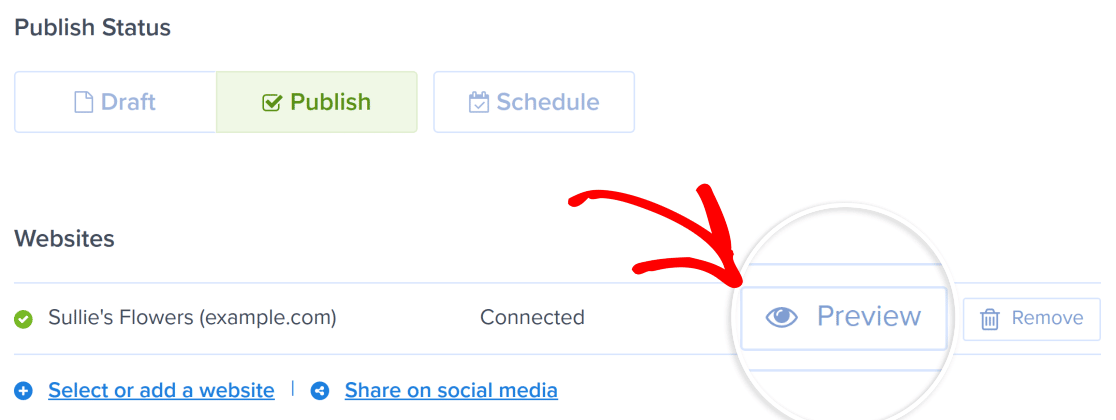
Nota: Las vistas previas solo están disponibles después de que tu popup haya sido publicado al menos una vez.
Esto cargará tu sitio en una nueva pestaña y mostrará tu popup con el formulario incrustado.
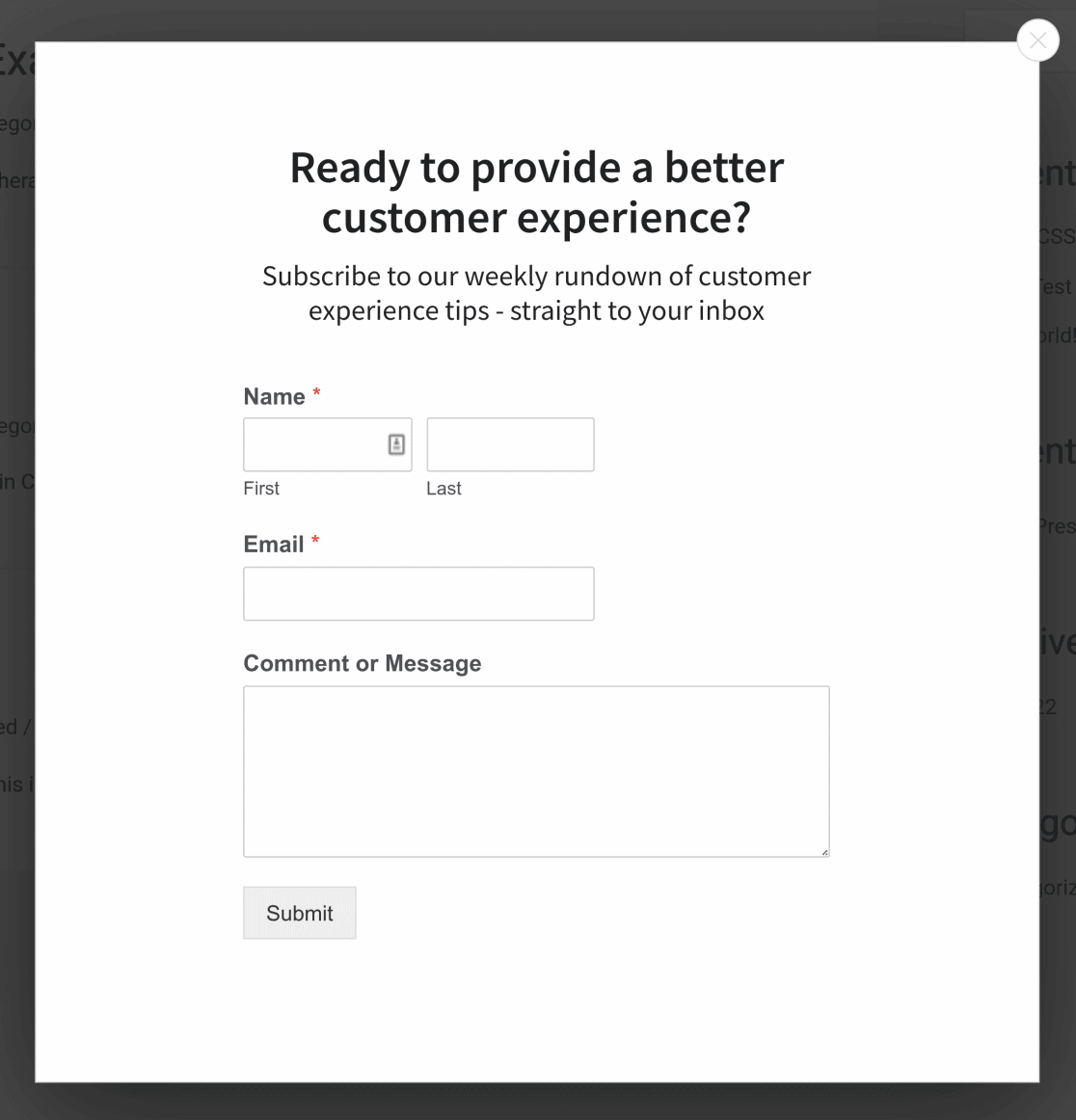
Si no estás listo para que este popup esté activo, asegúrate de restablecer su Estado de Publicación a Draft una vez que hayas terminado la vista previa.
Nota: Si intentas previsualizar tu campaña de OptinMonster en modo borrador, verás el shortcode de WPForms en lugar del formulario completo. Esto es normal y esperado. Deberás publicar tu campaña para ver el formulario completo.
Preguntas frecuentes
A continuación, respondemos a algunas de las preguntas más frecuentes sobre la creación de un formulario popup en WPForms.
¿He cambiado el formulario que se utiliza en mi popup y ahora solo obtengo un shortcode. ¿Qué hago?
Si has cambiado el formulario que muestra tu popup, notarás que el método de vista previa anterior ya no parece funcionar. En su lugar, cuando previsualices tu popup, solo obtendrás el shortcode de tu formulario.
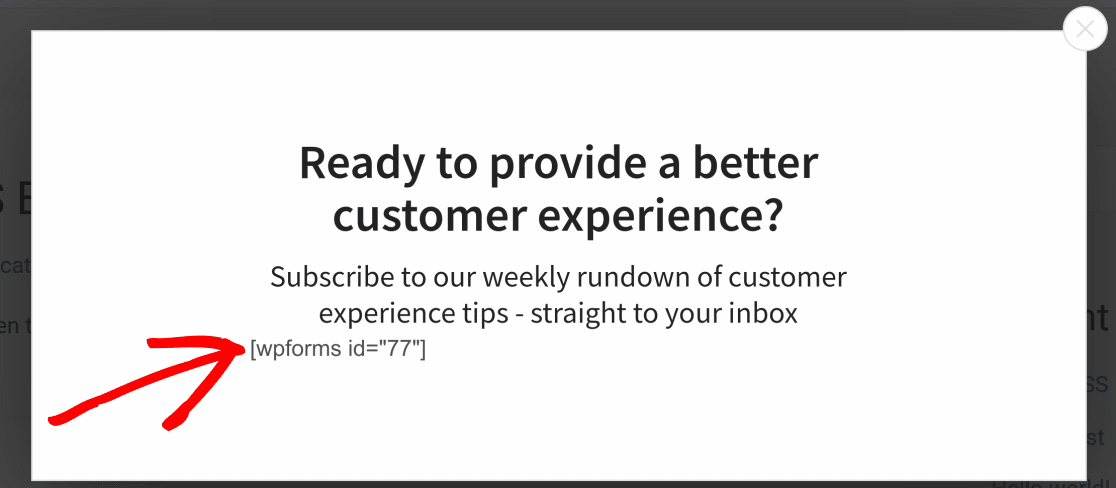
Para solucionar esto, deberás cambiar temporalmente el estado de publicación de tu campaña. Por ejemplo, si tu estado de publicación está configurado como Borrador, cámbialo a Publicar.
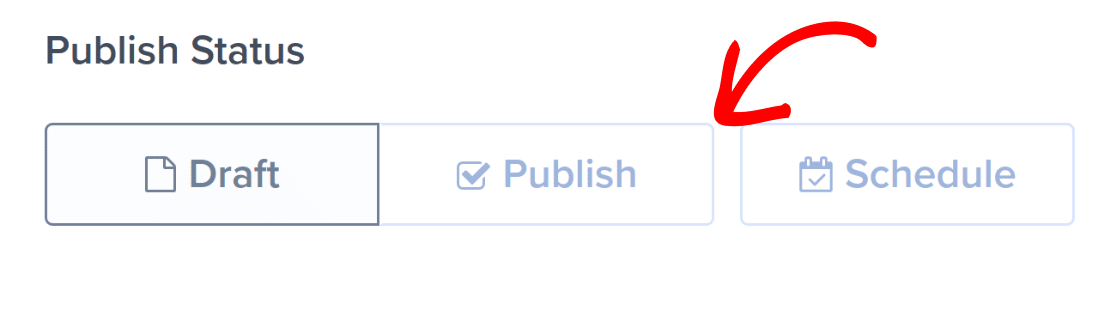
Tu formulario se actualizará y se cargará correctamente dentro de tu ventana emergente de OptinMonster. Si no estás listo para que tu ventana emergente esté activa, asegúrate de que tu estado de publicación esté configurado como Borrador cuando termines de previsualizar.
¿Puedo conectar mi formulario emergente con Google Sheets?
Sí. WPForms se integra perfectamente con Google Sheets. Esta integración es posible gracias al complemento de Google Sheets.
Nota: Deberás instalar y activar el complemento de Google Sheets para conectar tus formularios a una hoja de cálculo.
Después de instalar el complemento y conectarlo a tu cuenta de Google, podrás asignar tus campos de formulario a las columnas de tu hoja de cálculo.
Para obtener más información sobre cómo conectar tus formularios a Google Sheets, consulta nuestro tutorial del complemento de Google Sheets.
¡Eso es todo! Ahora sabes cómo crear un formulario emergente con WPForms.
A continuación, ¿te gustaría probar tus formularios antes de publicarlos? Nuestra lista de verificación completa para probar formularios te guiará a través del proceso paso a paso.


