








Plugin reCAPTCHA para WordPress

Añade Google reCAPTCHA a Cualquier Formulario de WordPress

La mayoría de las correcciones de spam implican editar código. WPForms coloca Google reCAPTCHA en cada formulario de WordPress para mantener a los spambots fuera de tu bandeja de entrada, sin necesidad de código ni plan de pago.

Todo lo que te ofrece la Integración de WPForms + Google reCAPTCHA

Protección contra spam de Google, configurada en WPForms sin código.

Checkbox reCAPTCHA v2

La clásica casilla "No soy un robot", con un rompecabezas de imágenes cuando Google necesita más pruebas.

reCAPTCHA v2 Invisible

Ninguna casilla en tu formulario. Un rompecabezas aparece solo cuando Google no está seguro de un visitante.

reCAPTCHA v3

Nunca hay rompecabezas. Google puntúa cada visita y tú decides el umbral.

Añade Tus Claves Una Vez

Pega tu Clave de Sitio y Clave Secreta en un solo lugar, luego activa reCAPTCHA para cualquier formulario.

Mensaje de Fallo Personalizado

Escribe el mensaje que ven los visitantes si no superan la verificación.

Modo sin conflictos

Si tu tema u otro plugin también carga un CAPTCHA, activa esto para eliminar la copia adicional.

Revisar entradas de spam

Con una licencia de pago, almacena las entradas bloqueadas y marca cualquiera real como No Spam.

Funciona con Google AMP

Usa reCAPTCHA v3 en páginas AMP con una configuración adicional en Google.

Mantiene reCAPTCHA al cambiar

Importa formularios de Contact Form 7 o Ninja Forms y reCAPTCHA viene con ellos.

Añade Google reCAPTCHA a Cada Tipo de Formulario de WordPress

Los formularios de contacto, registro, presupuesto y boletines utilizan las mismas claves de Google reCAPTCHA.

Formularios de Contacto

Evita que los bots inunden tu bandeja de entrada. Los visitantes marcan una casilla antes de enviar, y los mensajes reales te llegan con normalidad.

Formulario de contacto de WordPress con Checkbox reCAPTCHA v2

Formularios de Registro

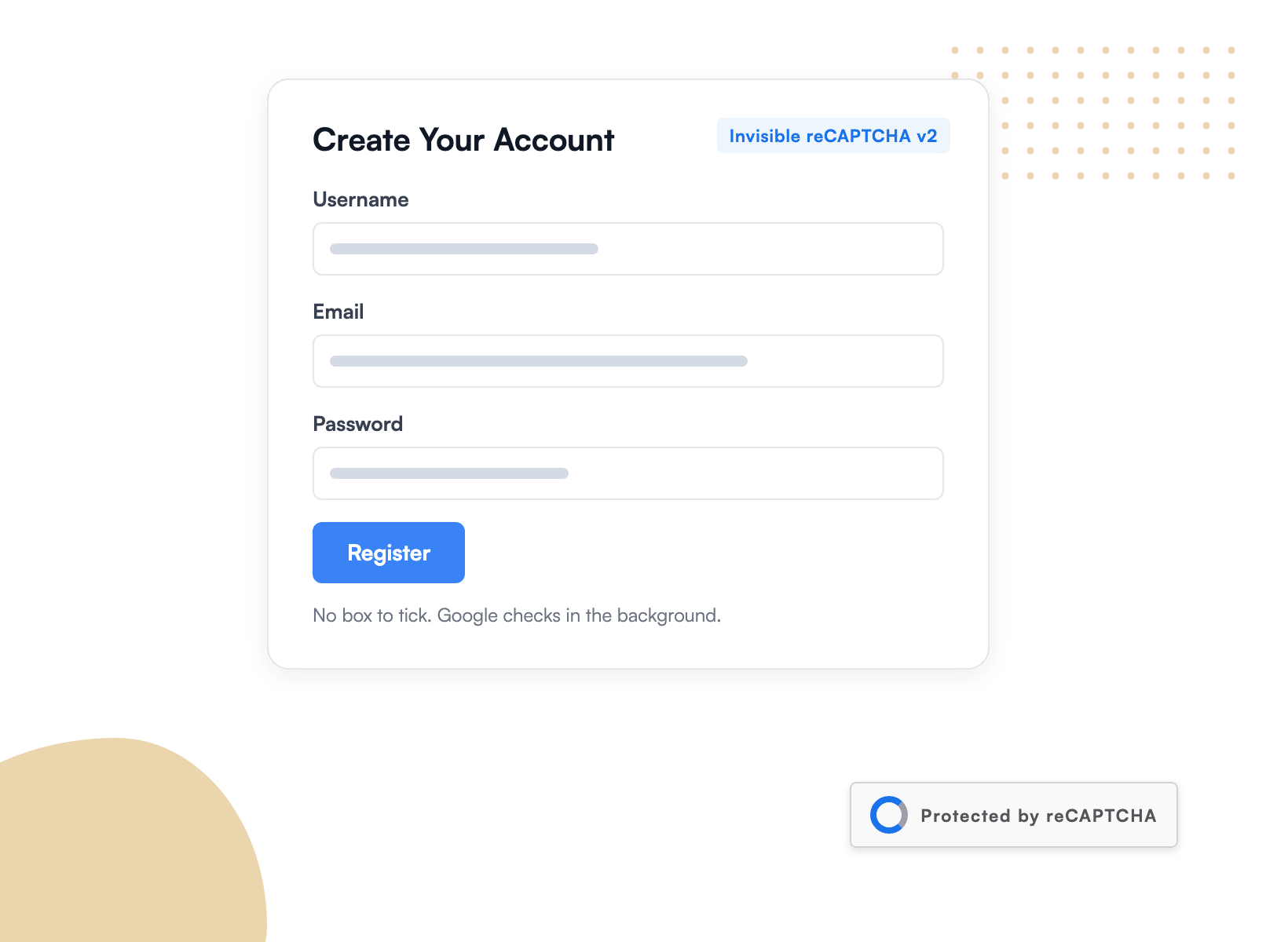
Mantén fuera las cuentas falsas con Invisible reCAPTCHA v2. Los usuarios reales se registran sin un paso adicional.

Formulario de registro de WordPress protegido por Invisible reCAPTCHA v2

Formularios de Presupuesto

Deja que los compradores serios pidan un precio sin resolver un acertijo. reCAPTCHA v3 puntúa cada visita en segundo plano.

Formulario de solicitud de presupuesto protegido por Google reCAPTCHA v3

Inscripciones al boletín

Evita que las suscripciones falsas lleguen a tu lista de correo. Un clic en la casilla demuestra que una persona real se está suscribiendo.

Formulario de suscripción al boletín con Checkbox reCAPTCHA v2

¿Por qué usar la Integración WPForms + Google reCAPTCHA?

Cinco razones por las que WPForms es el plugin de reCAPTCHA de WordPress más fácil de configurar y usar.

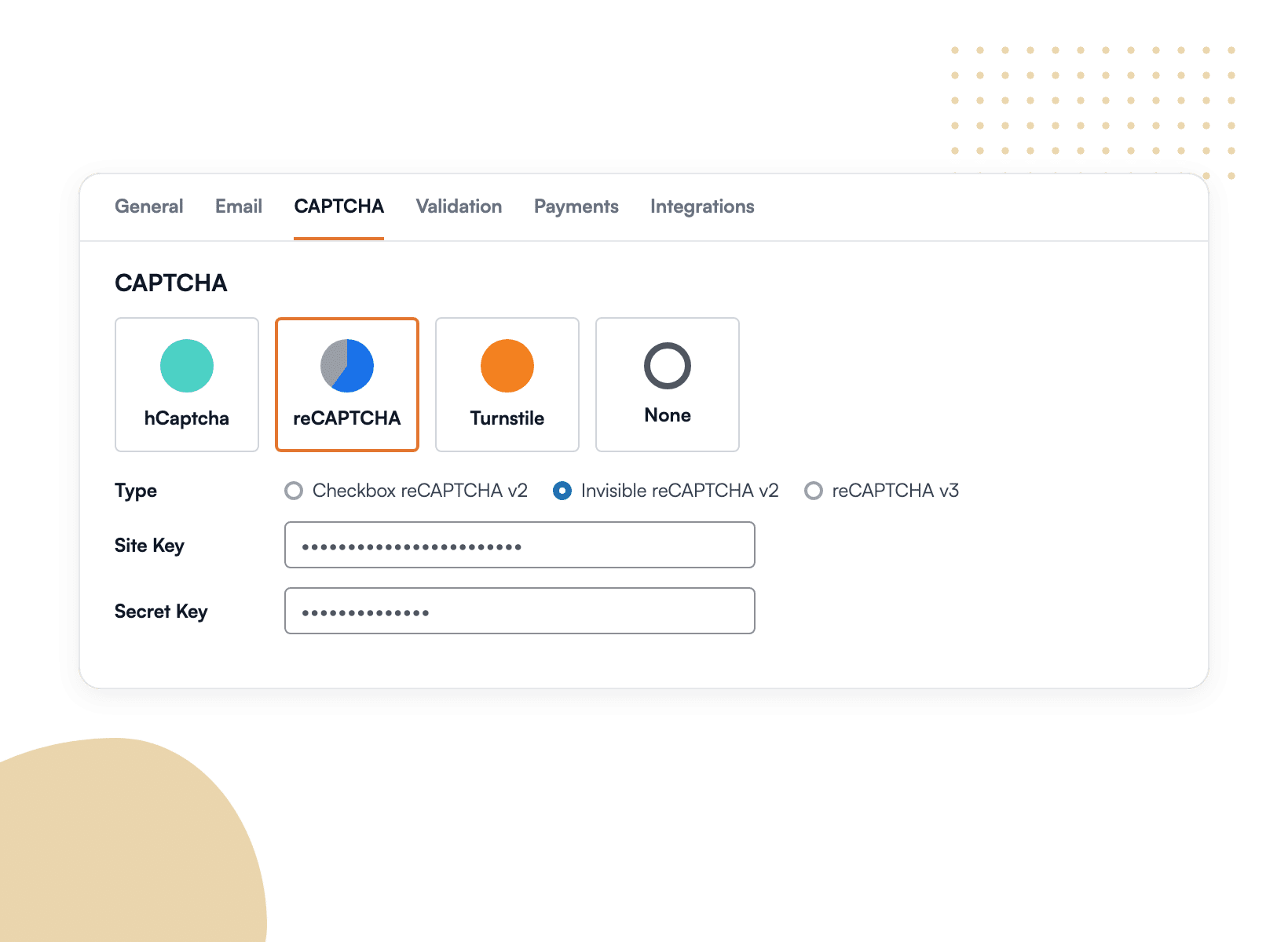
Ajustes del plugin reCAPTCHA de WordPress en WPForms con Clave de sitio y Clave secreta

Configura Google reCAPTCHA en Pocos Clics

Ve a WPForms » Ajustes » CAPTCHA, haz clic en la ficha reCAPTCHA y elige tu tipo. Pega la Clave de Sitio y la Clave Secreta de la consola de administración de Google y guarda.

Esa es toda la configuración. Funciona en todas las versiones de WPForms, incluida la gratuita.

Activa Google reCAPTCHA para Cualquier Formulario

Tus claves se guardan una vez, por lo que añadir reCAPTCHA a un formulario es un solo interruptor.

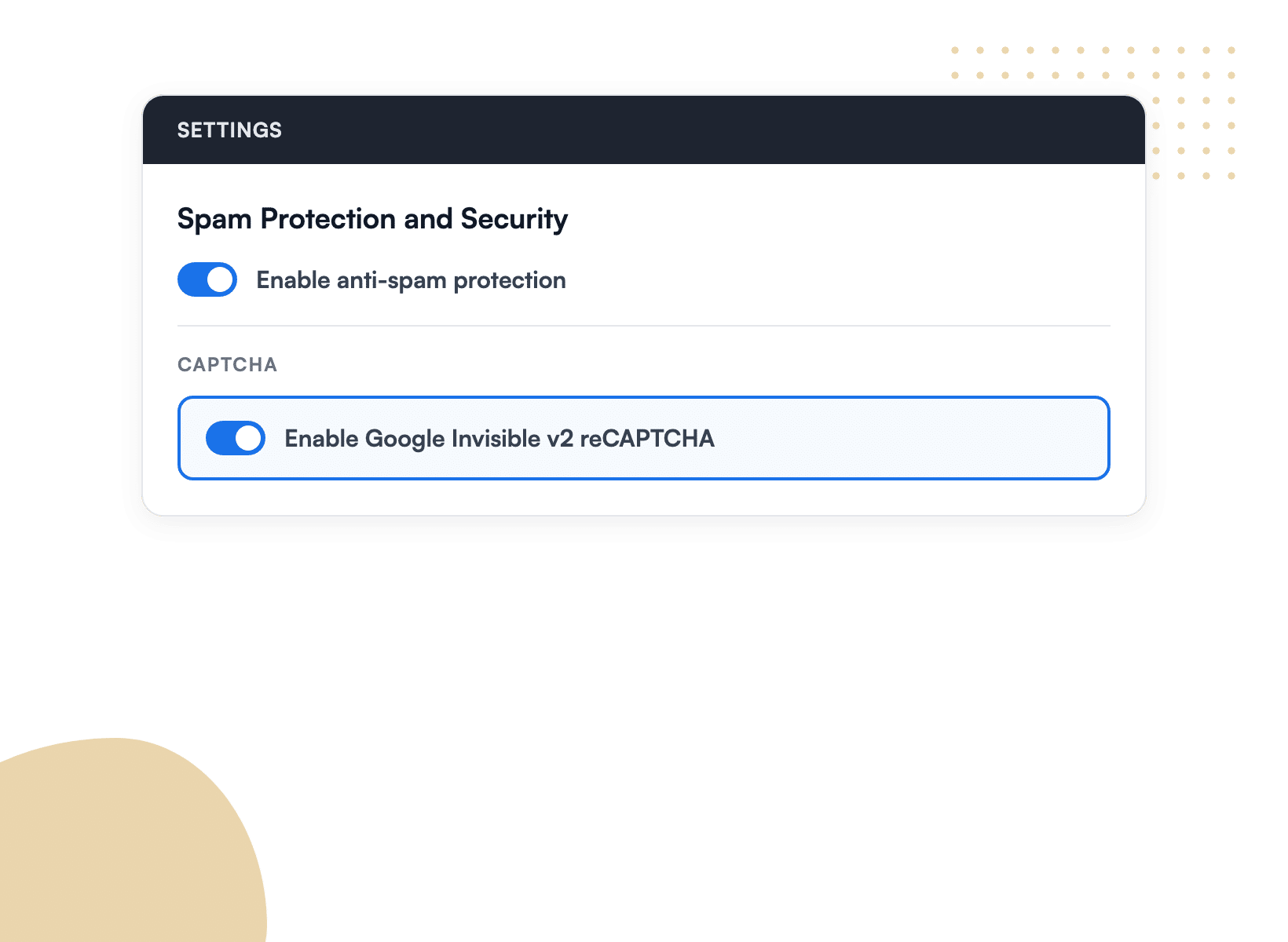
Abre el constructor de formularios, ve a Ajustes » Protección contra Spam y Seguridad, y activa reCAPTCHA. O arrastra el campo reCAPTCHA a tu formulario. Tú eliges qué formularios lo tienen.

Google reCAPTCHA activado en el constructor de formularios de WPForms
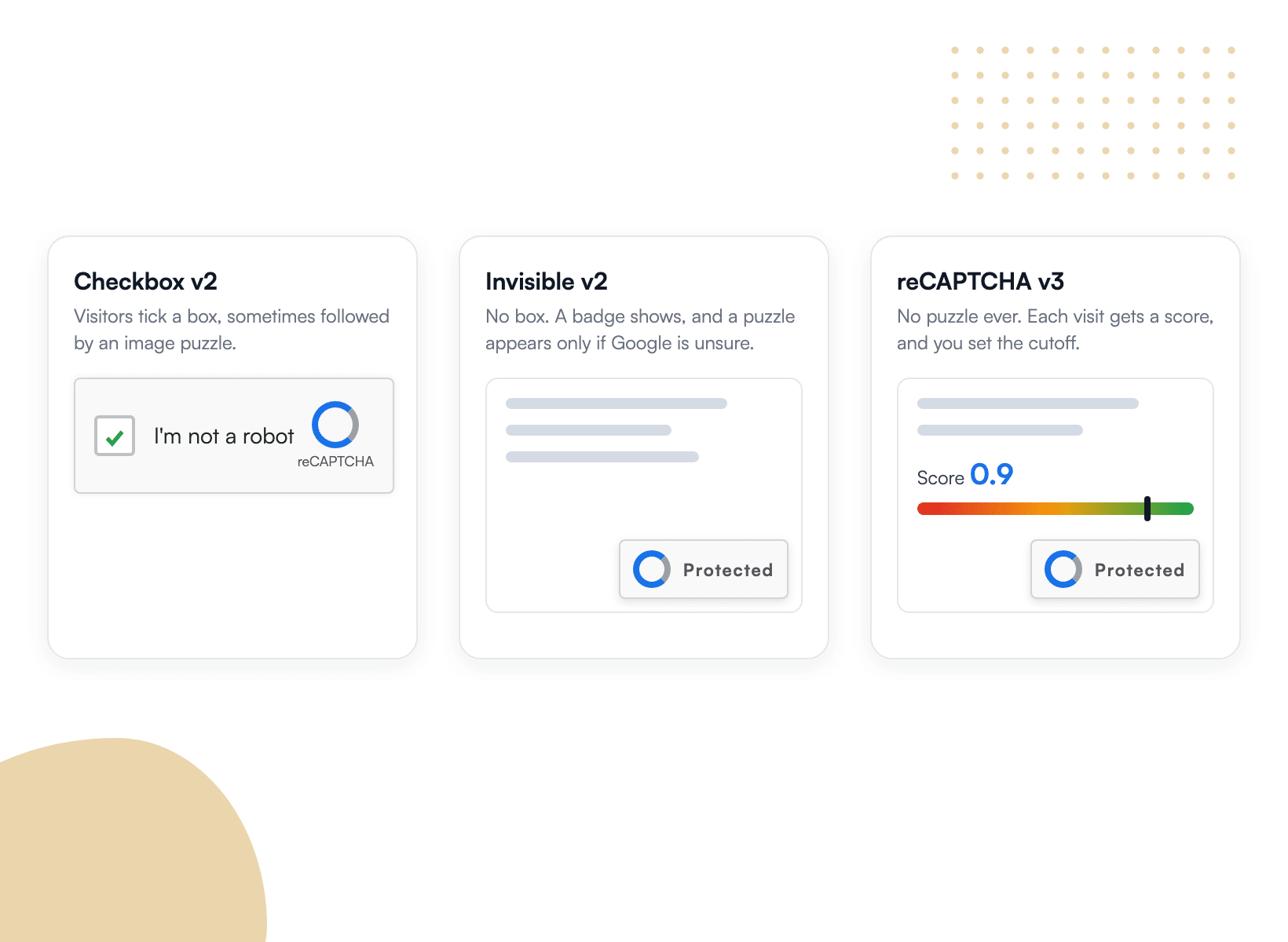
Checkbox v2, Invisible v2 y v3 Google reCAPTCHA comparados

Elige el Tipo de Google reCAPTCHA que se Adapta a tus Visitantes

Checkbox v2 pide a cada visitante que marque una casilla. Invisible v2 oculta la casilla y solo muestra un acertijo cuando Google no está seguro, por eso nuestra documentación lo recomienda para la mayoría de los sitios.

v3 nunca muestra un acertijo, pero bloquea puntuaciones bajas sin una segunda oportunidad. Cada tipo necesita sus propias claves, por lo que puedes cambiar más tarde.

Controla lo que ven los visitantes cuando falla Google reCAPTCHA

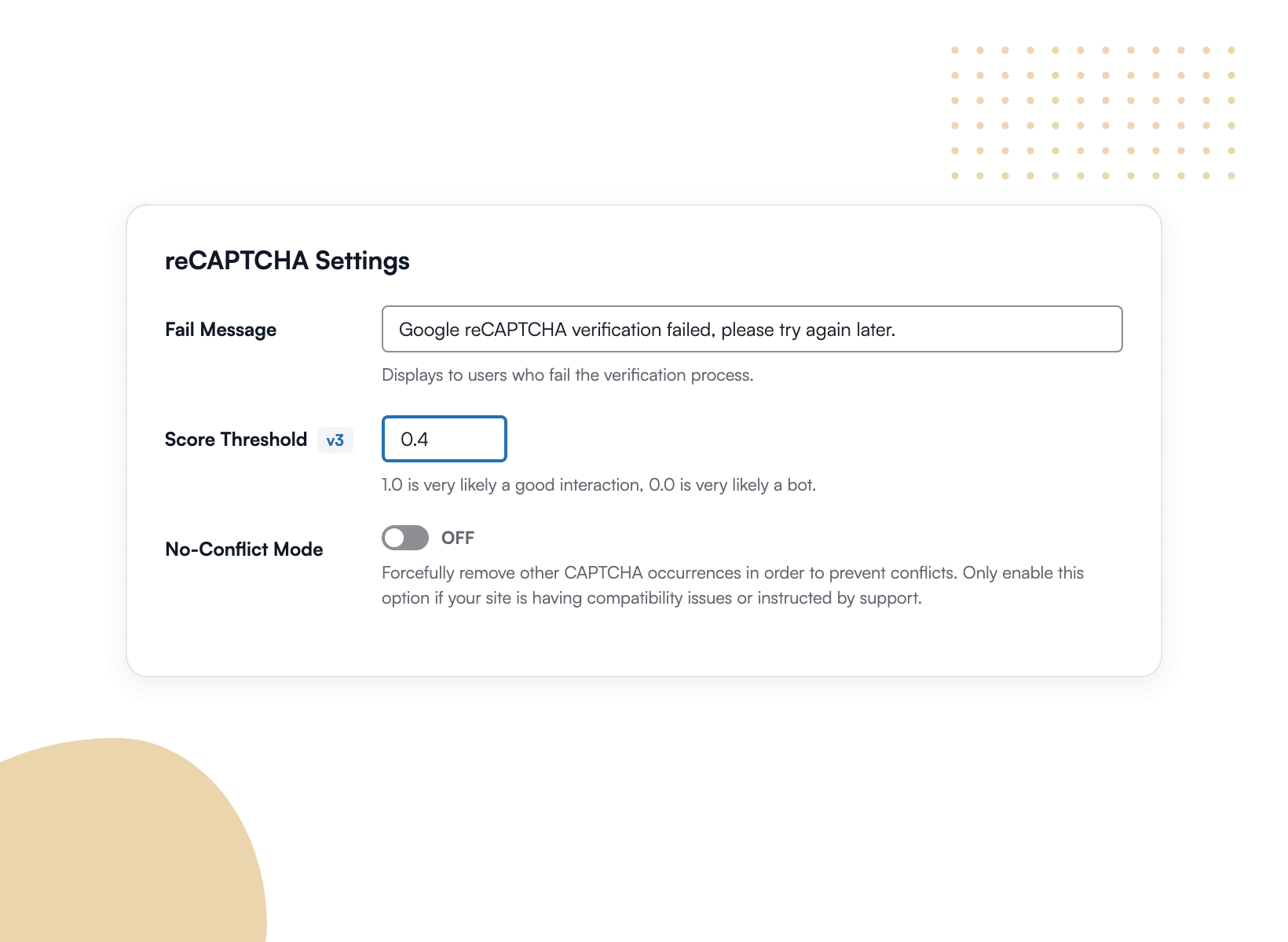
Escribe tu propio mensaje de fallo para que un visitante bloqueado sepa qué hacer. En v3, establece el umbral de puntuación que decide quién puede pasar.

Si tu tema u otro plugin también carga un CAPTCHA y causa un conflicto, el Modo sin conflictos elimina las otras copias. Déjalo desactivado a menos que lo necesites.

Mensaje de error de Google reCAPTCHA, umbral de puntuación y ajustes de Modo sin conflictos
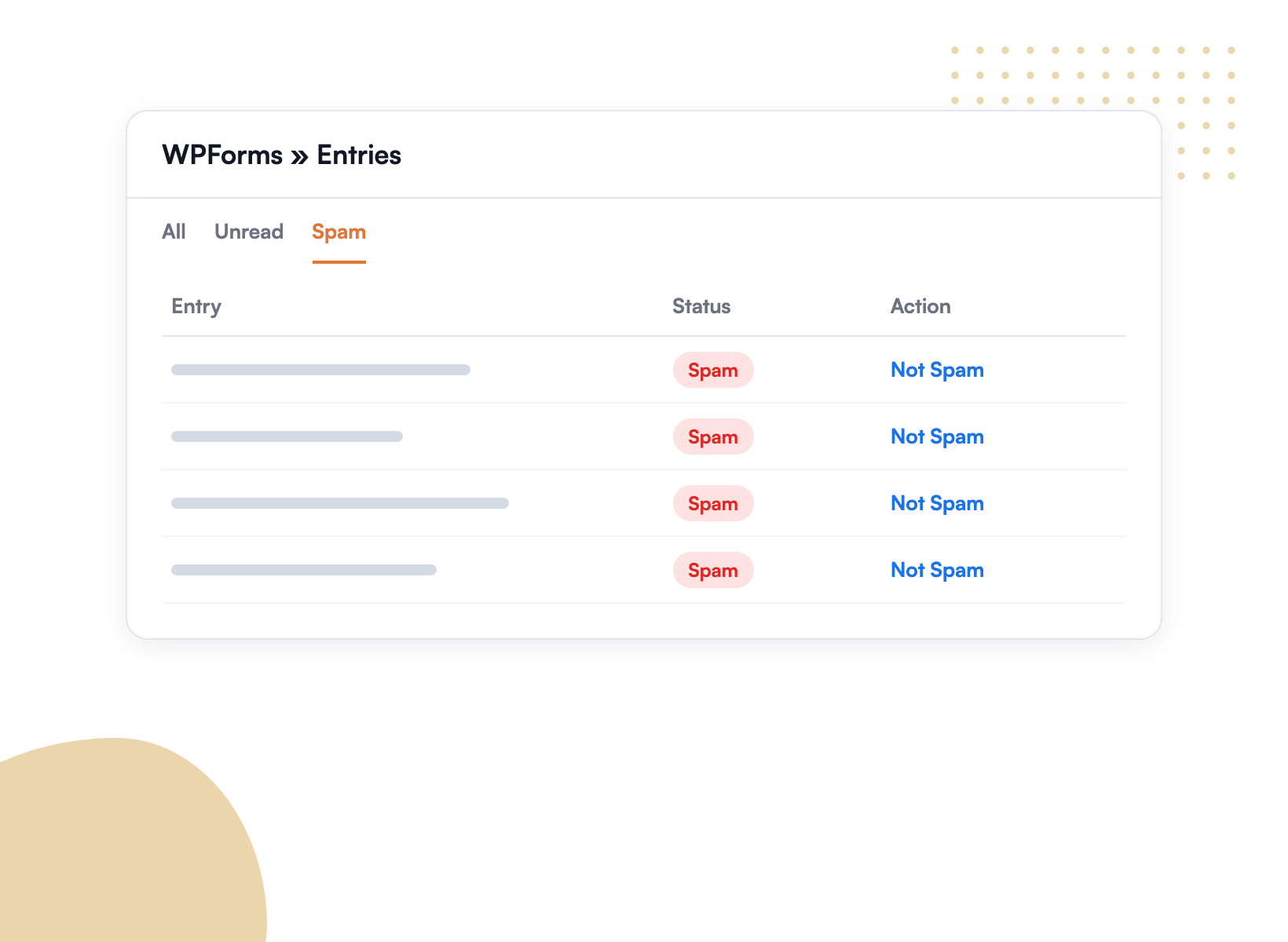
Pantalla de entradas de spam de WPForms con enlaces No es spam

Nunca Pierdas un Cliente Potencial Real por Google reCAPTCHA

Ningún CAPTCHA es perfecto. Con una licencia de pago de WPForms, activa Almacenar entradas de spam en la base de datos y cada envío bloqueado se guarda en la pantalla de Entradas » Spam.

Detecta un cliente real? Haz clic en No es spam y la entrada volverá a tu bandeja de entrada.

Pon Google reCAPTCHA en Tus Formularios Hoy Mismo

Únete a los 5.000.000 de profesionales que confían en WPForms para recopilar clientes potenciales reales y mantener alejados a los spambots.

✓ Garantía de Devolución de Dinero de 14 Días · ✓ No se Requiere Codificación · ✓ Usado en Más de 5 Millones de Sitios

Ver todo

WPForms + Google reCAPTCHA – Preguntas Frecuentes y Recursos

Aquí tienes respuestas a preguntas comunes sobre el plugin reCAPTCHA de WordPress en WPForms.

¿Funciona la integración reCAPTCHA de WPForms con WPForms Lite?

Sí. Google reCAPTCHA funciona con todas las versiones de WPForms, incluida WPForms Lite, la versión gratuita. Puedes añadir reCAPTCHA v2 de Casilla de verificación, reCAPTCHA v2 Invisible o reCAPTCHA v3 a cualquier formulario sin necesidad de actualizar.

Las licencias de pago añaden extras, como el almacenamiento de entradas bloqueadas para que puedas revisarlas, y el complemento Custom Captcha para desafíos de matemáticas o de preguntas y respuestas.

hCaptcha y Cloudflare Turnstile también son gratuitos en todas las versiones si deseas un proveedor de CAPTCHA diferente. Consulta los planes y precios de WPForms para comparar lo que incluye cada plan.

¿Cómo añado Google reCAPTCHA a un formulario de WordPress?

Primero, ve a WPForms » Ajustes » CAPTCHA, selecciona reCAPTCHA y elige tu tipo. A continuación, abre la consola de administración de Google reCAPTCHA, registra tu dominio para el mismo tipo y copia la Clave del Sitio y la Clave Secreta en WPForms. Guarda tus ajustes.

Luego, abre cualquier formulario en el constructor y activa reCAPTCHA en Ajustes » Protección contra Spam y Seguridad, o añade el campo reCAPTCHA. Finalmente, envía una entrada de prueba para comprobar que funciona.

Nuestra guía de configuración de reCAPTCHA paso a paso detalla cada pantalla.

¿Qué tipo de Google reCAPTCHA debo usar?

Para la mayoría de los sitios, nuestra documentación recomienda reCAPTCHA v2 Invisible. Los visitantes no ven una casilla, y Google solo muestra un rompecabezas de imágenes cuando no está seguro de que alguien sea humano, por lo que las personas reales todavía tienen una segunda oportunidad.

Checkbox v2 es la clásica casilla "No soy un robot" y se adapta a los formularios que los bots atacan con dificultad. reCAPTCHA v3 nunca muestra un rompecabezas, pero bloquea directamente las puntuaciones bajas, por lo que una persona real puede quedarse atascada. Es mejor para usuarios avanzados o sitios que ejecutan Google AMP.

Lee nuestra comparación de reCAPTCHA v2 vs v3 para más detalles.

¿Es Google reCAPTCHA gratuito?

Google reCAPTCHA tiene un nivel gratuito de hasta 10.000 evaluaciones al mes, compartido en toda tu organización de Google Cloud. Una evaluación se ejecuta cada vez que reCAPTCHA comprueba un visitante, por lo que los sitios con mucho tráfico pueden agotarlo más rápido de lo esperado.

Pasado el límite, Google te pide que actives la facturación, y reCAPTCHA puede dejar de funcionar hasta el próximo ciclo si no lo haces. La mayoría de los sitios pequeños se mantienen dentro del nivel gratuito.

Si prefieres evitar la facturación por completo, Cloudflare Turnstile también está integrado en WPForms. Nuestro artículo sobre cambios en Google reCAPTCHA en 2025 cubre los precios actuales.

¿Necesito migrar mis claves de reCAPTCHA a Google Cloud?

Google está moviendo todas las claves de reCAPTCHA a proyectos de Google Cloud. Ese cambio ocurre del lado de Google y no elimina el soporte para reCAPTCHA v2 o v3 en WPForms. Tus formularios seguirán funcionando con las claves migradas.

Cuando creas nuevas claves, Google configura automáticamente un proyecto de Cloud para ti, y no necesitas una cuenta de facturación para uso básico.

Para mover claves existentes, sigue la guía de migración de Google, luego confirma que tu Clave de Sitio y Clave Secreta en WPForms » Configuración » CAPTCHA sigan coincidiendo. Consulta nuestra guía de configuración de reCAPTCHA para más detalles.

¿Por qué mi formulario dice que la verificación de Google reCAPTCHA falló?

La causa más común es una falta de coincidencia de claves. Cada tipo de reCAPTCHA necesita su propia Clave de Sitio y Clave Secreta, por lo que las claves creadas para Checkbox v2 no funcionarán con v3.

Comprueba que las claves en WPForms » Configuración » CAPTCHA coincidan con el tipo que elegiste y que tu dominio esté registrado en la consola de administración de Google.

Los plugins de caché u optimización que retrasan o combinan JavaScript también pueden romper reCAPTCHA, así que intenta desactivar esas configuraciones y limpiar tu caché. Nuestra guía para solucionar reCAPTCHA que no funciona en WordPress cubre todos los errores comunes.

¿Qué sucede con las entradas que Google reCAPTCHA bloquea?

Por defecto, los envíos que fallan Google reCAPTCHA son bloqueados y nunca se guardan.

Con una licencia de WPForms de pago, puedes activar Almacenar entradas de spam en la base de datos para cualquier formulario. Los envíos bloqueados se guardan entonces en la pantalla Entradas » Spam en lugar de desaparecer.

Si detectas un cliente real allí, haz clic en No es Spam y la entrada se moverá de nuevo a tus entradas normales. De esa manera, un falso positivo nunca te cuesta un cliente potencial. Obtén más información en nuestra guía para ver y gestionar entradas de spam.

¿Qué puedo hacer si todavía recibo spam con Google reCAPTCHA?

Primero, si usas Checkbox v2, aumenta la preferencia de seguridad en tu configuración de Google reCAPTCHA para que Google desafíe a más visitantes. Luego, añade una segunda capa en WPForms.

La protección anti-spam integrada y un tiempo mínimo para enviar funcionan junto con reCAPTCHA en todas las versiones, y las licencias de pago añaden filtros de país y palabras clave.

Parte del spam proviene de personas reales que escriben a mano, lo cual ningún CAPTCHA puede detener, por lo que los filtros y un tiempo mínimo de envío ayudan a capturar lo que reCAPTCHA deja pasar. Consulta nuestra guía para prevenir el spam en WPForms para ver todas las opciones.

¿Puedo mover mis formularios a WPForms y conservar Google reCAPTCHA?

Sí. Cuando importas formularios de Contact Form 7 o Ninja Forms con el importador de WPForms, reCAPTCHA viene con ellos.

Si WPForms aún no tiene claves de reCAPTCHA, el importador toma las claves de tu antiguo plugin y activa reCAPTCHA para cada formulario importado. No necesitas configurarlo de nuevo.

Después, comprueba WPForms » Ajustes » CAPTCHA para confirmar el tipo y las claves, y luego envía una entrada de prueba. Es una de las formas más sencillas de cambiar de plugin de formularios sin dejar una brecha para el spam.

🔔 Suscríbete para recibir nuestras últimas actualizaciones
📧 Suscríbete a los correos electrónicos

Suscripción por correo electrónico

Únete a nuestro boletín

No te enviaremos spam. Solo enviamos un correo electrónico cuando creemos que realmente te ayudará. ¡Date de baja en cualquier momento!
Mejora Nueva función

Conoce el nuevo editor de temas de formularios front-end

Banner principal anunciando el nuevo Editor de Temas de Formularios Front-End; mascota oso a la izquierda e ilustraciones de formularios apiladas a la derecha.

El Editor de Temas de Formularios Front-End te permite retocar tus formularios de WPForms en las páginas donde están incrustados, y cada ajuste se muestra a medida que lo realizas.

Guardar desde la página de vista previa del formulario establece su aspecto predeterminado, mientras que guardar en cualquier otro lugar solo cambia esa única ubicación.

Ábrelo desde el elemento Editar Tema del Formulario de la barra de administración, o desde un botón Editar Tema dentro del constructor, el editor de bloques, Elementor o Divi.

Cada formulario termina luciendo como en casa dondequiera que aparezca.

Integración Nueva función

Haz crecer tu lista de Drip directamente desde cualquier formulario de WPForms

Banner de anuncio: 'Anunciando Drip para todos los usuarios de WPForms' con una mascota a la izquierda y un logo circular a la derecha.

Drip ahora funciona dentro del propio WPForms, por lo que cualquier formulario puede crear o actualizar suscriptores en tu cuenta de Drip sin necesidad de un complemento adicional que administrar.

Las etiquetas establecidas en una conexión viajan con cada nuevo suscriptor, lo que permite que el flujo de trabajo de Drip vinculado a esa etiqueta los recoja de inmediato.

Vincula una cuenta de Drip en WPForms » Ajustes » Integraciones, luego configura una conexión desde el panel de Marketing del creador de formularios.

Los sitios que ejecutaron el complemento anterior de Drip conservan sus cuentas, conexiones y mapeos de campos exactamente como estaban.

Nueva función Pagos

Inicia tus suscripciones de Stripe con un período de prueba

Texto principal alineado a la izquierda: “Añade un periodo de prueba a las suscripciones de Stripe en WPForms”, con un avatar de oso y una insignia de ANUNCIO sobre fondo azul oscuro.

Una suscripción de Stripe vendida a través de WPForms ahora puede comenzar con un período de prueba: el suscriptor se registra hoy y su primer pago espera hasta que finaliza la prueba.

La tarjeta se recopila y verifica al registrarse, la retiene Stripe y se cobra automáticamente el día que finaliza la prueba.

La duración es un número de días, semanas, meses o años, elegido en la pestaña Pagos del creador de formularios para cada suscripción de Stripe que vendas.

Cada prueba aparece en WPForms » Pagos con el estado En período de prueba hasta que llega el primer pago.

Mejora

Resumen semanal por correo electrónico

Banner principal anunciando el Resumen semanal por correo electrónico de WPForms con un círculo de mascota a la izquierda y una tarjeta blanca de análisis a la derecha, sobre un fondo azul oscuro.

El resumen semanal que WPForms te envía por correo electrónico ahora se abre con mosaicos de estadísticas de envíos, visualizaciones y spam, cada uno marcado con cómo se movió contra la semana anterior.

Debajo de ellos, una tabla da a cada formulario su propia línea, y cuando los datos se lo ganan, el titular cambia para destacar una mejor semana, un hito o un formulario que se ha quedado en silencio.

Un solo botón te lleva del correo electrónico de regreso a WPForms, por lo que lo que vale la pena revisar está a un clic de distancia.

Integración Nueva función Pagos

Complemento Paystack

Presentamos el complemento Paystack de WPForms: Acepta pagos en Nigeria, Ghana, Sudáfrica y Kenia

El complemento Paystack trae pagos con tarjeta, transferencia bancaria y dinero móvil a tus formularios para compradores en Nigeria, Ghana, Sudáfrica y Kenia.

Los compradores hacen clic en enviar y pagan en la ventana emergente de Paystack en nairas, cedis, rands o chelines kenianos, sin necesidad de añadir ningún campo nuevo a tu formulario.

Los pagos por transferencia bancaria y dinero móvil se guardan como Pendientes, y WPForms puede retener tus correos electrónicos de notificación hasta que Paystack confirme el pago y complete el pedido por sí mismo.

Cada pago de Paystack aparece en WPForms » Pagos, y se pueden emitir reembolsos completos sin salir de WordPress.