


Resumen de IA
¿Te gustaría acceder a los complementos de WPForms para ampliar la funcionalidad de tus formularios? Cada nivel de licencia de WPForms viene con su propio conjunto de complementos para ayudarte a sacar el máximo provecho de tus formularios.
Este tutorial te mostrará cómo instalar y activar complementos en WPForms.
Antes de empezar, primero deberás asegurarte de que WPForms esté instalado y activado en tu sitio de WordPress y que hayas verificado tu licencia.
Acceder a la página de complementos de WPForms
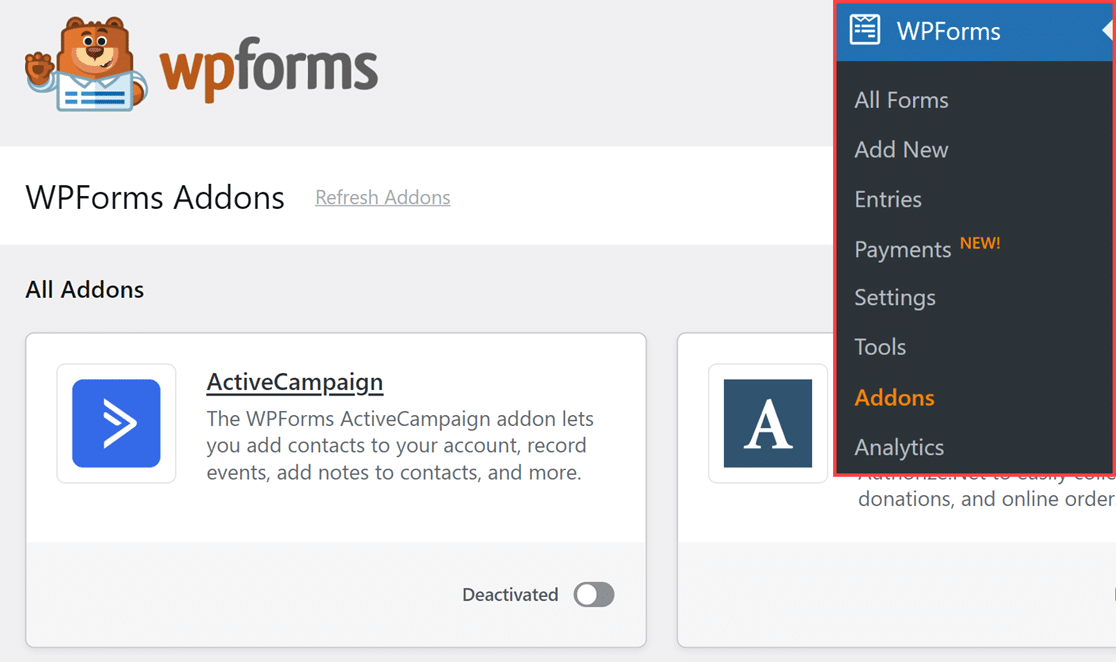
En tu área de administración de WordPress, navega a WPForms » Complementos para ver los complementos disponibles con tu nivel de licencia.
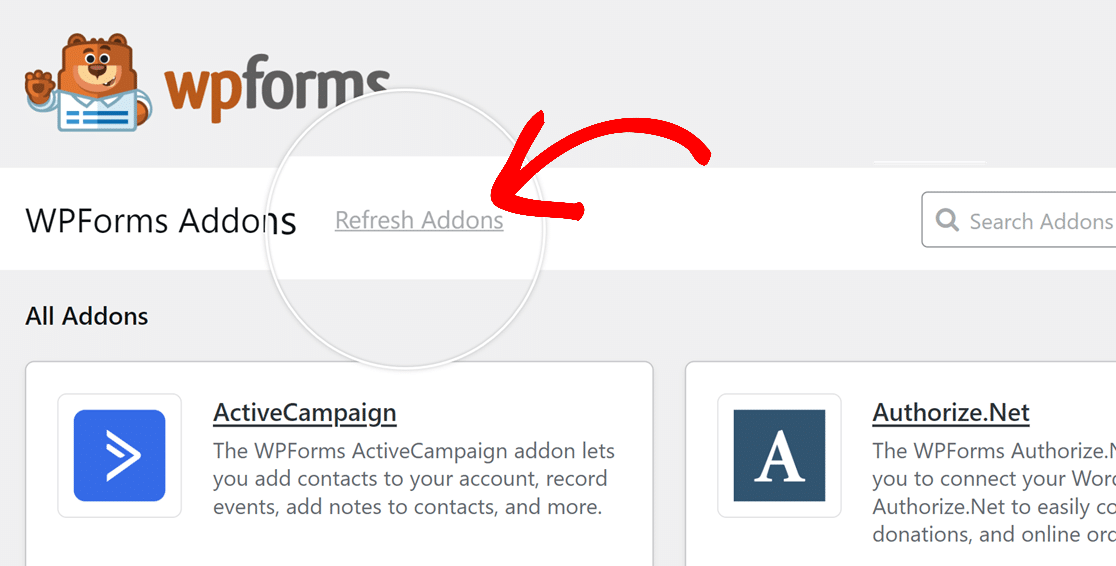
Si no ves ningún complemento para tu nivel de licencia, haz clic en el botón Actualizar complementos para forzar una actualización.
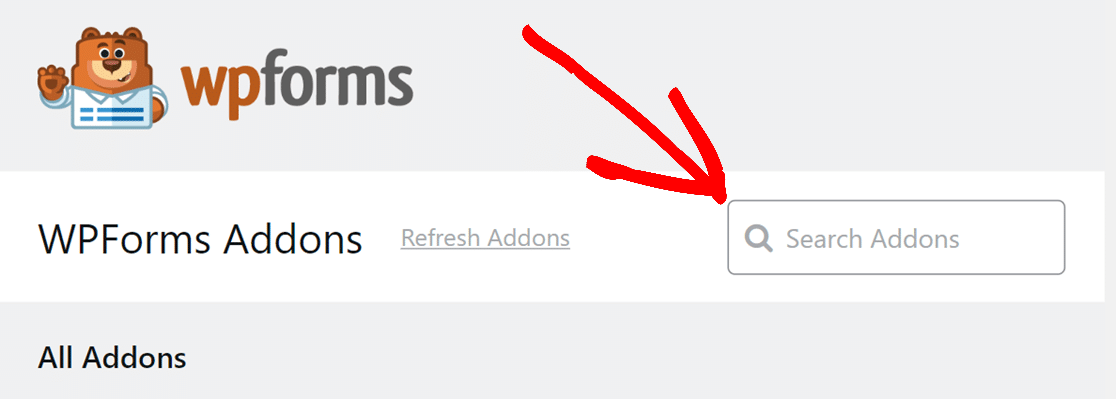
Para buscar un complemento específico, puedes escribir su nombre en el campo Buscar complementos ubicado en la esquina superior derecha de la página.
Instalar y activar complementos
Para instalar un complemento específico en tu sitio, simplemente haz clic en el botón Instalar complemento.
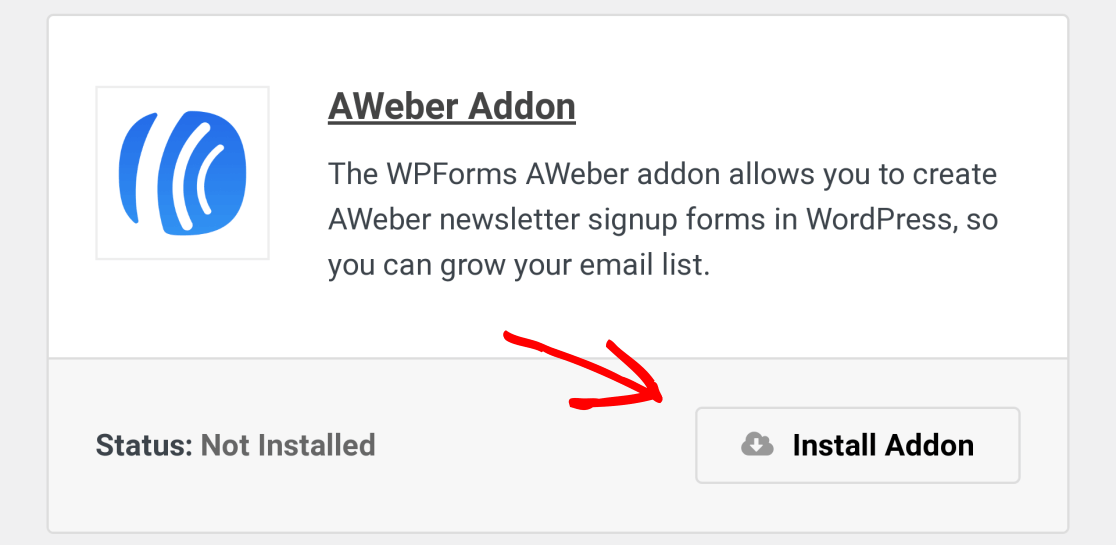
Esto instalará y activará automáticamente el complemento por ti, configurando el botón de alternancia en la posición de Activado.
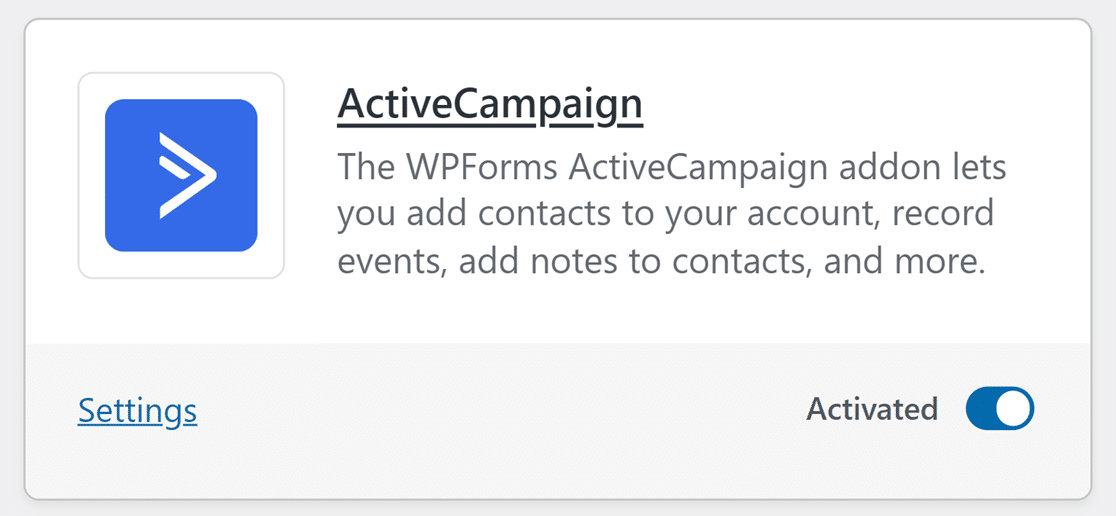
Nota: Si el complemento no se actualiza automáticamente, activa el botón en la posición de Activado.
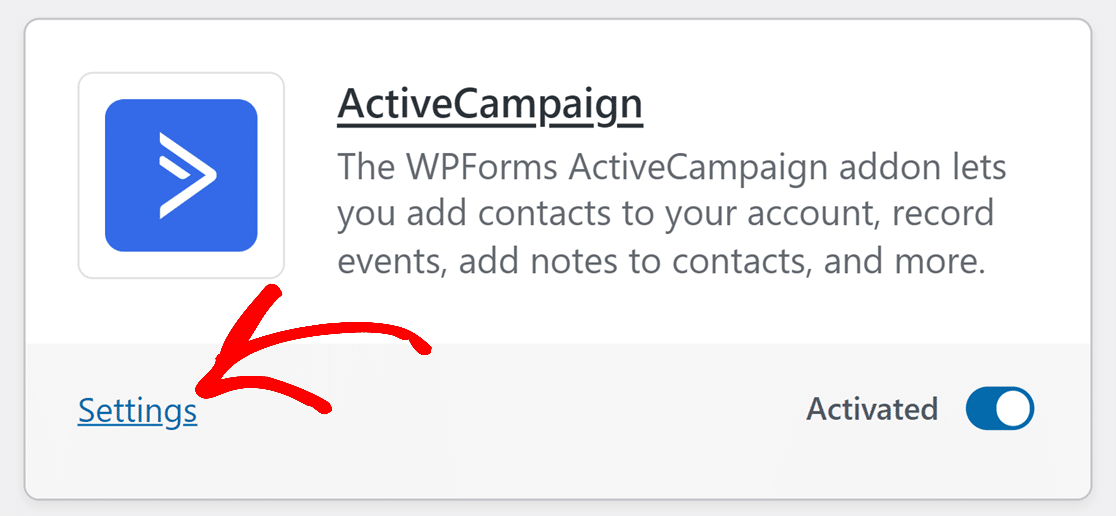
Una vez instalado y listo para usar, un botón de Configuración a la izquierda proporcionará un acceso conveniente a la configuración del complemento.
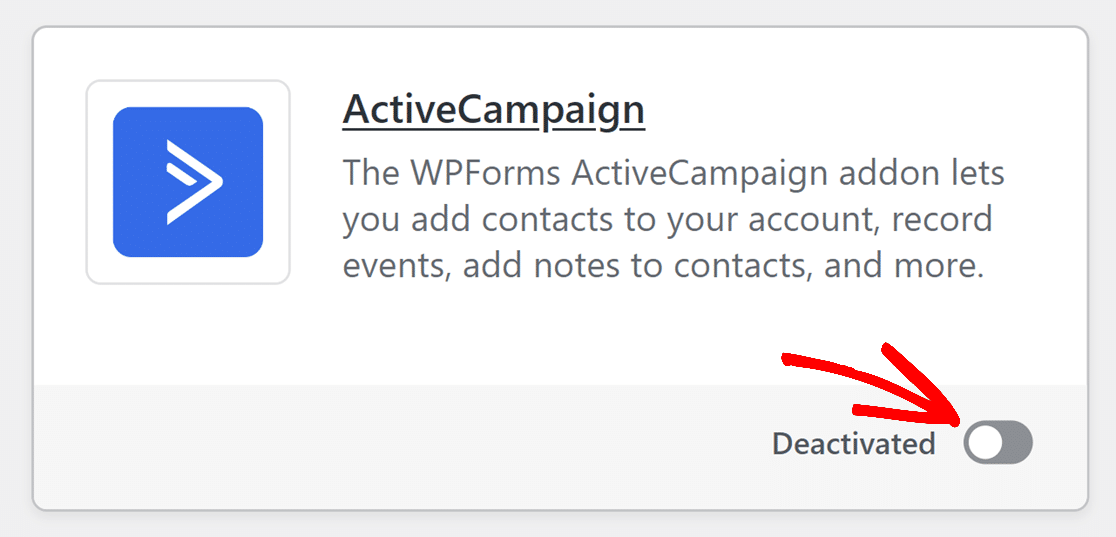
Para un complemento activado, el botón de alternancia mostrará Activado. Para desactivarlo, simplemente haz clic en el botón de alternancia, y el botón cambiará para mostrar Desactivado.
Preguntas frecuentes
Estas son algunas de las preguntas más comunes que vemos sobre la instalación y activación de complementos en WPForms.
¿Cómo instalo complementos manualmente?
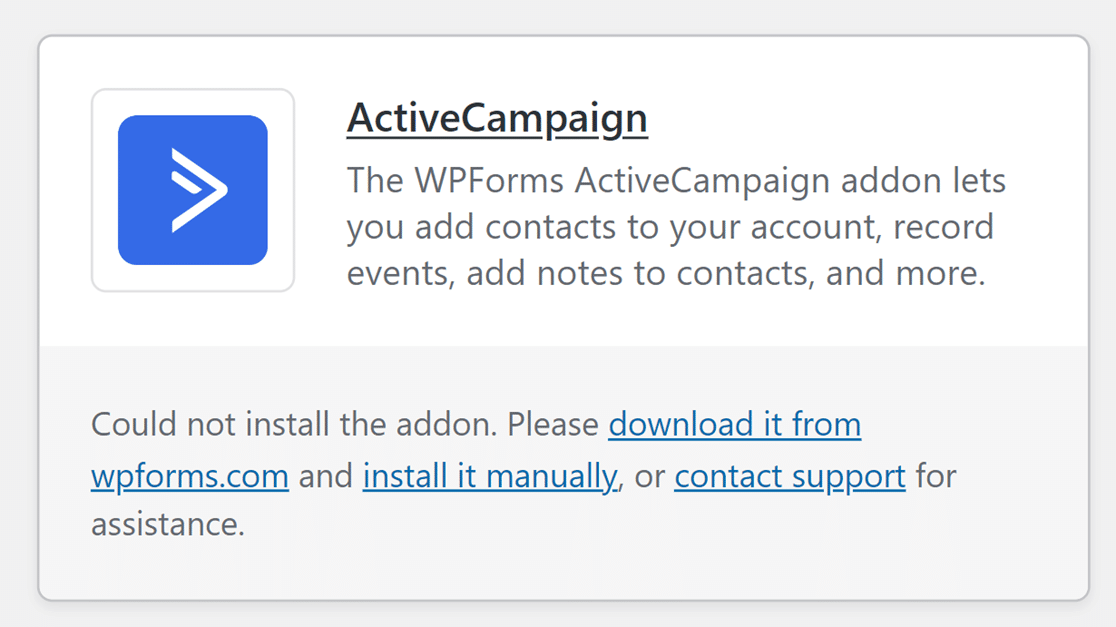
En algunos casos, es posible que veas un error en WPForms que dice: "No se pudo instalar el complemento. Descárgalo desde wpforms.com e instálalo manualmente."
Para hacerlo, inicia sesión en tu cuenta de WPForms y ve a la pestaña Descargas.
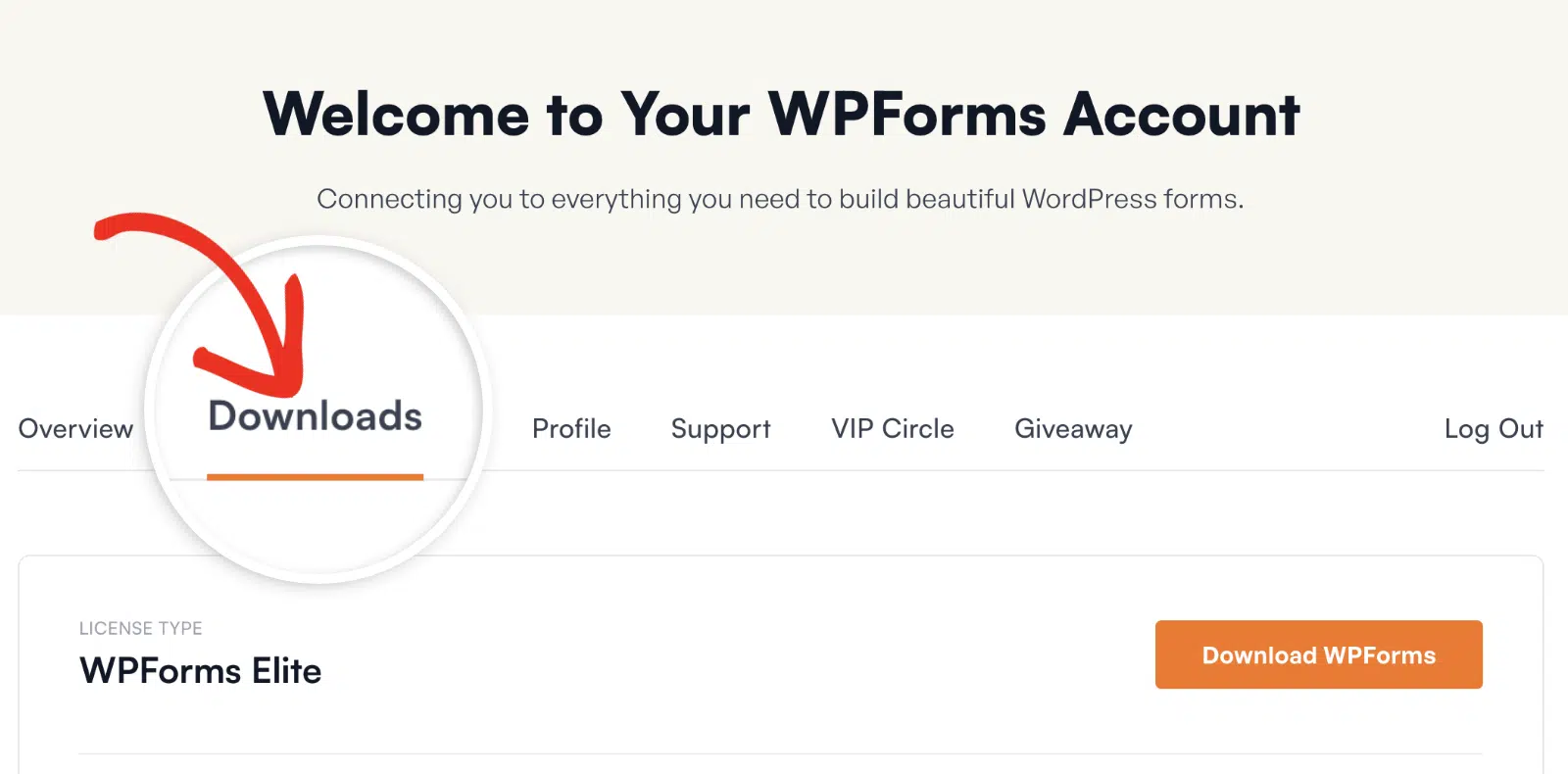
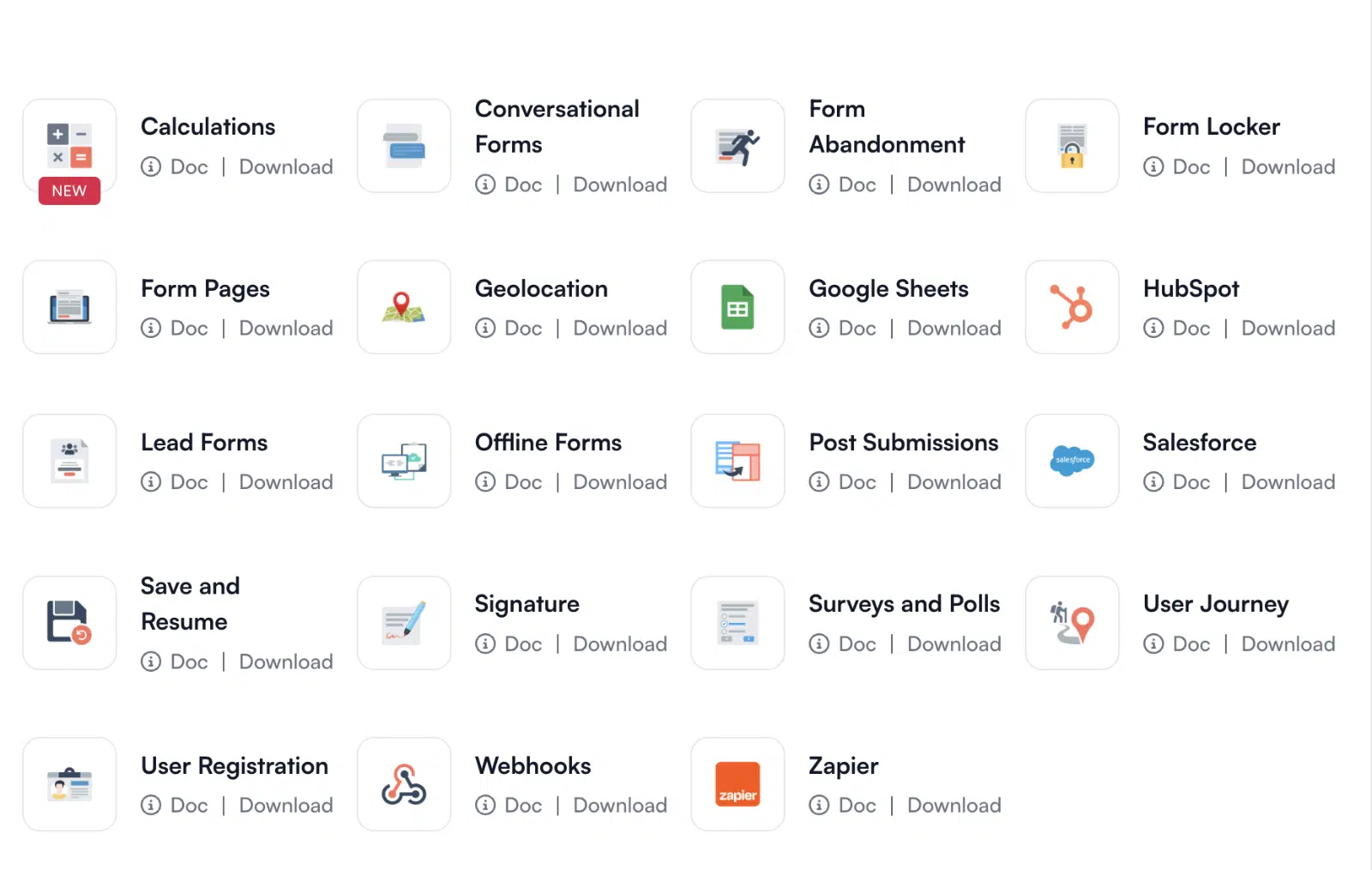
En esta página, desplázate hacia abajo para ver la lista de todos los complementos disponibles.
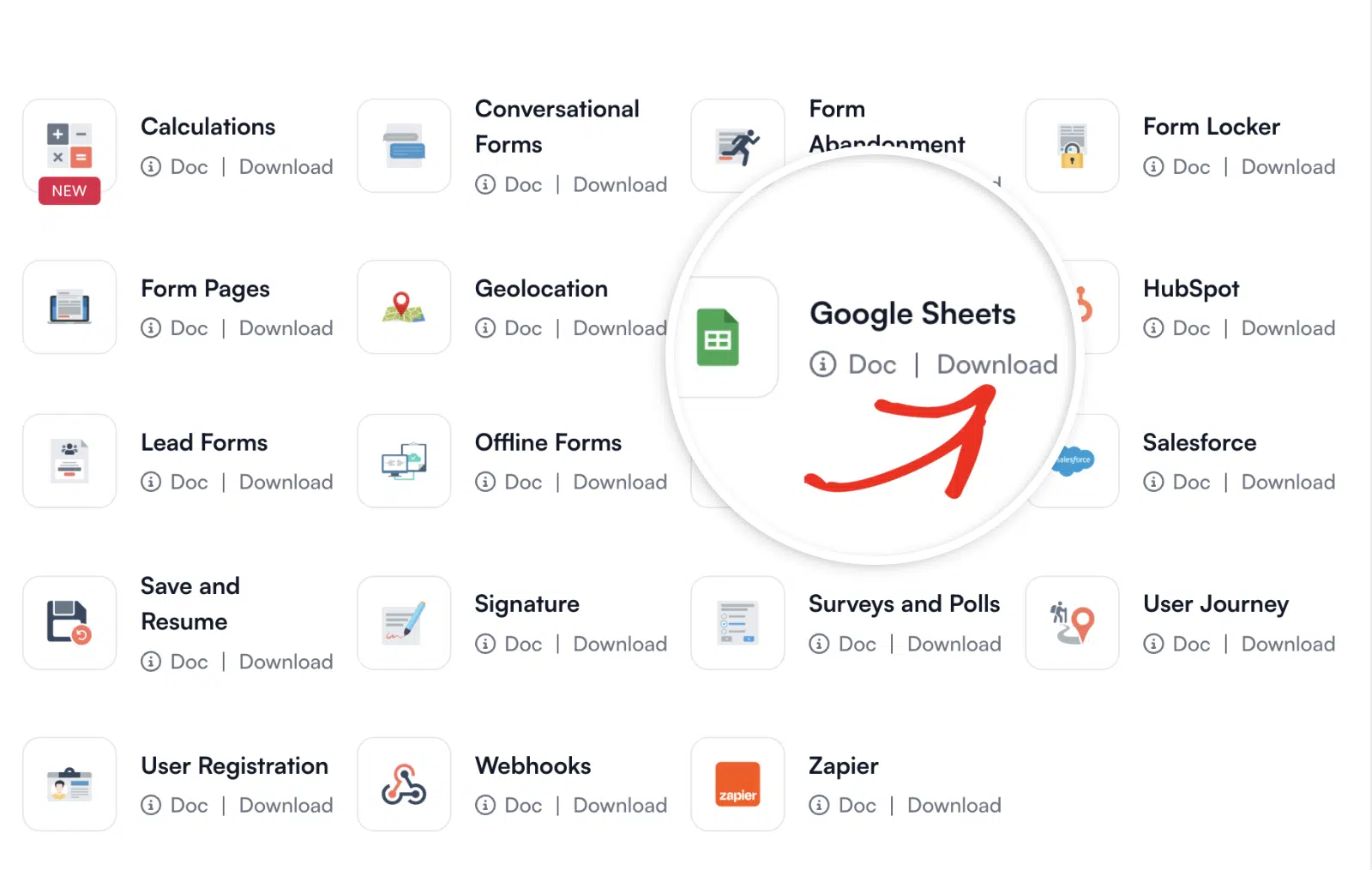
Luego haz clic en el enlace Descargar debajo del complemento que deseas instalar.
Después de eso, deberás subir el archivo .zip descargado a WordPress y activarlo como lo harías con un plugin normal. Para obtener más información sobre cómo instalar plugins de WordPress, consulta este tutorial de WPBeginner sobre cómo instalar plugins de WordPress.
Nota: Para obtener instrucciones más detalladas sobre cómo descargar, subir y activar complementos, consulta nuestro tutorial completo sobre cómo instalar complementos manualmente.
¡Eso es todo! Ahora puedes instalar y activar tus complementos.
A continuación, ¿te gustaría explorar diversas formas de usar WPForms con complementos de terceros? Asegúrate de consultar nuestras guías detalladas sobre la integración de WPForms con pasarelas de pago, conversión y herramientas de marketing.


