


Resumen de IA
¿Le gustaría saber cómo hacer una copia de seguridad de las entradas de su formulario de WPForms y restaurarlas más tarde? WPForms no almacena las entradas sin una licencia de pago, pero puede hacer una copia de seguridad de ellas de forma remota utilizando Lite Connect para WPForms.
Este tutorial le mostrará cómo hacer una copia de seguridad y restaurar las entradas de su formulario utilizando Lite Connect para WPForms.
¿Qué es Lite Connect?
Lite Connect es una función gratuita integrada en WPForms Lite que realiza una copia de seguridad de cada envío de formulario en los servidores de WPForms automáticamente. Dado que WPForms Lite no guarda las entradas en su base de datos de WordPress, Lite Connect le proporciona un lugar para almacenarlas de forma segura fuera de su sitio.
Si alguna vez actualiza a una licencia de pago de WPForms, todas las entradas de las que Lite Connect haya hecho una copia de seguridad se restaurarán en su panel de WordPress como entradas de formulario normales. Esto significa que no perderá ningún historial de envíos al actualizar, incluso si ha estado en Lite durante meses o años.
Sus entradas se almacenan de forma privada en los servidores de WPForms, y nuestro equipo no puede verlas. Permanecen respaldadas hasta que actualice o hasta que finalice el período de retención de 1 año.
Instalación y uso de WPForms Lite
Necesitará WPForms Lite instalado y habilitado en su sitio de WordPress para habilitar las copias de seguridad de entradas. Puede instalar WPForms Lite desde el directorio de plugins de WordPress.
Si no está familiarizado con la instalación de plugins de WordPress, esta guía en WPBeginner le mostrará cómo hacerlo.
Además, consulte nuestro artículo sobre cómo crear formularios con WPForms si no está al día.
Habilitar copias de seguridad de entradas de formularios
Una vez que haya instalado WPForms Lite, vaya a WPForms » Ajustes » General.
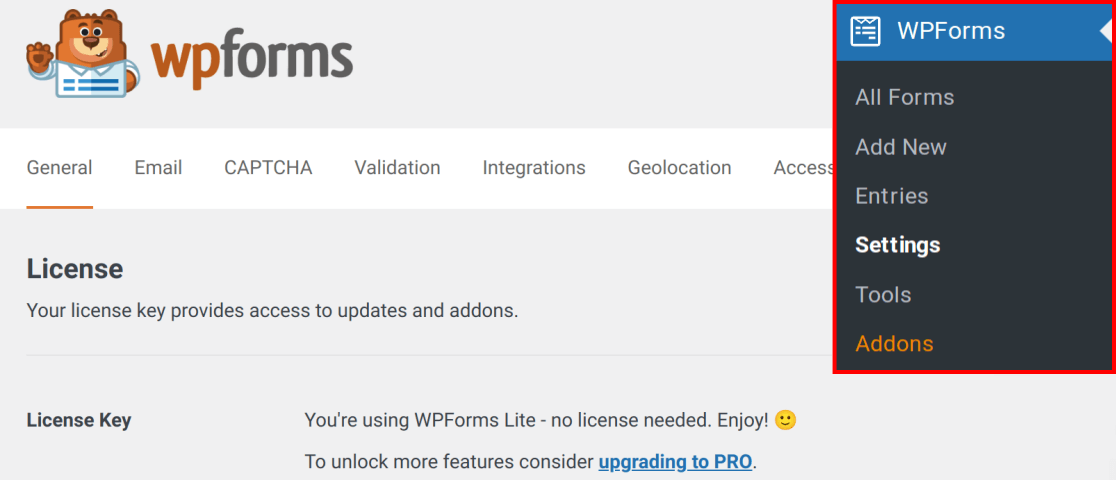
Aquí, encontrará una opción etiquetada como Habilitar copias de seguridad de entradas en Lite Connect. Para habilitar las copias de seguridad de entradas, active el ajuste Habilitar copias de seguridad de entradas a la posición de encendido.

Alternativamente, puede habilitar las copias de seguridad de entradas de formularios desde el panel de WordPress. Para ello, active el ajuste Habilitar copias de seguridad de entradas de formularios a la posición de encendido.
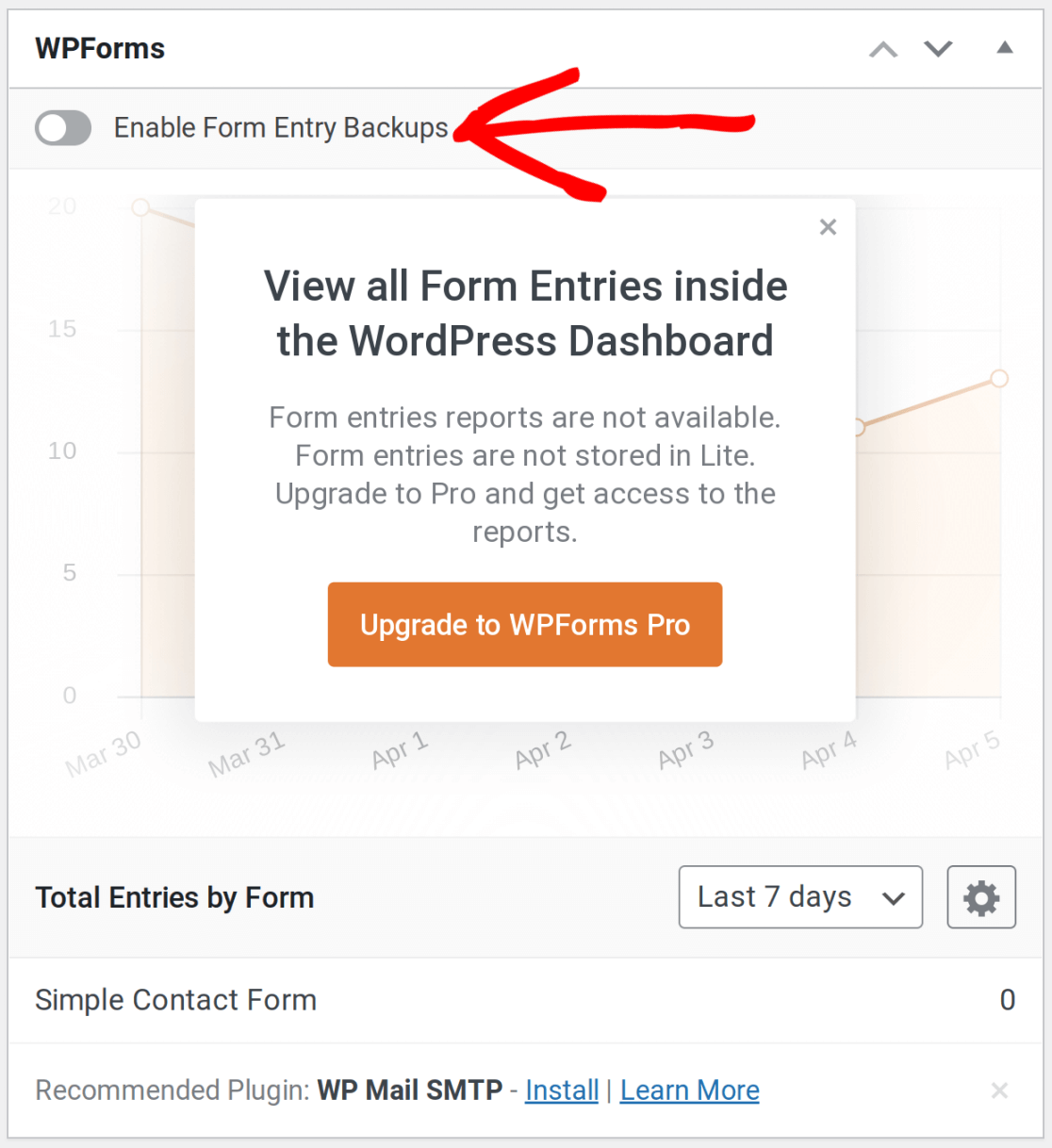
Aparecerá un cuadro de diálogo con más detalles sobre las copias de seguridad de entradas de formularios. Haga clic en el botón etiquetado como Habilitar copias de seguridad de entradas cuando esté listo para continuar.

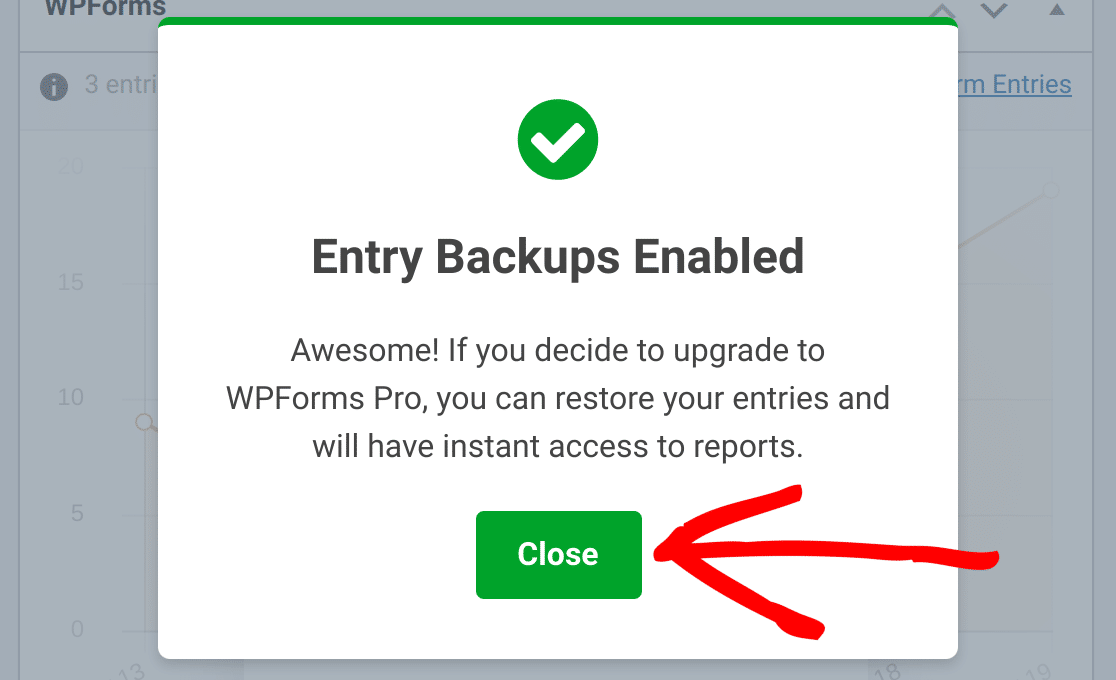
Una vez que su sitio esté conectado, se abrirá un cuadro de diálogo con una confirmación. Puede hacer clic en Cerrar para descartar este cuadro de diálogo y continuar.
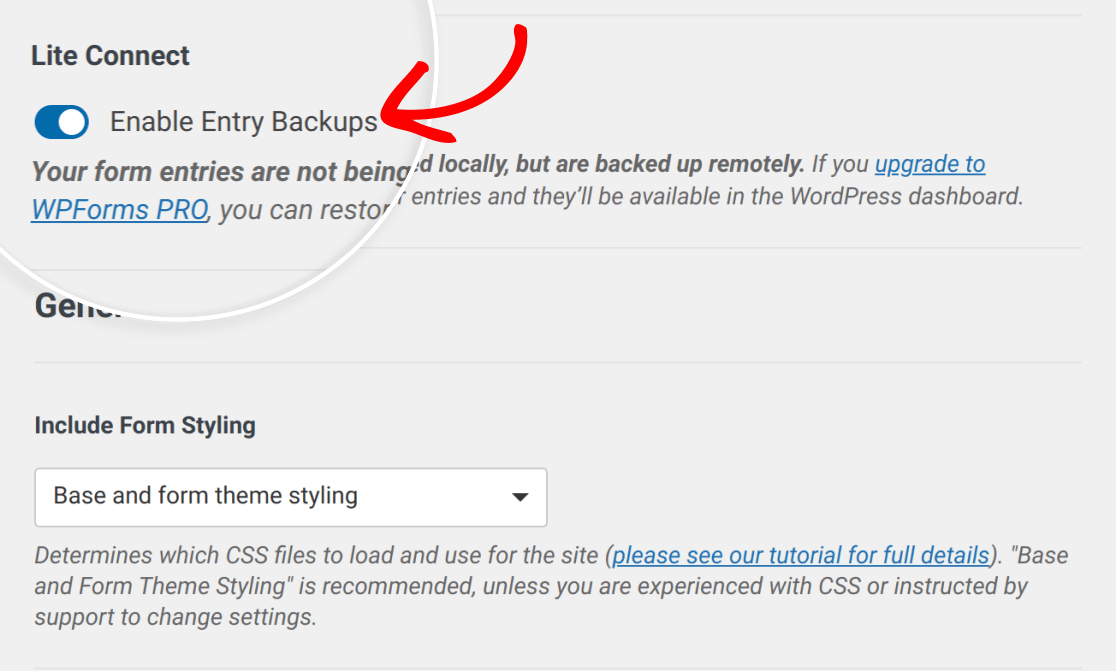
Puede confirmar que las copias de seguridad de entradas están habilitadas yendo a WPForms » Ajustes » General.
Si las copias de seguridad de entradas están habilitadas, verá la opción Habilitar copias de seguridad de entradas activada.
Comprobar cuántas entradas se guardan
Puede comprobar el número de entradas guardadas desde el panel de WordPress una vez que Lite Connect esté habilitado.
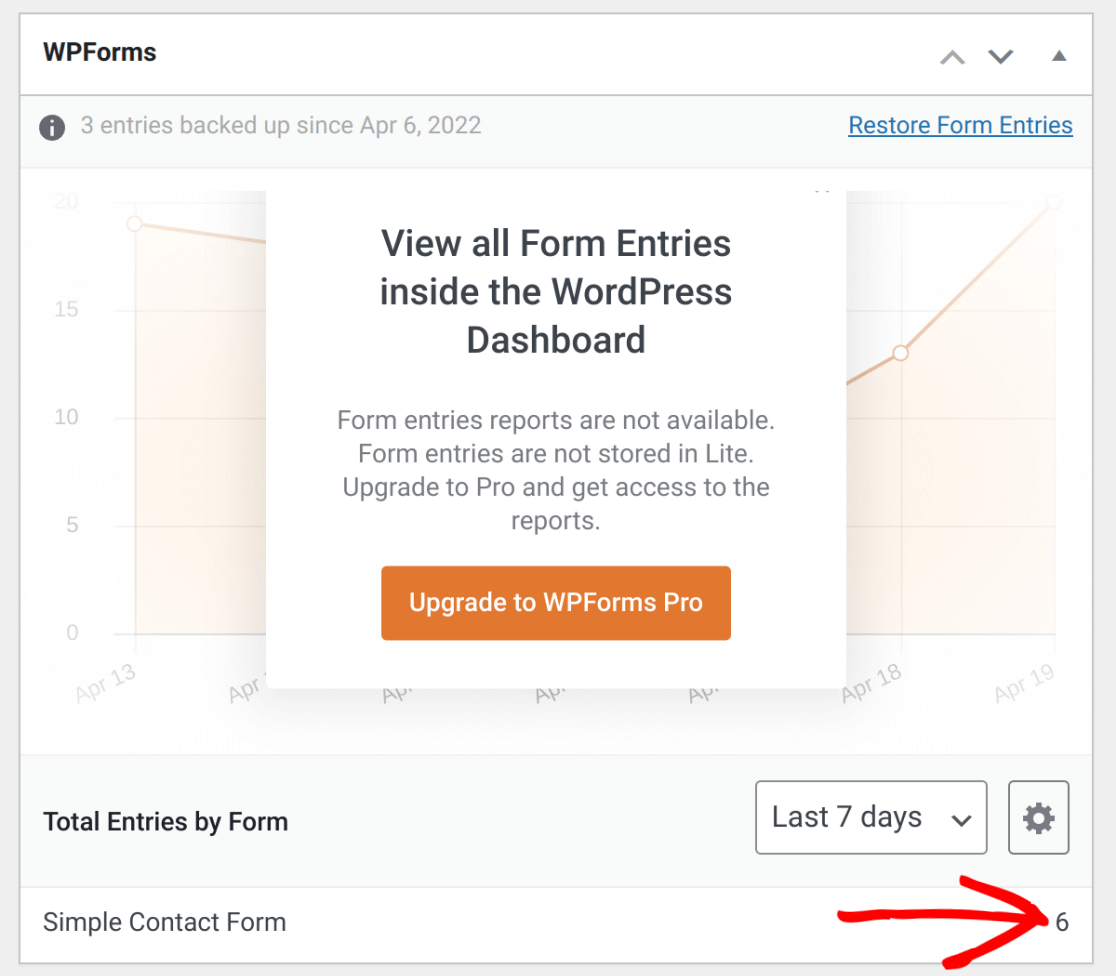
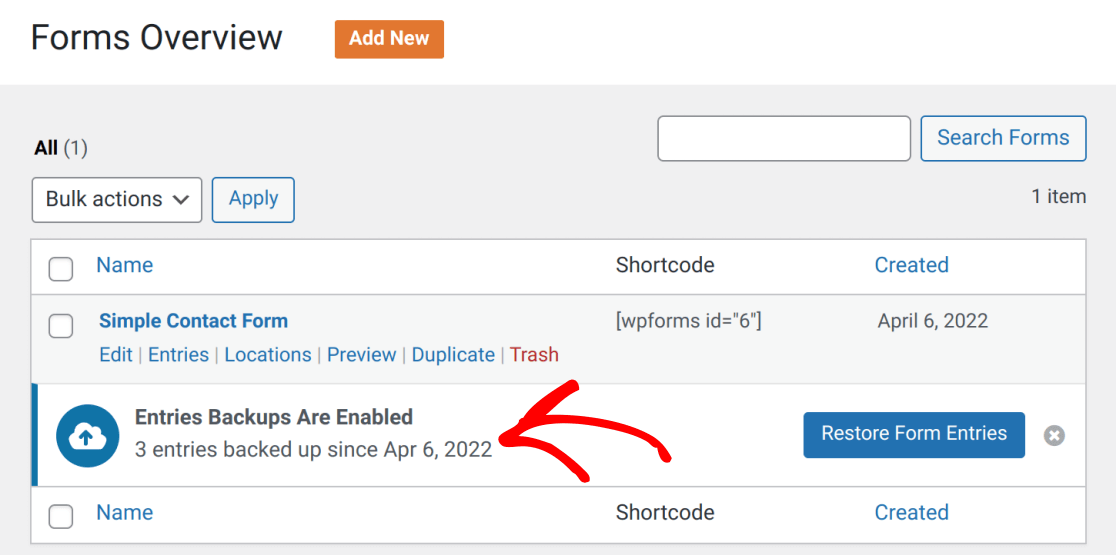
También puede comprobar el número de entradas guardadas desde WPForms » Todos los formularios.
Deshabilitar copias de seguridad
Si desea deshabilitar las copias de seguridad de entradas, haga clic en el interruptor Habilitar copias de seguridad de entradas en WPForms » Ajustes para que la opción quede en la posición de apagado.
Una vez que haya hecho clic en este interruptor, se abrirá un cuadro de diálogo de confirmación. Simplemente haga clic en el botón Deshabilitar copias de seguridad de entradas para continuar.
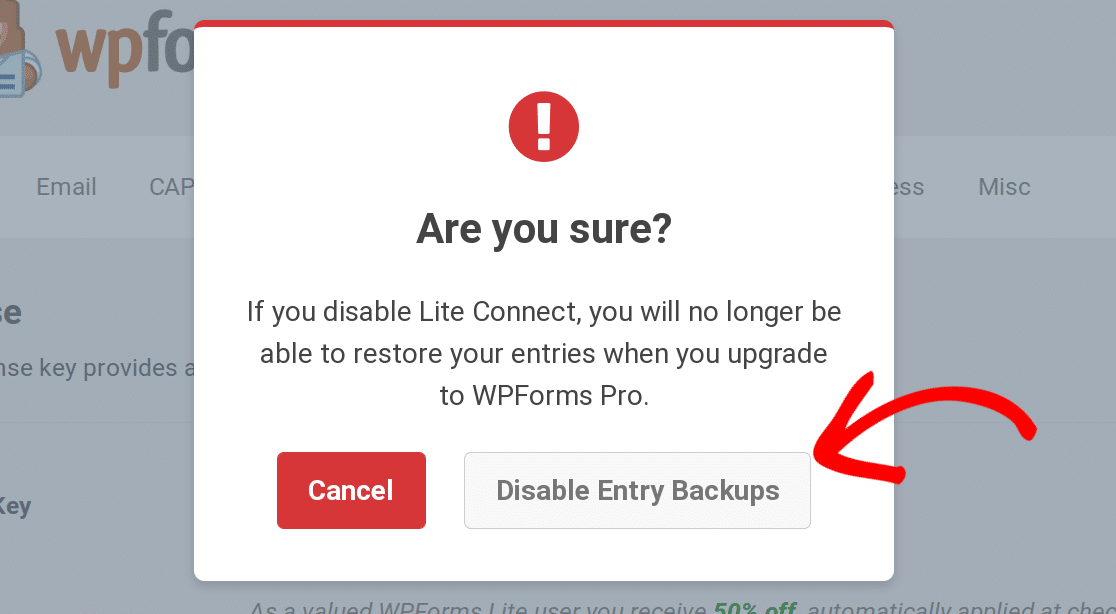
Nota: Si deshabilita Lite Connect, no podrá restaurar las entradas del formulario al actualizar a una licencia de pago.
Puede volver a habilitar las copias de seguridad de entradas en cualquier momento, si lo necesita.
Restaurar entradas de formularios
Si desea restaurar las entradas del formulario más adelante, debe actualizar de WPForms Lite a una licencia de pago. Para obtener más información sobre las licencias de WPForms, consulte nuestra página que detalla los diversos niveles de licencia disponibles.
Una vez que haya instalado WPForms y activado su licencia de WPForms, verá un aviso sobre la restauración de sus entradas guardadas en la parte superior de la página Resumen de formularios en WPForms » Todos los formularios.
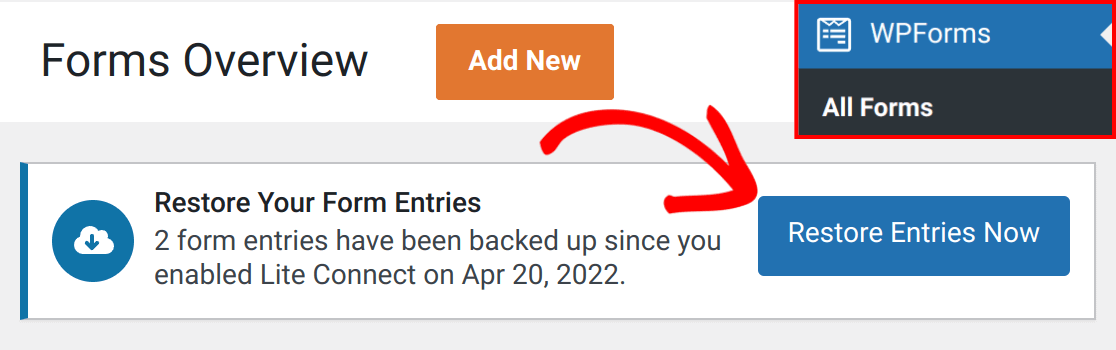
Si hace clic en Restaurar entradas ahora, WPForms restaurará sus entradas guardadas en segundo plano.

Una vez completado el proceso, recibirá una notificación detallando cuántas entradas se han importado.

Preguntas frecuentes
A continuación, hemos cubierto algunas de las preguntas más comunes sobre Lite Connect para WPForms.
¿Cómo soluciono los problemas de copia de seguridad de entradas de formularios?
Si ve el error “No se pueden hacer copias de seguridad de las entradas de su formulario porque WPForms no puede conectarse al servidor de copias de seguridad”, esto suele ser causado porque su servidor de alojamiento bloquea las conexiones externas o las llamadas a la API REST. Para obtener instrucciones paso a paso sobre cómo resolver esto, consulte nuestra guía sobre cómo solucionar el error de copia de seguridad de entradas de formularios. Si el problema persiste después de seguir esos pasos, póngase en contacto con nuestro equipo de soporte para obtener más ayuda.
¿Puedo restaurar entradas de un formulario que ha sido eliminado?
Si elimina un formulario en su sitio cuyas entradas se copian de seguridad con Lite Connect, no podrá restaurar las entradas de ese formulario específico. Esto se debe a que las entradas deben estar asociadas a un formulario. Dado que el formulario se elimina, el ID del formulario asociado a las entradas será inválido.
¿Cuánto tiempo duran mis entradas con copia de seguridad?
Cada entrada copiada de seguridad a través de Lite Connect se almacena durante 1 año. Después de eso, la entrada caduca y no se puede restaurar, incluso si actualiza a una licencia de pago más adelante. Para asegurarse de que las entradas copiadas de seguridad más antiguas se restauren en su panel de WordPress, actualice a una licencia de pago antes de que cumplan el plazo de 1 año.
¡Eso es todo! Ahora sabe cómo hacer copias de seguridad seguras de las entradas de formularios utilizando Lite Connect para WPForms.
A continuación, ¿le gustaría saber cómo usar las entradas de formularios en WPForms? Consulte nuestra guía completa de entradas de formularios para obtener más información.