


Resumen de IA
¿Te gustaría conectar tus formularios de WordPress a tu cuenta de Salesforce? Con el complemento WPForms Salesforce, puedes añadir automáticamente nuevos clientes potenciales a tus contactos cuando los usuarios envían tus formularios.
Este tutorial te mostrará cómo instalar y usar el complemento de Salesforce con WPForms.
Requisitos: Para usar el complemento de Salesforce, deberás asegurarte de que:
- Tienes una licencia Élite
- Has instalado la última versión de WPForms para cumplir con la versión mínima requerida para el complemento de Salesforce
- Tu sitio se carga a través de SSL (HTTPS). Consulta la guía de WPBeginner sobre el uso de HTTPS para obtener más información
- Tu edición de Salesforce admite acceso a la API
Instalación del complemento de Salesforce
Antes de empezar, primero deberás asegurarte de que WPForms está instalado y activado en tu sitio de WordPress.
Una vez que hayas verificado tu licencia de WPForms, podrás instalar y activar rápidamente el complemento de Salesforce.
Creación de una nueva aplicación en Salesforce
Si aún no has creado una cuenta de Salesforce, hazlo ahora.
Para conectar WPForms con Salesforce, necesitas crear una aplicación dentro de tu cuenta de Salesforce.
Una vez que hayas iniciado sesión, haz clic en el icono del engranaje en la esquina superior derecha de la pantalla y selecciona la opción Configuración.

Desde aquí, puedes usar la barra de búsqueda Búsqueda rápida en la barra lateral izquierda para buscar "Aplicaciones".

En las opciones que aparecen en la barra lateral izquierda, selecciona Aplicaciones » Aplicaciones de cliente externas » Configuración.

Esto mostrará todas tus aplicaciones conectadas. Desde aquí, haz clic en el botón Nueva aplicación conectada.

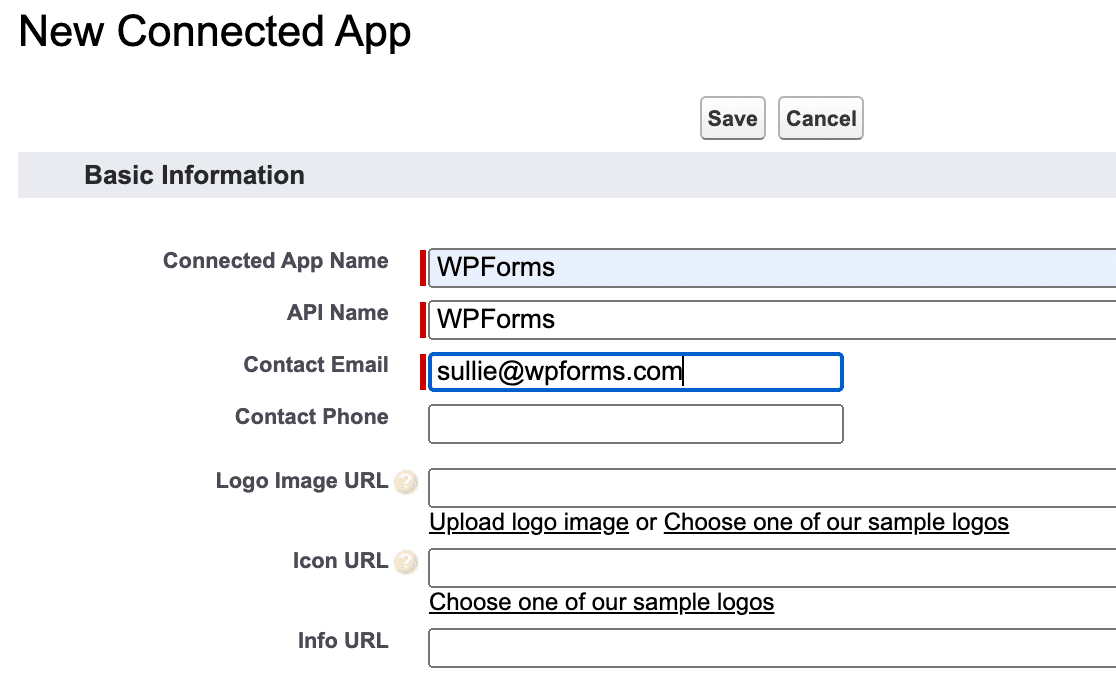
Esto abrirá una lista de opciones que deberás completar. Los campos resaltados en rojo son obligatorios. Puedes ver una descripción de cada campo a continuación:
- Nombre de la aplicación conectada: Un apodo para tu aplicación, que verán tus usuarios en Salesforce. Puede ser lo que quieras.
- Nombre de la API: Este campo se completará automáticamente con el Nombre de la aplicación conectada, pero puedes cambiarlo a lo que quieras. Si planeas usar código personalizado para tu integración, tus desarrolladores necesitarán este nombre de API para la personalización.
- Correo electrónico de contacto: El correo electrónico de contacto de la persona que crea la aplicación.
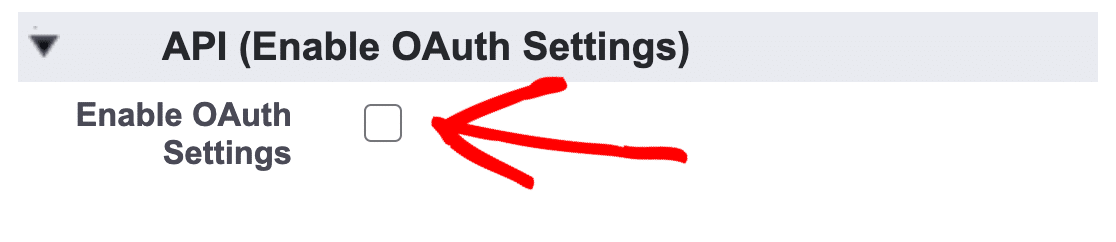
A continuación, deberá marcar la opción Habilitar configuración de OAuth para configurar los permisos de su aplicación.
Esto abrirá más campos que deberá completar para finalizar la configuración de su aplicación, con los campos obligatorios marcados en rojo.
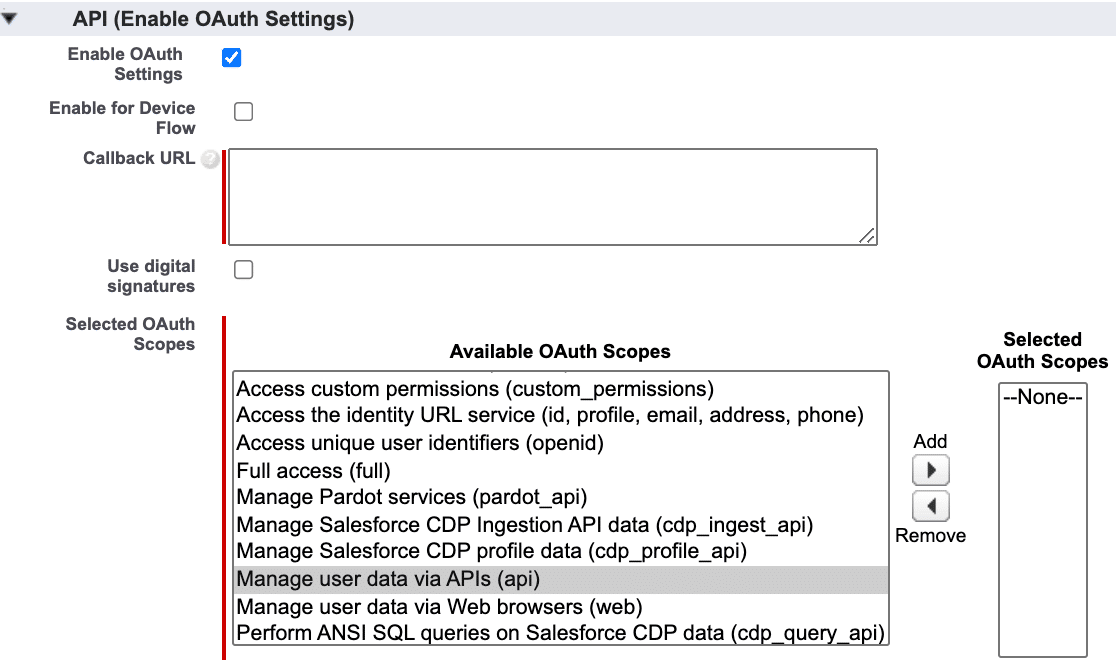
Hemos revisado cada una de estas configuraciones en detalle a continuación.
URL de devolución de llamada
La URL de devolución de llamada es la URL a la que se le redirigirá después de haber permitido la autorización para su aplicación conectada (que cubriremos más adelante). Para encontrar su URL de devolución de llamada, abra su panel de WordPress en una nueva pestaña o ventana del navegador.
Luego, navegue a WPForms » Configuración » Integraciones y haga clic en la integración de Salesforce.
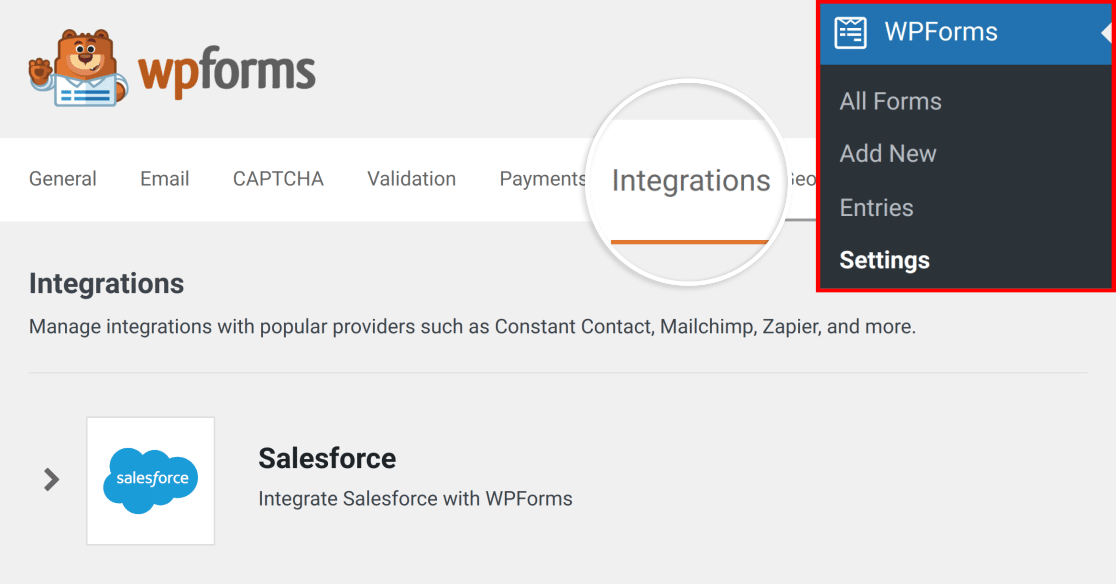
Esto se expandirá para mostrar un botón Añadir nueva cuenta.
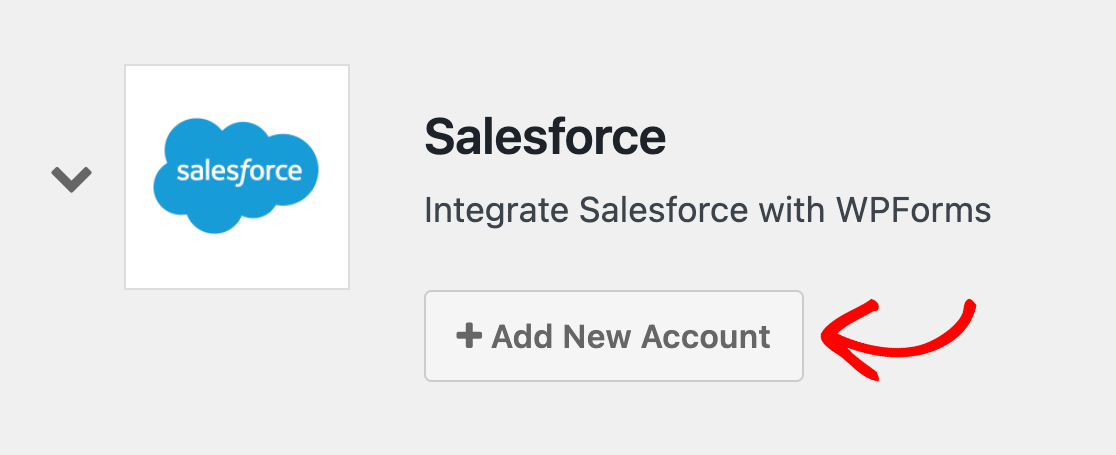
Haga clic en este botón para revelar la configuración de integración, incluida la URL de devolución de llamada de su sitio.
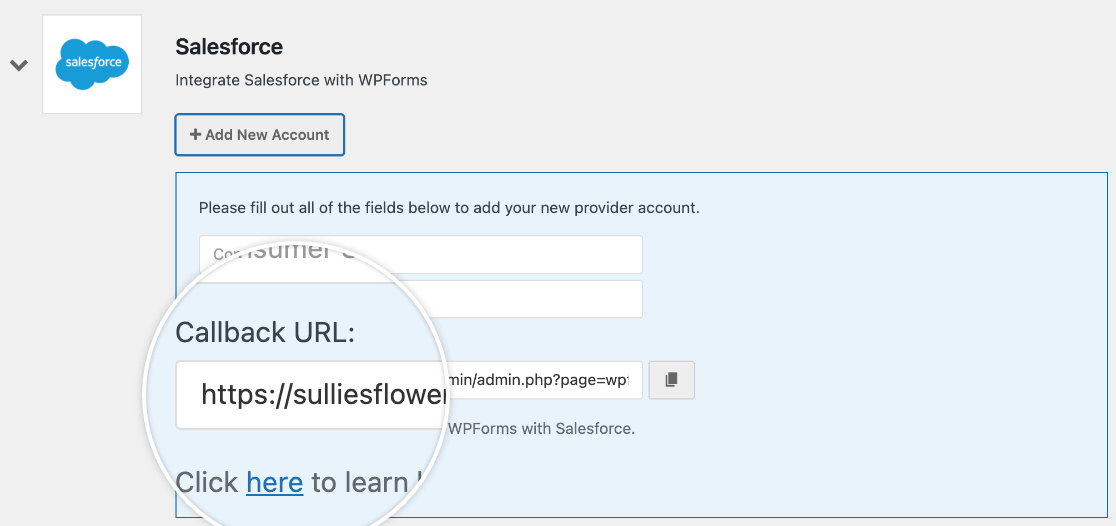
Copie la URL de devolución de llamada y deje esta pestaña o ventana del navegador abierta, ya que deberá volver a ella más tarde.
Una vez que haya copiado su URL de devolución de llamada, navegue de regreso a la configuración de su aplicación de Salesforce y péguela en el campo URL de devolución de llamada.
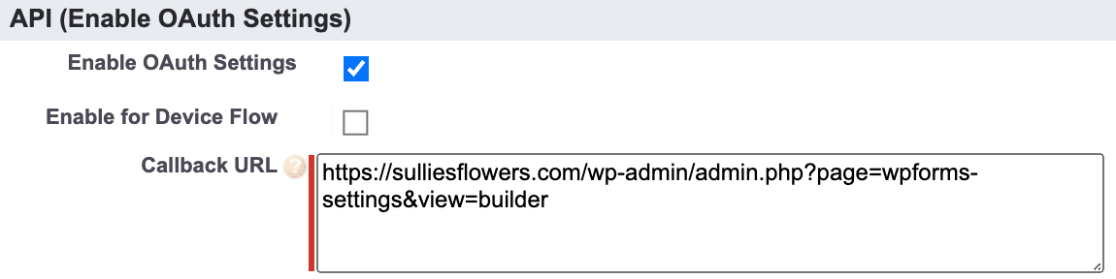
Alcances OAuth seleccionados
Los alcances OAuth seleccionados le indican a Salesforce qué permisos debe tener su aplicación. WPForms solo necesita dos permisos: Gestionar datos de usuario a través de API (api) y Realizar solicitudes en cualquier momento (refresh_token, offline_access).
Puede agregar estos permisos seleccionando cada uno de ellos de la columna de la izquierda y luego haciendo clic en el botón Añadir.
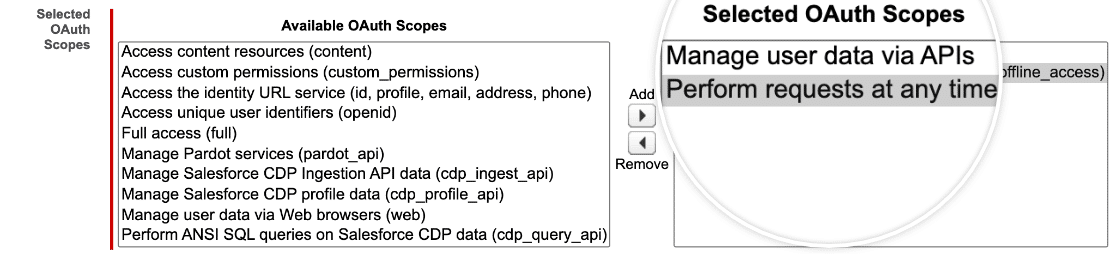
Una vez que haya agregado estos permisos, desplácese hacia abajo hasta la opción que dice Requerir extensión de clave de verificación para intercambio de código (PKCE) para flujos de autorización admitidos. En las aplicaciones conectadas nuevas, esta opción está marcada y no se puede cambiar. Déjela marcada, ya que el complemento de Salesforce admite PKCE.

Después de eso, desplácese hasta el final de la página y haga clic en el botón Guardar para completar el proceso de configuración de la aplicación personalizada.
Si ha configurado su aplicación correctamente, Salesforce debería redirigirlo a una página con un aviso que dice: Los cambios pueden tardar hasta 10 minutos en surtir efecto. La eliminación de una organización principal también elimina todas las aplicaciones conectadas con la configuración de OAuth habilitada.

En este punto, se recomienda esperar los 10 minutos completos antes de pasar al siguiente paso. Esto asegurará que su aplicación tenga tiempo de surtir efecto en Salesforce y le ayudará a evitar posibles errores en el proceso de conexión.
Después del período de espera de 10 minutos, haga clic en el botón Continuar para ver la información de su API.
Conexión de Salesforce a WPForms
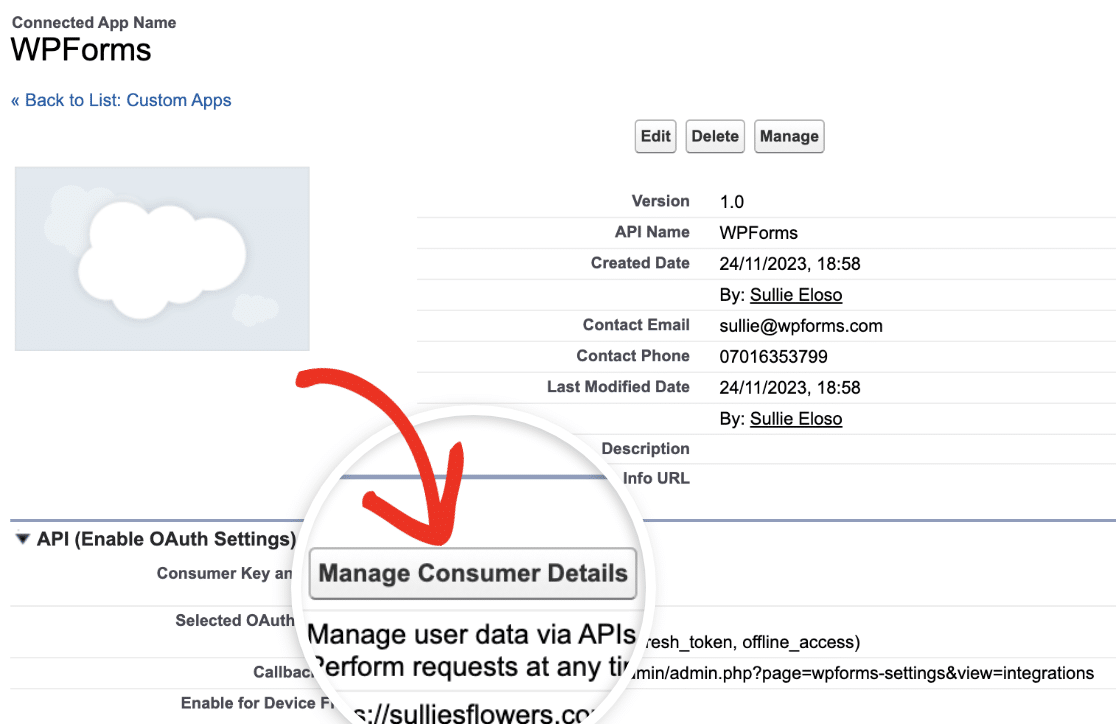
Una vez que haya abierto la información de su API, deberá copiar su Clave de consumidor y Secreto del consumidor para conectar Salesforce con WPForms. Para hacerlo, haga clic en el botón Gestionar detalles del consumidor en API (Habilitar configuración de OAuth).
Clave de consumidor
Puede encontrar su Clave de Consumidor directamente en la sección Detalles del Consumidor.
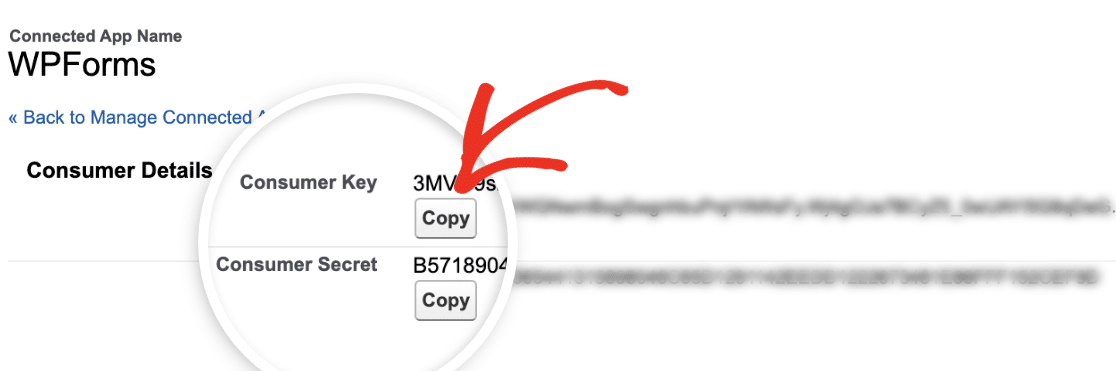
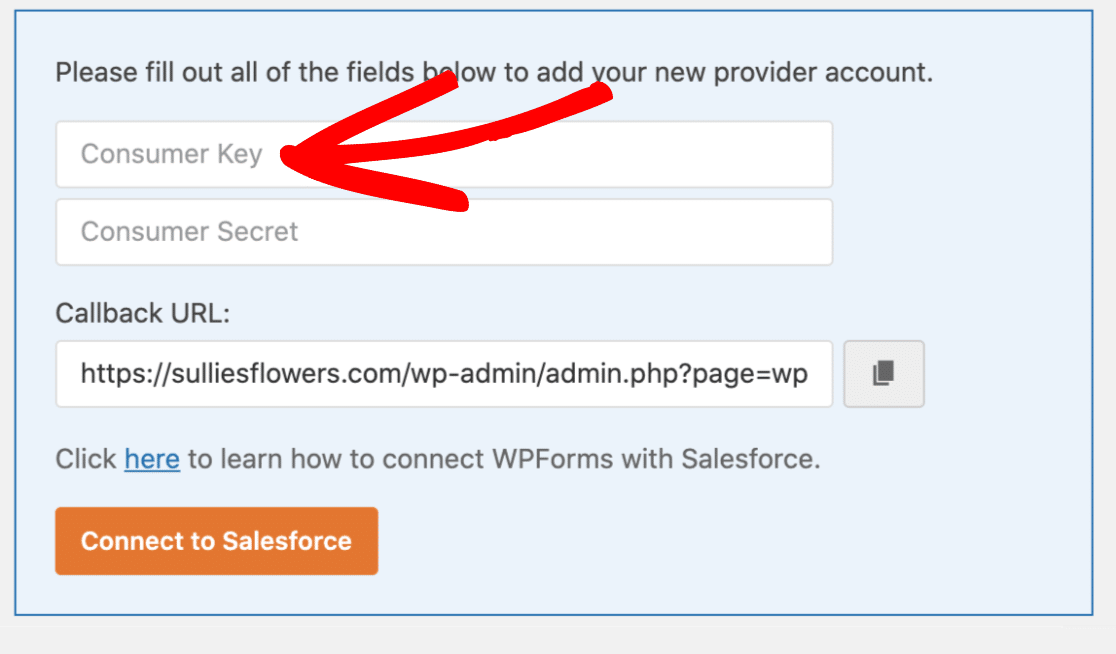
Copie esta información y luego vuelva a la configuración de WPForms. Aquí, deberá pegar su Clave de Consumidor en el campo Clave de Consumidor.
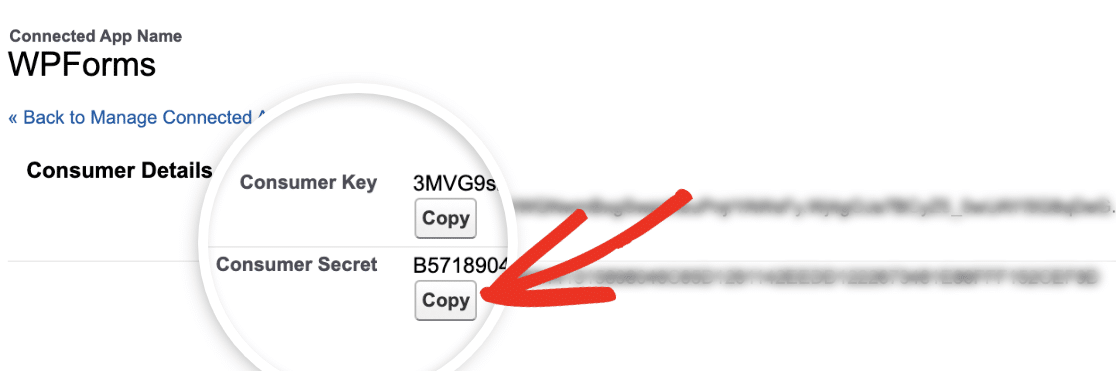
Secreto del Consumidor
Haga clic en el botón Copiar junto a Secreto del Consumidor para copiar su secreto de API.
Después de eso, regrese a su panel de administración de WordPress y péguelo en la configuración de WPForms en el campo Secreto del Consumidor.
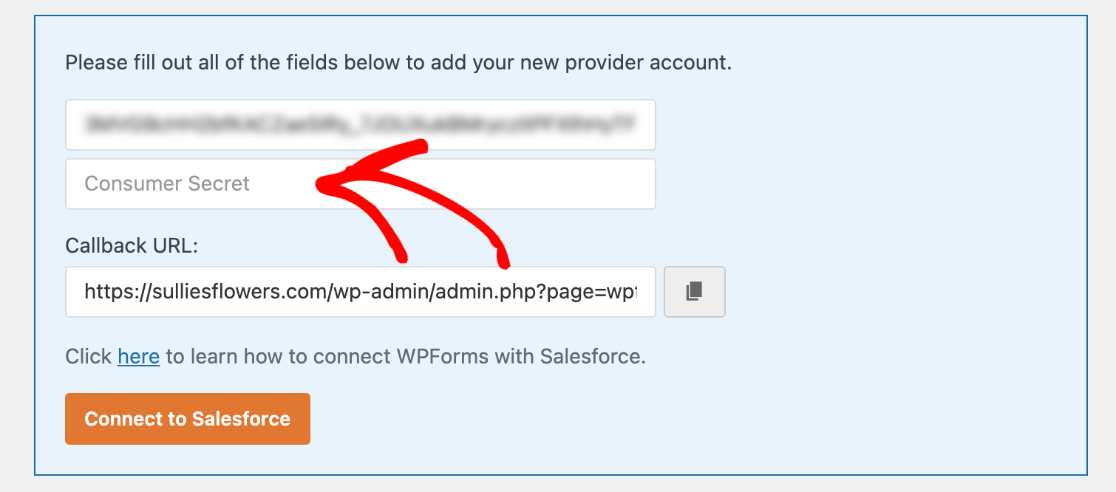
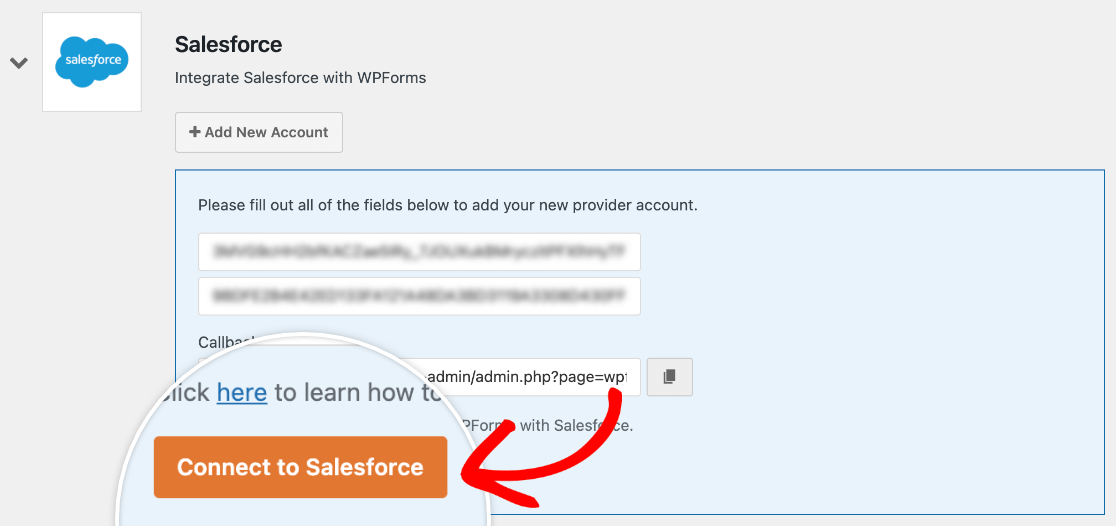
Una vez que haya agregado su Clave de Consumidor y Secreto del Consumidor, haga clic en el botón Conectar a Salesforce.
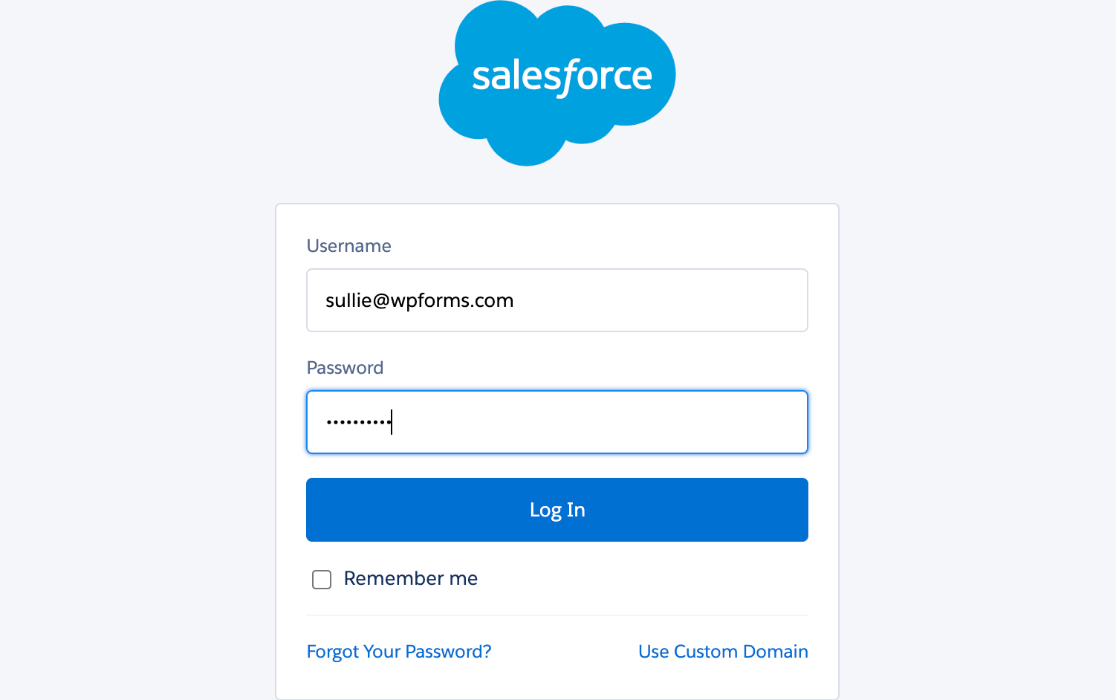
Esto le redirigirá a la página de inicio de sesión de Salesforce, donde deberá introducir su nombre de usuario y contraseña.
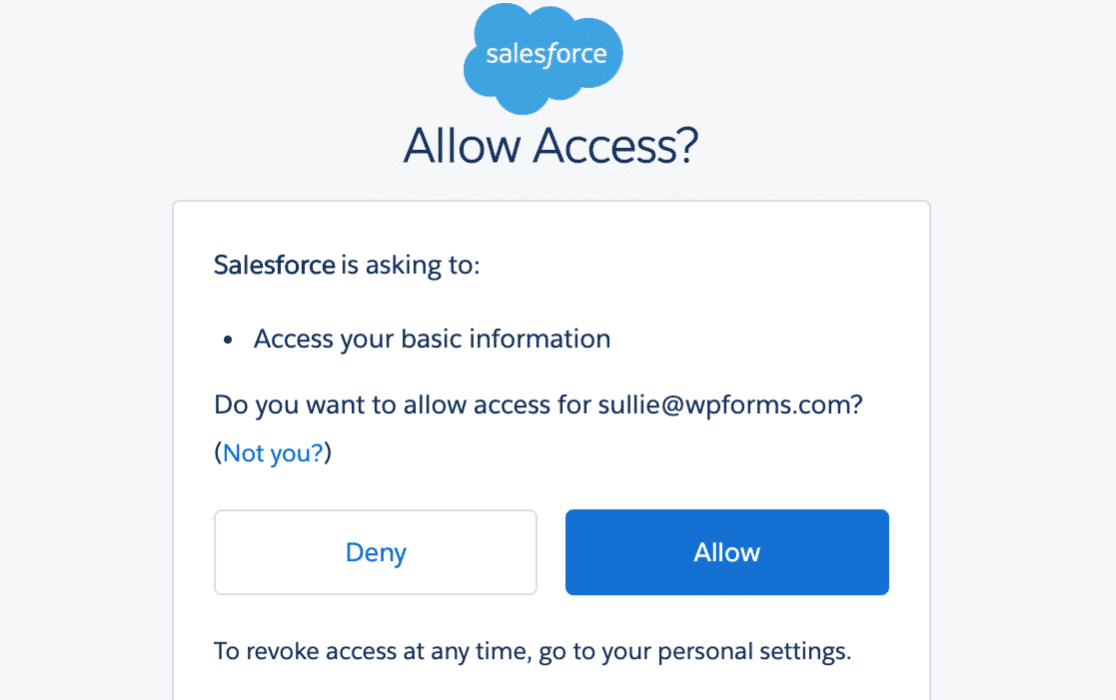
A continuación, Salesforce le preguntará si desea permitir el acceso a su cuenta. Haga clic en el botón Permitir para finalizar el proceso de configuración.
Una vez que haya permitido que WPForms acceda a su cuenta de Salesforce, debería ser redirigido de nuevo a la configuración de sus integraciones, donde verá un banner en la parte superior de la pantalla indicándole que la conexión se ha realizado correctamente.

Añadir la integración de Salesforce a un formulario
Después de vincular su cuenta de Salesforce a WPForms, estará listo para conectarla con sus formularios. Para empezar, deberá crear un nuevo formulario o editar uno existente.
Después de abrir el constructor de formularios, puede agregar una nueva conexión de Salesforce en Marketing » Salesforce. Desde aquí, deberá hacer clic en el botón azul Agregar Nueva Conexión.
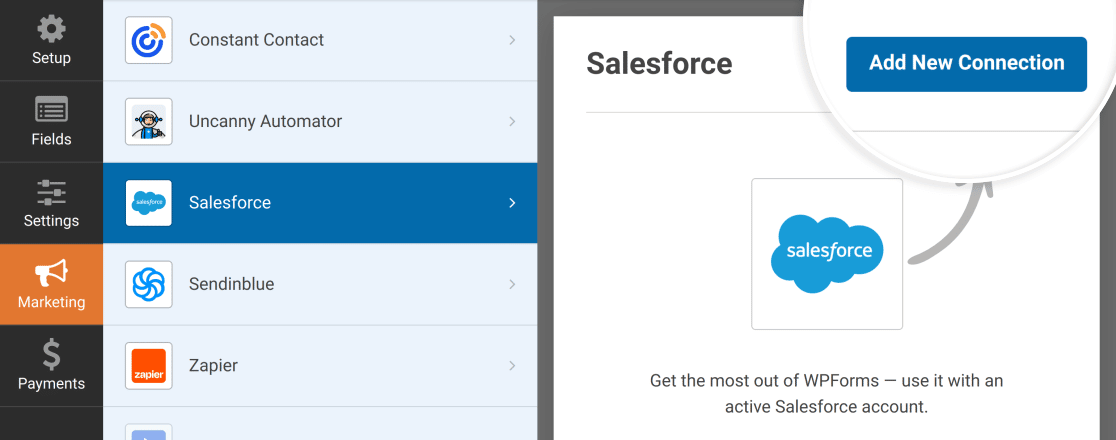
Esto abrirá una superposición donde puede agregar un nombre para su conexión. Sus usuarios nunca verán esta etiqueta. Simplemente está destinada a ayudarle a realizar un seguimiento de múltiples conexiones.
Para nuestro ejemplo, llamaremos a la conexión Agregar Nuevo Contacto.
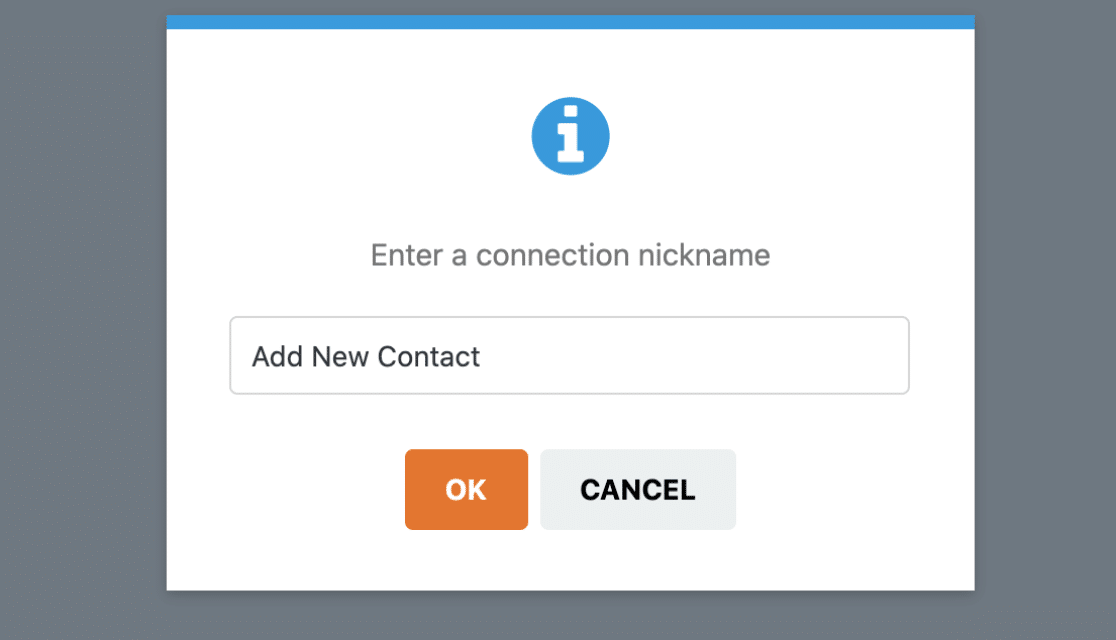
Haga clic en el botón Aceptar para guardar su conexión, y dos configuraciones deberían hacerse visibles:
- Seleccionar Cuenta: Elija la cuenta de Salesforce a la que desea enviar los datos del formulario desde este menú desplegable.
- Seleccionar Objeto de Salesforce: Seleccione el tipo de datos que desea enviar desde este formulario a Salesforce.

Para nuestro ejemplo, elegiremos la cuenta que conectamos en los pasos anteriores de este tutorial desde el menú desplegable Seleccionar Cuenta. Luego, estableceremos el Objeto de Salesforce en Contacto para que cada envío de nuestro formulario agregue un nuevo contacto en Salesforce.

Una vez que haya seleccionado un Objeto de Salesforce, aparecerán más opciones de configuración.
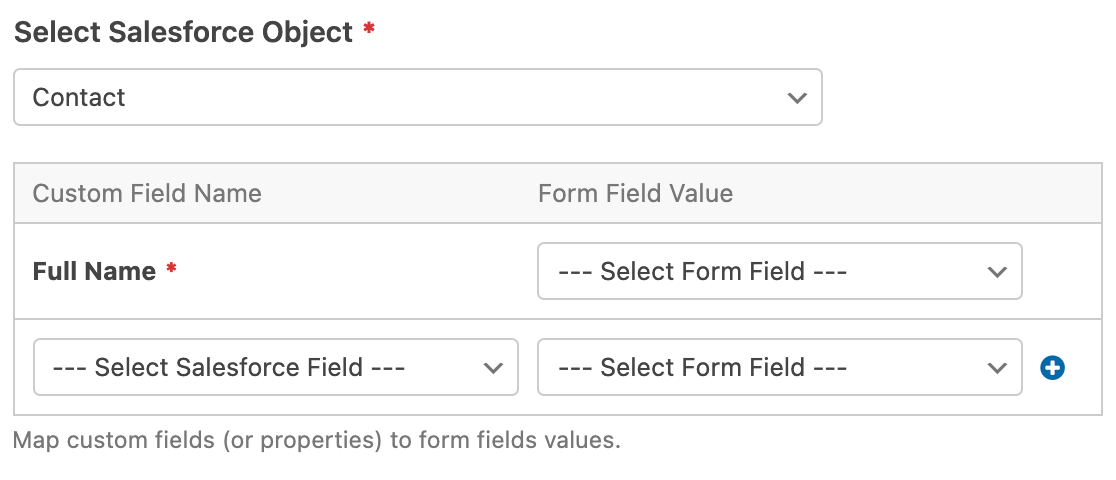
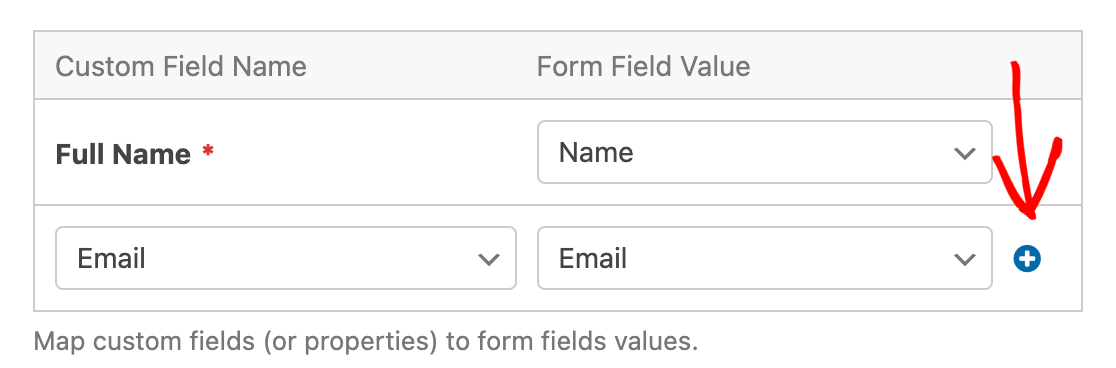
- Nombre de Campo Personalizado: Estos son campos específicos dentro de Salesforce a los que desea mapear sus campos de WPForms. Para nuestro ejemplo, usaremos el campo predeterminado Nombre Completo y agregaremos el campo Email también.
- Campos del formulario: Estos son los campos de su formulario de los que desea extraer datos en Salesforce. Para nuestro ejemplo, asignaremos Nombre completo al campo Nombre de nuestro formulario y Email a nuestro campo Email.
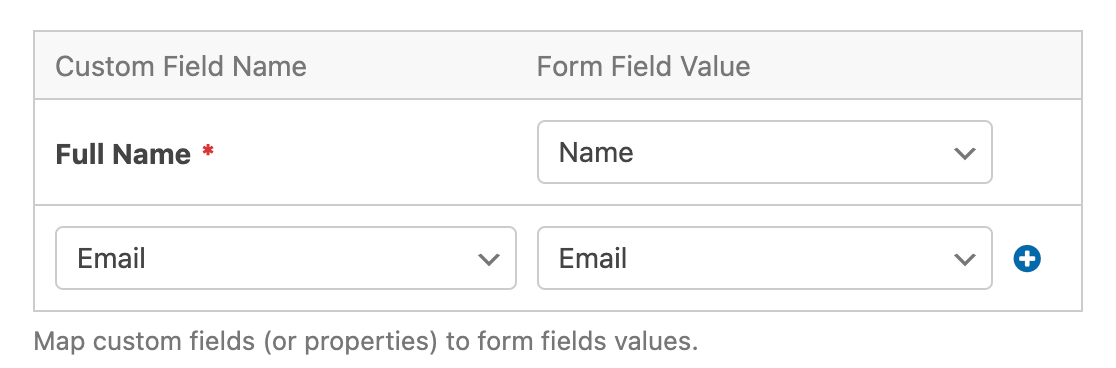
Si desea agregar más campos personalizados a su integración, puede hacer clic en el botón signo más (+).
Coincidir registros existentes
Por defecto, cada envío de formulario crea un nuevo registro en Salesforce. Si prefiere actualizar un registro existente cuando ya existe uno, puede usar la configuración Coincidir registros existentes por. Desde este menú desplegable, seleccione el campo de Salesforce que desea usar para encontrar registros existentes, como Correo electrónico.
Luego, asigne ese mismo campo de Salesforce a uno de los campos de su formulario en la sección Campos personalizados. Para nuestro ejemplo, coincidiremos contactos existentes por Correo electrónico y lo asignaremos al campo Correo electrónico de nuestro formulario.

Cuando un visitante envía su formulario, WPForms buscará un registro en Salesforce con el mismo valor en ese campo. Si encuentra uno, actualizará los campos asignados de ese registro con los valores enviados. Si no encuentra ninguno, creará un nuevo registro como de costumbre.
Después de haber configurado todos sus ajustes, asegúrese de guardar su formulario.
Probar tus formularios
Una vez que haya configurado su formulario, es una buena idea probarlo en el frontend de su sitio. Para hacerlo sin publicar el formulario en una página en vivo, puede usar la opción de vista previa del formulario en WPForms o crear una página o publicación privada.
Aquí tiene un ejemplo de algunos datos que podría usar en su entrada de prueba:
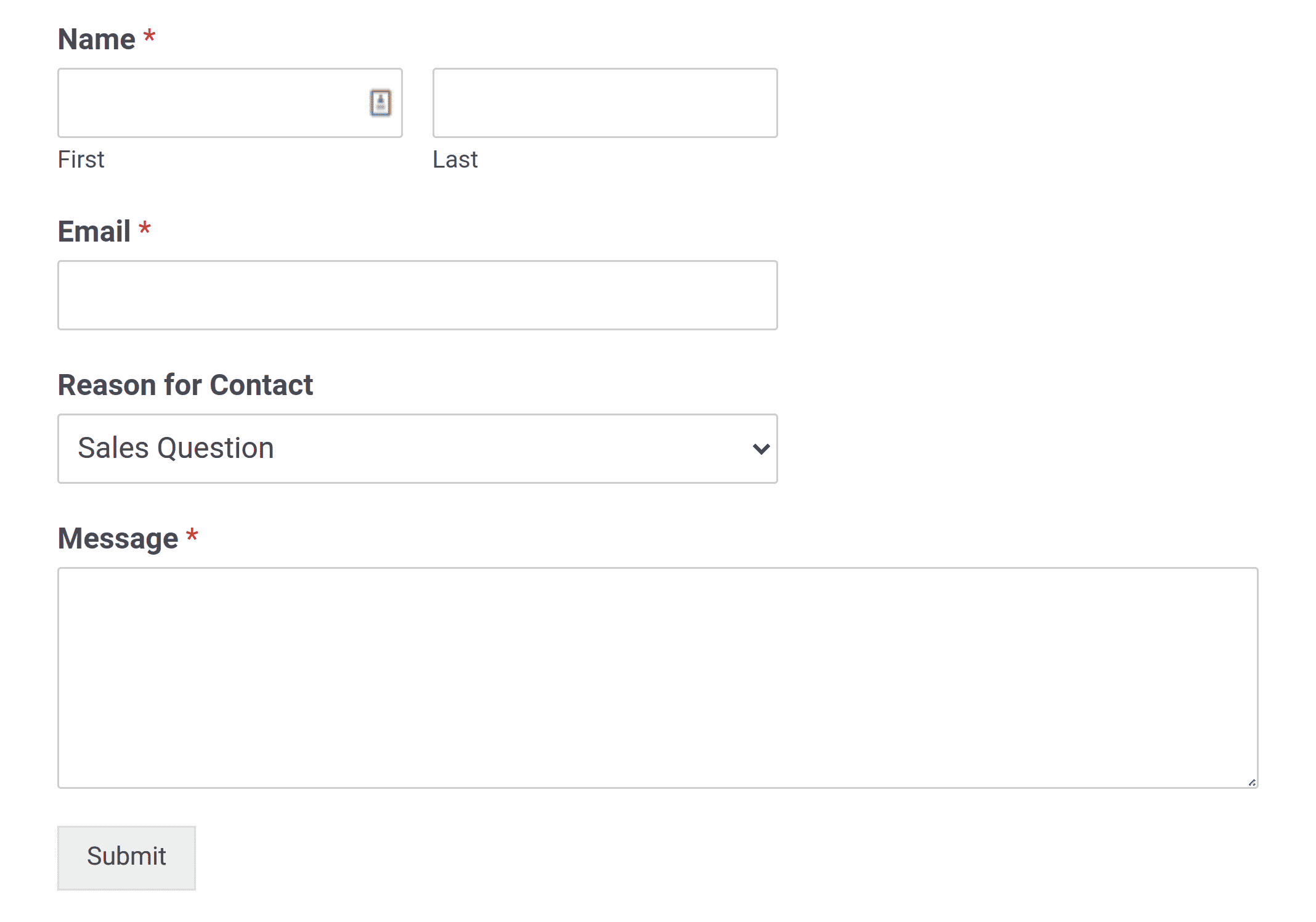
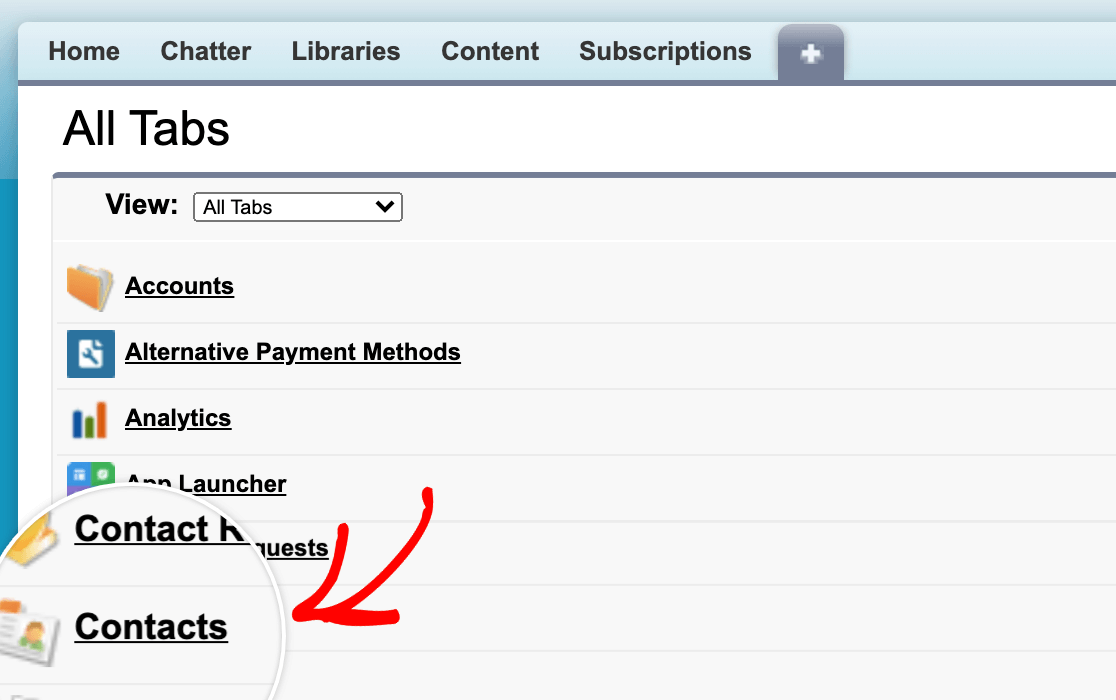
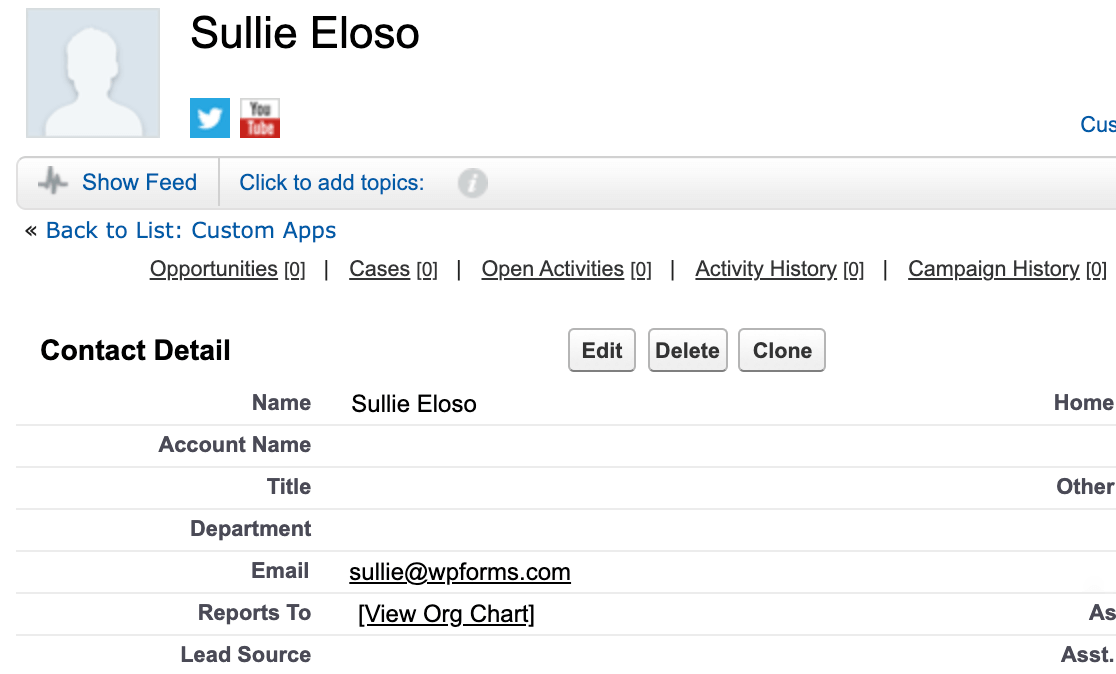
Después de enviar su entrada de prueba, diríjase a su cuenta de Salesforce y navegue hasta el botón signo más (+) en la parte superior de la pantalla para abrir una lista completa de las pestañas disponibles. Para nuestro ejemplo, haremos clic en Contactos para ver el nuevo contacto que hemos creado.
Para ver los detalles de nuestro envío, haremos clic en el nombre del contacto para abrir su perfil.
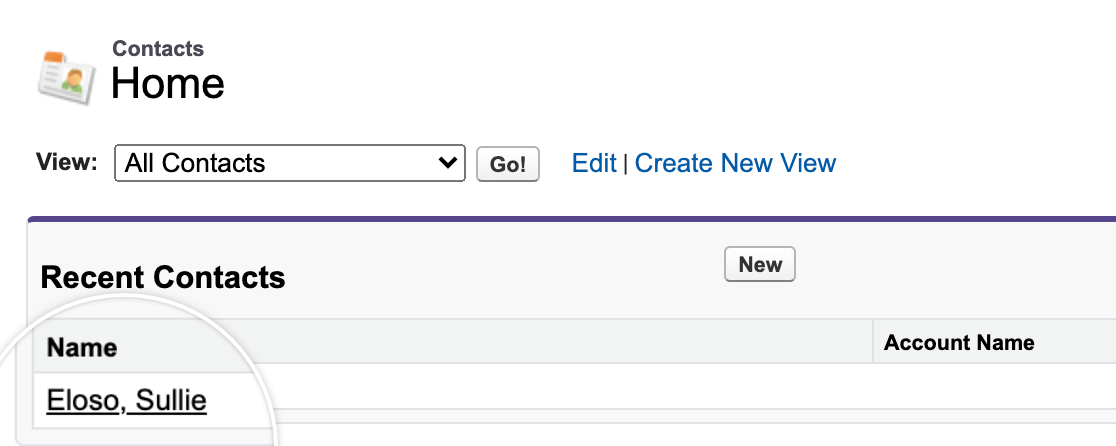
Esto mostrará los detalles completos del contacto, donde podemos verificar que todos los campos asignados de nuestro envío se hayan transferido correctamente a Salesforce.
Preguntas frecuentes
A continuación, hemos analizado algunas de las preguntas más comunes que recibimos sobre el complemento de Salesforce.
¿Cómo puedo saber si puedo usar mi edición de Salesforce con WPForms?
Actualmente, Salesforce solo proporciona soporte de API para las ediciones Enterprise, Unlimited, Performance y Developer. Si su edición no tiene soporte de API, comuníquese con el equipo de Salesforce para obtener más detalles sobre cómo cambiar su edición.
Nota: El soporte de API está disponible para los clientes de Salesforce Professional con un costo adicional. Para obtener más información, visite la página de precios de Salesforce y haga clic en Conectar información de ventas a cualquier aplicación.
Al conectar WPForms a Salesforce, me redirige a una página con el error error=invalid_client_id&error_description=client%20identifier%20invalid. ¿Cómo lo soluciono?
Esto significa que ha habido algún problema en el proceso de configuración (ya sea no esperar los 10 minutos completos después de crear su aplicación, una configuración de OAuth incorrecta o claves copiadas incorrectamente).
Para solucionarlo, deberá verificar dos veces que ha habilitado la configuración de OAuth correcta para su aplicación en Salesforce y que ha copiado sus claves de API correctamente.
Si no ha esperado los 10 minutos completos después de crear su aplicación antes de intentar una conexión, deberá actualizar la página después del período de espera y volver a intentarlo.
¿Por qué no hay instrucciones para crear la aplicación en Salesforce Classic?
Salesforce ya no permite a los usuarios crear aplicaciones conectadas en la Experiencia Clásica. Todos los pasos de creación de aplicaciones ahora deben completarse utilizando la Experiencia Lightning, que también es la interfaz predeterminada para la mayoría de los usuarios.
Si estás usando Salesforce Classic, te recomendamos cambiar a Lightning para completar la configuración de la integración.
¿Cómo puedo reenviar envíos fallidos a Salesforce?
Si un envío de formulario no logra enviar datos a Salesforce (por ejemplo, debido a un problema temporal de conexión o un error de API), ahora puedes reenviarlo directamente desde la página de Entrada única en tu panel de WPForms.
Para hacer esto, abre la entrada de tu formulario en WPForms » Entradas, y luego haz clic para ver la entrada individual. Una vez en la página de entradas individuales, haz clic en la opción Reenviar a Salesforce en la sección Acciones.

¿Por qué un campo obligatorio en mi conexión dice que necesita el ID de un registro existente?
Algunos objetos de Salesforce requieren un enlace a un registro principal. Por ejemplo, un Contrato debe pertenecer a una Cuenta existente. Salesforce identifica el registro principal mediante un ID que tus visitantes no pueden escribir en un campo del formulario.
Para rellenar este campo, añade un campo Oculto a tu formulario y establece su valor predeterminado al ID del registro en Salesforce. Luego, mapea el campo requerido a ese campo Oculto. También puedes usar una Etiqueta inteligente que genere el ID.
¿Qué registro se actualiza si más de un registro coincide con el envío de mi formulario?
Si has configurado Coincidir registros existentes por y más de un registro en Salesforce tiene el mismo valor, WPForms actualizará el registro que se actualizó más recientemente. Los otros registros coincidentes no se modificarán.
¿Por qué se guardó mi envío en Salesforce a pesar de que fue marcado como duplicado?
Las reglas de duplicados de Salesforce se pueden configurar para bloquear o alertar sobre duplicados. Si una regla está configurada como Alertar, WPForms guarda el registro de todos modos, de la misma manera que Salesforce lo hace cuando confirmas una alerta en su propia interfaz. Si deseas evitar que se creen duplicados, utiliza la configuración Coincidir registros existentes por o configura la regla de duplicados como Bloquear en Salesforce.
¡Eso es todo! Ahora puedes instalar y usar el complemento de Salesforce con WPForms.
A continuación, ¿te gustaría procesar pagos de Authorize.Net a través de tus formularios? Asegúrate de consultar nuestra guía sobre cómo configurar y usar el complemento de Authorize.Net para más detalles.


