


Resumen de IA
¿Te gustaría crear automáticamente eventos de Google Calendar a partir de los envíos de tus formularios de WordPress? El complemento Google Calendar de WPForms facilita el envío de los detalles del evento desde tus formularios directamente a tu cuenta de Google sin necesidad de conectores de terceros.
En esta guía, te mostraremos cómo instalar y configurar el complemento de Google Calendar con WPForms.
Requisitos:
- Necesitarás un nivel de licencia Pro o superior para acceder al complemento de Google Calendar
- Asegúrate de haber instalado WPForms versión 1.9.7 o superior para cumplir con la versión mínima requerida para el complemento de Google Calendar.
Antes de empezar, asegúrate de que WPForms esté instalado y activado en tu sitio de WordPress, y de que hayas verificado tu licencia. Luego, procede a instalar y activar el complemento de Google Calendar.
Conectar WPForms a Google Calendar
Después de instalar el complemento de Google Calendar, necesitarás conectar WPForms a tu cuenta de Google.
Desde el panel de WordPress, ve a WPForms » Ajustes y haz clic en la pestaña Integraciones.

A continuación, haz clic en la integración de Google Calendar para expandir su configuración y haz clic en el botón Continuar con Google para conectar WPForms a tu cuenta de Google.

A continuación, serás redirigido a una página de autenticación de Google donde deberás seleccionar una cuenta de Google para usar con WPForms.

Una vez que hayas seleccionado una cuenta de Google, haz clic en el botón Continuar para iniciar sesión y conectar tu cuenta.
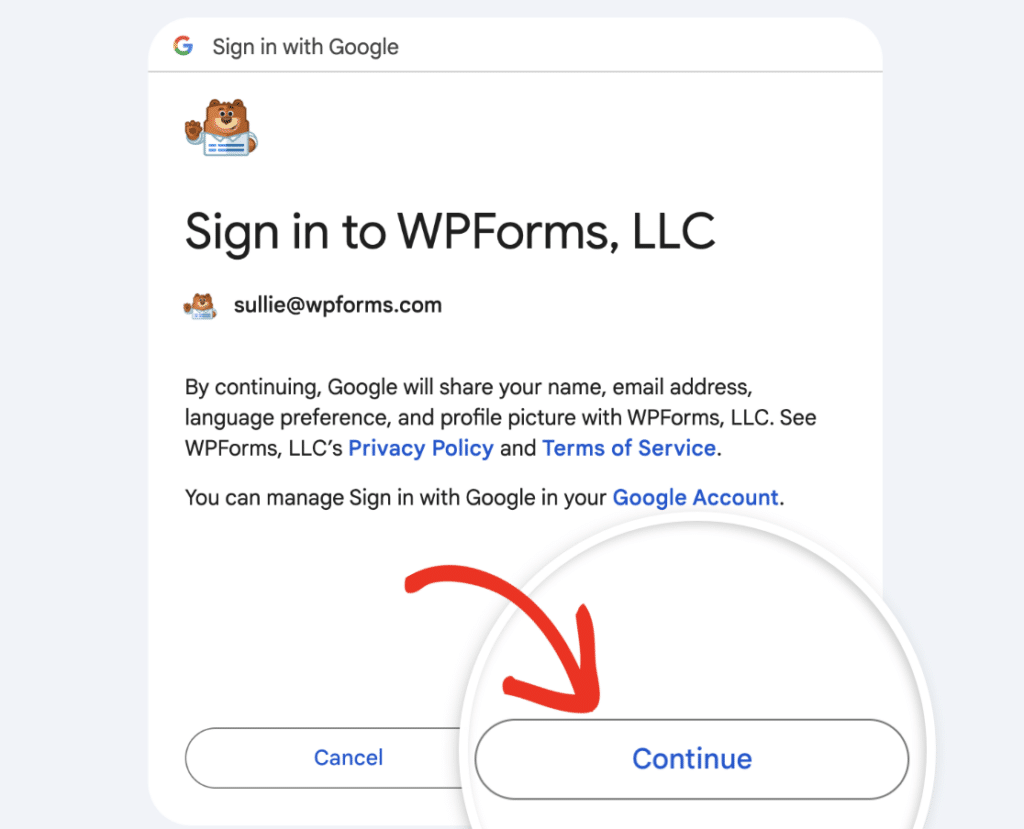
Después de iniciar sesión, verás una pantalla donde WPForms solicita acceso a tu cuenta de Google Calendar.
En esta pantalla, marca la casilla junto a Seleccionar todo.

Luego, haz clic en el botón Continuar para conceder el acceso.

Una vez concedido el acceso, serás redirigido de nuevo a WPForms » Ajustes » Integraciones, donde deberías ver un estado verde de Conectado junto a tu cuenta de Google Calendar.

Añadir una integración de Google Calendar a tu formulario
Una vez que tu cuenta de Google Calendar esté conectada, puedes vincularla a un formulario.
Para empezar, crea un nuevo formulario o edita uno existente para abrir el constructor de formularios.
Una vez que hayas accedido al constructor de formularios, ve a Ajustes » Google Calendar y haz clic en el botón Añadir nueva conexión.

Aparecerá una ventana emergente pidiéndote que introduzcas un apodo para la conexión. Esto es solo para tu referencia interna y no será visible para los usuarios. Después de introducir el apodo, haz clic en Aceptar.
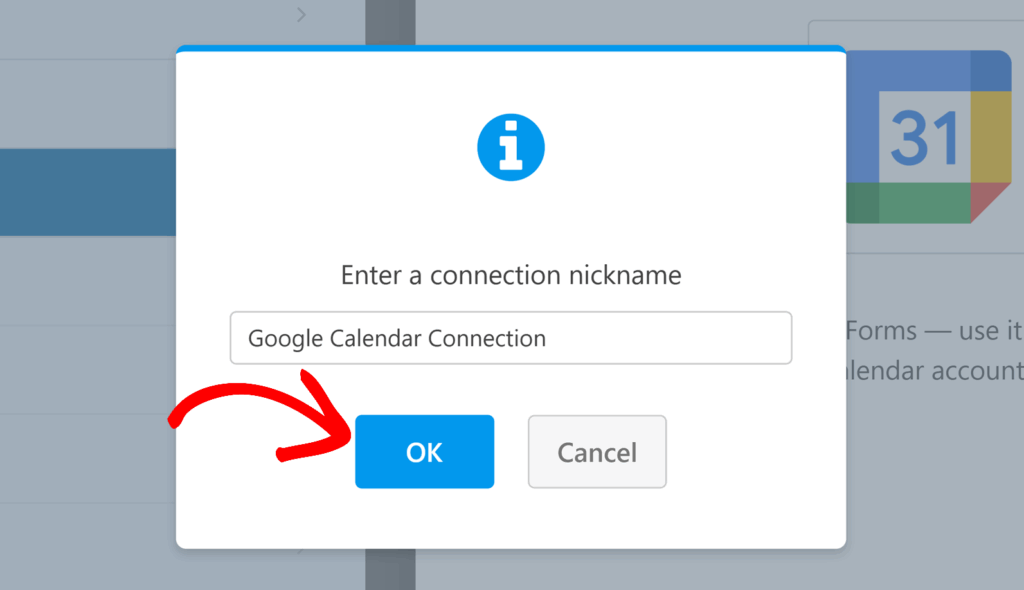
A continuación, verás un menú desplegable de Cuenta. Selecciona la cuenta de Google Calendar que deseas utilizar para esta conexión. Si has conectado varias cuentas de Google, todas aparecerán aquí.

Una vez seleccionada la cuenta, aparecerá el menú desplegable Calendario. Úsalo para elegir el Google Calendar específico donde se crearán los eventos.

Después de haber elegido tanto la cuenta como el calendario, aparecerán configuraciones adicionales para mapear los detalles de tu evento.
Configurar los detalles del evento
Ahora que tu cuenta y calendario están seleccionados, aparecerán configuraciones adicionales para mapear los detalles de tu evento. Revisaremos cada opción a continuación para que puedas configurarlas exactamente como necesitas.
Título
Introduce el título del evento. Puedes escribirlo directamente o usar etiquetas inteligentes para extraer información de los campos del formulario. Haz clic en el icono de etiqueta inteligente en el campo para añadir una etiqueta, como el nombre del remitente o un valor personalizado.
Descripción
Añade más detalles sobre el evento. Esto también puede usar etiquetas inteligentes para incluir contenido de los campos del formulario, como un campo de texto de párrafo para notas o instrucciones.
Ubicación
Especifica dónde tendrá lugar el evento. Podría ser una dirección física o una nota como “Remoto”. Las etiquetas inteligentes también son compatibles aquí.

Invitados
Selecciona un campo de Email de tu formulario para invitar a los invitados automáticamente. Si tu formulario tiene varios campos de Email, todos aparecerán en este menú desplegable.
Fecha/Hora de inicio
Mapea esto a un campo de Fecha/Hora de tu formulario para que Google Calendar sepa cuándo programar el evento.
Duración
Elige cuánto durará el evento, desde 15 minutos hasta 12 horas. Si seleccionas Definido por el usuario, el remitente del formulario podrá establecer su propia hora de finalización. Esta opción requiere mapear un segundo campo de Fecha/Hora para la hora de finalización del evento.
Repetir
Si quieres que el evento se repita, elige una opción de repetición como diaria, todos los días laborables, semanal o mensual.

Establecer permisos
En la sección Permisos, puedes controlar lo que tus invitados pueden hacer con el evento. Estas son las opciones de permiso disponibles:
- Permitir a los invitados ver la lista de invitados: Permite a los invitados ver los nombres y detalles de otros asistentes.
- Permitir a los invitados invitar a otros: Otorga a los invitados permiso para enviar invitaciones a personas adicionales.
- Permitir a los invitados modificar este evento: Permite a los invitados cambiar los detalles del evento. Habilitar esta opción activará automáticamente los dos primeros permisos, ya que son necesarios para que los invitados realicen modificaciones.

Finalmente, asegúrate de guardar cualquier cambio y probar tu formulario antes de mostrarlo en tu sitio.
Configurar lógica condicional (opcional)
La lógica condicional te permite controlar cuándo se ejecuta la integración de Google Calendar basándose en las selecciones del formulario de los usuarios. Por ejemplo, es posible que solo quieras crear un evento si un usuario selecciona un tipo de evento específico de un menú desplegable o marca una casilla determinada para confirmar su asistencia.
Para usar la lógica condicional con el complemento de Google Calendar, activa la opción Habilitar lógica condicional y crea tu regla de lógica condicional.

¡Eso es todo! Ahora sabes cómo conectar WPForms con Google Calendar y crear eventos automáticamente a partir de las entradas de tu formulario.
A continuación, quizás quieras aprender a personalizar el campo Fecha/Hora para dar a tus usuarios más control sobre la programación.


