


Resumen de IA
¿Te gustaría enviar automáticamente archivos de tus formularios de WordPress a Dropbox? Con el complemento Dropbox de WPForms, puedes subir sin problemas archivos de los envíos de tu formulario directamente a tu cuenta de Dropbox sin depender de servicios de terceros.
Este tutorial te mostrará cómo instalar y configurar el complemento Dropbox con WPForms.
Requisitos:
- Necesitarás la licencia de nivel Pro para acceder al complemento Dropbox
- Asegúrate de haber instalado la última versión de WPForms para cumplir con la versión mínima requerida para el complemento Dropbox
Antes de empezar, asegúrate de instalar y activar WPForms en tu sitio de WordPress. También necesitarás registrarte para obtener una cuenta de Dropbox si aún no tienes una.
Instalación y configuración del complemento Dropbox
Una vez que el plugin principal de WPForms esté en su lugar y tu licencia esté verificada, podrás instalar y activar rápidamente el complemento Dropbox.
El siguiente paso es integrar WPForms con tu cuenta de Dropbox. Para hacer esto desde el panel de WordPress, deberás ir a WPForms » Ajustes y hacer clic en la pestaña Integraciones.
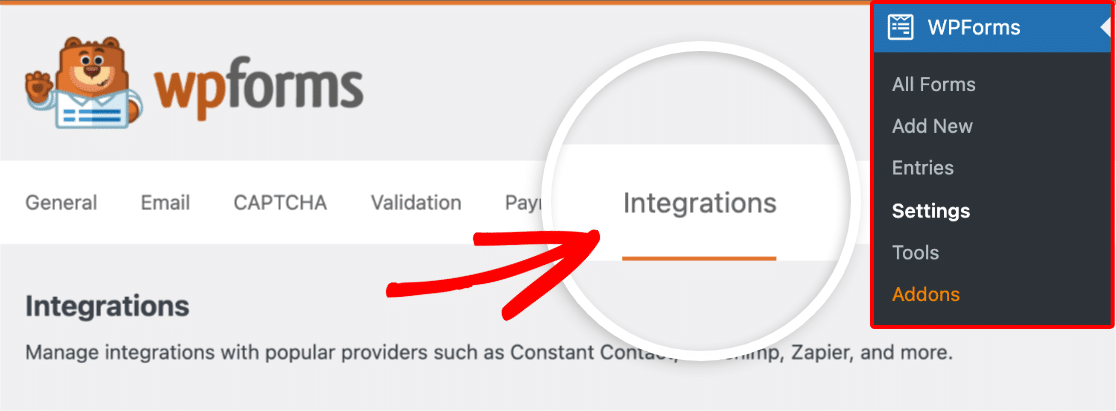
Luego, haz clic en la opción Dropbox para expandir sus ajustes. Desde aquí, haz clic en el botón Añadir nueva cuenta .

Esto abrirá una pantalla de inicio de sesión para Dropbox. Puedes iniciar sesión usando tu dirección de correo electrónico introduciéndola y haciendo clic en Continuar, o elegir Continuar con Google o Continuar con Apple para iniciar sesión a través de esas cuentas.

Después de iniciar sesión, verás un aviso de seguridad de Dropbox. Haz clic en Continuar para proceder a conectar WPForms.

A continuación, haz clic en Permitir para conceder a WPForms acceso a tu cuenta de Dropbox.
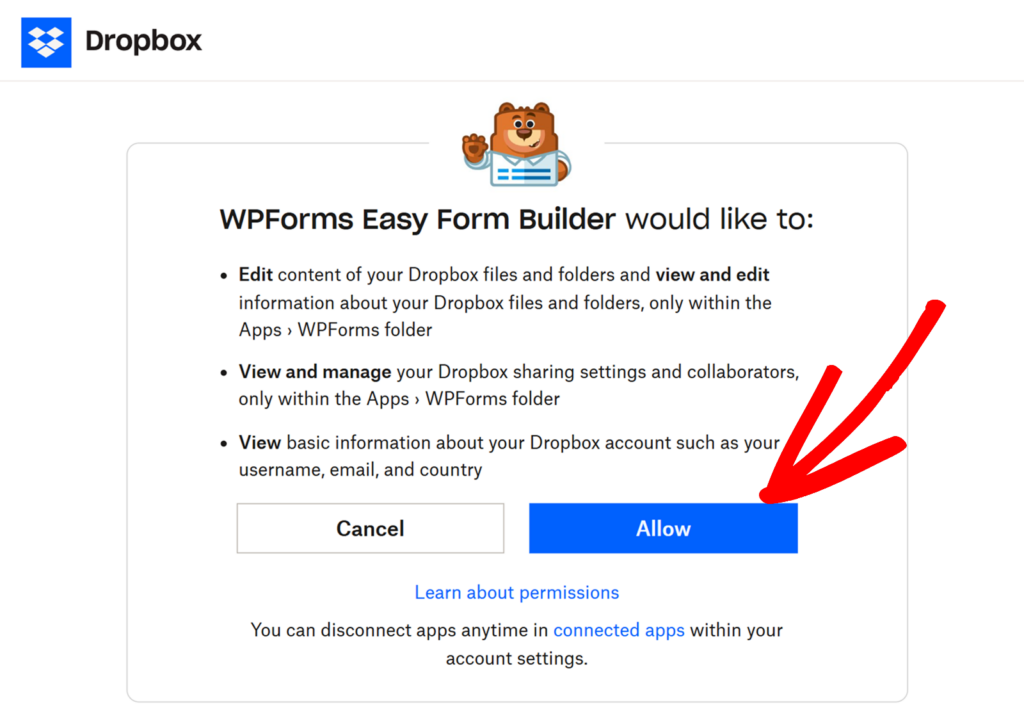
Después de conceder permiso, serás redirigido de nuevo a WPForms » Ajustes » Integraciones, donde deberías ver el estado verde Conectado junto con los detalles de tu conexión.

Añadir una integración de Dropbox a tu formulario
Ahora que has conectado con éxito WPForms a tu cuenta de Dropbox, es hora de añadir una integración de Dropbox a tu formulario. Para hacer esto, necesitarás crear un nuevo formulario o editar uno existente para abrir el constructor de formularios.
Una vez que hayas accedido al constructor de formularios, ve a Ajustes » Dropbox y haz clic en el botón Añadir nueva conexión .

A continuación, aparecerá una superposición donde puedes introducir un apodo para la conexión. Siéntete libre de usar cualquier apodo que desees, ya que no será visible para tus usuarios. Una vez que hayas añadido un apodo, haz clic en el botón Aceptar.

Después de añadir un apodo para la conexión, aparecerán ajustes adicionales.
Configuración de los ajustes de conexión
Primero, usa el menú desplegable Cuenta para seleccionar la cuenta de Dropbox que has conectado en el primer paso.

A continuación, introduzca un Nombre de carpeta donde desea que se almacenen los archivos de su formulario. Por defecto, este campo se rellena automáticamente con el nombre de su formulario, pero puede cambiarlo a lo que desee.
Cuando se carguen archivos, WPForms creará automáticamente esta carpeta dentro del directorio Apps/WPForms en su cuenta de Dropbox. Debajo del campo aparecerá una vista previa de la ruta que muestra la ubicación exacta donde WPForms creará esta carpeta en su cuenta de Dropbox.

Mapeo de campos de carga de archivos a Dropbox
Una vez que haya configurado los ajustes básicos, deberá establecer dónde se almacenarán sus archivos en Dropbox. Verá dos opciones importantes en esta sección:
- Campo de carga de archivos: Elija un campo de Carga de archivos de su formulario cuyos archivos desee almacenar en Dropbox. El menú desplegable muestra todos los campos de carga de archivos de su formulario, lo que le permite asignar cada campo a una ubicación específica de Dropbox.
- Carpeta para almacenar datos: Seleccione la carpeta dentro de su cuenta de Dropbox donde desea que se almacenen los archivos del campo de carga de archivos seleccionado. El menú desplegable muestra su carpeta de almacenamiento raíz (mostrada con el nombre que introdujo en el campo Nombre de carpeta anterior) junto con cualquier subcarpeta existente dentro de ella.
- Para almacenar archivos en una nueva subcarpeta, seleccione – Crear nueva subcarpeta en el menú desplegable. Aparecerá un campo de texto donde podrá escribir el nombre de su nueva subcarpeta. También puede usar Etiquetas inteligentes para hacer que el nombre sea dinámico; por ejemplo, use
{date format="Y"}para ordenar automáticamente las cargas en una carpeta con el nombre del año actual, o{field_id="1"}para usar un valor que el usuario introdujo en el formulario. - Para crear subcarpetas anidadas, separe cada nivel con una barra inclinada. Por ejemplo, introducir
clientes/sullie/2026almacenará los archivos a tres niveles de profundidad dentro de su carpeta raíz. Puede anidar hasta tres niveles de profundidad.
- Para almacenar archivos en una nueva subcarpeta, seleccione – Crear nueva subcarpeta en el menú desplegable. Aparecerá un campo de texto donde podrá escribir el nombre de su nueva subcarpeta. También puede usar Etiquetas inteligentes para hacer que el nombre sea dinámico; por ejemplo, use

Puede asignar varios campos de Carga de archivos a diferentes subcarpetas de Dropbox haciendo clic en el botón azul signo más (+). Esto es especialmente útil si desea organizar diferentes tipos de cargas en carpetas separadas.

Habilitar la lógica condicional (Opcional)
La lógica condicional te permite cambiar automáticamente ciertos aspectos de tu formulario según las selecciones o la entrada de los usuarios.
Como ejemplo, le mostraremos cómo usar la lógica condicional para enviar archivos a Dropbox solo cuando un usuario selecciona una opción específica en su formulario.
Para configurar esto, primero necesitarás añadir un campo de Casillas de verificación a tu formulario. Para nuestro ejemplo, añadiremos una única opción y la titularemos: "¿Guardar archivos de forma segura en el almacenamiento en la nube?"

A continuación, ve a Ajustes » Dropbox en el creador de formularios y activa la opción Activar Lógica Condicional.

Esto mostrará varias opciones adicionales. Luego, deberás usar los menús desplegables que aparecen para configurar tu regla de lógica condicional. Para nuestro ejemplo, la nuestra dirá Procesar esta conexión si ¿Guardar archivos de forma segura en el almacenamiento en la nube? está marcada.

Finalmente, asegúrate de guardar cualquier cambio y probar tu formulario antes de mostrarlo en tu sitio.
Gestionar el almacenamiento de archivos local
Después de configurar tu conexión de Dropbox, puedes controlar cómo se almacenan tus archivos subidos. Para ello, ve a Ajustes » Dropbox y desplázate hacia abajo hasta la Sección Avanzada.
Desde allí, puedes activar esta configuración usando la opción Eliminar archivos locales después de la carga.

Cuando esta opción está desactivada, los archivos subidos a través de tu formulario se almacenarán tanto en tu sitio de WordPress como en tu cuenta de Dropbox.
Puedes acceder a estos archivos desde WPForms » Entradas, donde tendrás opciones para verlos directamente en tu sitio de WordPress o usar el enlace Ver en Dropbox para acceder a ellos en tu cuenta de Dropbox.

Si activas la opción Eliminar archivos locales después de la carga, los archivos se eliminarán automáticamente del almacenamiento de tu sitio de WordPress una vez que se hayan subido correctamente a Dropbox y solo existirán en tu cuenta de Dropbox.
En este caso, WPForms actualiza automáticamente los enlaces de archivos en las entradas del formulario y las notificaciones por correo electrónico para que apunten a los archivos en tu cuenta de Dropbox.

Preguntas frecuentes
A continuación, hemos cubierto algunas de las preguntas más frecuentes que recibimos sobre la integración de Dropbox con WPForms.
¿Puedo crear subcarpetas para organizar mis archivos en Dropbox?
Sí. Puedes crear subcarpetas de dos maneras: directamente dentro de WPForms o manualmente en tu cuenta de Dropbox.
- Opción 1: Crear una subcarpeta en WPForms
- En el creador de formularios, ve a Ajustes » Dropbox y busca la sección Ubicación de almacenamiento. En el menú desplegable Carpeta donde almacenar datos, selecciona – Crear nueva subcarpeta. Aparecerá un campo de texto donde podrás escribir el nombre de la subcarpeta.
- Guarda el formulario. La subcarpeta se creará en tu cuenta de Dropbox automáticamente cuando se envíe la primera entrada del formulario.
- Opción 2: Crear una subcarpeta manualmente en Dropbox
- Ve a tu cuenta de Dropbox y navega a Apps/WPForms/[Nombre de la carpeta], donde
[Nombre de la carpeta]coincide con el valor en tus ajustes de Dropbox de WPForms. Crea una nueva subcarpeta dentro de este directorio, luego guarda tu formulario. La subcarpeta aparecerá entonces como una opción en el menú desplegable Carpeta donde almacenar datos. - Si no ve una subcarpeta recién creada en el menú desplegable, guarde su formulario para actualizar la lista.
- Ve a tu cuenta de Dropbox y navega a Apps/WPForms/[Nombre de la carpeta], donde
¿Puedo subir varios archivos a diferentes carpetas en Dropbox?
Sí, puede asignar diferentes campos de carga de archivos a carpetas de Dropbox separadas. Simplemente haga clic en el botón signo más (+) en la sección Ubicación de almacenamiento para agregar otra asignación, luego seleccione el campo Carga de archivo y la carpeta de destino apropiados para cada uno.
¿Qué sucede con los enlaces de archivos en las entradas del formulario y las notificaciones por correo electrónico cuando se eliminan los archivos locales?
Cuando la opción Eliminar archivos locales después de la carga está habilitada, WPForms actualiza automáticamente los enlaces de archivos en las entradas del formulario y las notificaciones por correo electrónico para que apunten a los archivos de su cuenta de Dropbox, asegurando que permanezcan accesibles incluso si se eliminan los archivos locales.
¡Eso es todo! Ahora sabe cómo configurar y usar el complemento de Dropbox con WPForms.
A continuación, ¿le gustaría obtener más información sobre el manejo de archivos en WPForms? Asegúrese de consultar nuestra guía sobre el uso del campo de carga de archivos para obtener todos los detalles.