


KI-Zusammenfassung
Möchten Sie Zahlungen von Ihren Kunden über Ihre WordPress-Formulare akzeptieren? WPForms erleichtert die Integration von Square und das Sammeln von Zahlungen online mit WPForms Lite.
In diesem Leitfaden führen wir Sie durch die Einrichtung von Square mit WPForms Lite, damit Sie Zahlungen direkt von Ihren Formularen erhalten können.
Voraussetzungen:
- Sie benötigen WPForms Version 1.9.5 oder höher, um auf Square-Zahlungen mit WPForms Lite zugreifen zu können.
- Stellen Sie sicher, dass Sie die neueste Version von WPForms installiert haben, um die mindestens erforderliche Version für das Square-Addon zu erfüllen.
- Square erfordert, dass Ihre Website SSL (HTTPS) auf der Seite aktiviert hat, auf der Sie ein Live-Zahlungsformular hinzufügen. Dies ermöglicht es Ihnen, Kreditkartendaten sicher an Square zu senden. Weitere Details finden Sie im Leitfaden von WPBeginner zum Hinzufügen von SSL und HTTPS in WordPress.
WPForms Lite installieren
Bevor Sie beginnen, müssen Sie das WPForms Lite-Plugin auf Ihrer WordPress-Website installieren und aktivieren. Sie können WPForms Lite aus dem WordPress-Plugin-Verzeichnis installieren.
Wenn Sie mit der Installation von WordPress-Plugins nicht vertraut sind, lesen Sie den Leitfaden von WPBeginner, um zu lernen, wie es geht.
Verbinden Ihres Square-Kontos
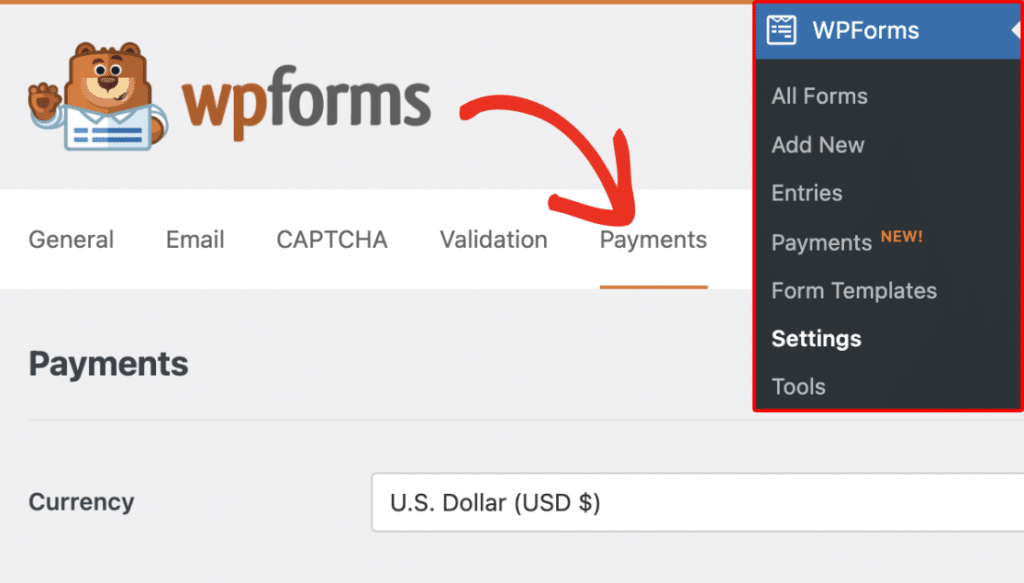
Sobald WPForms Lite aktiv ist, müssen Sie Ihr Square-Konto verknüpfen. Gehen Sie zu WPForms » Einstellungen und klicken Sie dann auf die Registerkarte Zahlungen.
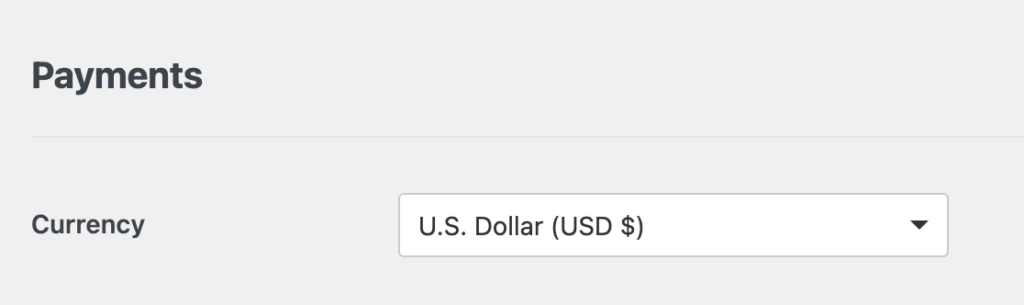
Stellen Sie im Abschnitt Zahlungen sicher, dass das Dropdown-Menü Währung auf dieselbe Währung eingestellt ist, die Ihr Square-Konto verwendet.
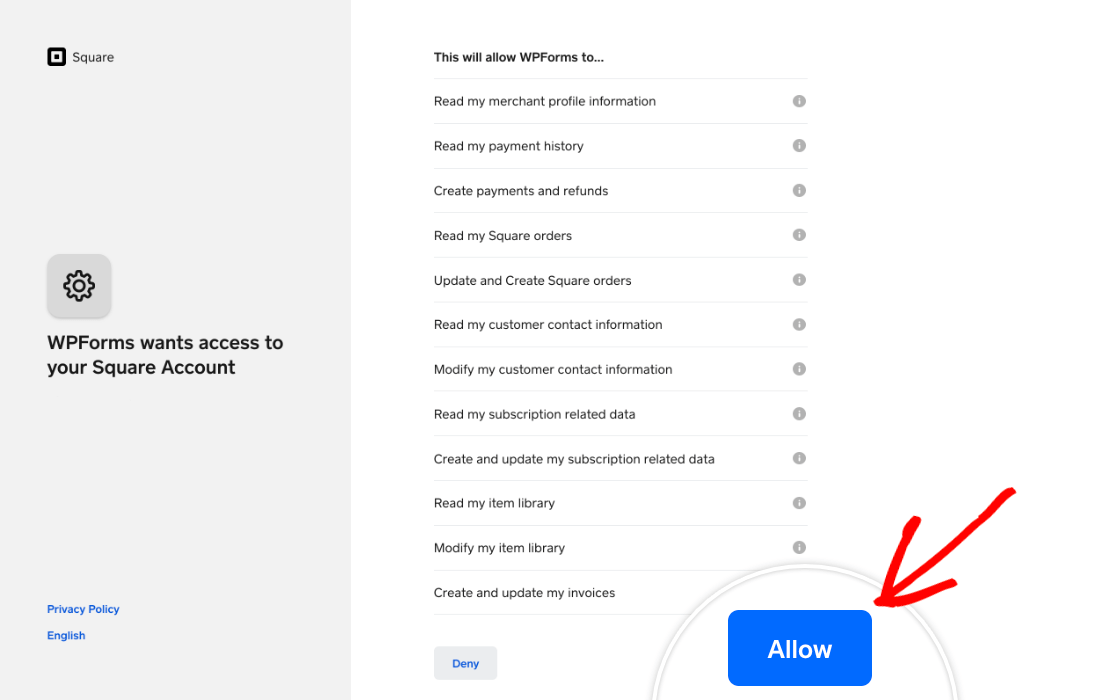
Scrollen Sie zum Abschnitt Square und klicken Sie auf Mit Square verbinden. Sie werden zur Square-Anmeldeseite weitergeleitet, wo Sie sich anmelden und die Verbindung autorisieren können.

Square wird Sie dann fragen, ob Sie WPForms bestimmte Berechtigungen in Bezug auf Ihr Konto erteilen möchten. Klicken Sie auf Zulassen, um fortzufahren.
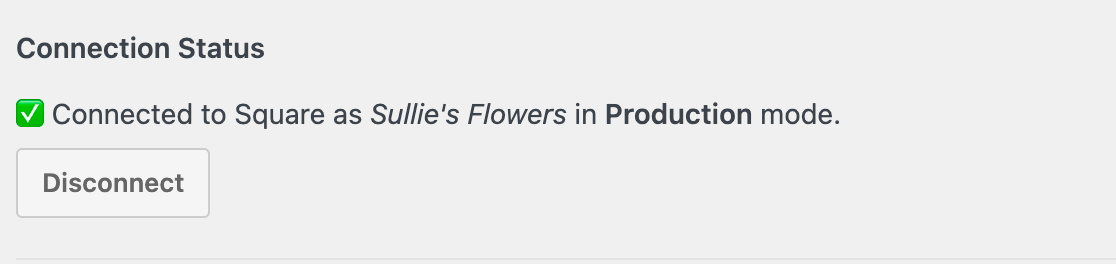
Nach der Verbindung werden Sie zu Ihrer Website zurückgeleitet. Ein grünes Häkchen wird neben dem Verbindungsstatus angezeigt, wenn die Verbindung erfolgreich war.
WPForms übernimmt auch Ihren Geschäftsstandort in die Einstellungen. Wenn Ihr Square-Konto mehrere aktive Standorte hat, können Sie im Dropdown-Menü Geschäftsstandort auswählen, welchen Sie verwenden möchten.
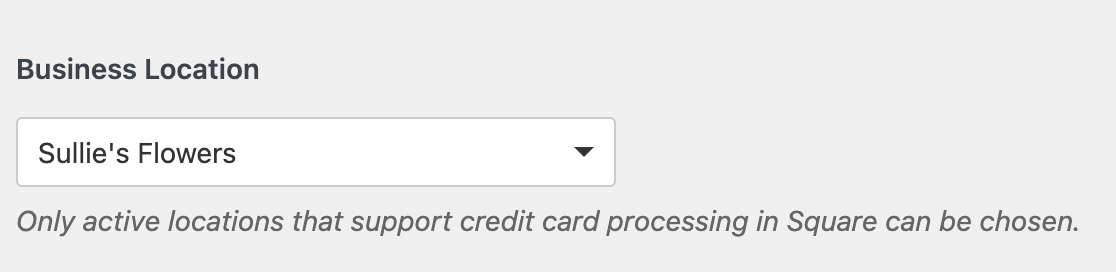
Hinweis: Standorte werden in Ihrem Square-Konto verwaltet. Hilfe beim Hinzufügen, Entfernen oder Bearbeiten von Standorten finden Sie in der Dokumentation von Square zu diesem Thema.
Stellen Sie abschließend sicher, dass Sie Ihre Einstellungen speichern, bevor Sie diesen Bildschirm verlassen.
Square Webhooks einrichten
Webhooks ermöglichen es WPForms, Echtzeit-Updates von Square zu empfangen, wenn eine Zahlung abgeschlossen, erstattet oder aktualisiert wird. Mit aktivierten Square-Webhooks bleiben Ihre Formulare automatisch synchron, sodass Sie Zahlungsänderungen nicht manuell verfolgen müssen.

Um zu erfahren, wie Sie Square-Webhooks mit WPForms verbinden, folgen Sie unserer Anleitung zum Einrichten von Square-Webhooks.
Aktivieren von Square-Zahlungen im Formular-Generator
Nachdem Sie Ihre Website mit Square verbunden haben, können Sie Zahlungen für ein bestimmtes Formular aktivieren. Erstellen Sie dazu ein neues Formular oder bearbeiten Sie ein vorhandenes, um den Formular-Generator zu öffnen.
Stellen Sie im Formular-Generator sicher, dass Sie Folgendes einschließen:
- Ein E-Mail- und ein Namensfeld
- Ein Feld für Zahlungspositionen (Einzelposition, Mehrere Positionen, Kontrollkästchenpositionen oder Dropdown-Positionen)
- Ein Square-Zahlungsfeld
Diese Felder sind notwendig, damit die Zahlung korrekt verarbeitet werden kann.
Nachdem Sie Ihre Felder hinzugefügt haben, gehen Sie zu Zahlungen » Square. Schalten Sie die Option Einmalzahlungen aktivieren auf Ein.

Sobald aktiviert, erscheinen einige zusätzliche Einstellungen:
Geben Sie zuerst eine Zahlungsbeschreibung ein, die auf der Kreditkartenabrechnung Ihres Kunden erscheint. Es ist daher ratsam, einen Namen zu verwenden, den er wiedererkennt.
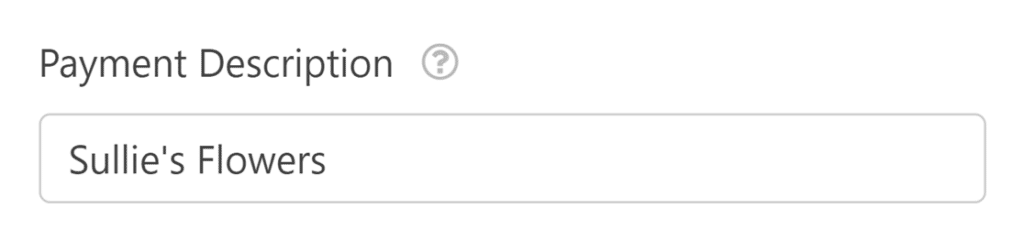
Als Nächstes können Sie einige optionale Felder aus Ihrem Formular mit Ihrem Square-Konto verknüpfen, wenn Sie möchten. Wählen Sie über die Dropdowns die E-Mail-Adresse und den Namen Ihres Formulars aus.

Wenn Ihr Formular für einmalige Zahlungen gedacht ist, können Sie Ihre Änderungen speichern und mit dem Testen Ihres Zahlungsformulars fortfahren. Wenn Sie jedoch wiederkehrende Zahlungen akzeptieren müssen, müssen Sie zusätzliche Einstellungen vornehmen.
Wiederkehrende Zahlungen aktivieren
Wenn Ihr Formular dazu dient, Zahlungen wiederkehrend einzuziehen, schalten Sie die Option Wiederkehrende Zahlungen aktivieren auf Ein.
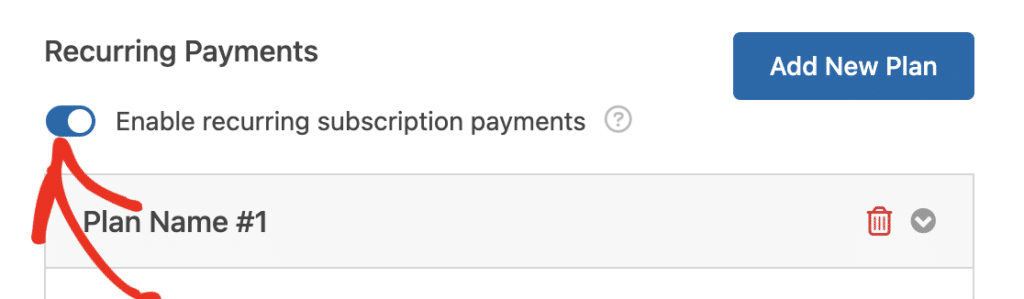
Sobald Sie diese Option aktiviert haben, müssen Sie die anderen Felder in diesem Abschnitt ausfüllen, darunter:
- Plan-Name: Geben Sie einen Titel für das Abonnement ein. Dieser erscheint in den Transaktionen für dieses Formular in Ihrem Square-Konto.
- Phasenintervall: Wählen Sie aus, wie oft die Zahlung erfolgen soll. Optionen sind monatlich, jährlich und mehr.
- Kunden-E-Mail: Wählen Sie das E-Mail-Feld aus Ihrem Formular aus, damit der Kunde kontaktiert werden kann. Dies ist erforderlich, um ein Abonnement für einen Kunden in Square zu erstellen.
- Kundenname: Wählen Sie das Feld aus, das den Namen des Kunden enthält.

Square-Zahlungen testen
Nachdem Sie Square mit WPForms eingerichtet haben, müssen Sie eine Testzahlung senden, bevor Sie Ihr Formular veröffentlichen, um sicherzustellen, dass alles wie erwartet funktioniert.
Wir empfehlen Ihnen, unsere Anleitung zum Testen von Square-Zahlungen für eine vollständige Anleitung zu lesen.
Anzeigen von Zahlungseinträgen
Nachdem Ihr Formular veröffentlicht wurde und Benutzer mit der Zahlung beginnen, können Sie die Zahlungsdetails in Ihrem WordPress-Dashboard einsehen.
Gehen Sie zu WPForms » Zahlungen, um auf die Übersichtsseite zuzugreifen. Hier können Sie alle Ihre Zahlungseinträge überprüfen und Einnahmen verfolgen.
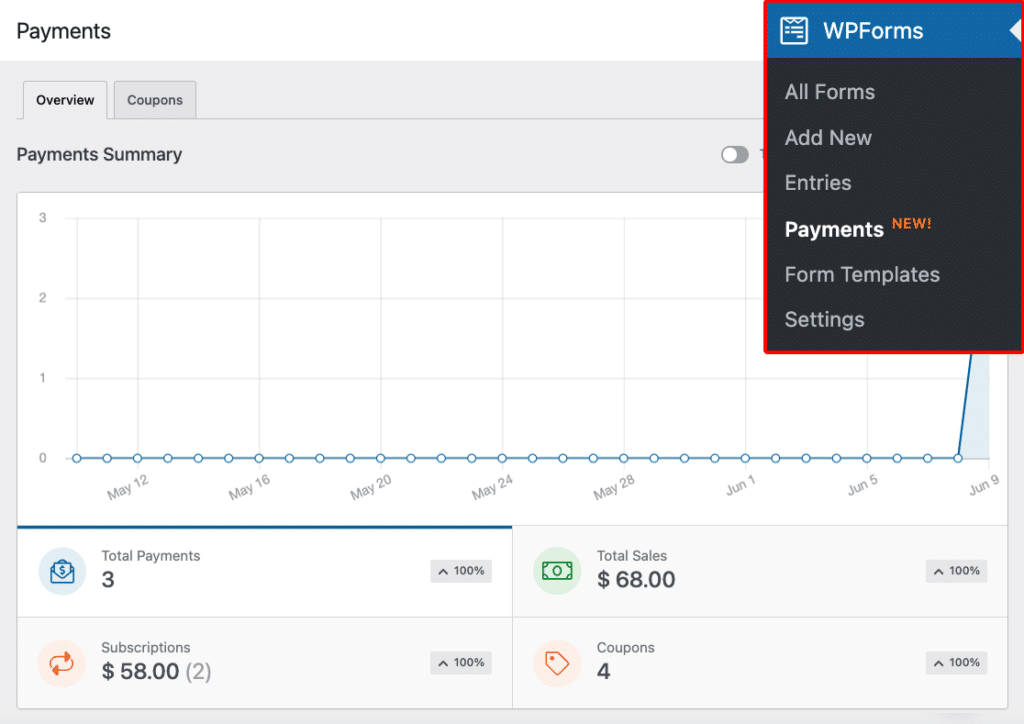
Weitere Informationen finden Sie in unserem Leitfaden zum Anzeigen und Verwalten von Formularzahlungen.
Häufig gestellte Fragen
Dies sind einige der häufigsten Fragen zum Square-Addon.
Werde ich für die Nutzung von Square in meinen Formularen berechnet?
Ja. Wenn Sie WPForms Lite verwenden, wird jede Transaktion zusätzlich zu den eigenen Verarbeitungsgebühren von Square mit 3 % berechnet. Um die zusätzliche Gebühr von 3 % zu entfernen, müssen Sie auf eine WPForms Pro-Lizenz oder höher upgraden.
Um die aktuellen Händlergebühren von Square für Remote-Online-Transaktionen einzusehen, besuchen Sie dessen Preisseite.
Das ist alles! Sie sind jetzt bereit, mit WPForms Lite Square-Zahlungen anzunehmen.
Möchten Sie als Nächstes mehr über die Verwaltung von Zahlungen in WPForms erfahren? Sehen Sie sich unser Tutorial zum Erstellen von Zahlungsformularen in WPForms für weitere Informationen an.


