


KI-Zusammenfassung
Möchtest du Dateien automatisch von deinen WordPress-Formularen an Dropbox senden? Mit dem WPForms Dropbox Addon kannst du Dateien nahtlos von deinen Formularübermittlungen direkt in dein Dropbox-Konto hochladen, ohne auf Drittanbieterdienste angewiesen zu sein.
Diese Anleitung zeigt dir, wie du das Dropbox Addon mit WPForms installierst und einrichtest.
Voraussetzungen:
- Du benötigst die Pro-Lizenzstufe, um auf das Dropbox Addon zugreifen zu k a nnen
- Stelle sicher, dass du die neueste Version von WPForms installiert hast, um die mindestens erforderliche Version für das Dropbox Addon zu erf a llen
Bevor du beginnst, stelle sicher, dass du WPForms installiert und aktiviert hast. Du musst dich auch für ein Dropbox-Konto anmelden, falls du noch keins hast.
Installation und Konfiguration des Dropbox Addons
Sobald das Kern-Plugin WPForms eingerichtet ist und deine Lizenz verifiziert wurde, kannst du das Dropbox Addon schnell installieren und aktivieren.
Der n a chste Schritt ist die Integration von WPForms mit deinem Dropbox-Konto. Dazu musst du im WordPress-Dashboard zu WPForms » Einstellungen gehen und auf den Tab Integrationen klicken.
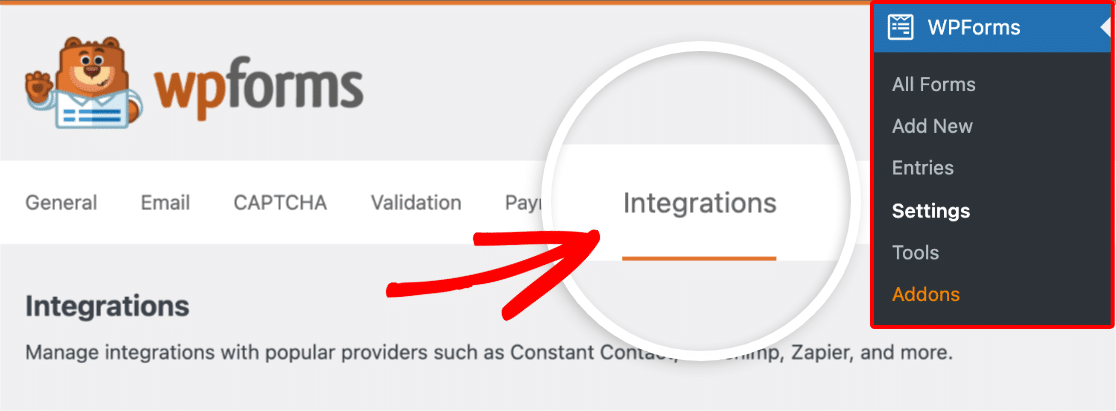
Klicke dann auf die Option Dropbox , um die Einstellungen zu erweitern. Klicke hier auf die Schaltfl a che Neues Konto hinzuf a gen .

Dies a chtet einen Anmeldebildschirm für Dropbox a b. Du kannst dich entweder mit deiner E-Mail-Adresse anmelden, indem du sie eingibst und auf Weiter klickst, oder Weiter mit Google oder Weiter mit Apple w a hlen, um dich a ber diese Konten anzumelden.

Nach der Anmeldung siehst du eine Sicherheitsnotiz von Dropbox. Klicke auf Weiter , um mit der Verbindung von WPForms fortzufahren.

Klicke als N a chstes auf Zulassen , um WPForms Zugriff auf dein Dropbox-Konto zu gew a hren.
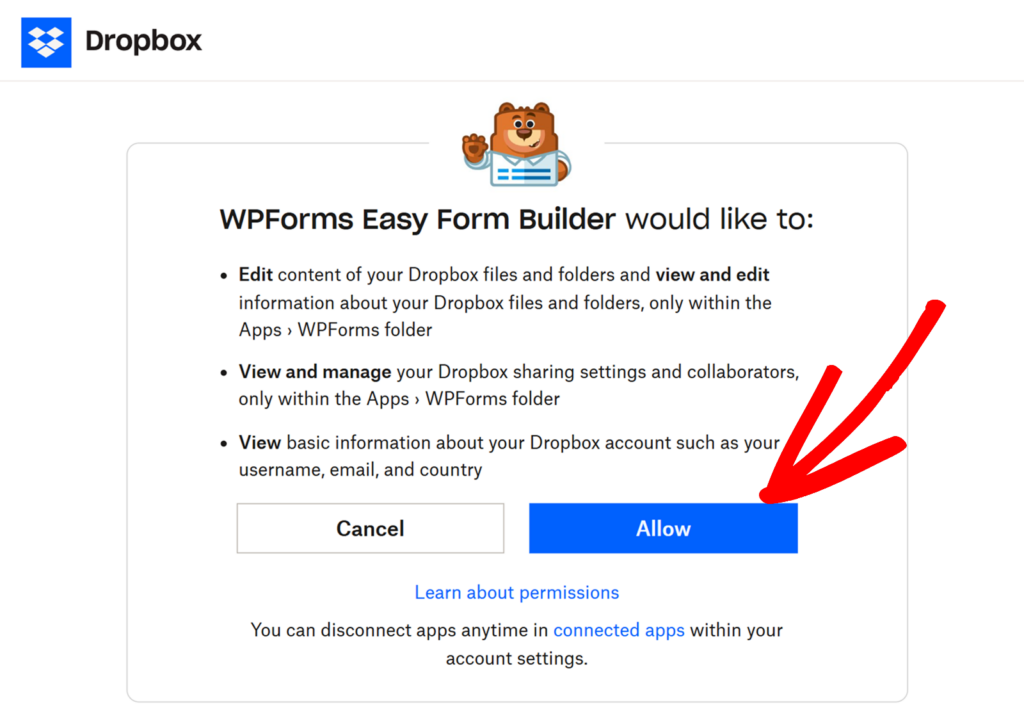
Nachdem du die Berechtigung erteilt hast, wirst du zur a ck zu WPForms » Einstellungen » Integrationen weitergeleitet, wo du den gr a nen Status Verbunden zusammen mit deinen Verbindungsdetails sehen solltest.

Hinzuf a gen einer Dropbox-Integration zu deinem Formular
Nachdem du WPForms erfolgreich mit deinem Dropbox-Konto verbunden hast, ist es an der Zeit, eine Dropbox-Integration zu deinem Formular hinzuzuf a gen. Dazu musst du ein neues Formular erstellen oder ein bestehendes bearbeiten, um den Formular-Generator zu a ffnen.
Sobald du Zugriff auf den Formular-Generator hast, gehe zu Einstellungen » Dropbox und klicke auf die Schaltfl a che Neue Verbindung hinzuf a gen .

Als N a chstes erscheint ein Overlay, in dem du einen Verbindungsnamen eingeben kannst. F a hle einen beliebigen Namen, da dieser f a r deine Benutzer nicht sichtbar ist. Sobald du einen Namen hinzugef a gt hast, klicke auf die Schaltfl a che OK .

Nachdem du einen Verbindungsnamen hinzugef a gt hast, werden zus a tzliche Einstellungen angezeigt.
Konfiguration der Verbindungseinstellungen
Wählen Sie zuerst im Dropdown-Menü Account das Dropbox-Konto aus, das Sie im ersten Schritt verbunden haben.

Geben Sie als Nächstes einen Ordnernamen ein, in dem Ihre Formulardateien gespeichert werden sollen. Standardmäßig ist dieses Feld mit Ihrem Formulardnamen vorausgefüllt, aber Sie können es nach Belieben ändern.
Wenn Dateien hochgeladen werden, erstellt WPForms diesen Ordner automatisch im Verzeichnis Apps/WPForms in Ihrem Dropbox-Konto. Unter dem Feld wird eine Pfadvorschau angezeigt, die den genauen Speicherort angibt, an dem WPForms diesen Ordner in Ihrem Dropbox-Konto erstellt.

Zuordnung von Datei-Upload-Feldern zu Dropbox
Sobald Sie die Grundeinstellungen konfiguriert haben, müssen Sie festlegen, wo Ihre Dateien in Dropbox gespeichert werden. In diesem Abschnitt sehen Sie zwei wichtige Optionen:
- Date-Upload-Feld: Wählen Sie ein Date-Upload-Feld aus Ihrem Formular aus, dessen Dateien Sie in Dropbox speichern möchten. Das Dropdown-Menü zeigt alle Date-Upload-Felder aus Ihrem Formular an, sodass Sie jedes Feld einem bestimmten Dropbox-Speicherort zuordnen können.
- Ordner zum Speichern von Daten: Wählen Sie den Ordner in Ihrem Dropbox-Konto aus, in dem die Dateien aus dem ausgewählten Date-Upload-Feld gespeichert werden sollen. Das Dropdown-Menü zeigt Ihren Stammordner (angezeigt mit dem Namen, den Sie oben im Feld „Ordnername“ eingegeben haben) sowie alle darin enthaltenen Unterordner an.
- Um Dateien in einem neuen Unterordner zu speichern, wählen Sie – Neuen Unterordner erstellen aus dem Dropdown-Menü aus. Ein Texteingabefeld wird angezeigt, in das Sie den Namen für Ihren neuen Unterordner eingeben können. Sie können auch Smart Tags verwenden, um den Namen dynamisch zu gestalten – verwenden Sie zum Beispiel
{date format="Y"}, um Uploads automatisch in einem Ordner namens des aktuellen Jahres zu sortieren, oder{field_id="1"}, um einen vom Benutzer im Formular eingegebenen Wert zu verwenden. - Um verschachtelte Unterordner zu erstellen, trennen Sie jede Ebene durch einen Schrägstrich. Wenn Sie beispielsweise
clients/sullie/2026eingeben, werden Dateien drei Ebenen tief in Ihrem Stammordner gespeichert. Sie können bis zu drei Ebenen tief verschachteln.
- Um Dateien in einem neuen Unterordner zu speichern, wählen Sie – Neuen Unterordner erstellen aus dem Dropdown-Menü aus. Ein Texteingabefeld wird angezeigt, in das Sie den Namen für Ihren neuen Unterordner eingeben können. Sie können auch Smart Tags verwenden, um den Namen dynamisch zu gestalten – verwenden Sie zum Beispiel

Sie können mehrere Date-Upload-Felder verschiedenen Dropbox-Unterordnern zuordnen, indem Sie auf die blaue Schaltfläche Plus (+) klicken. Dies ist besonders nützlich, wenn Sie verschiedene Arten von Uploads in separaten Ordnern organisieren möchten.

Bedingte Logik aktivieren (Optional)
Bedingte Logik ermöglicht es Ihnen, bestimmte Aspekte Ihres Formulars automatisch zu ändern, abhängig von den Auswahlen oder Eingaben der Benutzer.
Als Beispiel zeigen wir Ihnen, wie Sie bedingte Logik verwenden, um Dateien nur dann an Dropbox zu senden, wenn ein Benutzer eine bestimmte Option in Ihrem Formular auswählt.
Um dies einzurichten, müssen Sie zuerst ein Kontrollkästchen-Feld zu Ihrem Formular hinzufügen. In unserem Beispiel fügen wir eine einzelne Auswahl hinzu und nennen sie: „Dateien sicher in der Cloud speichern?“

Gehen Sie als Nächstes im Formular-Generator zu Einstellungen » Dropbox und aktivieren Sie die Option Bedingte Logik aktivieren.

Dadurch werden mehrere zusätzliche Optionen angezeigt. Verwenden Sie dann die erscheinenden Dropdown-Menüs, um Ihre Regel für bedingte Logik einzurichten. In unserem Beispiel lautet sie: Verarbeite diese Verbindung, wenn Dateien sicher in der Cloud speichern? aktiviert ist.

Stellen Sie abschließend sicher, dass Sie alle Änderungen speichern und testen Sie Ihr Formular, bevor Sie es auf Ihrer Website anzeigen.
Lokale Dateispeicherung verwalten
Nachdem Sie Ihre Dropbox-Verbindung konfiguriert haben, können Sie steuern, wie Ihre hochgeladenen Dateien gespeichert werden. Gehen Sie dazu zu Einstellungen » Dropbox und scrollen Sie nach unten zum Erweiterten Abschnitt.
Von dort aus können Sie diese Einstellung mit der Option Lokale Dateien nach dem Hochladen löschen aktivieren.

Wenn diese Option deaktiviert ist, werden Dateien, die über Ihr Formular hochgeladen werden, sowohl auf Ihrer WordPress-Site als auch in Ihrem Dropbox-Konto gespeichert.
Sie können auf diese Dateien über WPForms » Einträge zugreifen, wo Sie die Möglichkeit haben, sie direkt auf Ihrer WordPress-Site anzuzeigen oder den Link In Dropbox anzeigen zu verwenden, um auf sie in Ihrem Dropbox-Konto zuzugreifen.

Wenn Sie die Option Lokale Dateien nach dem Hochladen löschen aktivieren, werden Dateien automatisch aus dem Speicher Ihrer WordPress-Site entfernt, sobald sie erfolgreich auf Dropbox hochgeladen wurden, und existieren nur noch in Ihrem Dropbox-Konto.
In diesem Fall aktualisiert WPForms automatisch Dateilinks in Formulareinträgen und E-Mail-Benachrichtigungen, sodass sie auf die Dateien in Ihrem Dropbox-Konto verweisen.

Häufig gestellte Fragen
Nachfolgend haben wir einige der häufigsten Fragen zur Integration von Dropbox mit WPForms behandelt.
Kann ich Unterordner zum Organisieren meiner Dateien in Dropbox erstellen?
Ja. Sie können Unterordner auf zwei Arten erstellen: direkt in WPForms oder manuell in Ihrem Dropbox-Konto.
- Option 1: Erstellen Sie einen Unterordner in WPForms
- Gehen Sie im Formular-Generator zu Einstellungen » Dropbox und suchen Sie den Abschnitt Speicherort. Wählen Sie im Dropdown-Menü Ordner zum Speichern von Daten die Option – Neuen Unterordner erstellen. Es erscheint ein Texteingabefeld, in das Sie den Namen des Unterordners eingeben können.
- Speichern Sie das Formular. Der Unterordner wird automatisch in Ihrem Dropbox-Konto erstellt, wenn der erste Formulareintrag übermittelt wird.
- Option 2 – Erstellen Sie einen Unterordner manuell in Dropbox
- Gehen Sie zu Ihrem Dropbox-Konto und navigieren Sie zu Apps/WPForms/[Ordnername], wobei
[Ordnername]dem Wert in Ihren WPForms Dropbox-Einstellungen entspricht. Erstellen Sie einen neuen Unterordner in diesem Verzeichnis und speichern Sie dann Ihr Formular. Der Unterordner wird dann als Option im Dropdown-Menü Ordner zum Speichern von Daten angezeigt. - Wenn Sie keinen neu erstellten Unterordner in der Dropdown-Liste sehen, speichern Sie Ihr Formular, um die Liste zu aktualisieren.
- Gehen Sie zu Ihrem Dropbox-Konto und navigieren Sie zu Apps/WPForms/[Ordnername], wobei
Kann ich mehrere Dateien in verschiedene Ordner in Dropbox hochladen?
Ja, Sie können verschiedene Dateiupload-Felder separaten Dropbox-Ordnern zuordnen. Klicken Sie einfach auf die Schaltfläche Plus (+) im Abschnitt Speicherort, um eine weitere Zuordnung hinzuzufügen. Wählen Sie dann für jede Zuordnung das entsprechende Dateiupload-Feld und den Zielordner aus.
Was passiert mit Dateilinks in Formulareinträgen und E-Mail-Benachrichtigungen, wenn lokale Dateien gelöscht werden?
Wenn die Option Lokale Dateien nach dem Hochladen löschen aktiviert ist, aktualisiert WPForms automatisch die Dateilinks in Formulareinträgen und E-Mail-Benachrichtigungen, sodass sie auf die Dateien in Ihrem Dropbox-Konto verweisen. So bleiben sie auch dann zugänglich, wenn lokale Dateien gelöscht werden.
Das war's! Jetzt wissen Sie, wie Sie das Dropbox-Addon mit WPForms einrichten und verwenden.
Möchten Sie als Nächstes mehr über die Dateiverarbeitung in WPForms erfahren? Lesen Sie unseren Leitfaden zur Verwendung des Dateiupload-Felds für alle Details.