


Resumo de IA
Quer poder usar o campo Repetidor no seu formulário com o addon do Google Sheets? O WPForms permite que você armazene envios do campo Repetidor no Google Sheets.
Este tutorial mostrará como usar o campo Repetidor no WPForms com nossa integração do Google Sheets.
Requisitos: Você precisará garantir que sua versão do WPForms e o addon do Google Sheets estejam atualizados.
Antes de começar, certifique-se de que o WPForms esteja instalado e ativado no seu site e que você tenha verificado sua licença.
Configurando o Addon do Google Sheets
Para começar, você precisará instalar e configurar o addon do Google Sheets no seu site WordPress. Para mais detalhes, confira nosso tutorial sobre como configurar o addon do Google Sheets.
Criando um Formulário
Comece criando um novo formulário ou editando um existente para acessar o construtor de formulários. No construtor de formulários, adicione os campos que você gostaria de usar.
Certifique-se de incluir o campo Repetidor no seu formulário. Para nosso exemplo, criaremos um formulário para coletar detalhes do usuário e perfis de mídia social.
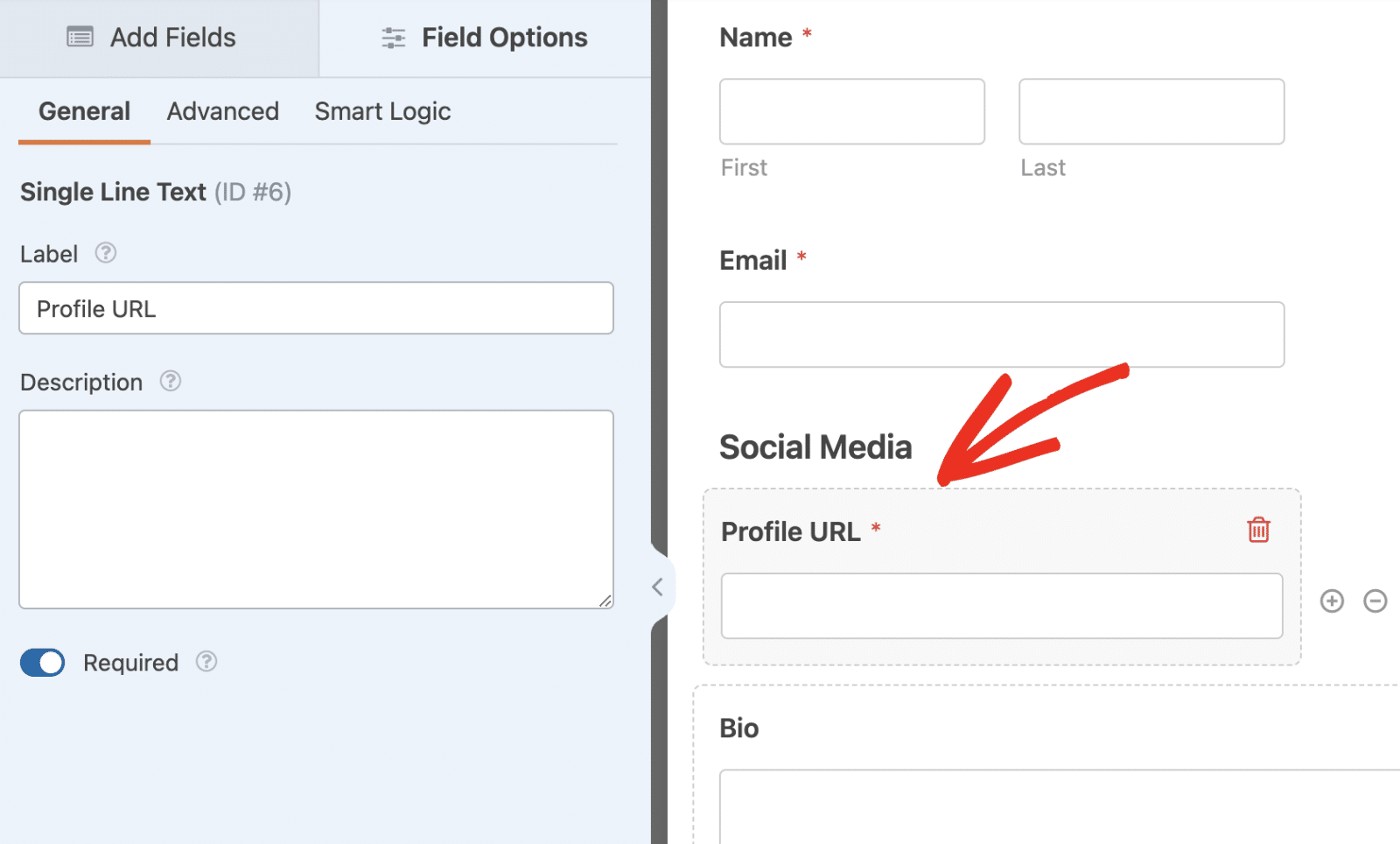
Após adicionar os campos, você pode configurar as Opções de Campo para seus campos como desejar.
Observação: Para saber mais sobre como usar o campo Repetidor no WPForms, confira nosso guia completo sobre como usar o campo Repetidor.
Conectando Seu Formulário ao Google Sheets
No construtor de formulários, vá em Configurações » Google Sheets e selecione o botão Adicionar Nova Conexão.
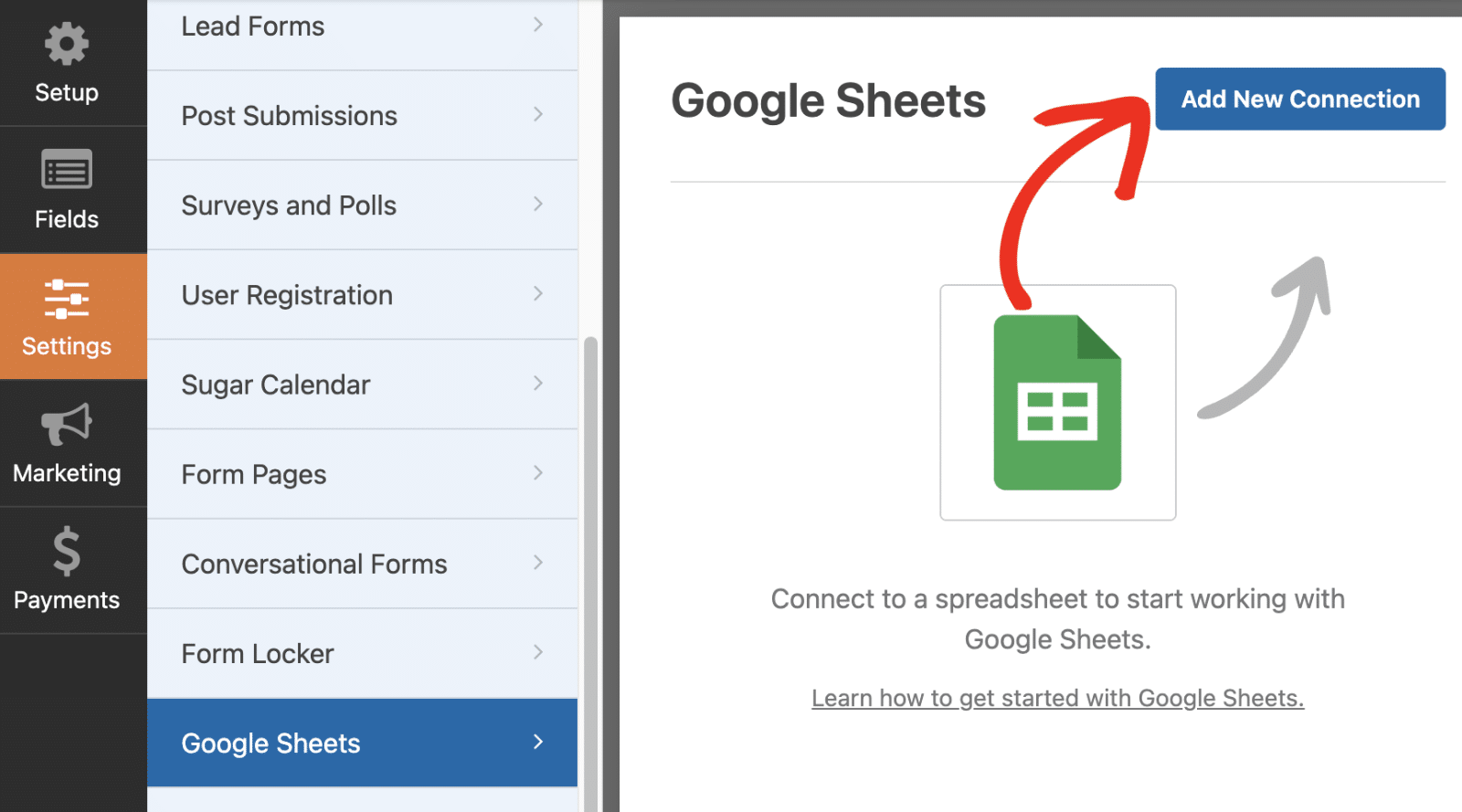
Depois disso, você pode selecionar uma planilha existente do Google Sheets da sua conta ou criar uma nova selecionando as opções Selecionar Existente ou Criar Nova, respectivamente. Para este exemplo, selecionaremos a opção Criar Nova.
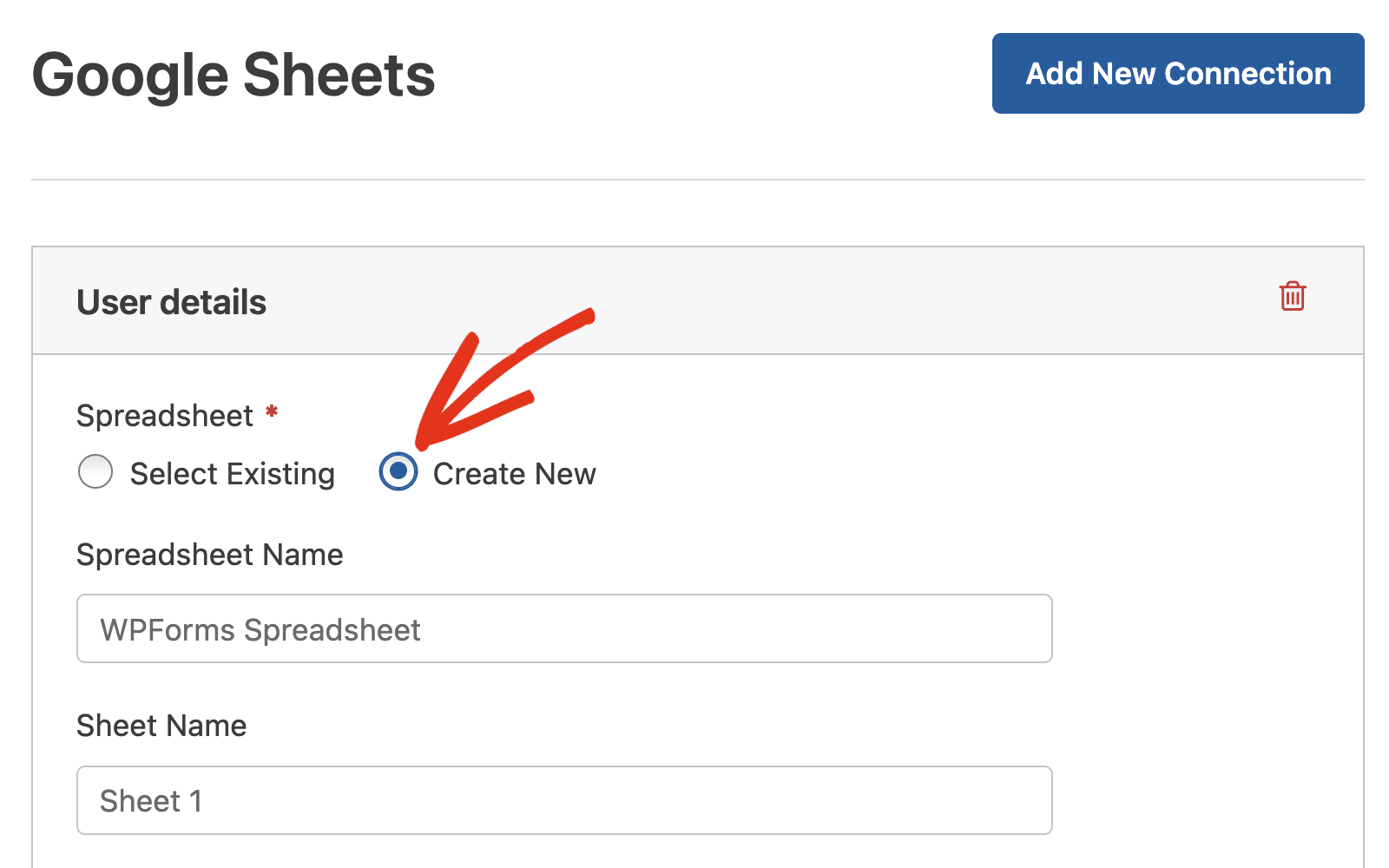
Depois disso, você pode inserir um Nome da Planilha e um Nome da Aba, se desejar.
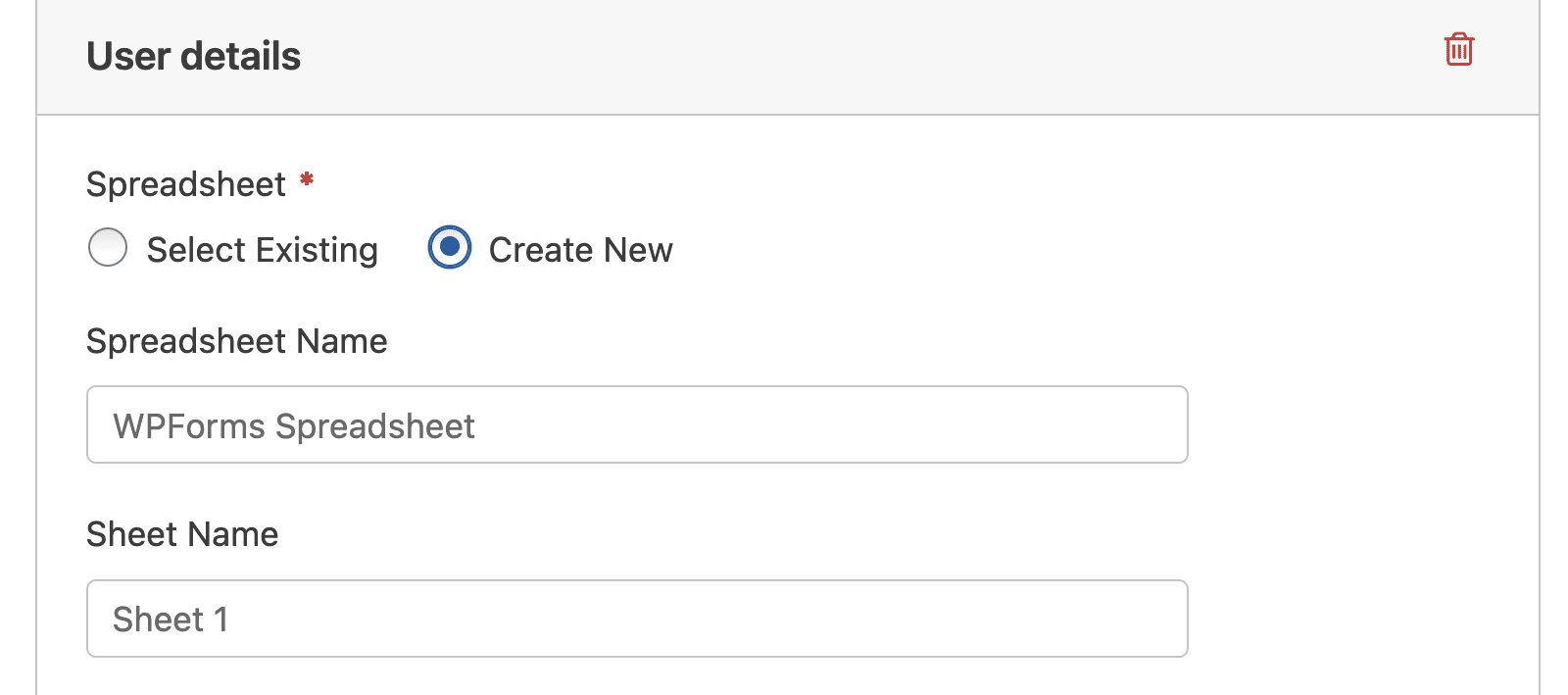
Em seguida, você precisará mapear os campos do seu formulário para as colunas no Google Sheets.
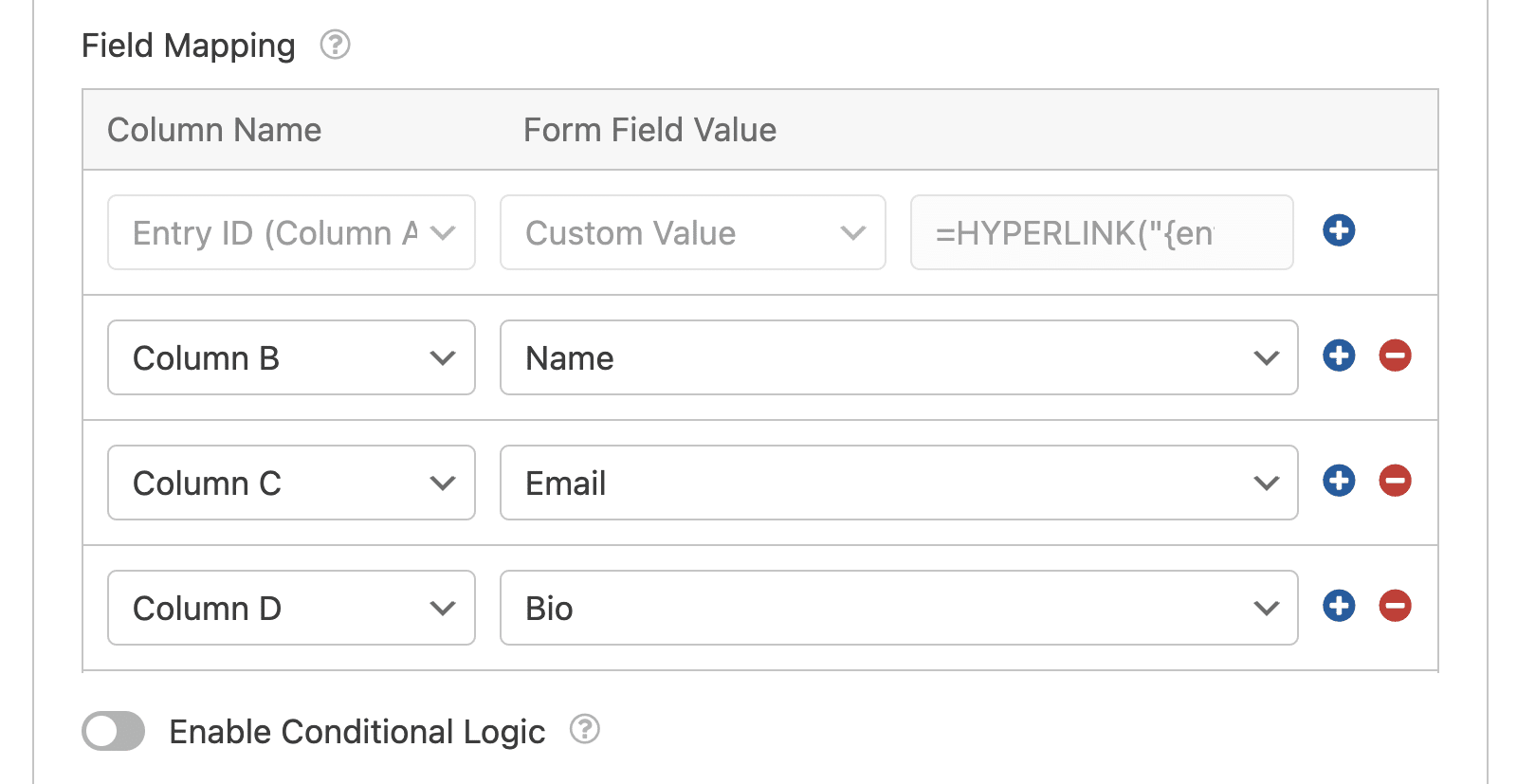
Certifique-se de mapear o campo Repetidor para uma coluna na sua Planilha.
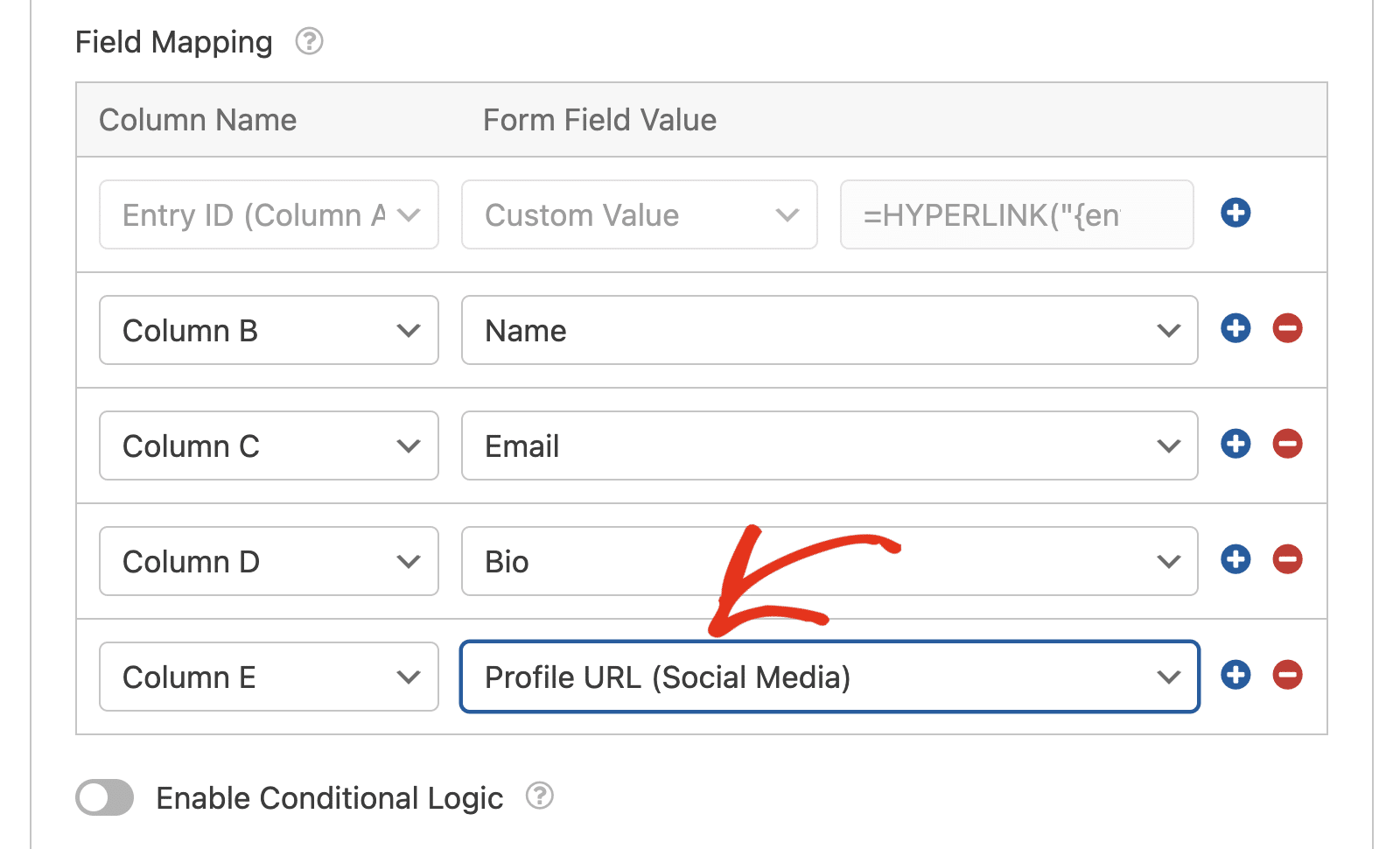
Assim que terminar de mapear os campos do seu formulário, salve suas alterações. Recomendamos testar seu formulário para garantir que ele tenha a aparência e funcione corretamente.
Visualizando Envios do Campo Repetidor no Google Sheets
Após enviar alguns envios de teste, você poderá visualizar seus envios na nova planilha do Google Sheets. Todos os dados do campo Repetidor serão adicionados a uma única coluna.
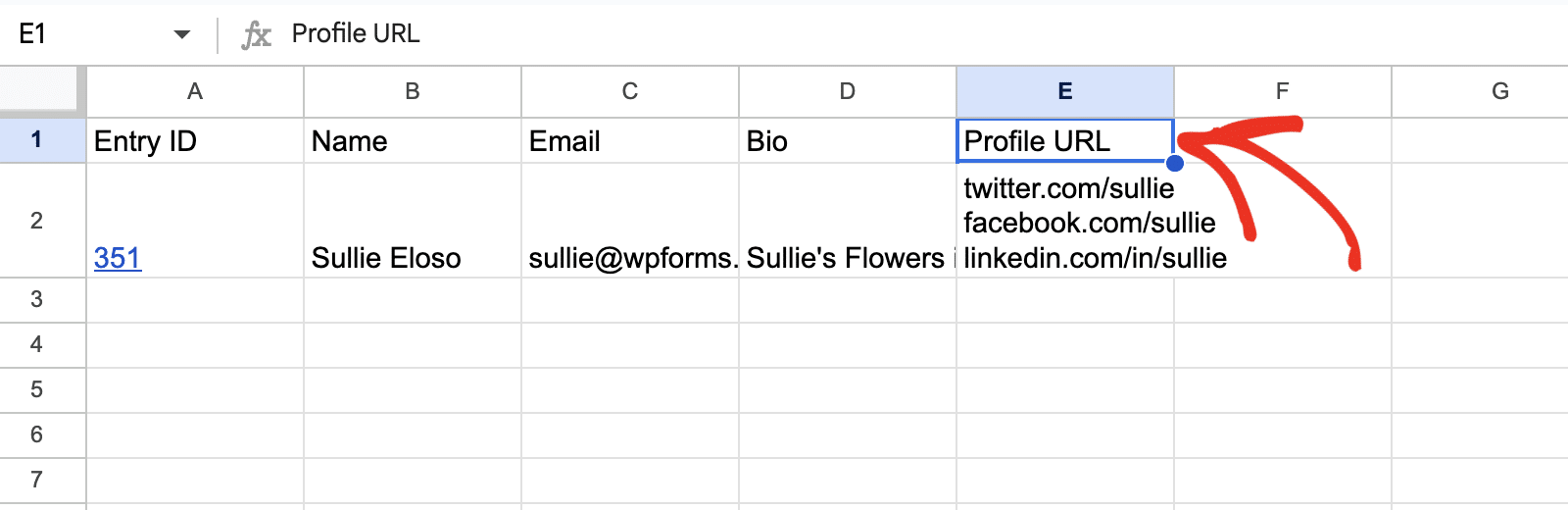
É isso! Agora você sabe como usar o campo Repetidor com nosso addon do Google Sheets.
Em seguida, você gostaria de aprender como adicionar colunas extras no Google Sheets? Nosso tutorial sobre como adicionar colunas adicionais cobre todos os passos em detalhes.