


Resumo de IA
Deseja que o WPForms receba atualizações em tempo real quando um pagamento for concluído ou reembolsado através do Square? Com os webhooks do Square ativados, seus formulários podem ficar sincronizados com o Square para que os status de pagamento estejam sempre atualizados.
Este guia mostrará como conectar facilmente os webhooks do Square ao WPForms, garantindo que seu site permaneça sincronizado com suas atividades do Square.
Antes de começar, certifique-se de instalar o WPForms em seu site WordPress. Depois disso, conecte seu site à sua conta Square.
Entendendo Webhooks
Webhooks são uma forma de o Square notificar o WPForms quando um evento ocorre em sua conta, como um pagamento sendo atualizado ou reembolsado. Uma vez ativado, o WPForms escuta esses eventos para que seu site possa refletir as alterações no status do pagamento automaticamente.
Com os webhooks do Square configurados, você não precisa verificar ou atualizar manualmente as entradas do seu formulário após o processamento de uma transação. Se um pagamento for aprovado, reembolsado ou parcialmente devolvido, seu painel do WPForms permanecerá atualizado com base nas informações mais recentes do Square.
Ativando Webhooks no WPForms
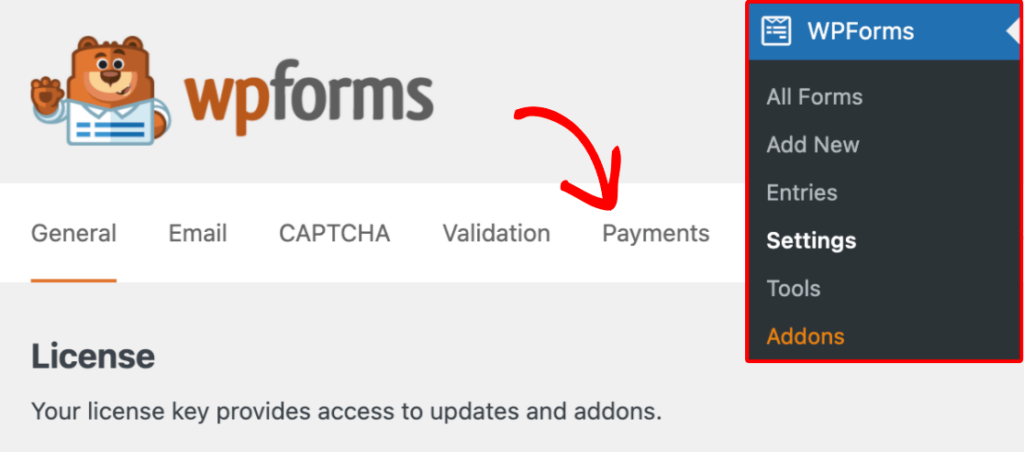
Para começar, abra sua área de administração do WordPress e vá para WPForms » Configurações, em seguida, clique na guia Pagamentos.
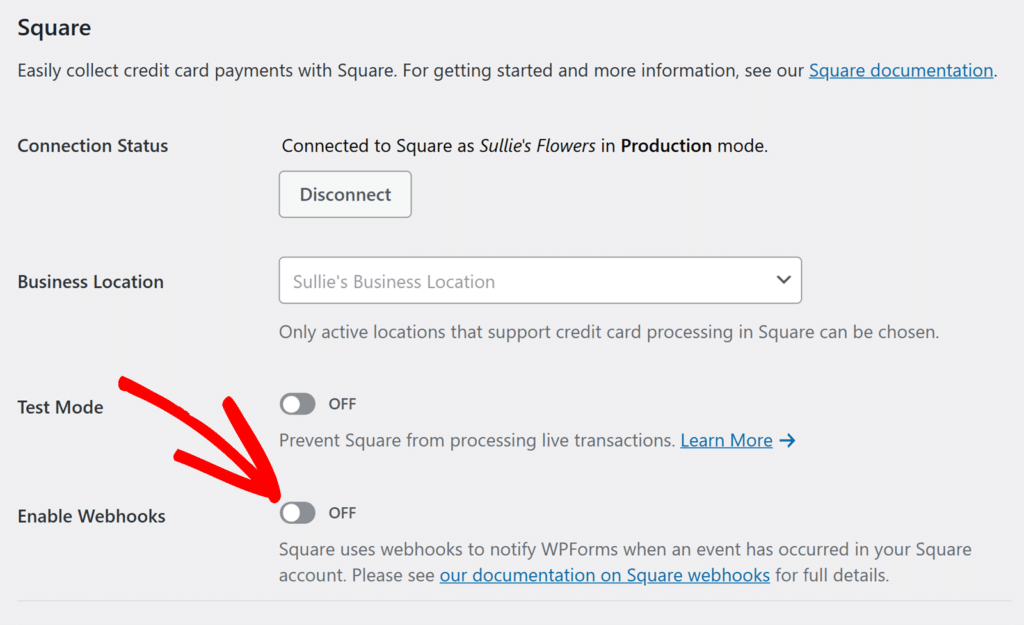
Em seguida, role para baixo até a seção Square. Aqui, ative a opção Ativar Webhooks.
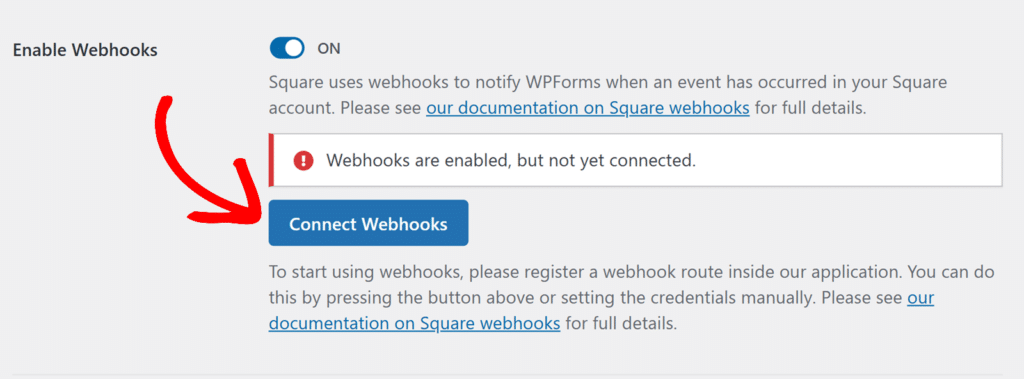
Isso revelará um botão Conectar Webhooks abaixo. Clique neste botão para abrir o prompt de configuração de webhook.
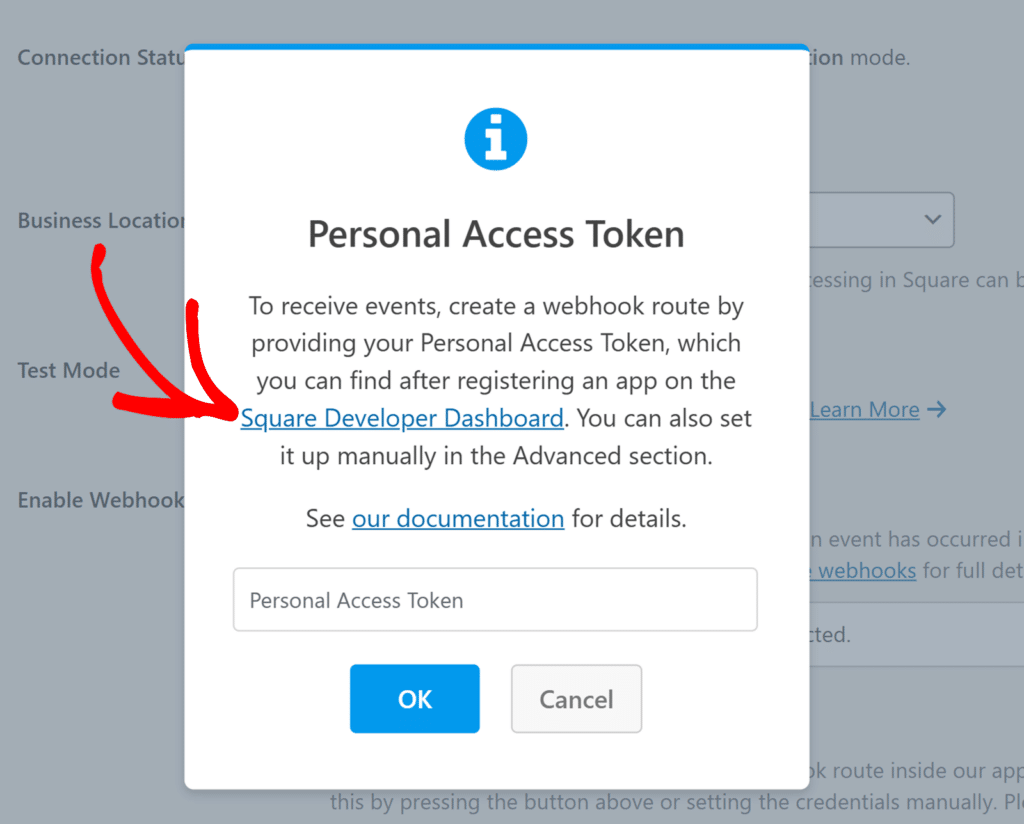
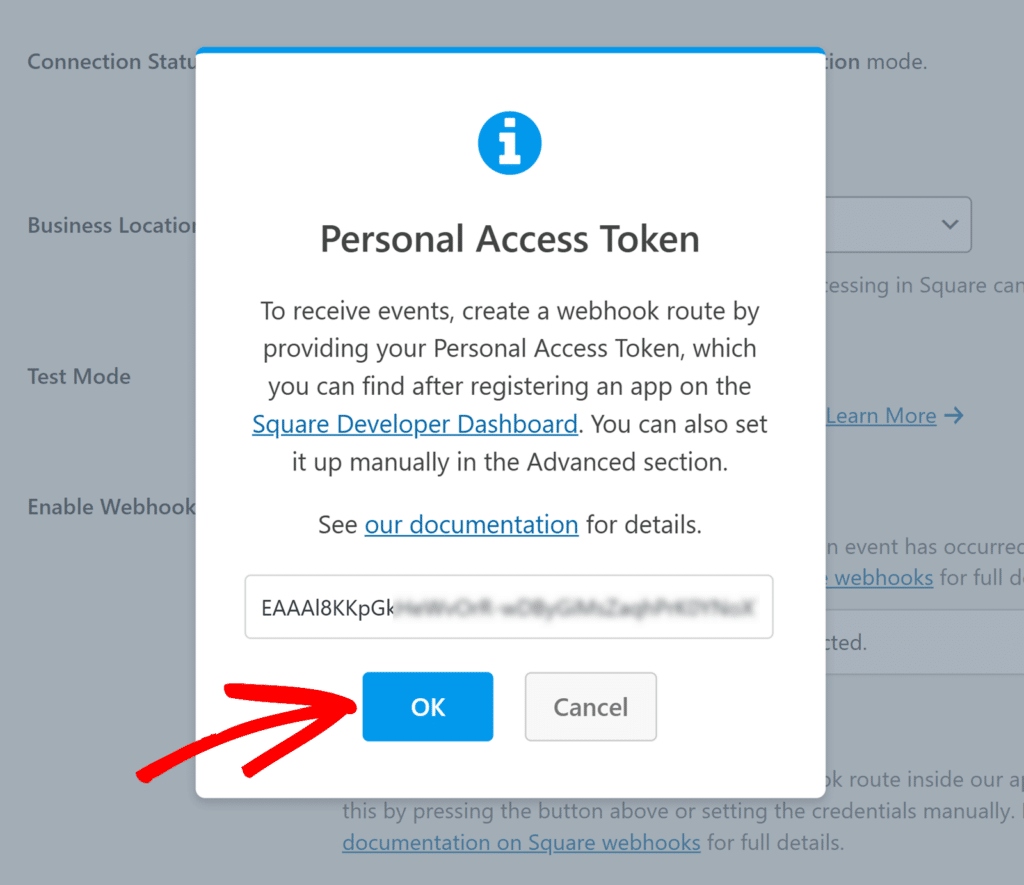
Agora você verá um pop-up pedindo para inserir um Token de Acesso Pessoal. Para gerar isso, você precisará criar um aplicativo no Painel do Desenvolvedor Square.
Criando um Aplicativo Square
Clique no link Painel do Desenvolvedor Square no pop-up para abrir o portal do Desenvolvedor Square em uma nova aba.
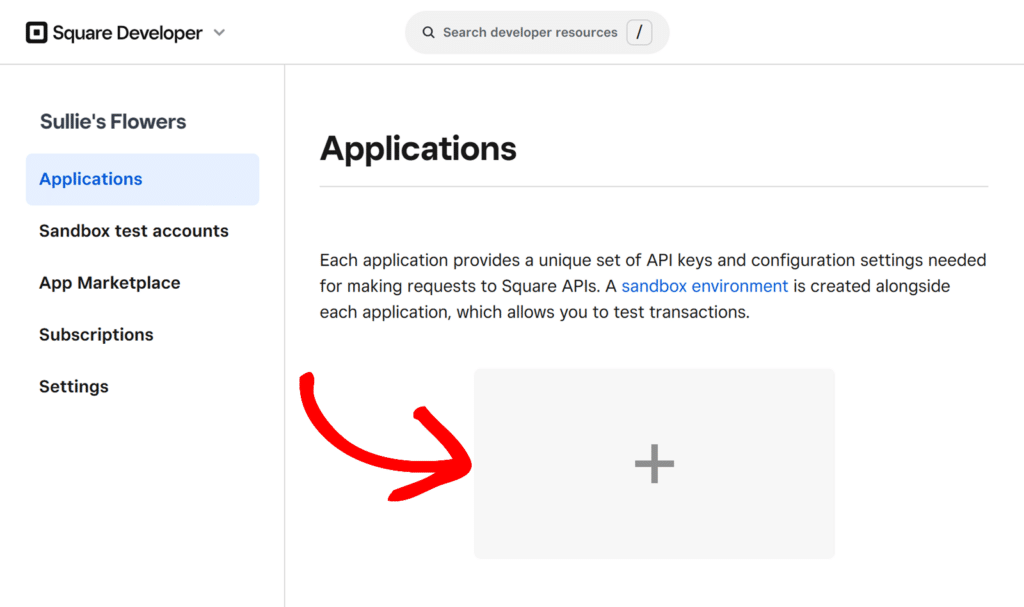
Uma vez lá, clique no ícone + em Aplicativos para criar um novo app.
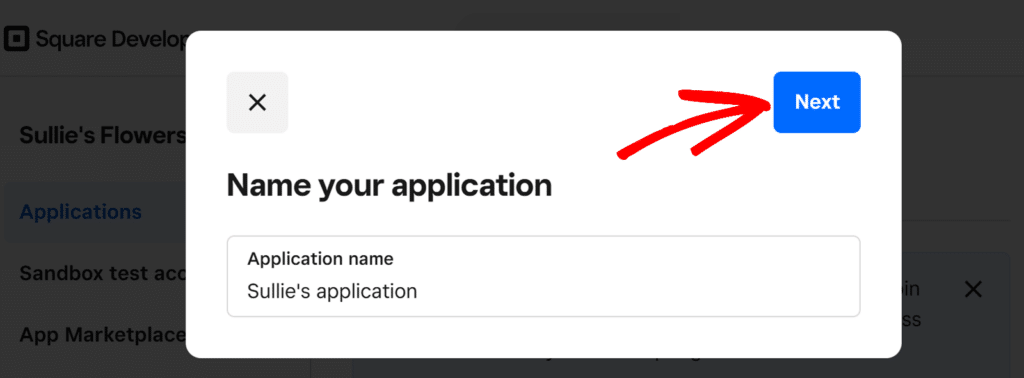
Na janela que aparece, insira um nome para seu aplicativo (isso é apenas para sua referência) e clique em Próximo.
Na próxima tela, escolha quaisquer objetivos de desenvolvimento aplicáveis ou clique em Pular para prosseguir diretamente.
Assim que seu aplicativo for criado, o Square o levará para a tela Credenciais, onde você precisará copiar o Token de Acesso Pessoal e colar no WPForms.
Gerando e Inserindo seu Token de Acesso Pessoal
Na tela de credenciais, localize o Token de acesso do seu aplicativo e clique em Mostrar ao lado dele.
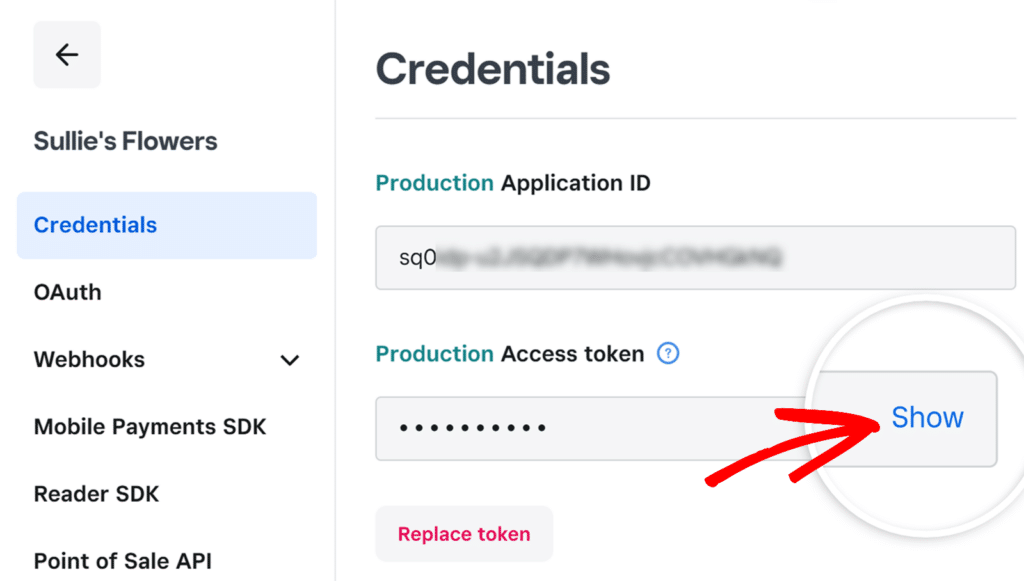
Observação: Se você estiver usando o Modo de Teste no WPForms, certifique-se de copiar o Token de Acesso Sandbox. Se o Modo de Teste estiver DESATIVADO, copie o Token de Acesso de Produção.
Copie o Token de acesso. Em seguida, retorne ao pop-up do WPForms e cole o token no campo Token de Acesso Pessoal. Ao terminar, clique em OK para continuar.
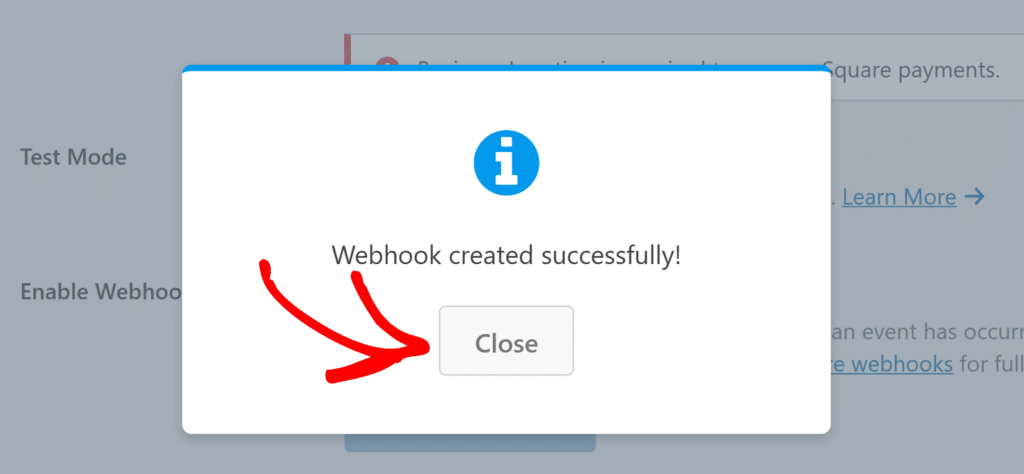
Se tudo estiver configurado corretamente, você verá uma mensagem de confirmação de que seu webhook foi criado com sucesso. Clique em Fechar e a página será atualizada.
Perguntas Frequentes
Estas são as respostas para algumas das principais perguntas que recebemos sobre como configurar webhooks do Square no WPForms.
Preciso configurar webhooks para o Modo de Teste e para o Modo Ativo?
Sim, o Square fornece credenciais separadas para os ambientes Sandbox (Teste) e Produção (Ativo). Certifique-se de usar o token de acesso correto com base na ativação do Modo de Teste nas configurações do seu WPForms.
É isso! Agora você sabe como configurar webhooks do Square com o WPForms.
Em seguida, você gostaria de saber mais sobre o gerenciamento de pagamentos no WPForms? Confira nosso tutorial sobre criação de formulários de pagamento no WPForms para mais informações.