


Resumo de IA
Gostaria de conectar o WPForms ao n8n para automatizar seus fluxos de trabalho? O addon n8n permite enviar as entradas do seu formulário para milhares de aplicativos usando os fluxos de trabalho do n8n, para que você possa automatizar o que acontece depois que alguém envia seu formulário.
Neste tutorial, mostraremos como instalar e usar o addon n8n com o WPForms.
Requisitos:
- Você precisará de uma licença Pro ou superior para acessar o addon n8n
- Certifique-se de ter instalado a versão 1.9.8.1 ou superior do WPForms para atender à versão mínima exigida para o addon n8n
- Você tem uma conta n8n (auto-hospedada ou n8n cloud)
Antes de começar, certifique-se de que o WPForms está instalado e ativado em seu site WordPress.
Criando o Fluxo de Trabalho no n8n
Comece abrindo seu painel do n8n e criando um novo fluxo de trabalho.
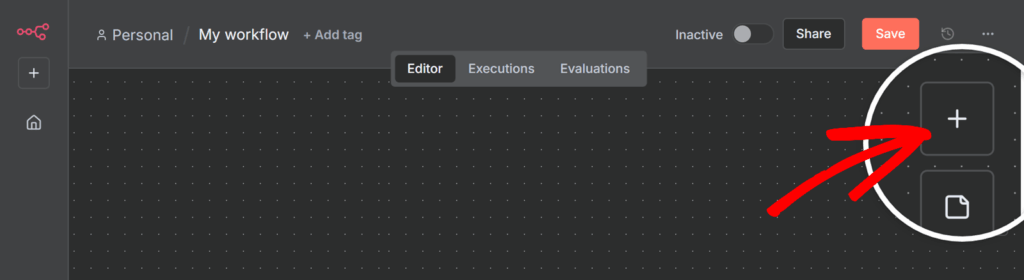
No editor de fluxo de trabalho, clique no ícone + para adicionar um novo nó. Isso abre um painel onde você pode pesquisar aplicativos e gatilhos disponíveis.
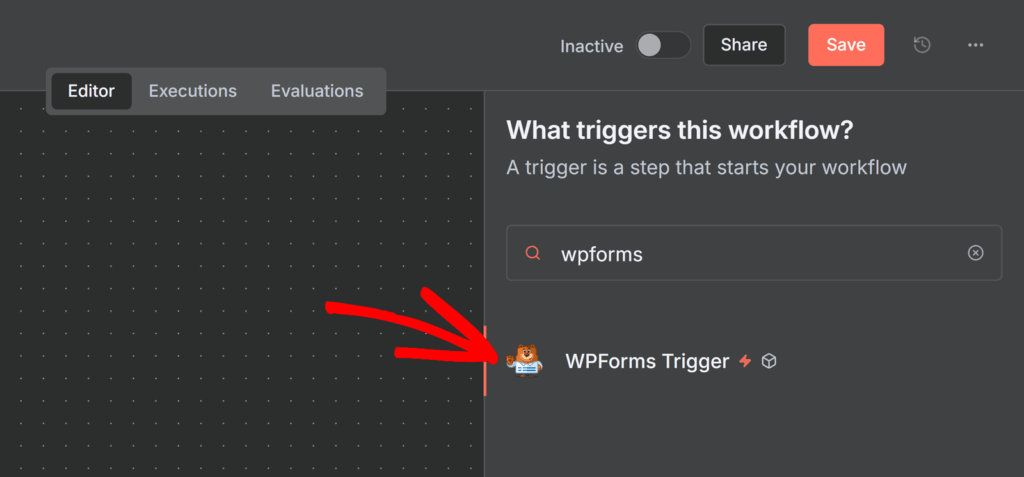
Na barra de pesquisa, digite ‘WPForms’ e selecione WPForms Trigger na lista.
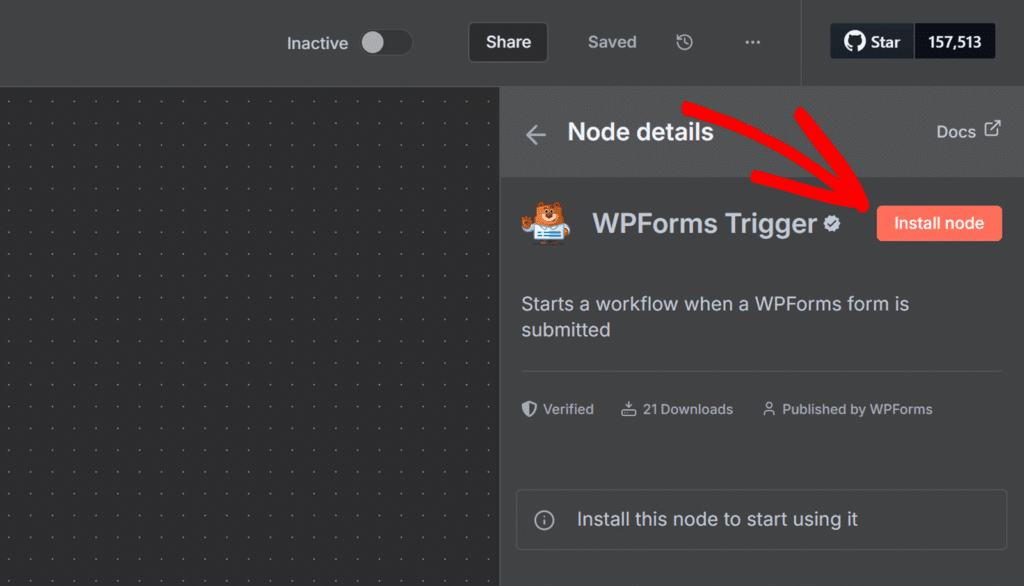
Em seguida, clique na opção Instalar nó.
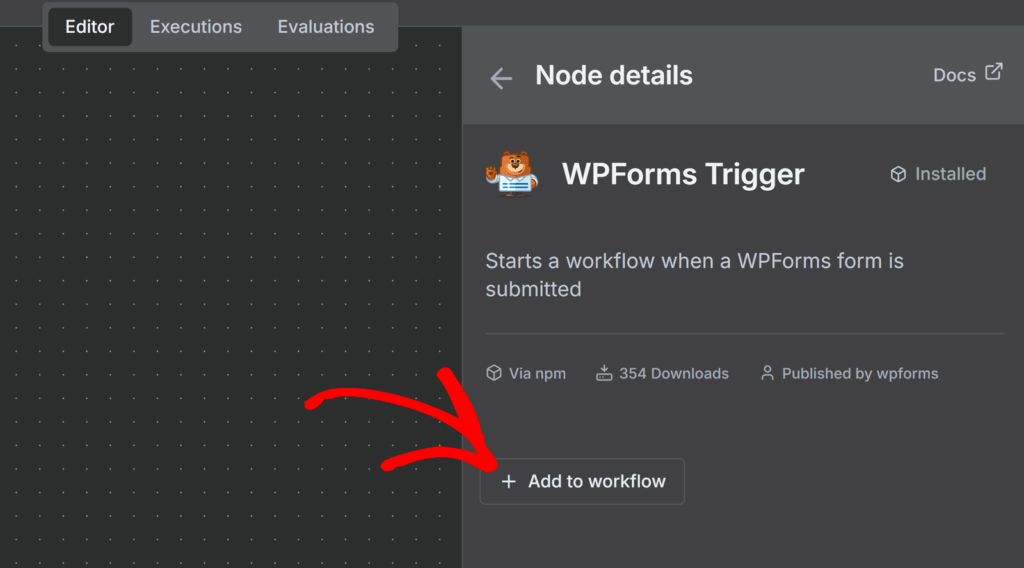
Assim que o nó for instalado, clique em Adicionar ao fluxo de trabalho para inserir o nó WPForms Trigger em seu fluxo de trabalho.
Após adicionado, a janela do nó WPForms Trigger será aberta. Aqui, você configurará como o n8n se conecta ao seu formulário, copiando a URL do webhook e, posteriormente, adicionando a chave secreta do WPForms.
Na aba Parâmetros, expanda a seção URLs do Webhook e, em seguida, abra a aba URL de Produção para visualizar o endereço do webhook ativo que receberá os dados do formulário.
Clique na URL exibida para copiá-la.
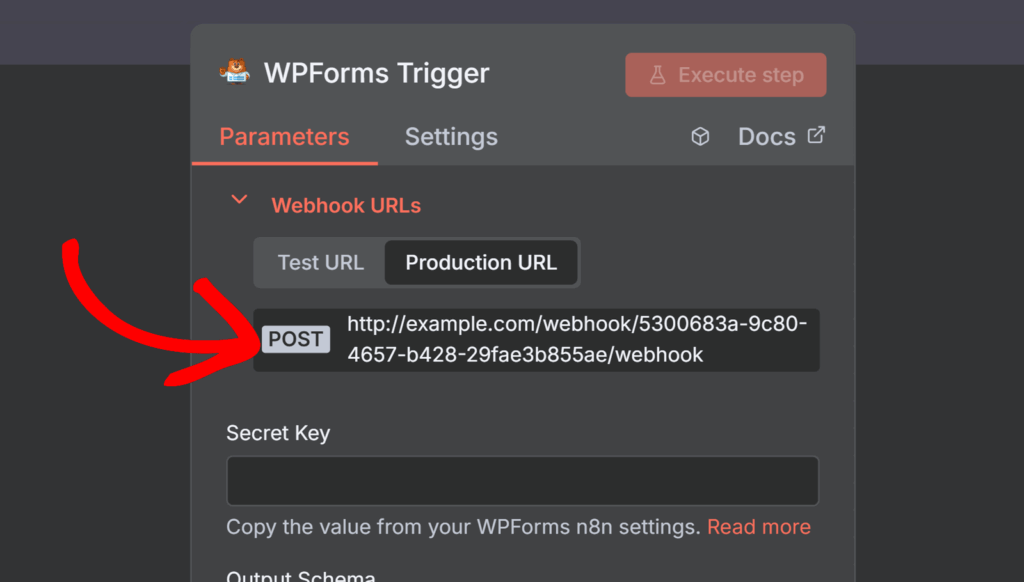
Mantenha esta aba aberta por enquanto, pois você precisará desta URL do webhook ao configurar a conexão no construtor de formulários do WPForms a seguir.
Conectando WPForms ao n8n
Agora que seu fluxo de trabalho n8n está pronto para receber dados do formulário, é hora de configurar a integração no WPForms.
Comece criando um novo formulário ou editando um existente. Uma vez no construtor de formulários, vá para Marketing » n8n e clique no seletor Ativar Integração n8n para ativá-lo.
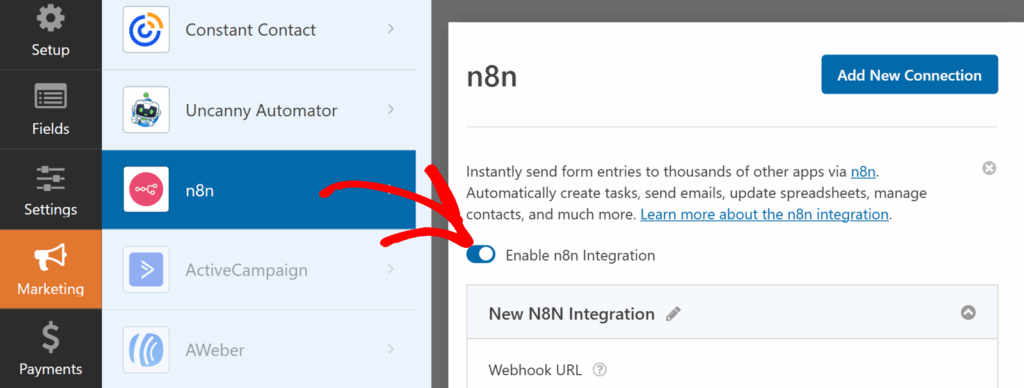
Após ativado, você verá novas configurações aparecerem para sua conexão n8n, incluindo as opções de URL do Webhook, Chave Secreta, Evento de Gatilho e Mapeamento de Campos.
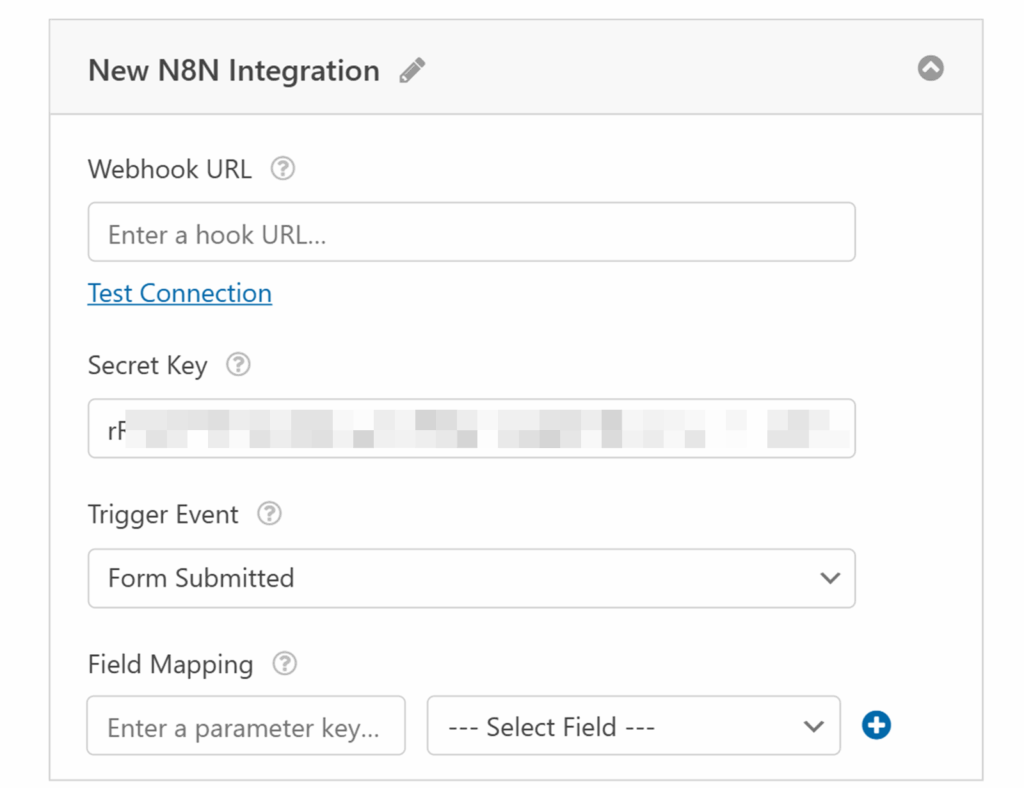
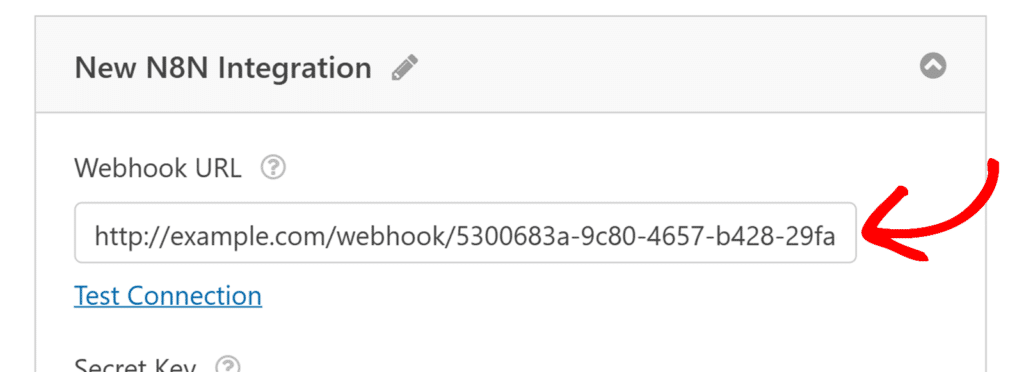
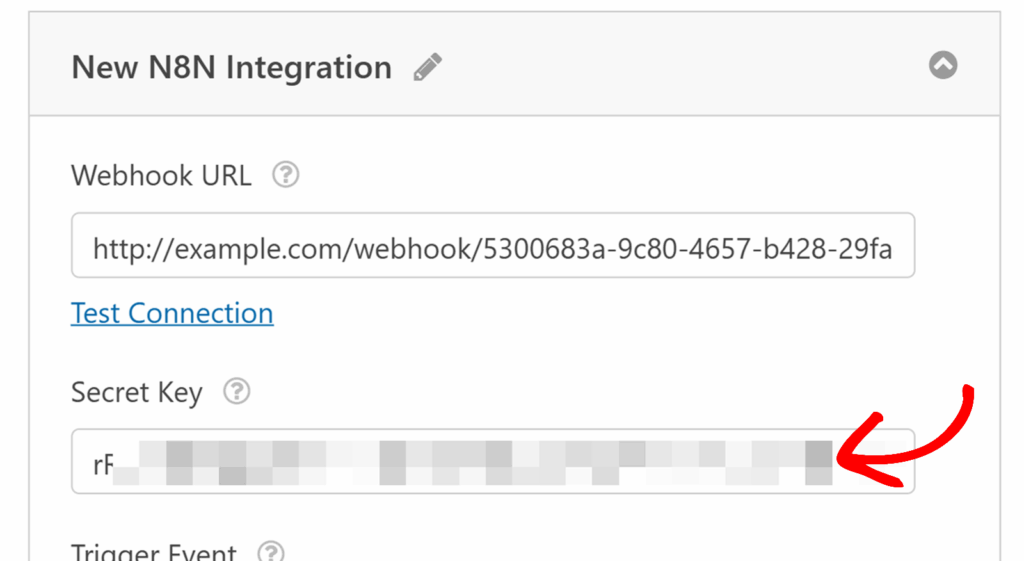
No campo URL do Webhook, cole a URL de Produção que você copiou anteriormente do nó WPForms Trigger no n8n.
Em seguida, copie a Chave Secreta do WPForms.
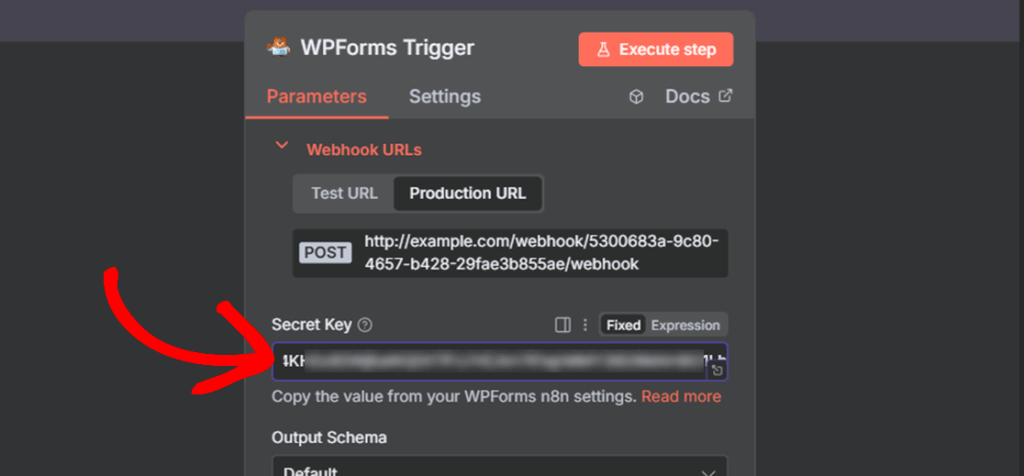
Depois, volte ao seu fluxo de trabalho no n8n e cole-a no campo Chave Secreta no nó WPForms Trigger.
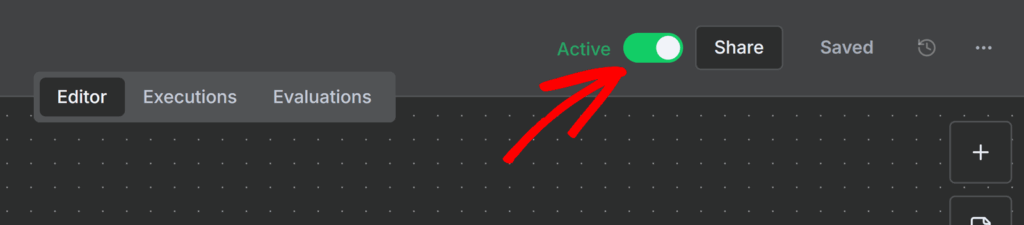
Após concluir, feche o pop-up do WPForms Trigger e ative o seletor Ativo no canto superior direito para ativar seu fluxo de trabalho.
Configurando Eventos de Gatilho
Agora que seu fluxo de trabalho no n8n está ativo, retorne ao construtor de formulários do WPForms para finalizar a configuração da sua integração e personalizar como e quando seu formulário interage com o n8n.
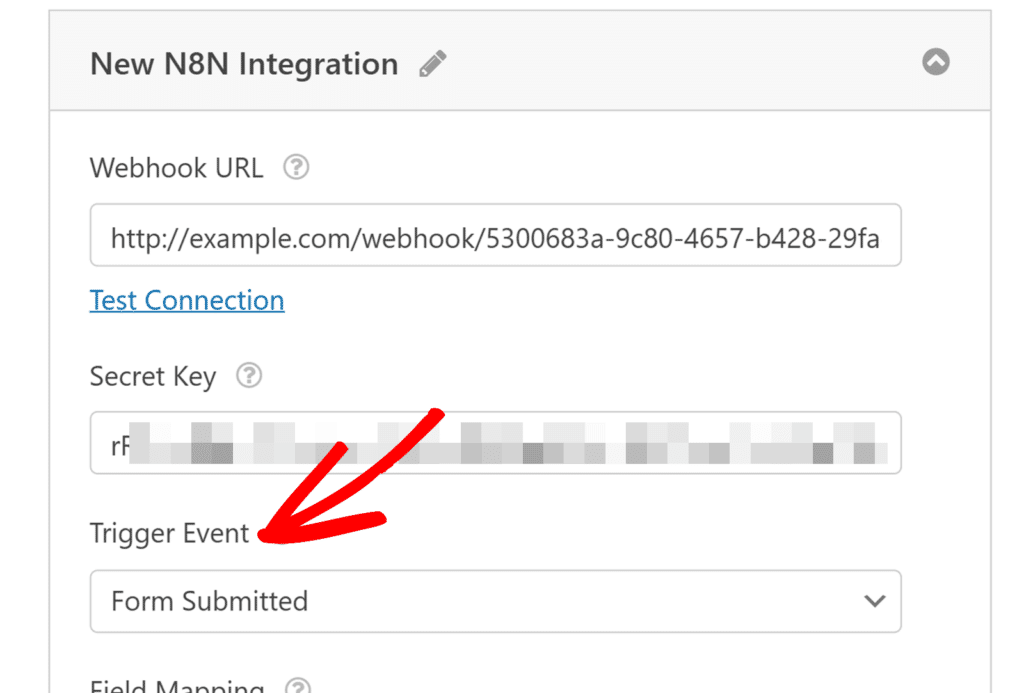
O menu suspenso Evento de Gatilho no construtor de formulários permite que você decida quando acionar o fluxo de trabalho. Você pode escolher entre as seguintes opções:
- Formulário Enviado – Executa o fluxo de trabalho toda vez que um usuário envia seu formulário.
- Entrada Marcada como Spam – Executa o fluxo de trabalho quando um envio é sinalizado como spam.
- Pagamento Processado – Executa o fluxo de trabalho após a conclusão de um pagamento bem-sucedido.
Mapeamento de Campos
Abaixo das configurações do evento de gatilho, você verá a seção Mapeamento de Campos. Aqui, você pode especificar quais dados do formulário enviar para o n8n.
Para configurar isso, insira uma chave de parâmetro, que é o rótulo que o n8n usará para identificar os dados. Em seguida, selecione o campo de formulário correspondente no menu suspenso ao lado dele.
Por exemplo, para enviar o endereço de e-mail do usuário, você precisará inserir email como a chave do parâmetro e selecionar o campo de E-mail do seu formulário na lista.
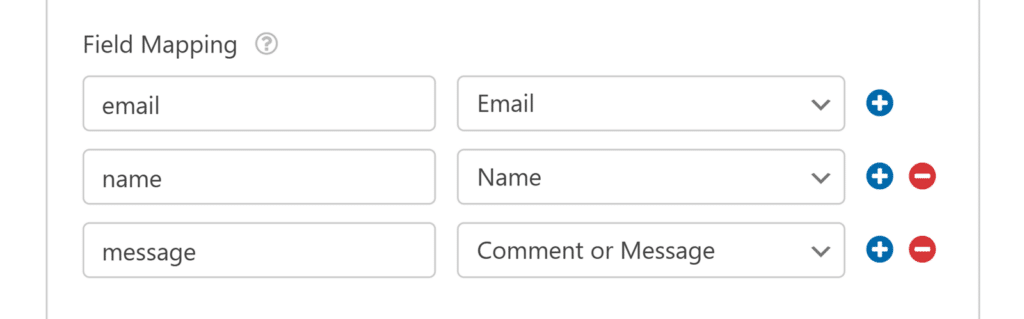
Você pode continuar adicionando mais mapeamentos de campos clicando no botão azul +.
Quando terminar, não se esqueça de clicar em Salvar no construtor de formulários para aplicar suas alterações.
Perguntas Frequentes
Aqui estão algumas perguntas comuns sobre o uso do addon n8n com WPForms.
Posso desativar o armazenamento de entradas ao usar o addon n8n?
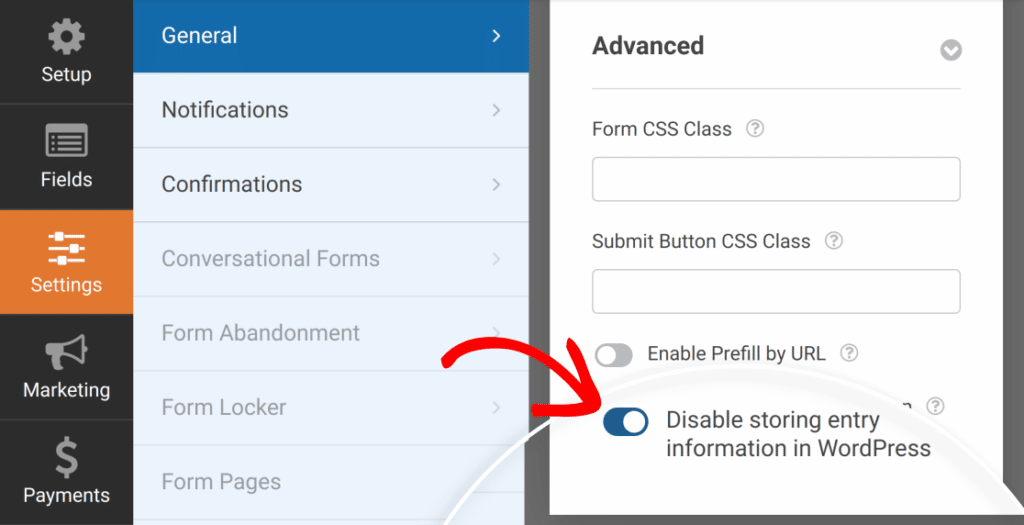
Sim. Se você deseja impedir que o WPForms armazene as entradas do formulário no banco de dados do seu site, vá para Configurações » Geral no construtor de formulários, em seguida, abra a seção Avançado e ative a opção Desativar armazenamento de informações de entrada no WordPress.
E se eu excluir o nó WPForms no n8n?
Se o nó WPForms no seu fluxo de trabalho n8n for excluído ou removido, seus envios de formulário não acionarão mais o fluxo de trabalho. Para corrigir isso, adicione um novo nó de Gatilho WPForms ao seu fluxo de trabalho, copie sua nova URL de Produção e atualize a URL do Webhook no seu construtor de formulários WPForms. Uma vez atualizado, reative o fluxo de trabalho no n8n para restaurar a conexão.
É isso! Você conectou com sucesso o WPForms com o n8n.
Em seguida, você gostaria de saber mais sobre o que pode fazer com as entradas do WPForms? Certifique-se de conferir nosso guia completo de entradas para obter detalhes sobre todas as opções e ferramentas disponíveis.