


Resumo de IA
Você gostaria de acessar os addons do WPForms para estender a funcionalidade dos seus formulários? Cada nível de licença do WPForms vem com seu próprio conjunto de addons para ajudá-lo a aproveitar ao máximo seus formulários.
Este tutorial mostrará como instalar e ativar addons no WPForms.
Antes de começar, você precisará garantir que o WPForms esteja instalado e ativado em seu site WordPress e que você tenha verificado sua licença.
Acessando a Página de Addons do WPForms
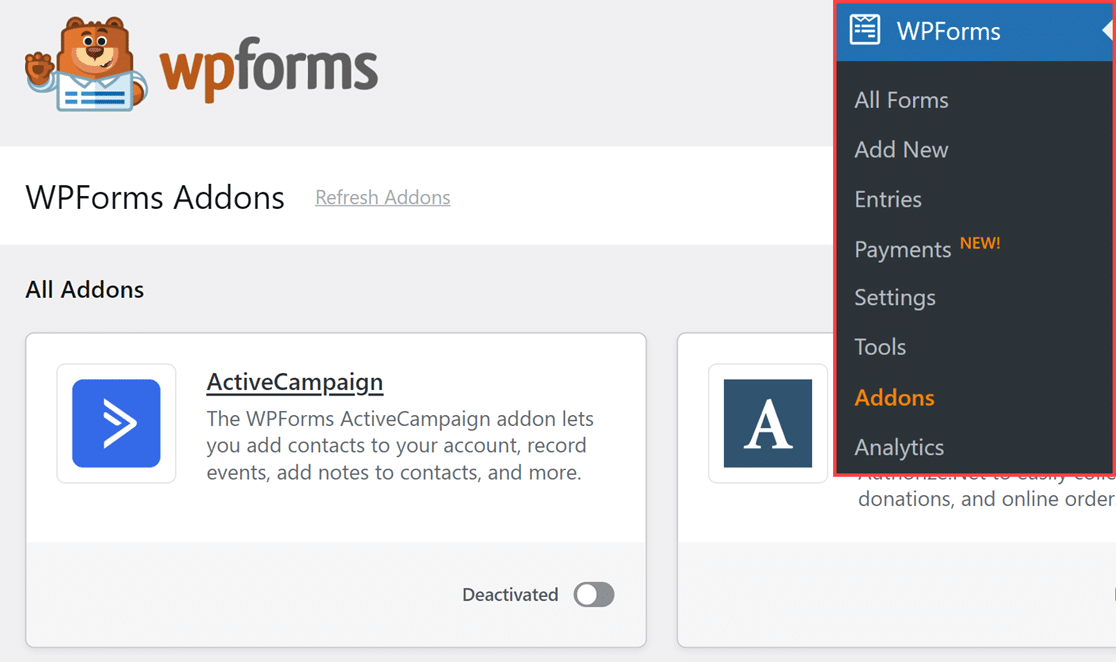
Na sua área administrativa do WordPress, navegue até WPForms » Addons para ver os addons disponíveis com seu nível de licença.
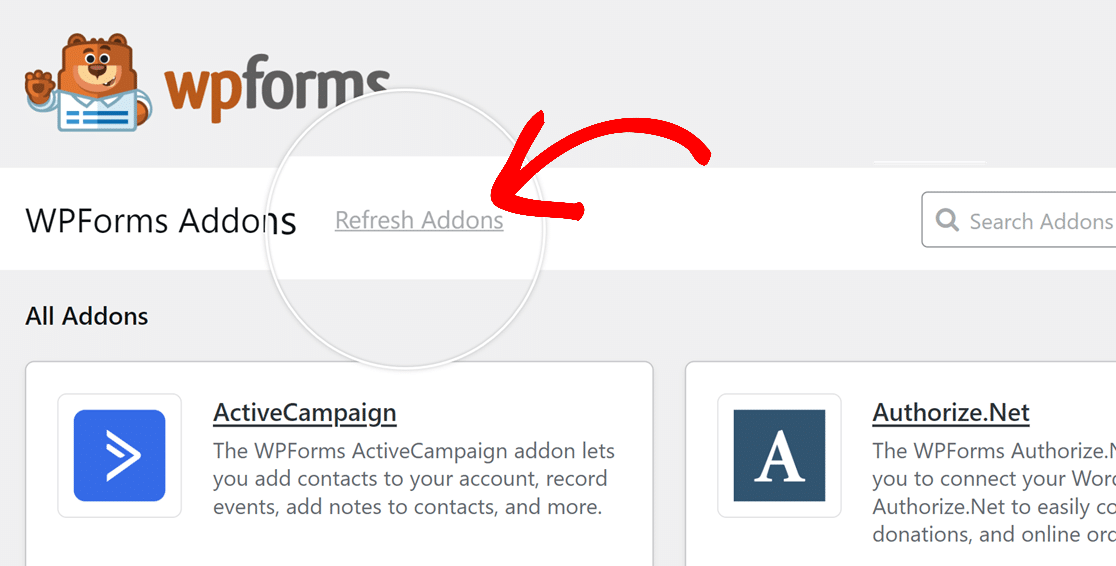
Se você não vir nenhum addon para o seu nível de licença, clique no botão Atualizar Addons para forçar uma atualização.
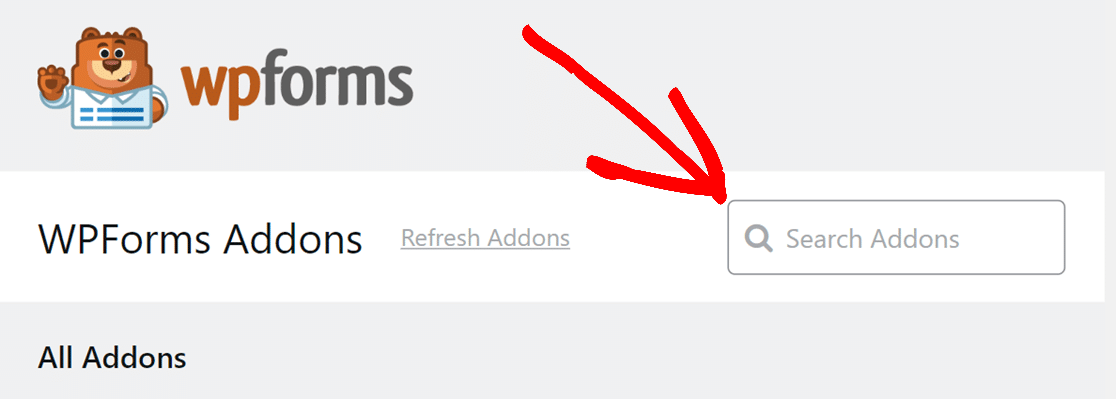
Para pesquisar um addon específico, você pode digitar o nome dele no campo Pesquisar Addons localizado no canto superior direito da página.
Instalando e Ativando Addons
Para instalar um addon específico em seu site, basta clicar no botão Instalar Addon.
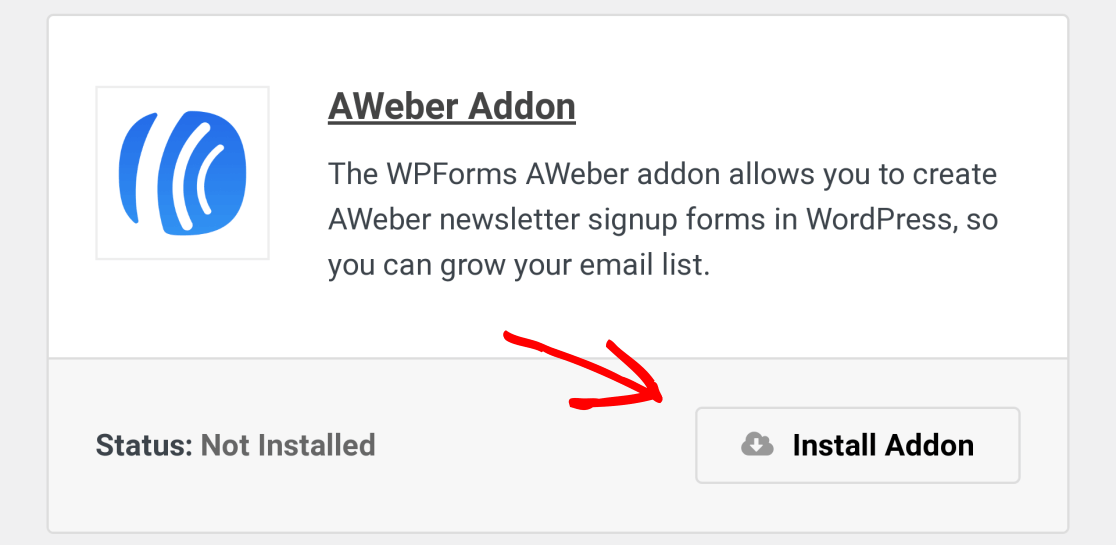
Isso instalará e ativará automaticamente o addon para você, definindo o botão de alternância para a posição Ativado.
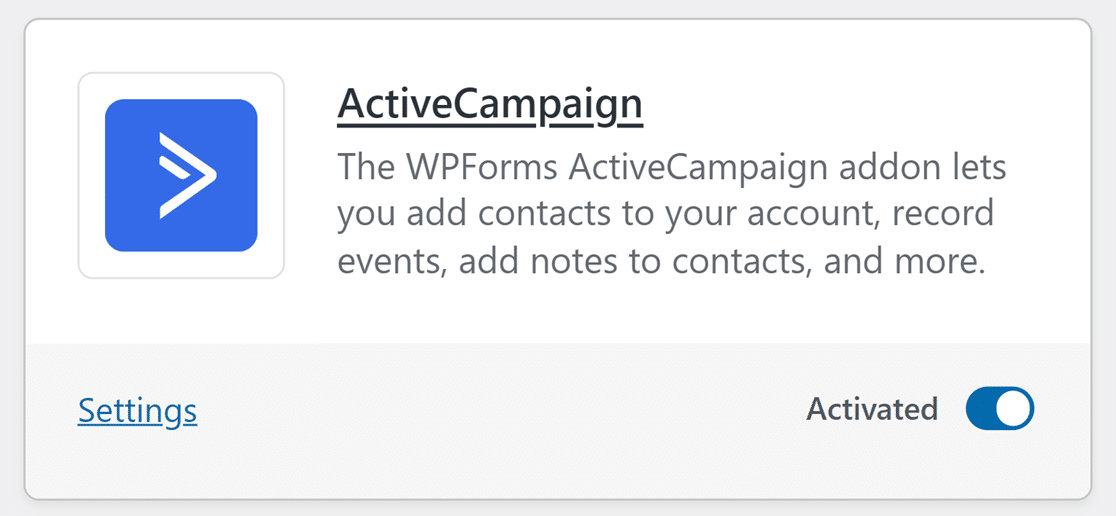
Observação: Se o addon não for atualizado automaticamente, ative o botão para a posição Ativado.
Uma vez instalado e pronto para uso, um botão Configurações à esquerda fornecerá acesso conveniente às configurações do addon.
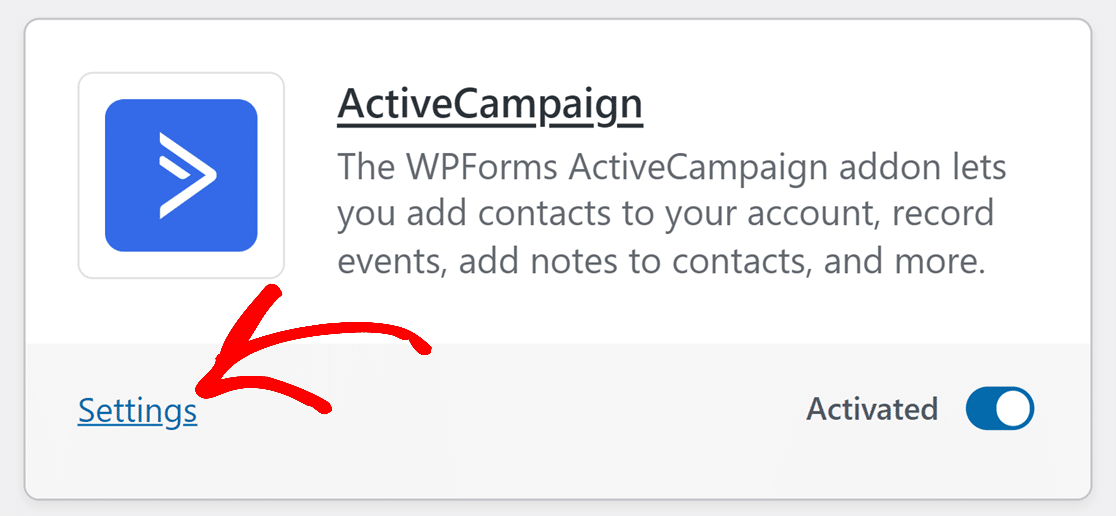
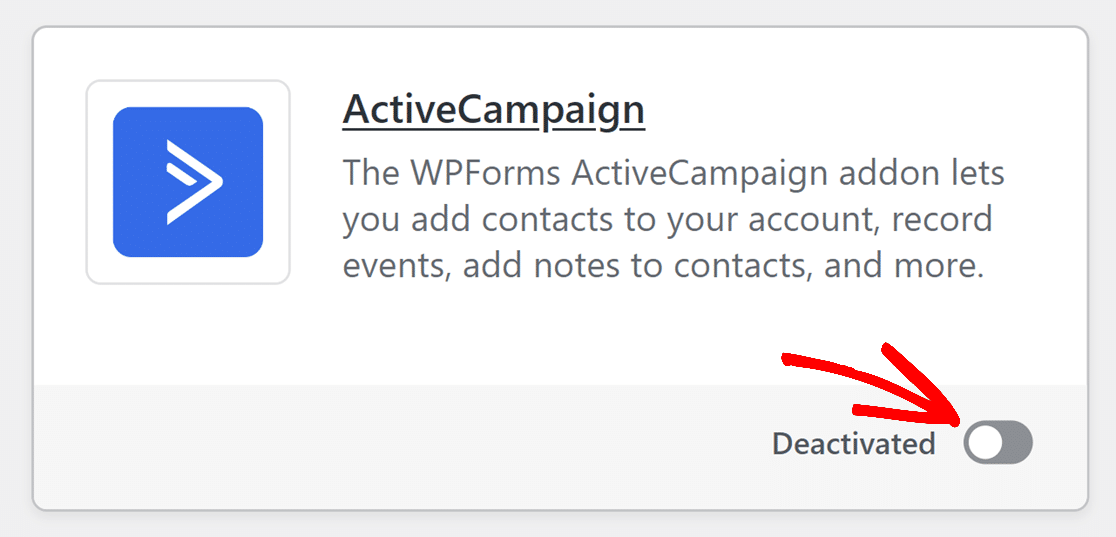
Para um addon ativado, o botão de alternância exibirá Ativado. Para desativar, basta clicar no botão de alternância, e o botão mudará para mostrar Desativado.
Perguntas Frequentes
Estas são algumas das perguntas mais comuns que vemos sobre a instalação e ativação de addons no WPForms.
Como instalo addons manualmente?
Em alguns casos, você pode ver um erro no WPForms que diz: "Não foi possível instalar o addon. Por favor, baixe de wpforms.com e instale manualmente."
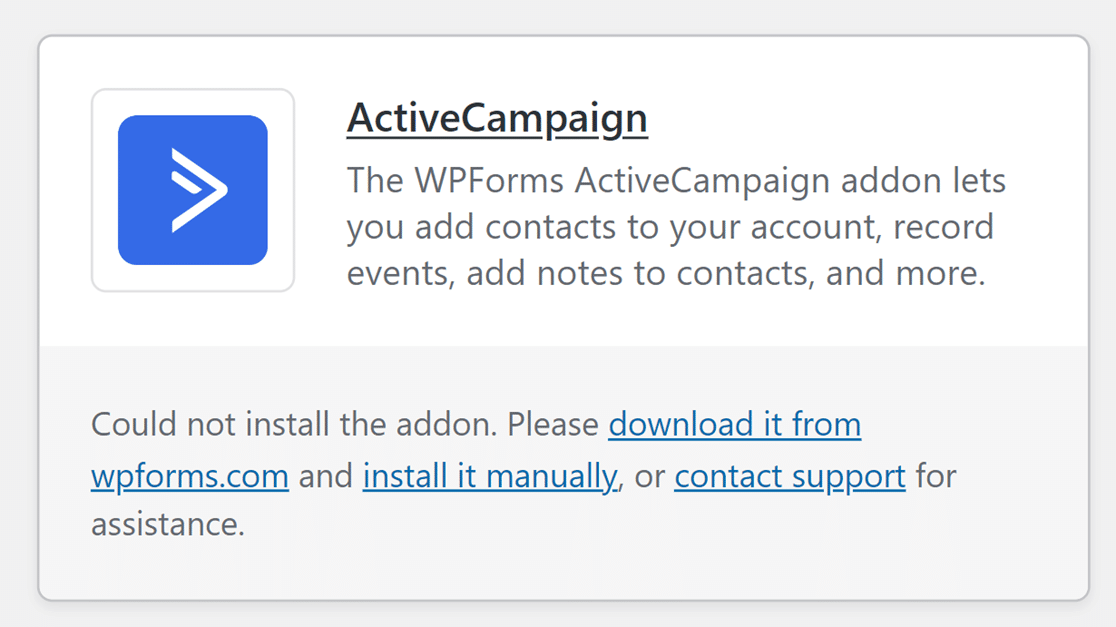
Para fazer isso, faça login na sua conta WPForms e vá para a aba Downloads.
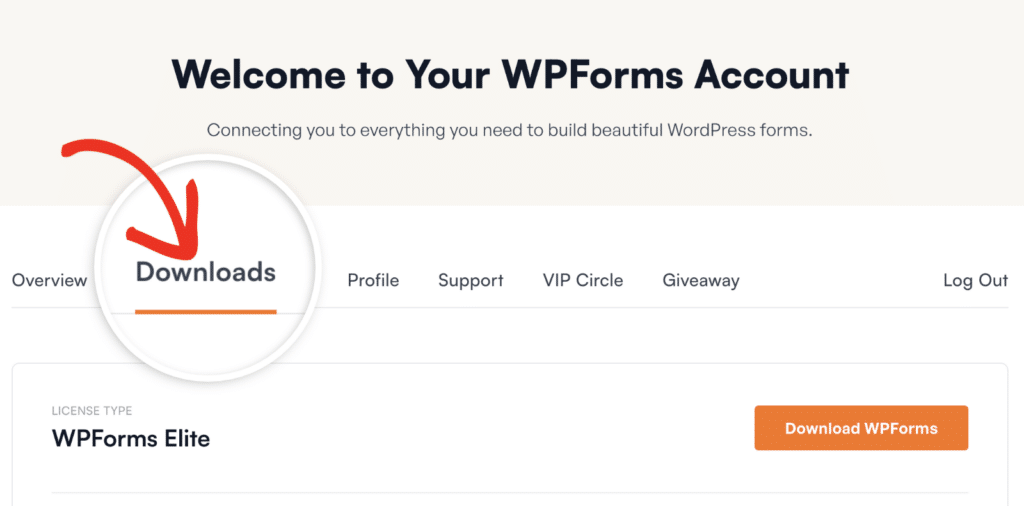
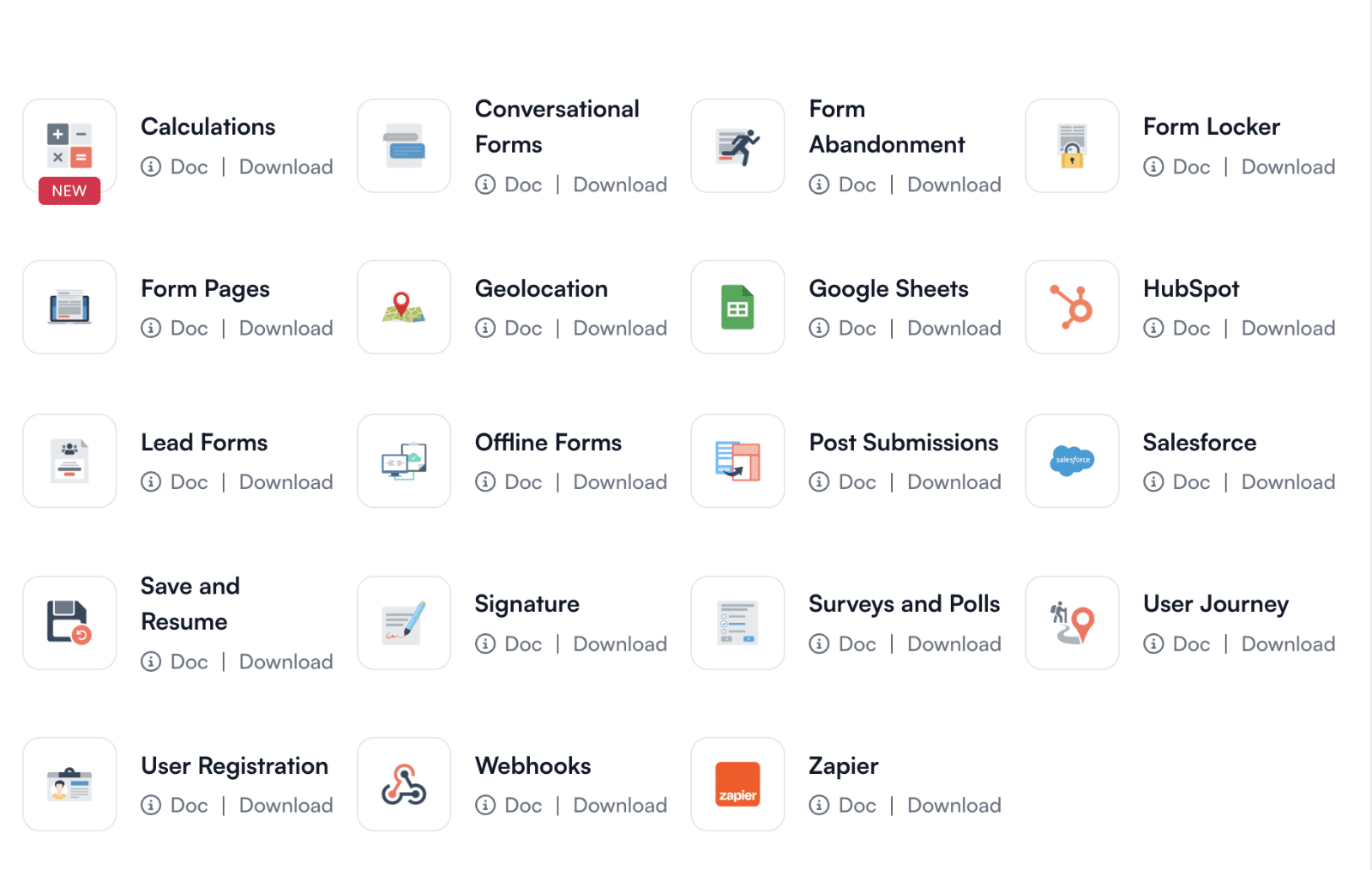
Nesta página, role para baixo para ver a lista de todos os addons disponíveis.
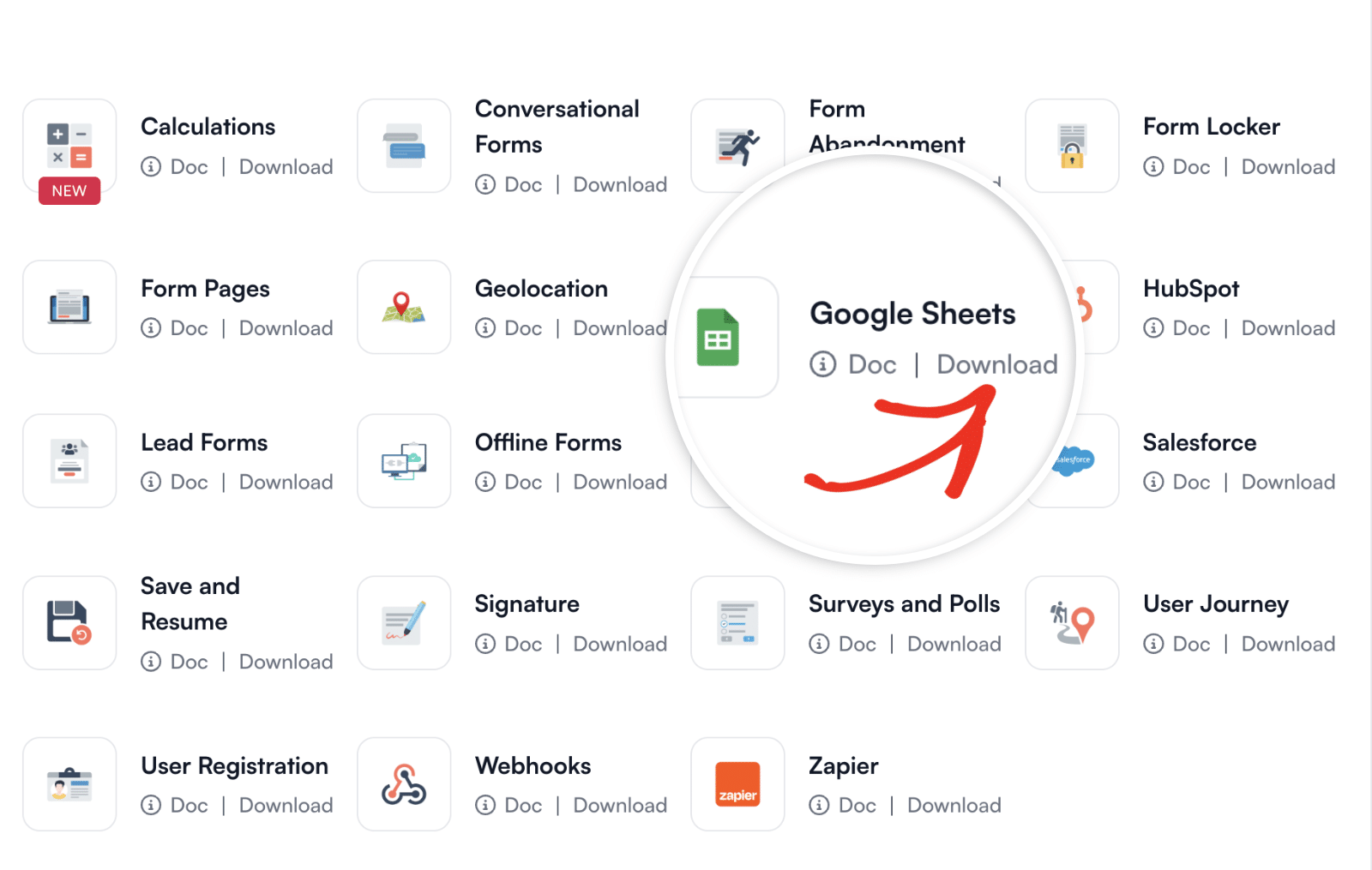
Em seguida, clique no link Download abaixo do addon que você deseja instalar.
Depois disso, você precisará fazer o upload do arquivo .zip baixado para o WordPress e ativá-lo como faria com um plugin normal. Para mais informações sobre como instalar plugins do WordPress, confira este tutorial do WPBeginner sobre como instalar plugins do WordPress.
Observação: Para obter orientações mais detalhadas sobre como baixar, fazer upload e ativar addons, consulte nosso tutorial completo sobre como instalar addons manualmente.
Pronto! Agora você pode instalar e ativar seus addons.
Em seguida, você gostaria de explorar várias maneiras de usar o WPForms com addons de terceiros? Certifique-se de conferir nossos guias detalhados sobre a integração do WPForms com gateways de pagamento, conversão e ferramentas de marketing.