


Resumo de IA
Você está tendo problemas para instalar addons do WPForms em seu site? Como alguns provedores de hospedagem não suportam instalações de addons com um clique, uma instalação manual pode ser necessária.
Este tutorial mostrará como instalar manualmente addons para o WPForms.
Observação: Este tutorial tem como objetivo fornecer uma solução alternativa para a instalação de addons do WPForms, especificamente para quando você recebe um aviso que diz "Não foi possível instalar um addon. Por favor, baixe do wpforms.com e instale manualmente."
Se você não está recebendo este aviso ou está tentando instalar um addon pela primeira vez, consulte nosso tutorial sobre como instalar e ativar addons do WPForms.
Baixando Addons do WPForms
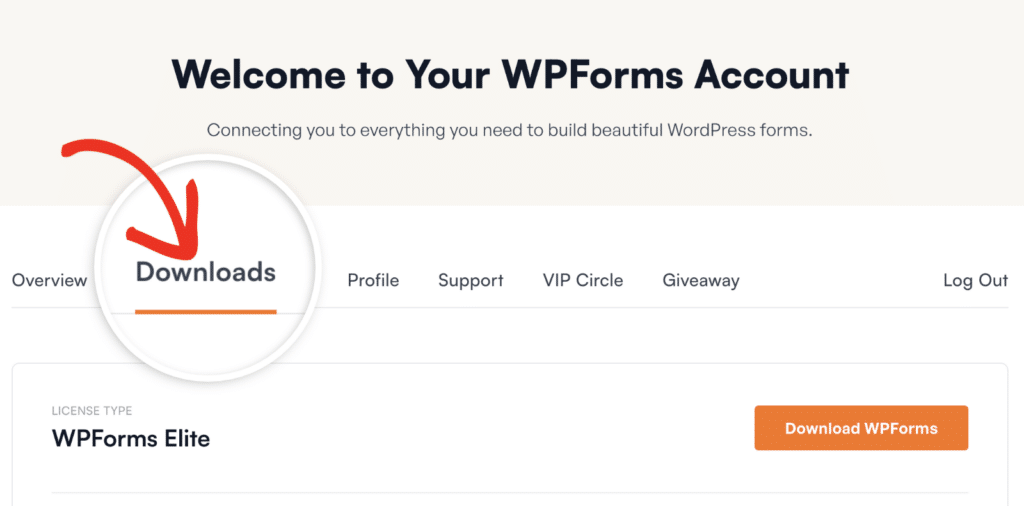
Primeiro, você precisará fazer login na sua conta WPForms. Depois de fazer login, clique na aba Downloads.
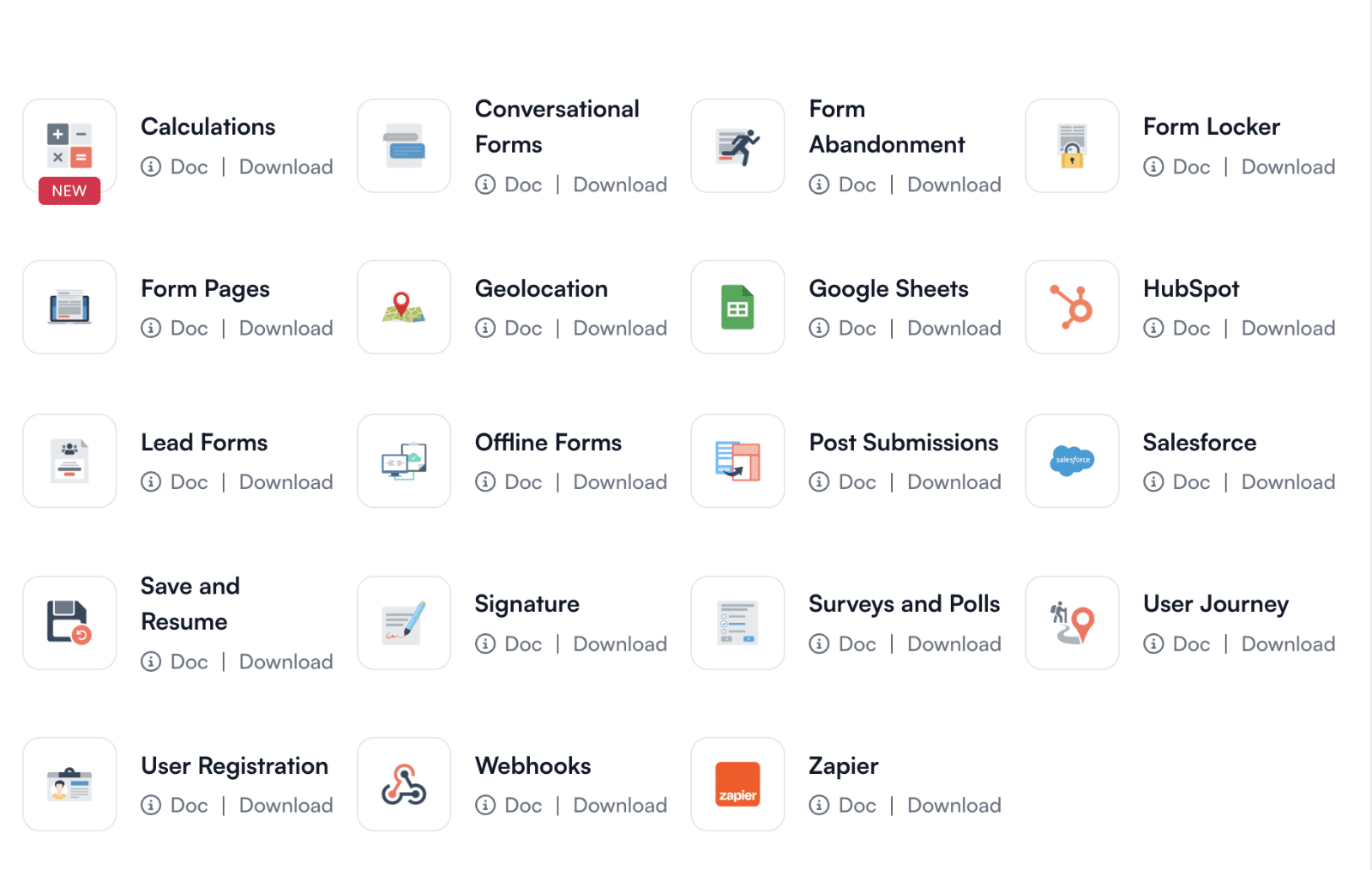
Em seguida, role a página para baixo e você verá uma lista dos addons disponíveis que pode baixar com seu nível de licença.
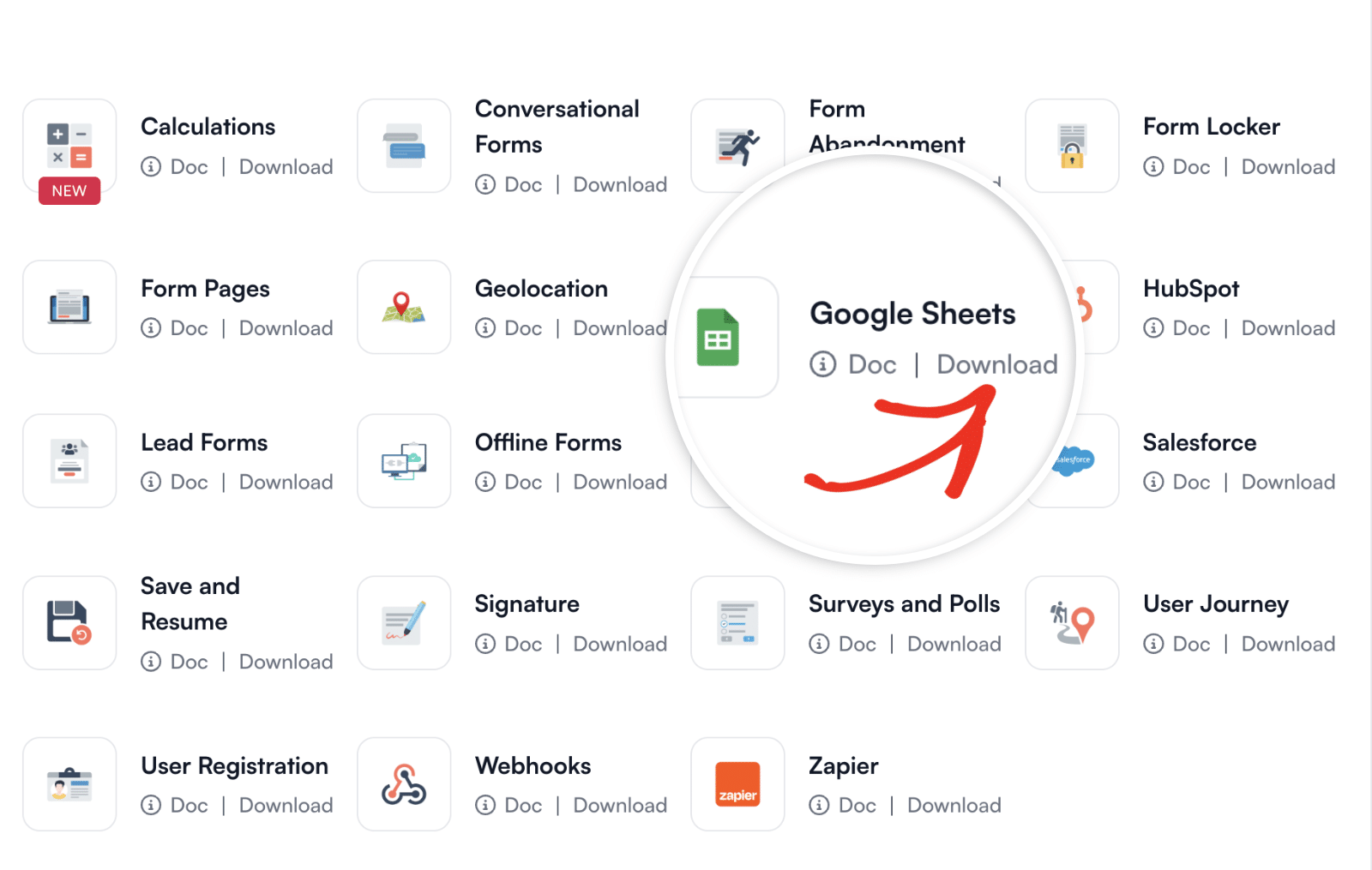
Para baixar um addon, clique no link Download abaixo do addon que você selecionou. Depois disso, um arquivo compactado começará a ser baixado.
Assim que o arquivo for baixado, é hora de navegar até o painel do seu site WordPress.
Observação: Em alguns casos, este arquivo pode ser descompactado durante o download e aparecer como uma pasta normal. No entanto, a pasta deve estar compactada para usar o uploader de plugins do WordPress.
Para mais detalhes sobre como compactar e descompactar arquivos, certifique-se de conferir estes guias para os sistemas operacionais Windows ou Mac.
Instalando Addons do WPForms em Seu Site
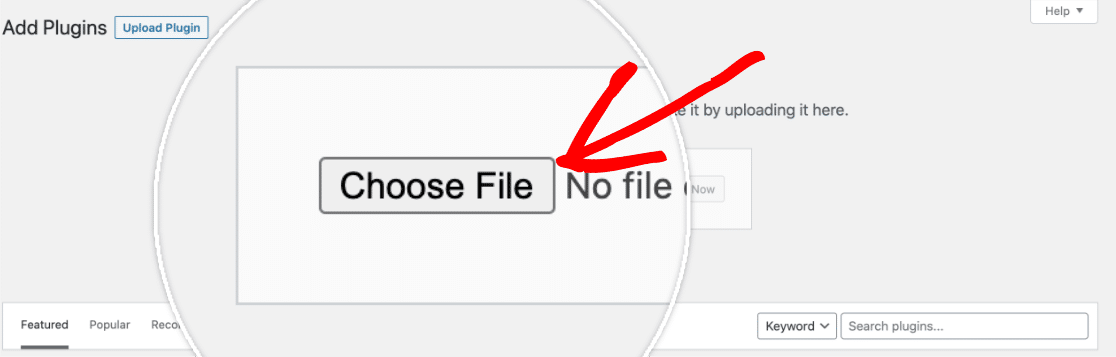
Depois de baixar seu arquivo zip, navegue até o site onde você deseja instalar o addon. Em seguida, dentro do painel de administração, vá para Plugins » Adicionar Novo e clique no botão Enviar plugin.
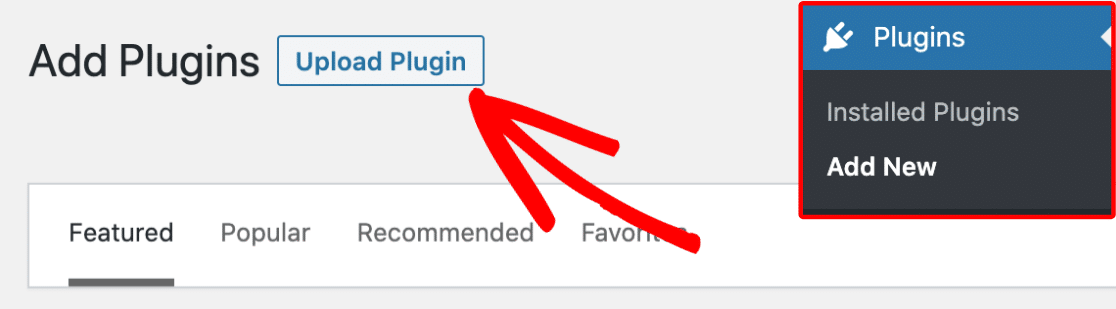
A partir daqui, você verá a opção de enviar o plugin. Clique no botão Escolher arquivo e selecione o arquivo zip do WPForms que você acabou de baixar.
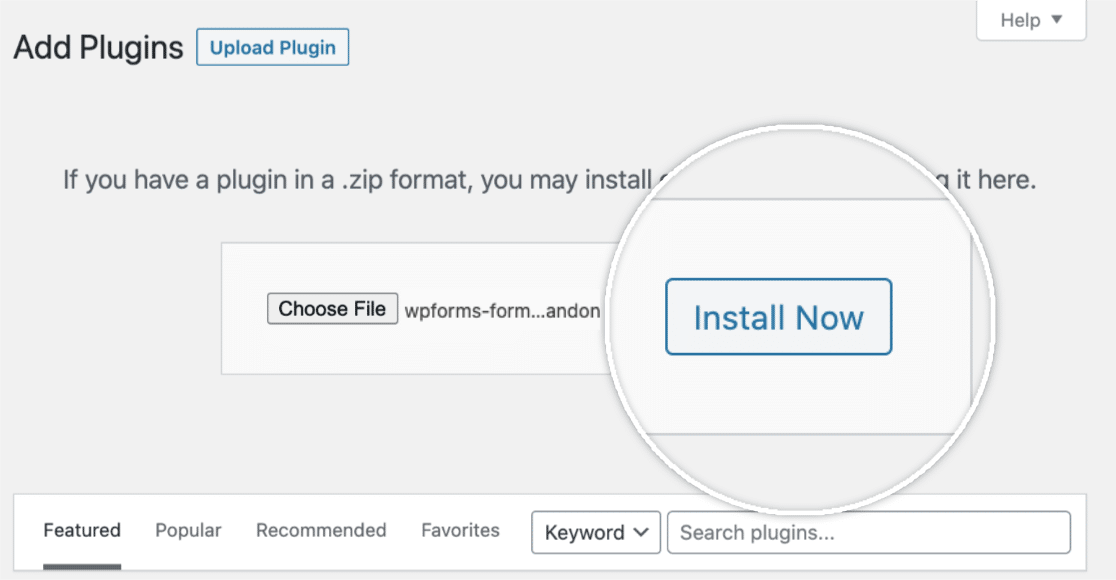
Após o upload do seu arquivo, clique no botão Instalar agora.
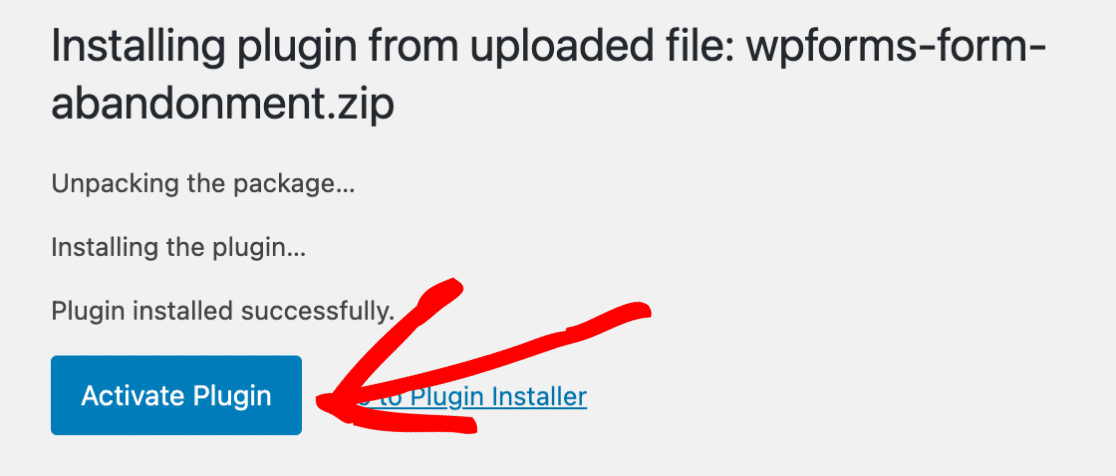
Isso iniciará o processo de instalação para você. Assim que o addon for instalado, clique no botão Ativar plugin para ativar o addon em seu site.
Perguntas Frequentes
Abaixo estão algumas das perguntas mais comuns que recebemos sobre a instalação manual de addons.
Como posso instalar manualmente addons do WPForms usando FTP ou SFTP?
Para começar, você precisará de um cliente SFTP. Assim que tiver um pronto, você pode seguir os passos do guia do WPBeginner para usar FTP para enviar arquivos para o WordPress. Ele fornece um guia completo sobre como instalar plugins do WordPress via SFTP, o que também se aplica aos nossos addons.
Certifique-se de enviar os addons na seguinte pasta da sua instalação do WordPress: /wp-content/plugins/.
É isso! Você agora pode começar a usar o addon WPForms em seu site WordPress.
Em seguida, você gostaria de saber mais sobre todas as configurações disponíveis no WPForms? Certifique-se de conferir nosso guia completo sobre configurações do WPForms para mais detalhes.