


Resumo de IA
Você está procurando usar o plugin WPForms no seu site WordPress.com? Com o plano Creator do WordPress.com, você pode instalar e usar plugins no seu site. No entanto, é importante notar que algumas opções aparecerão de forma diferente do que apareceriam em uma configuração do WordPress.org.
Este tutorial discutirá tudo o que você precisa saber para usar o WPForms com sucesso no seu plano Creator do WordPress.com.
Neste Artigo
Observação: Você precisará ter o plano de conta Creator para poder instalar o WPForms no seu site WordPress.com.
Por que o WordPress.com Lida com Plugins de Forma Diferente do WordPress.org?
O WordPress.com não foi originalmente projetado para lidar com plugins da mesma forma que as instalações do WordPress.org. Você não poderá instalar plugins no seu site WordPress.com, a menos que atualize para o nível de conta Creator.
Isso significa que, embora você ainda possa absolutamente instalar e usar o WPForms com uma conta Creator do WordPress.com, os plugins serão gerenciados de forma diferente.
Observação: Se você quiser conferir uma discussão mais aprofundada sobre WordPress.com vs. WordPress.org, consulte o artigo de comparação da WPBeginner.
Instalando o WPForms no Seu Site WordPress.com
Para instalar o plugin WPForms, você primeiro precisará fazer login na sua conta WPForms. Em seguida, abra a aba Downloads e clique no botão Baixar WPForms para baixar o arquivo .zip do plugin.
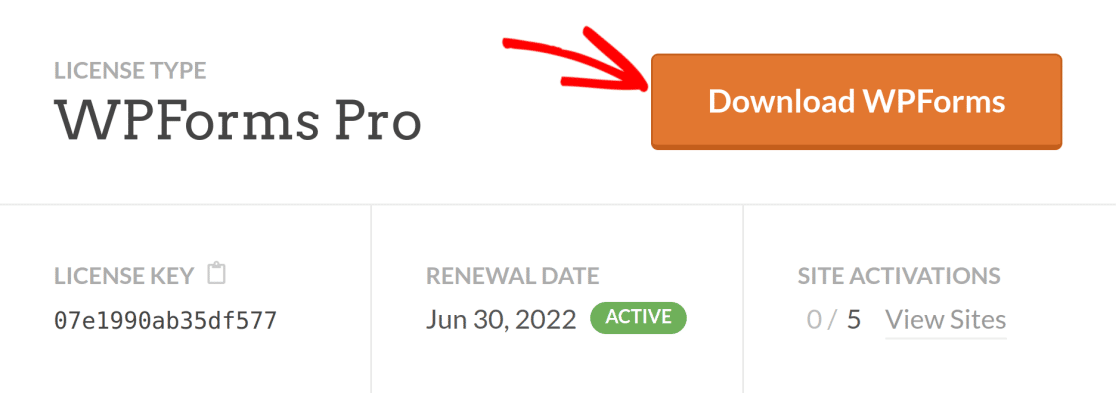
Assim que o download for concluído, você terá uma pasta compactada chamada wpforms.zip que precisará ser carregada no seu site.
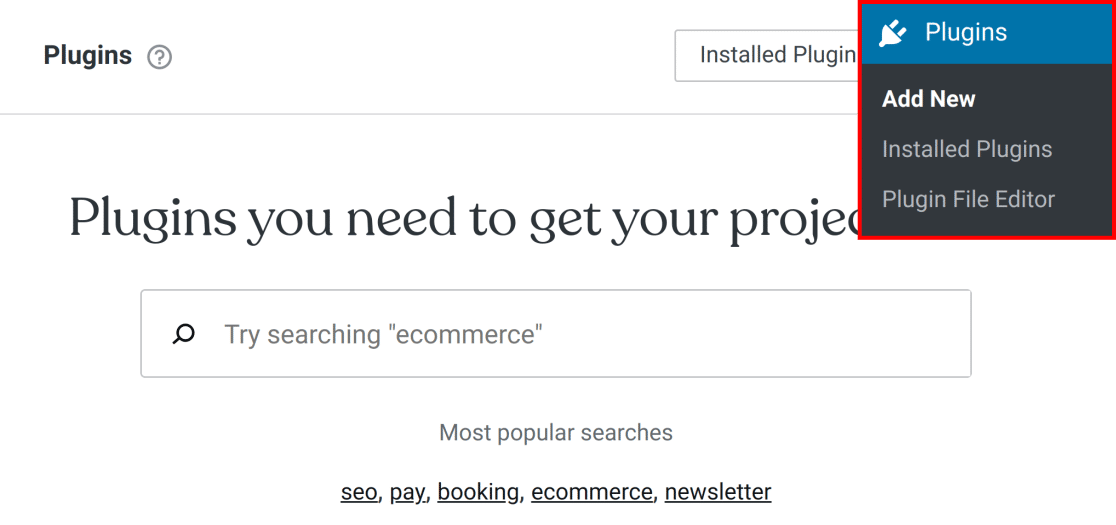
Volte para o seu site WordPress e navegue até Plugins » Adicionar Novo no menu esquerdo.
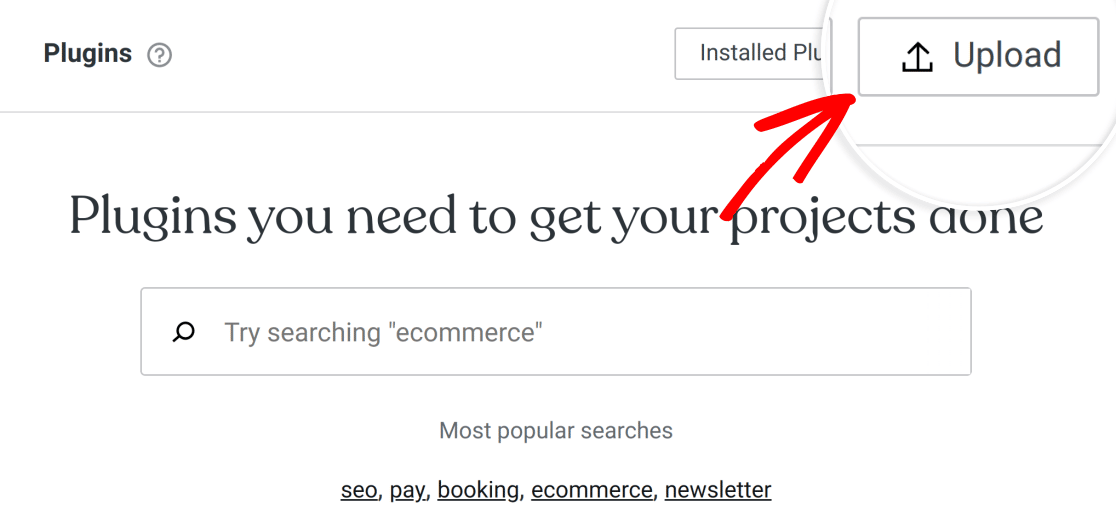
Em seguida, no canto superior esquerdo da próxima tela, clique no botão Enviar .
Para enviar o plugin, clique em Solte os arquivos ou clique aqui para instalar e selecione o arquivo wpforms.zip. Opcionalmente, você pode arrastar e soltar o arquivo .zip na mesma área:
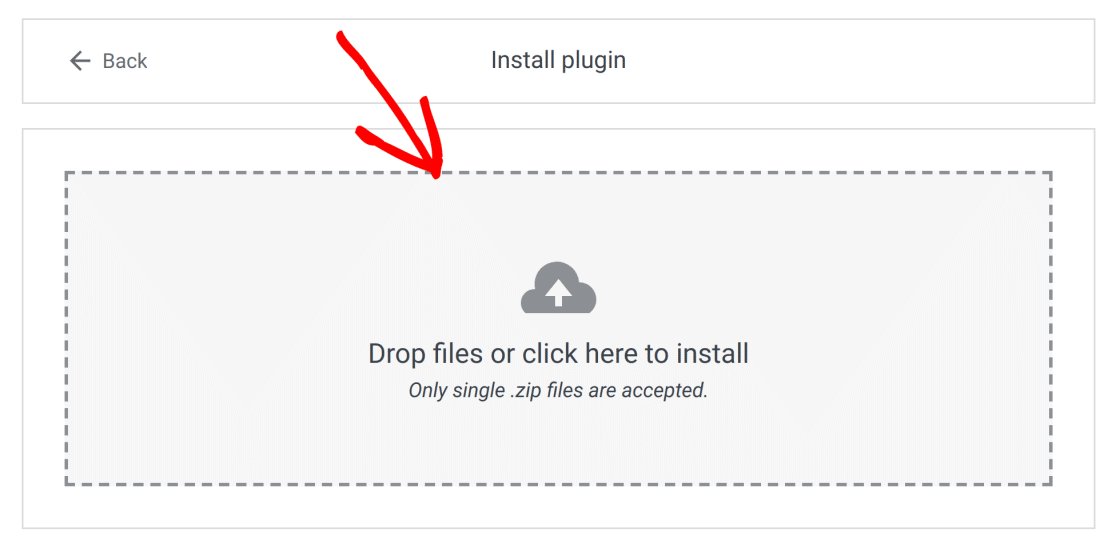
Observação: Você precisará manter os arquivos do plugin compactados para instalá-los no seu site. Se os arquivos estiverem descompactados, você precisará compactá-los antes de poder instalar o plugin.
Assim que o arquivo .zip do WPForms for enviado, o WordPress instalará e ativará o plugin automaticamente para você.

O WordPress informará quando a instalação for concluída com sucesso.

Atualizando do WPForms Lite
Se você já instalou o WPForms Lite no seu site, pode atualizar para uma licença paga no seu painel de administração.
Navegue até WPForms » Configurações. Na seção Licença, clique no link para atualizar para o pro.
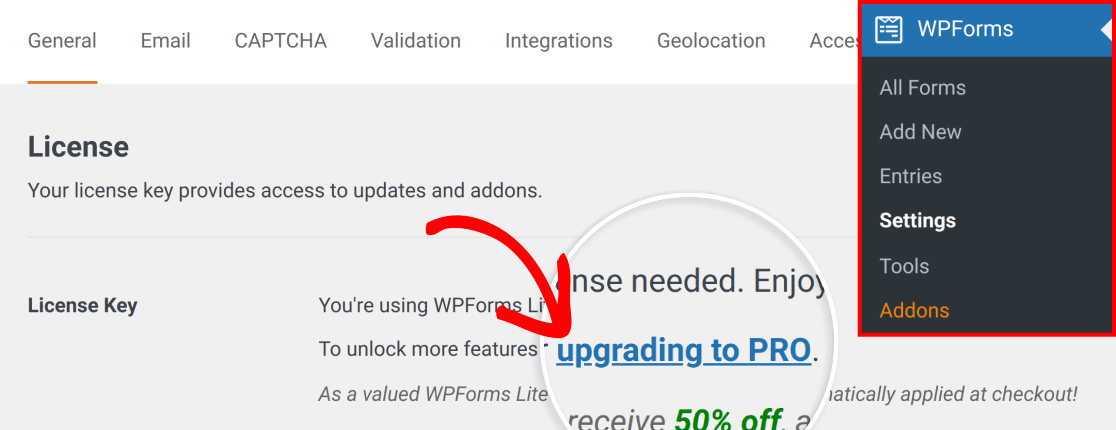
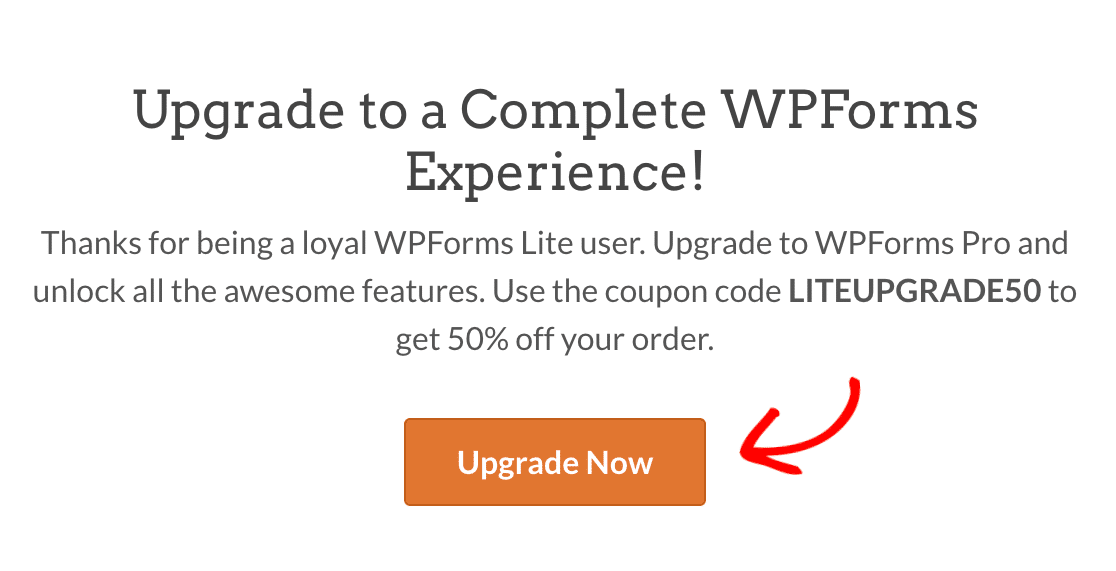
Isso o levará à nossa página de atualização, onde você poderá saber mais sobre os recursos adicionais disponíveis na versão paga do nosso plugin. Para prosseguir, clique no botão Atualizar Agora.
Você será redirecionado para nossa página de preços, onde poderá selecionar o plano que melhor atende às suas necessidades. Clique no botão COMEÇAR para o plano que você deseja adquirir.
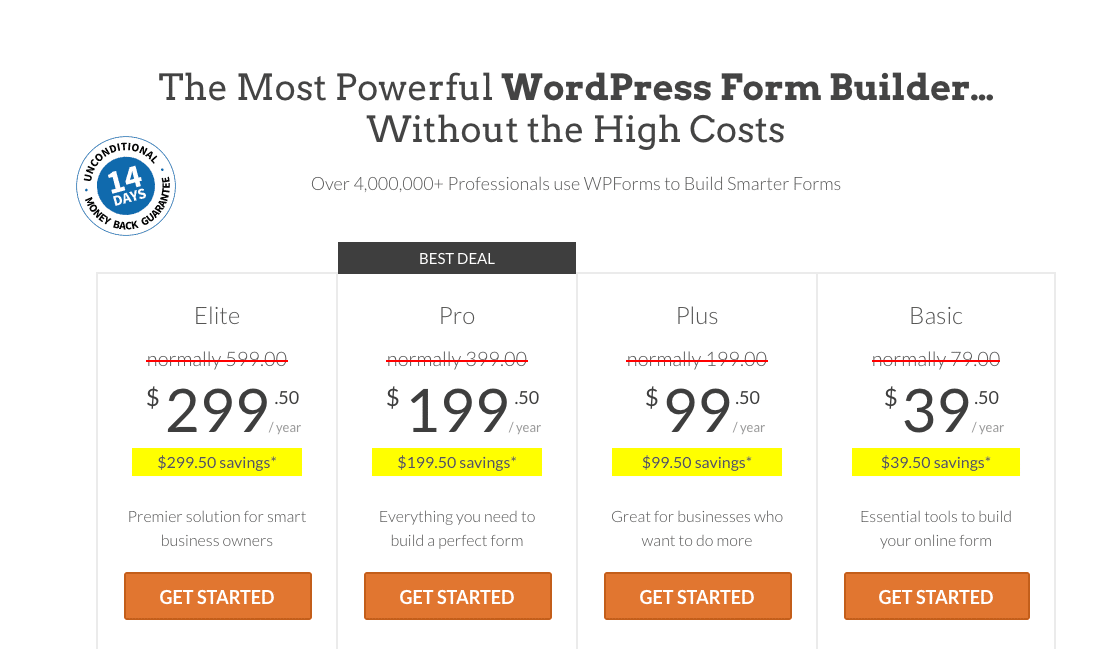
Aplicaremos automaticamente um desconto de 50% para o upgrade. Conclua o processo de checkout, e então você será redirecionado para a página da sua conta. Aqui, você poderá copiar sua chave de licença.
Em seguida, retorne às suas configurações do WPForms em seu painel de administração do WordPress.com. Você verá um aviso aqui com links para nosso formulário de contato e documentação. Clique no botão OK para dispensá-lo.
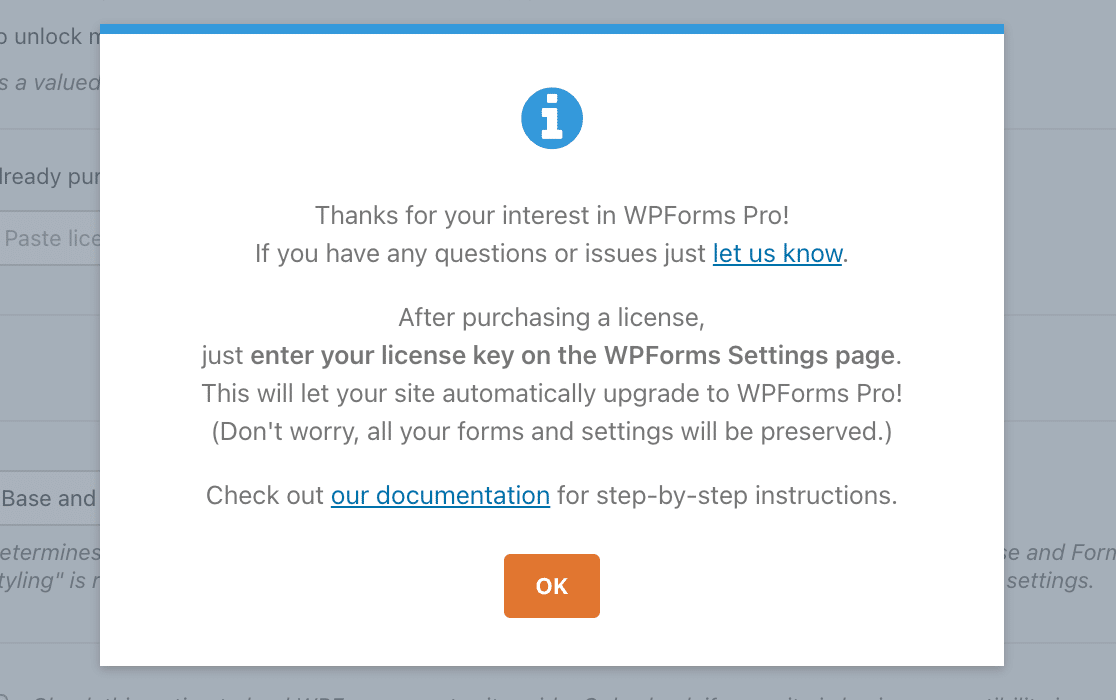
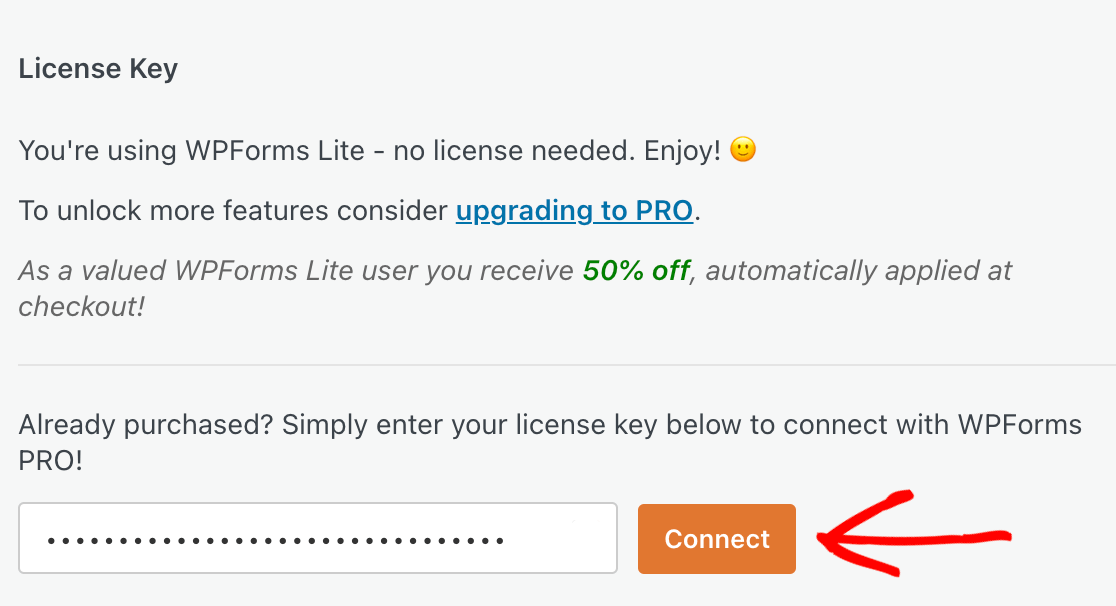
Em seguida, insira sua nova chave de licença no campo Chave de Licença e clique no botão Conectar.
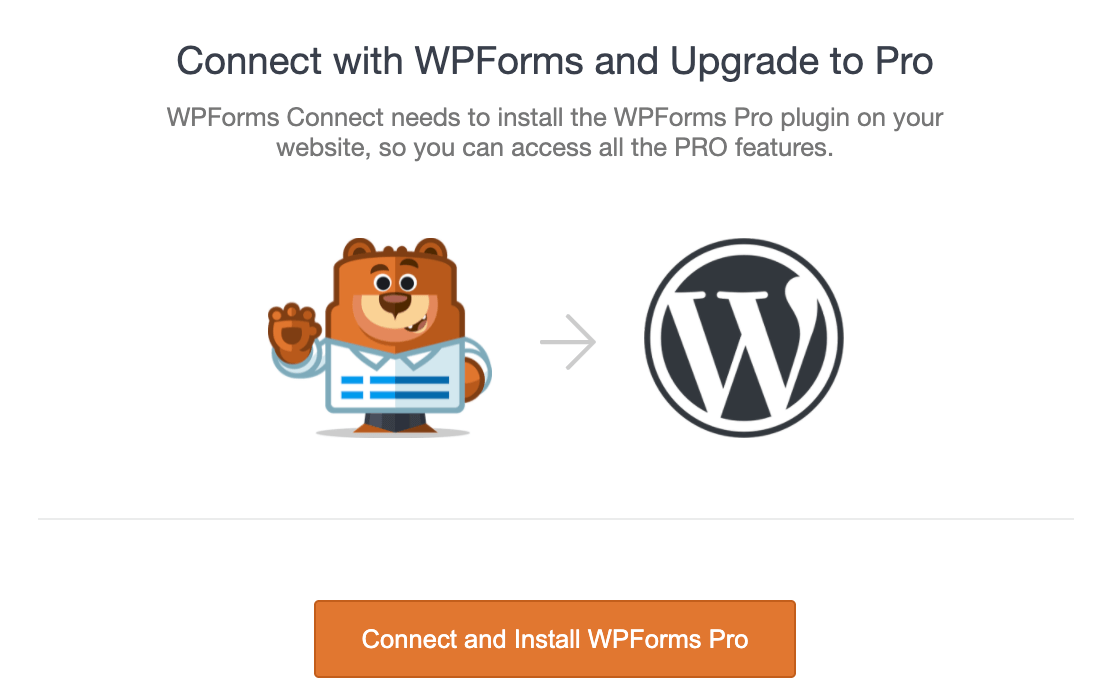
Na próxima tela, clique no botão Conectar e Instalar WPForms Pro.
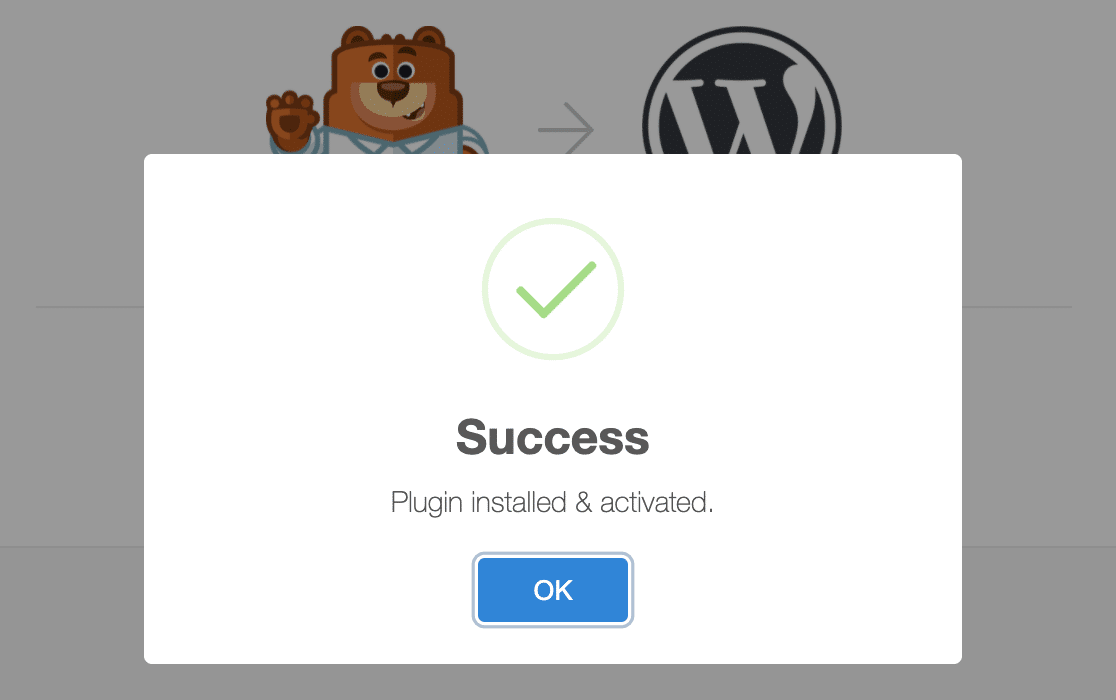
A versão paga do WPForms será instalada em seu site. Você verá uma mensagem de sucesso quando o processo for concluído. Clique no botão OK para finalizar a ativação do plugin.
Você poderá então instalar addons, criar novos formulários, e mais.
Verificando Atualizações do WPForms
Embora alguns plugins, como aqueles instalados através do Diretório de Plugins, possam ser atualizados automaticamente para você, o WordPress.com geralmente impede que plugins premium executem atualizações automáticas.
Portanto, recomendamos verificar as atualizações do WPForms regularmente, cerca de uma vez por mês. Se houver uma atualização disponível, você poderá instalá-la manualmente em seu painel de administração.
Observação: Manter o WPForms atualizado é importante por motivos de segurança. Veja nosso artigo sobre por que você deve sempre usar a versão mais recente do nosso plugin para mais detalhes.
Para ver se há uma atualização disponível para o WPForms, abra Plugins » Plugins Instalados.
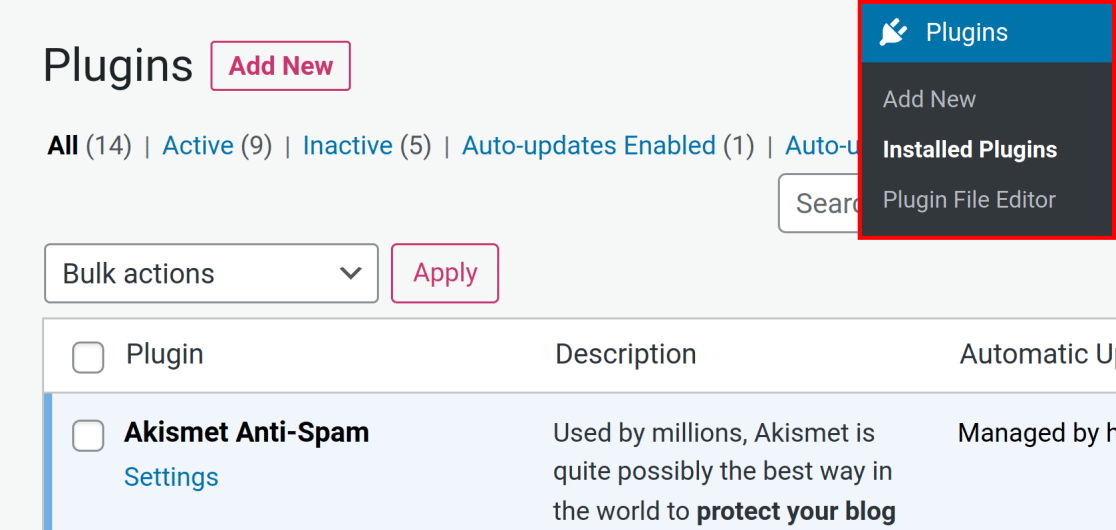
Aqui, role para baixo para encontrar o plugin WPForms. Se uma atualização estiver disponível, você verá um alerta amarelo solicitando que você instale a versão mais recente do plugin.
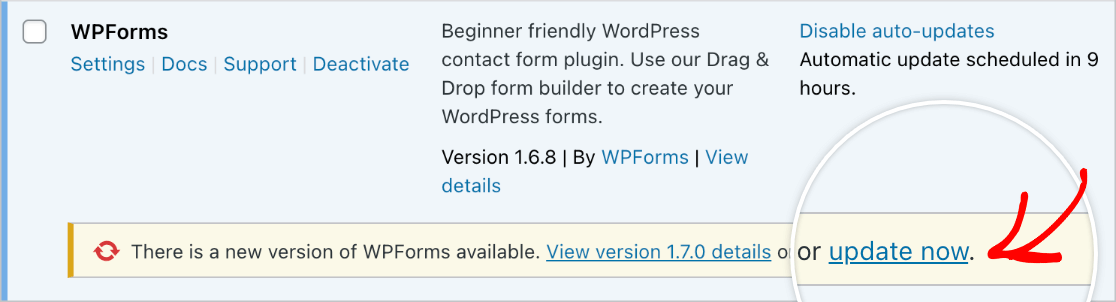
Observação: Atualmente, não há como visualizar atualizações disponíveis no painel principal do WordPress.com. Certifique-se de verificar a área de plugins regularmente (cerca de uma vez por mês) para ver se há atualizações prontas para você executar.
Pronto! Agora você deve ser capaz de configurar e usar o WPForms com um plano WordPress.com Pro.
Em seguida, você gostaria de aprender como configurar e-mails de notificação automáticos para seus formulários? Confira nosso tutorial sobre notificações por e-mail para todos os detalhes.