


Resumo de IA
Gostaria de monitorar facilmente a atividade dos formulários em seu site? Com o widget do painel para WPForms, você pode verificar rapidamente quantas entradas cada um dos seus formulários coletou recentemente.
Este tutorial mostrará como usar o widget do painel do WPForms.
Neste Artigo
Visualizando o Widget do Painel do WPForms
O widget do painel do WPForms aparecerá automaticamente assim que você tiver instalado e ativado o plugin WPForms. Para vê-lo, faça login em sua conta de administrador do WordPress e vá para Painel » Início.
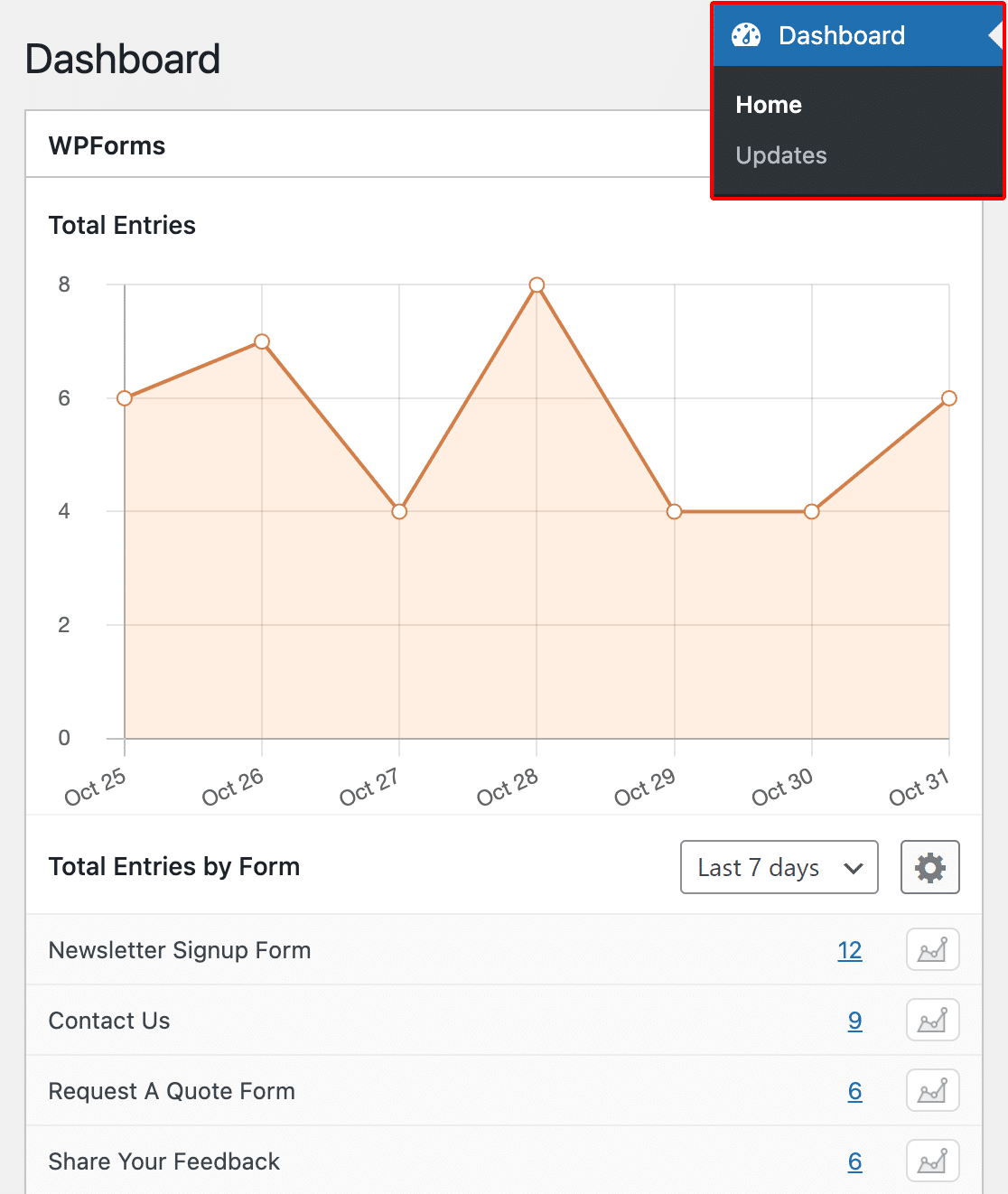
A posição exata do widget do painel do WPForms pode ser diferente dependendo dos plugins que você instalou e dos outros widgets do painel que você habilitou.
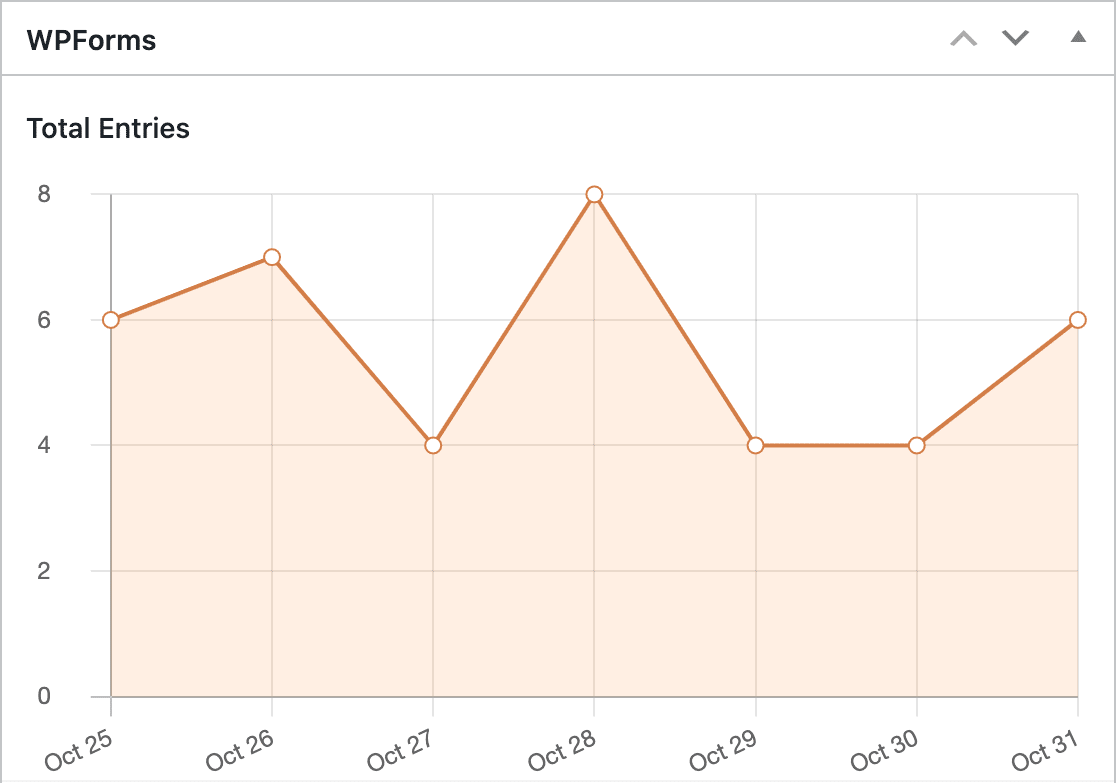
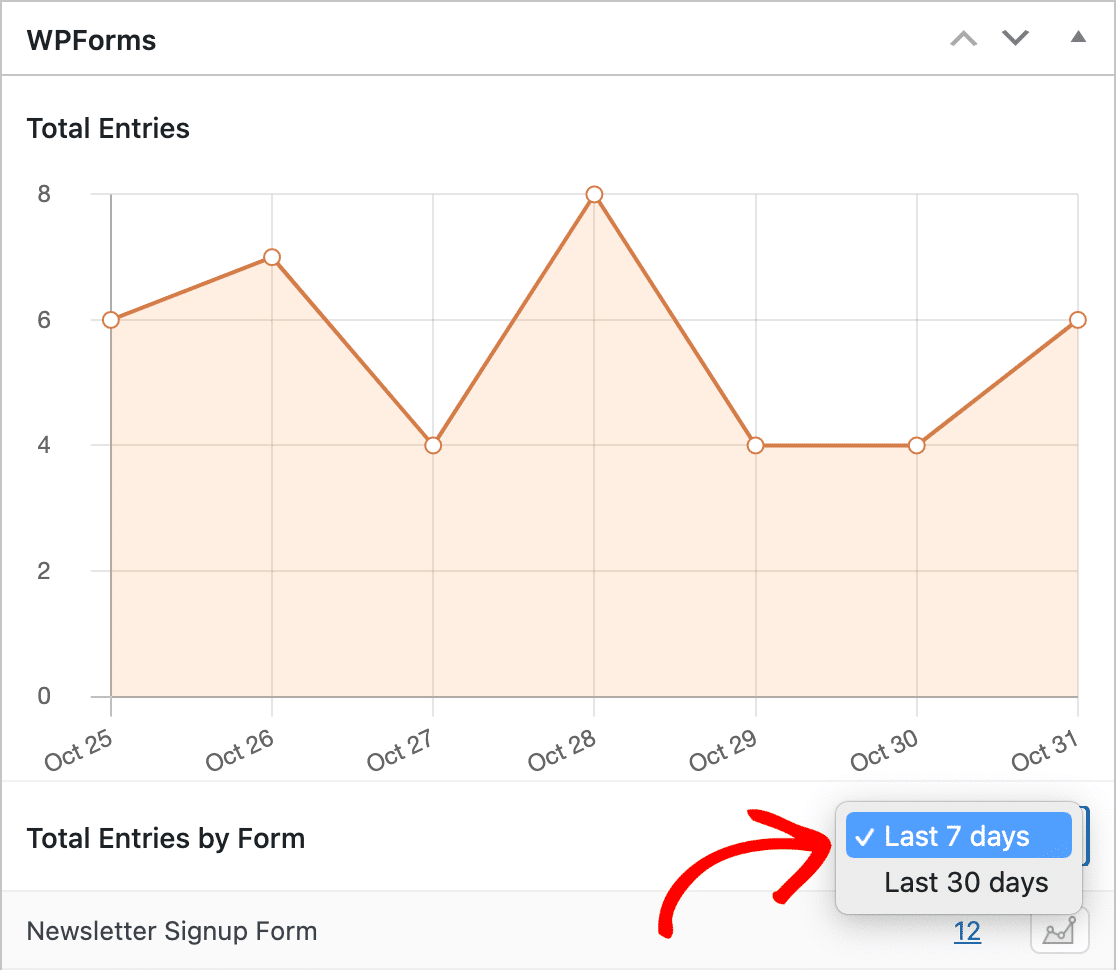
Nosso widget do painel inclui duas seções: Total de Entradas e Total de Entradas por Formulário. Na seção Total de Entradas, você verá um gráfico da contagem total de entradas por dia para o seu site.
Abaixo dele, a seção Total de Entradas por Formulário inclui uma tabela com as contagens de entradas para cada formulário em seu site. Eles estão listados em ordem de atividade mais recente.
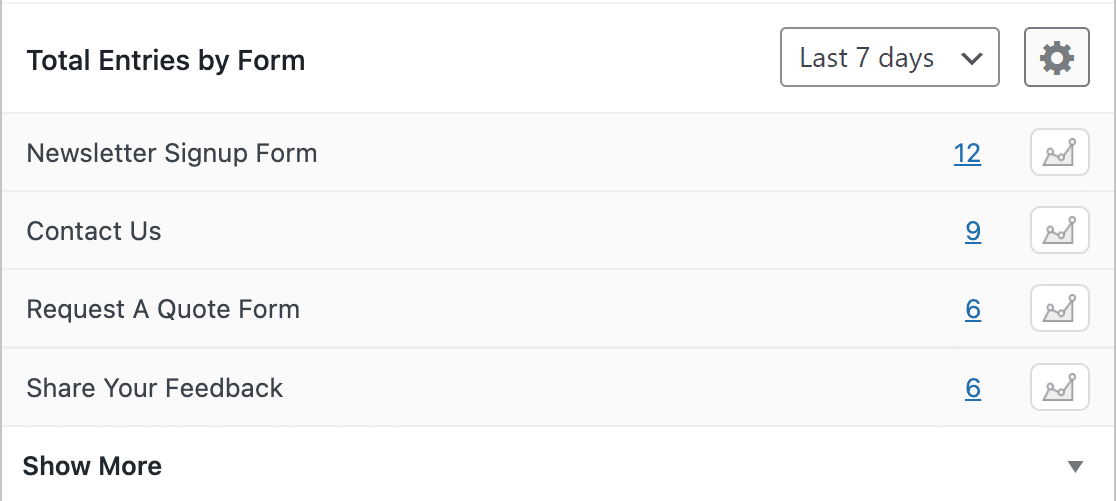
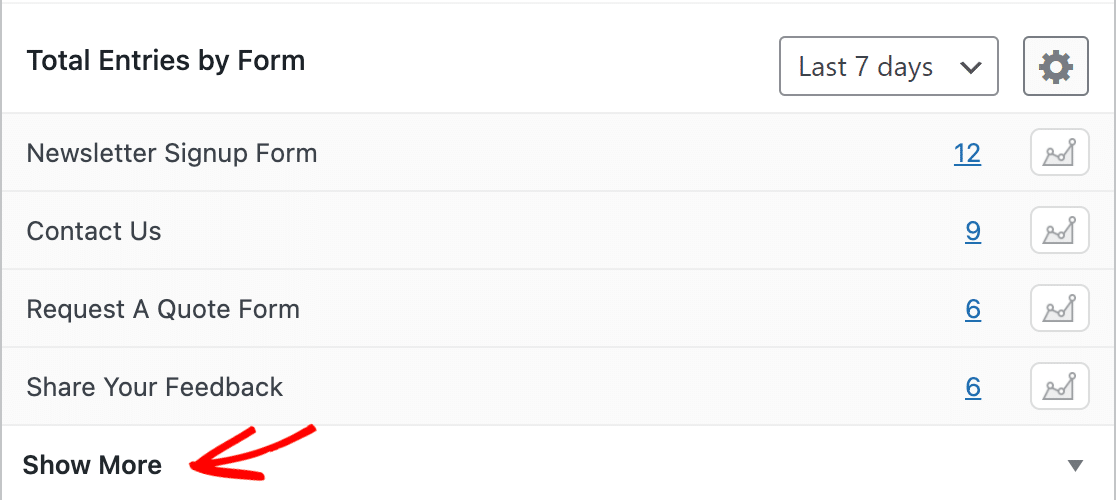
Se você tiver mais de 5 formulários em seu site, clique em Mostrar Mais abaixo da tabela para expandi-la e ver as contagens de entradas para seus outros formulários.
Personalizando o Widget do Painel do WPForms
Você pode alterar os dados exibidos no widget do painel do WPForms para ver as informações mais úteis para você. Quaisquer alterações que você fizer no widget serão salvas para a próxima vez que você retornar ao seu painel.
Alterando o Intervalo de Datas
Por padrão, o widget exibirá dados dos últimos 7 dias. Se você quiser ver mais dados, pode ajustar o menu suspenso para ver as contagens de entradas dos últimos 30 dias.
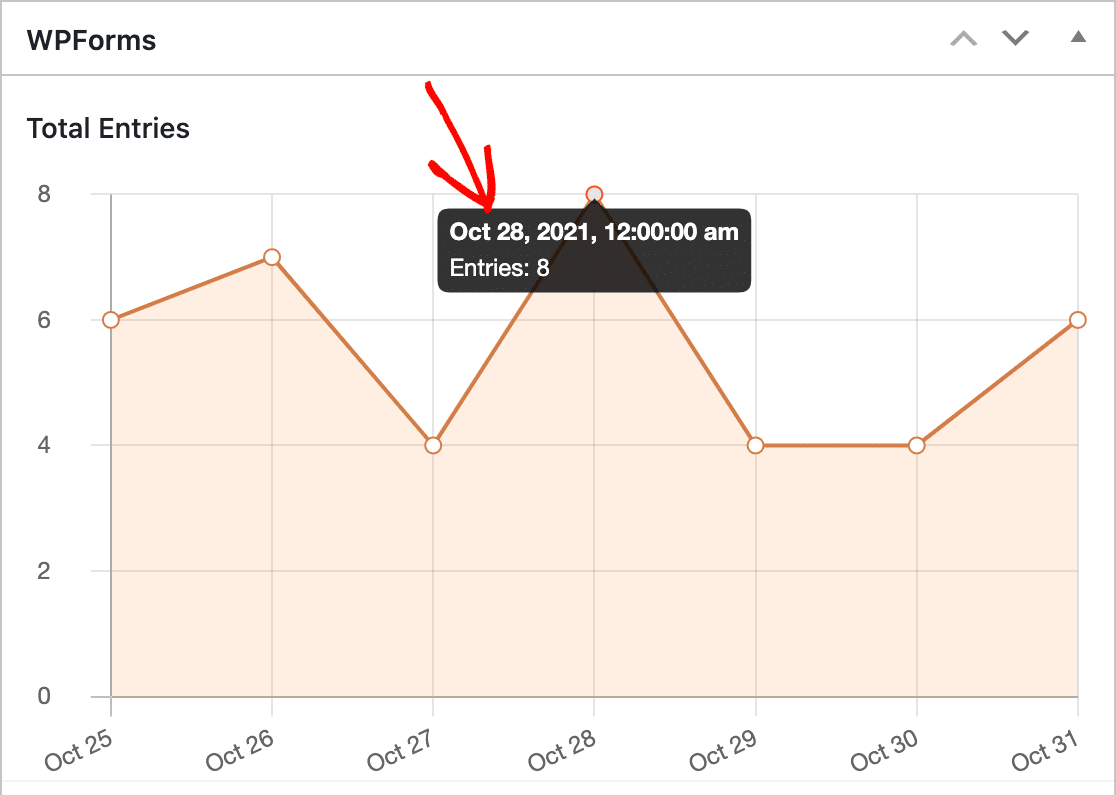
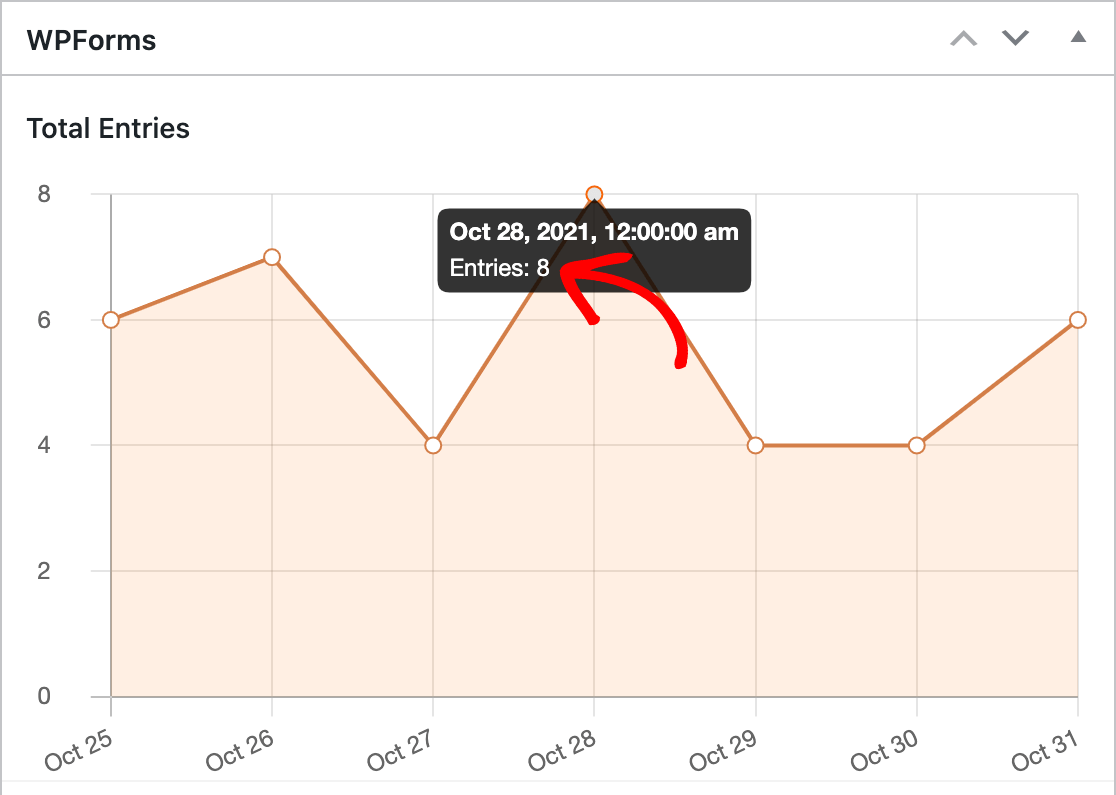
Você pode passar o mouse sobre qualquer ponto do gráfico para ver sua data.
Observação: Deseja criar intervalos de datas personalizados para o widget do painel do WPForms? Nossa documentação do desenvolvedor inclui trechos de PHP que você pode adicionar ao seu site para fazer isso.
Personalizando a Aparência
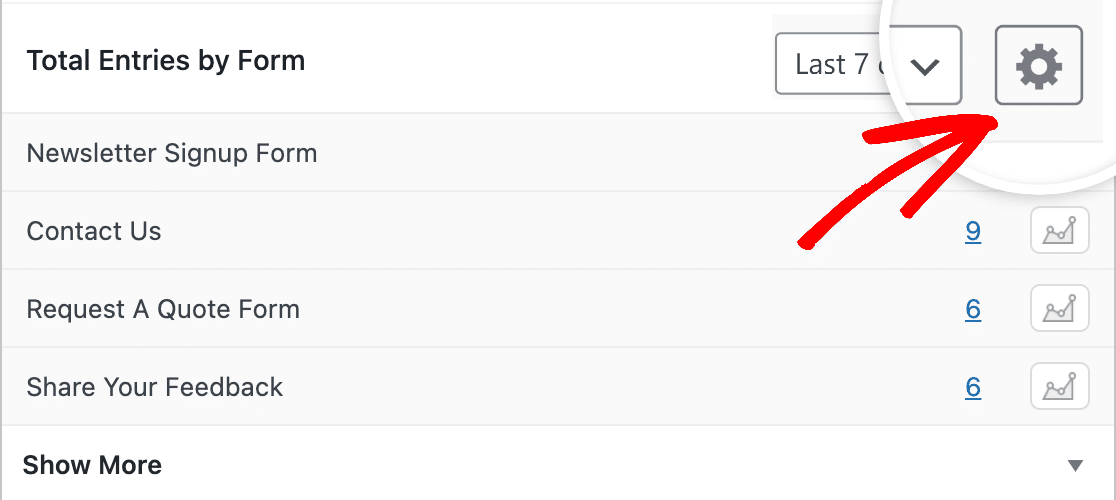
Você pode facilmente adaptar a aparência do widget do painel para se adequar às suas preferências. Para fazer isso, clique no ícone de engrenagem à direita do menu suspenso.
Aqui, você pode alternar entre um gráfico de barras ou de linhas e selecionar um esquema de cores que se alinhe com o seu tema do WordPress ou estilo do WPForms.
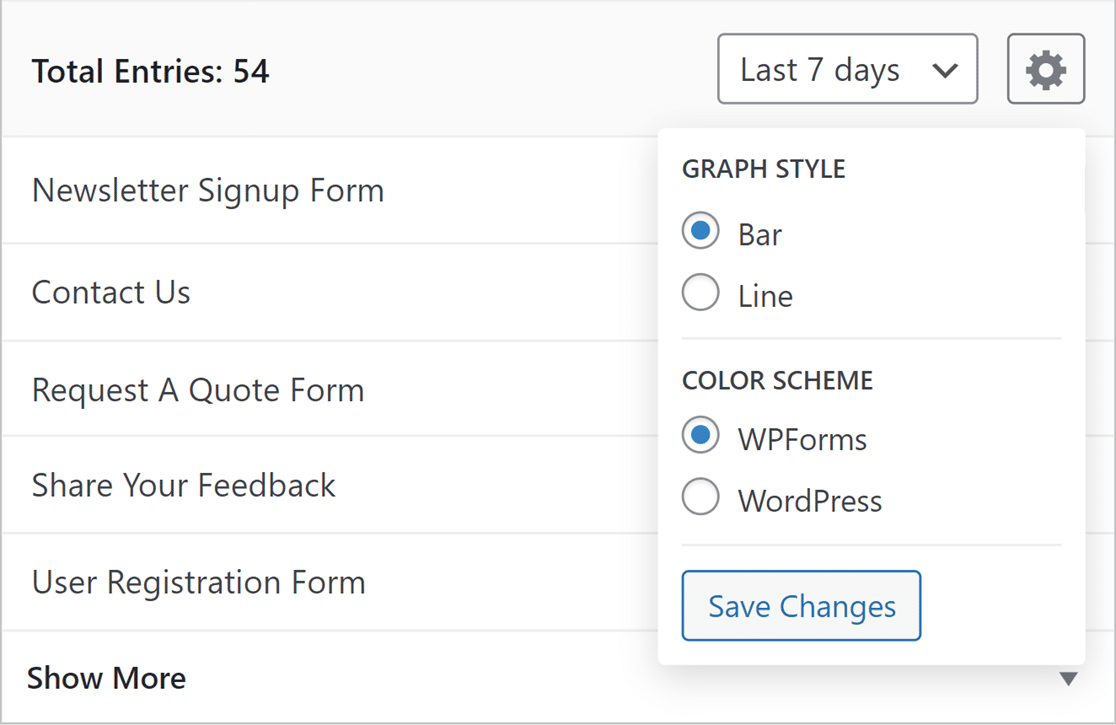
Após ajustar as configurações ao seu gosto, certifique-se de clicar em Salvar Alterações para atualizar a visualização do widget.
Visualizando Dados de Entrada para um Único Formulário
Você também pode optar por exibir dados de apenas um formulário. Para fazer isso, clique no ícone de gráfico na seção Total de Entradas por Formulário do widget para o formulário que você deseja exibir.
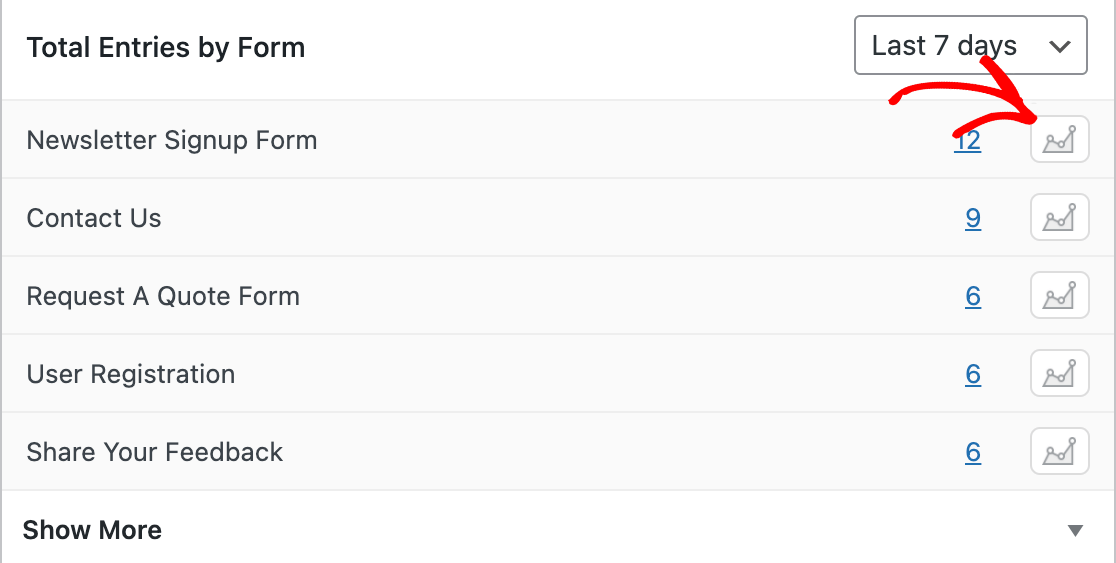
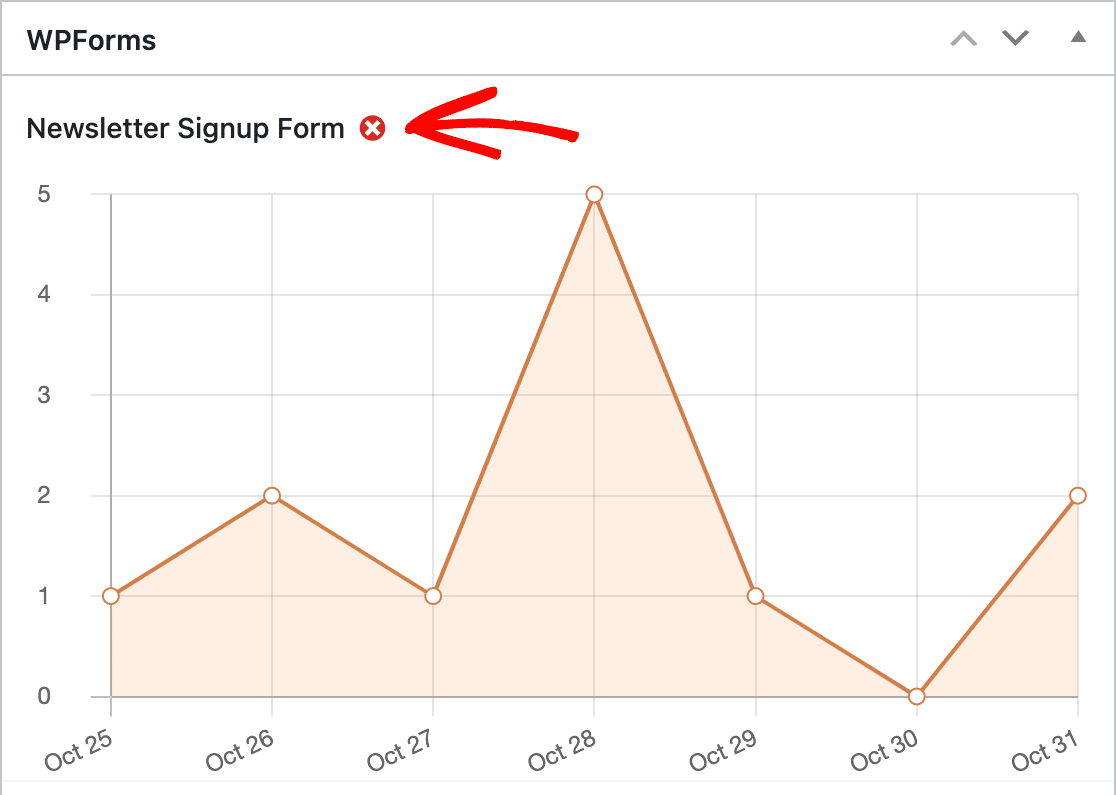
Se você decidir mais tarde que prefere ver dados de todos os seus formulários novamente, pode simplesmente clicar no ícone X vermelho ao lado do nome do formulário acima do gráfico.
Você também pode passar o mouse sobre qualquer ponto do gráfico para ver sua contagem de entradas.
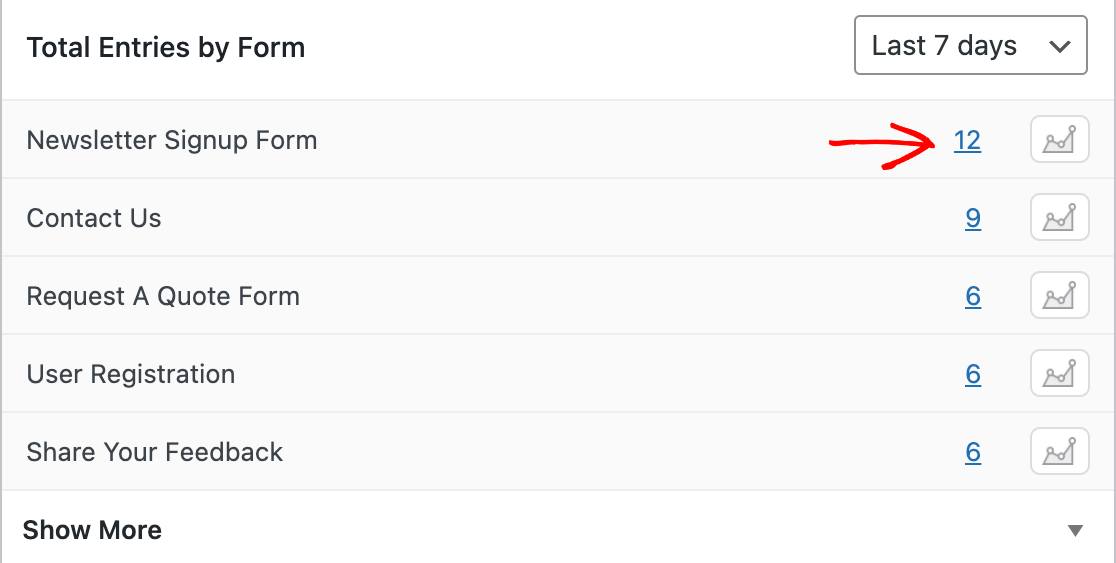
Além disso, você pode abrir rapidamente a página de Entradas de qualquer formulário clicando na contagem de entradas na tabela.
Observação: Quer saber mais sobre como visualizar entradas no WPForms? Veja nosso guia completo de gerenciamento de entradas para todos os detalhes.
Movendo o Widget do Painel do WPForms
Se você quiser mover o widget do painel do WPForms para outra parte da tela, pode fazer isso arrastando e soltando-o.
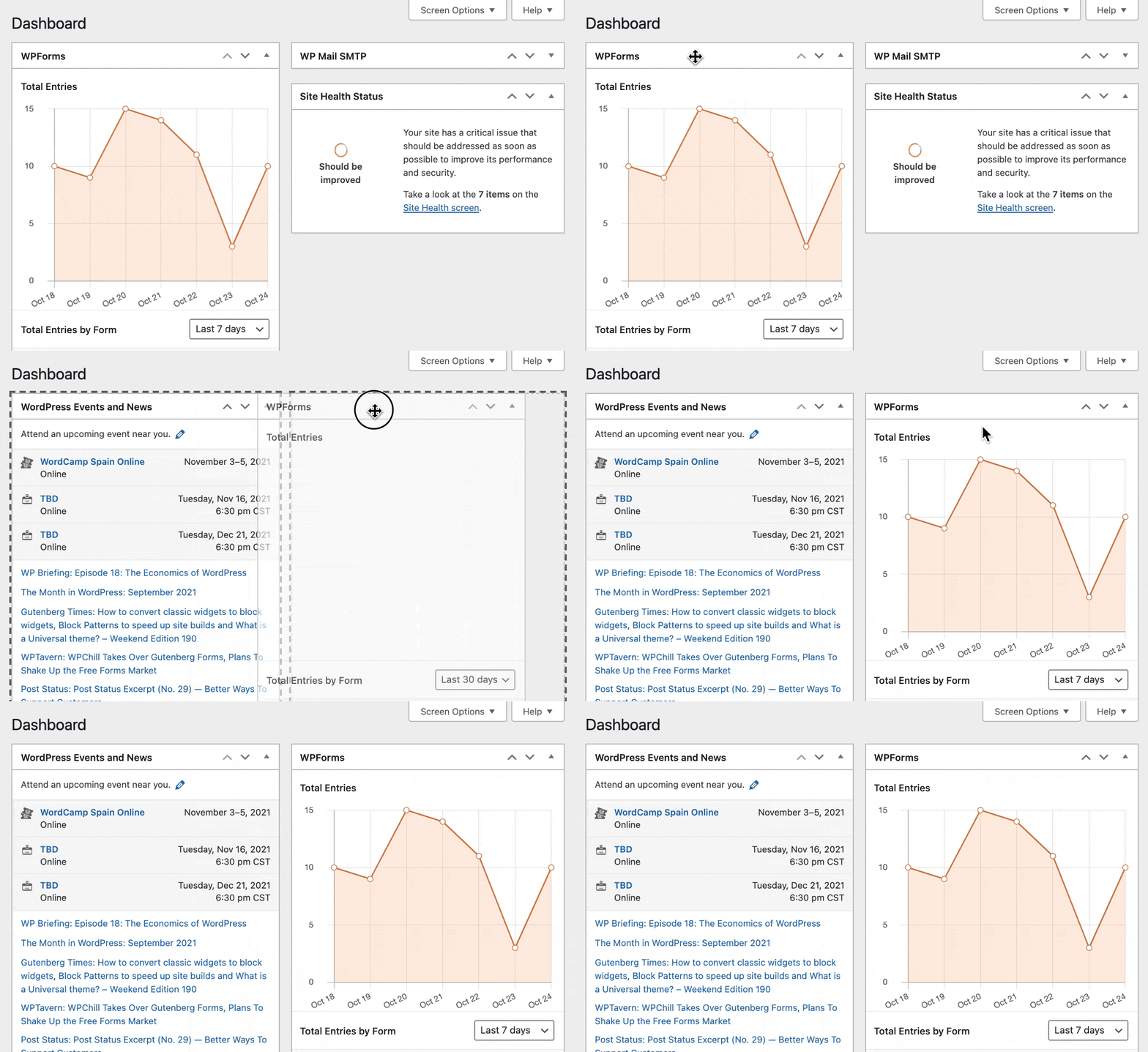
Ocultando o Widget do Painel do WPForms
O WordPress permite que você personalize facilmente quais widgets do painel são visíveis no seu painel de administração. Se você quiser remover o widget do WPForms, clique na guia Opções de Tela no canto superior direito da tela.
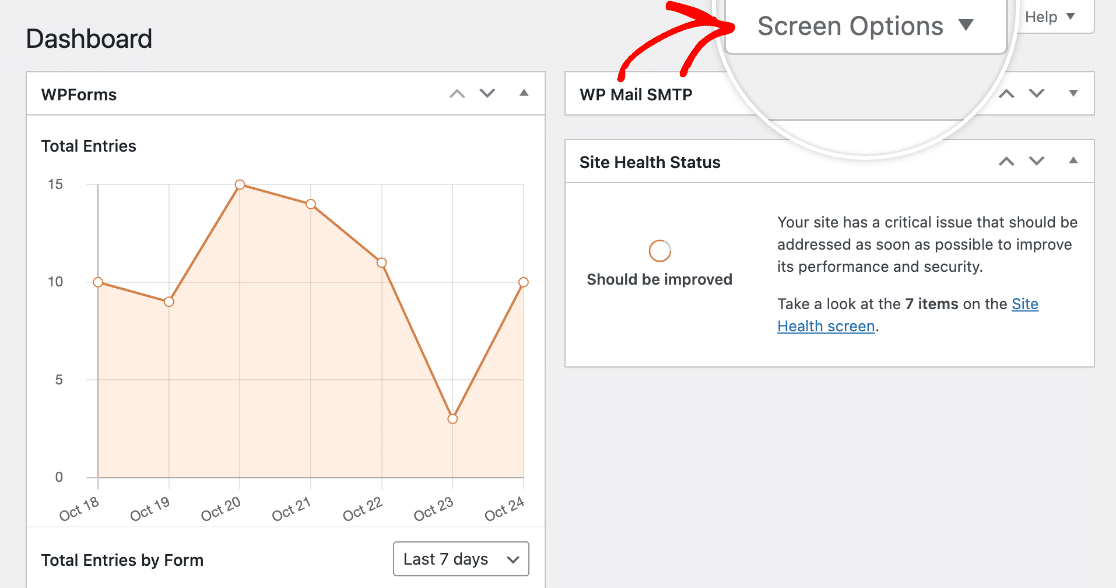
No menu que aparece na parte superior da tela, desmarque a caixa ao lado de WPForms para remover o widget do seu painel.
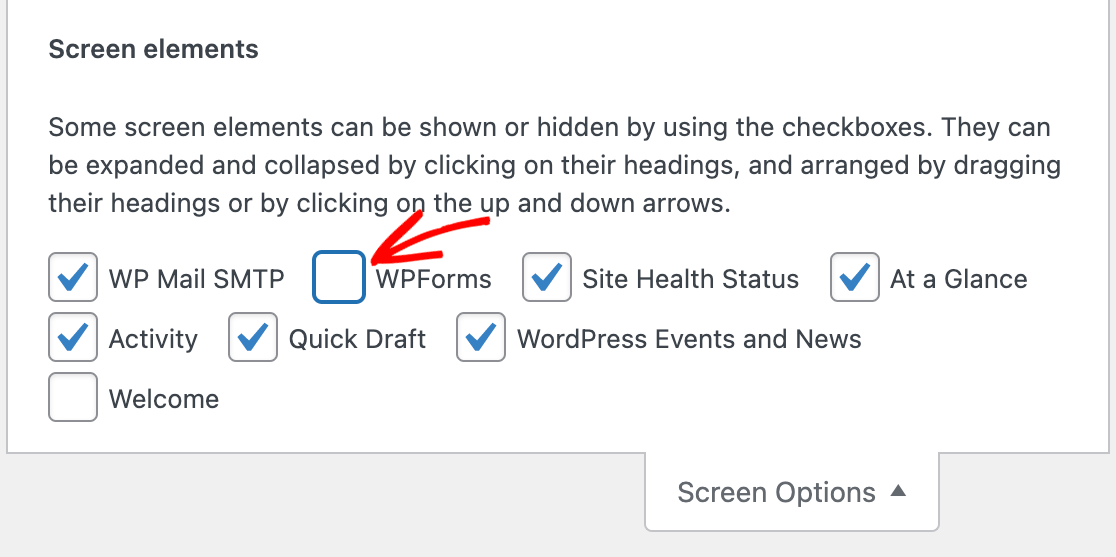
Se você quiser adicionar o widget do painel do WPForms de volta, pode simplesmente abrir as Opções de Tela novamente e selecionar a caixa de seleção do WPForms. O widget sempre exibirá os dados mais recentes do seu formulário.
Se você quiser manter o widget do painel do WPForms ativo, mas não quiser ver o gráfico e os dados, pode simplesmente clicar na seta no canto superior direito do widget para minimizá-lo.
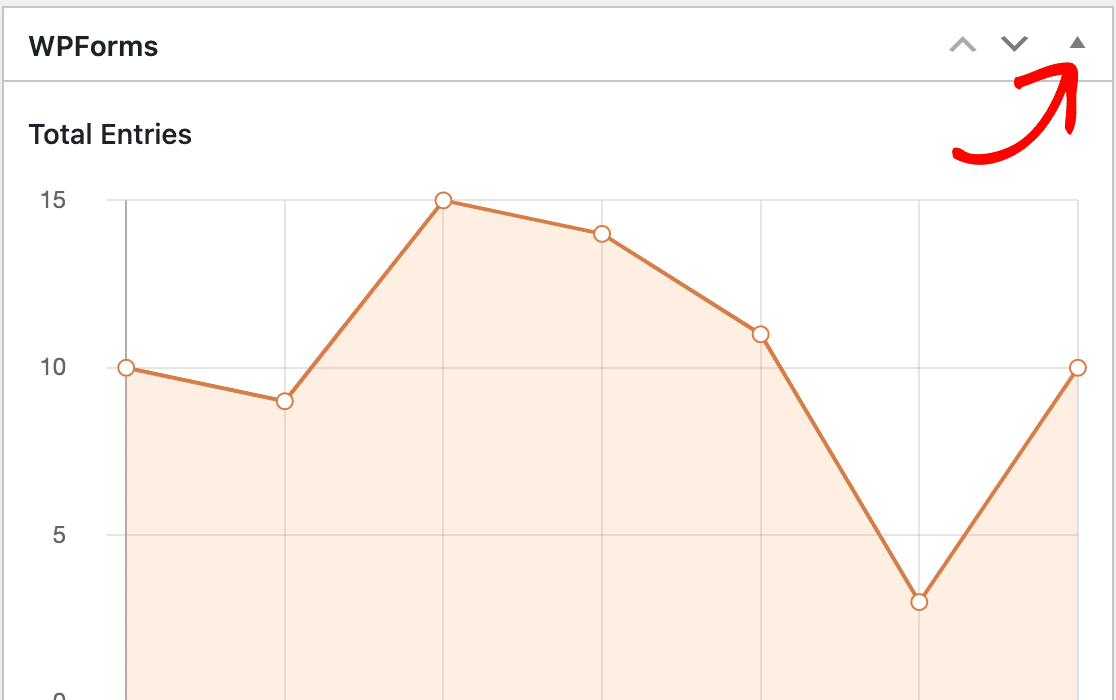
Você pode então expandir o widget novamente sempre que quiser visualizar a atividade do seu formulário rapidamente.
Observação: Gostaria de desativar o widget do WPForms inteiramente para que ele não fique visível no menu Opções de Tela do painel do WordPress? Confira nossa documentação para desenvolvedores para um tutorial completo sobre como fazer isso.
Restaurando Entradas do Widget do Painel
Observação: Isso se aplica apenas se você atualizou do WPForms Lite para uma licença Pro ou superior. Para mais informações, confira nosso artigo sobre o uso do Lite Connect para WPForms.
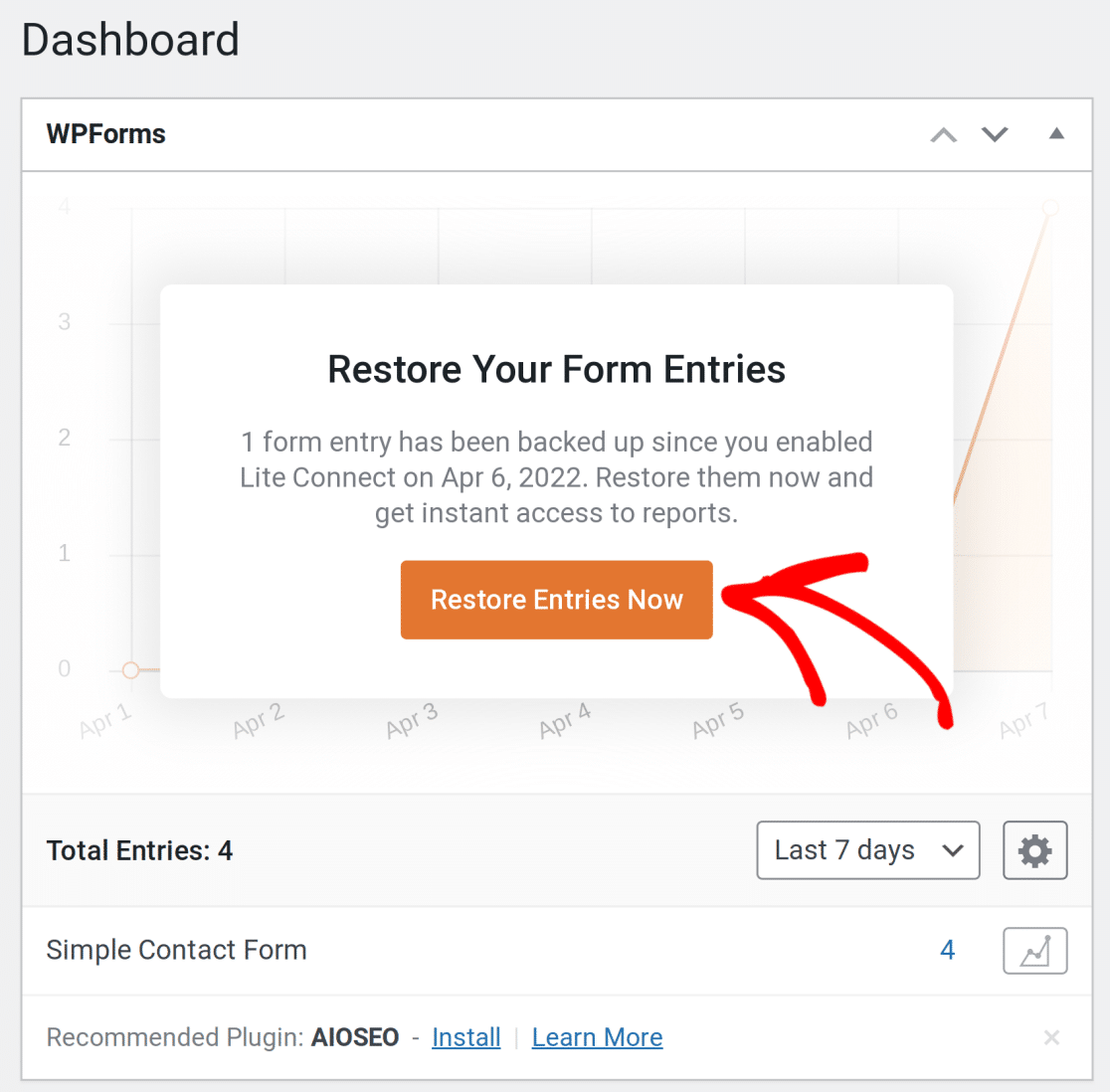
Se você armazenou entradas de formulário na nuvem usando o Lite Connect, pode restaurá-las do painel clicando em Restaurar Entradas Agora.
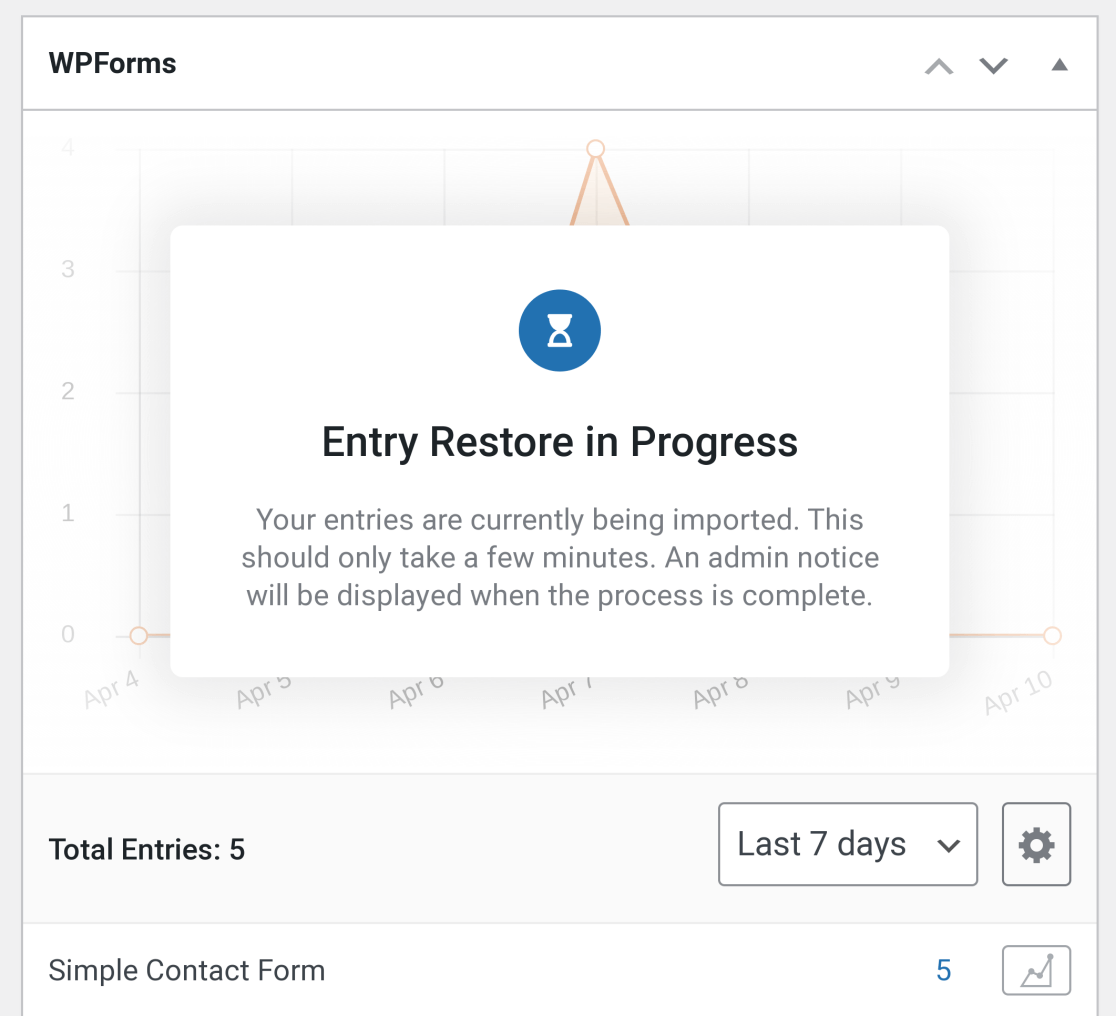
Você verá uma mensagem no painel enquanto as entradas estão sendo restauradas.
Assim que as entradas forem restauradas, você verá uma notificação de administrador na parte superior da área de administração do WordPress.

Se você não vir esta notificação após alguns minutos, pode atualizar a página. O painel retornará à visualização padrão. O número total de entradas agora incluirá as entradas que foram anteriormente salvas na nuvem.
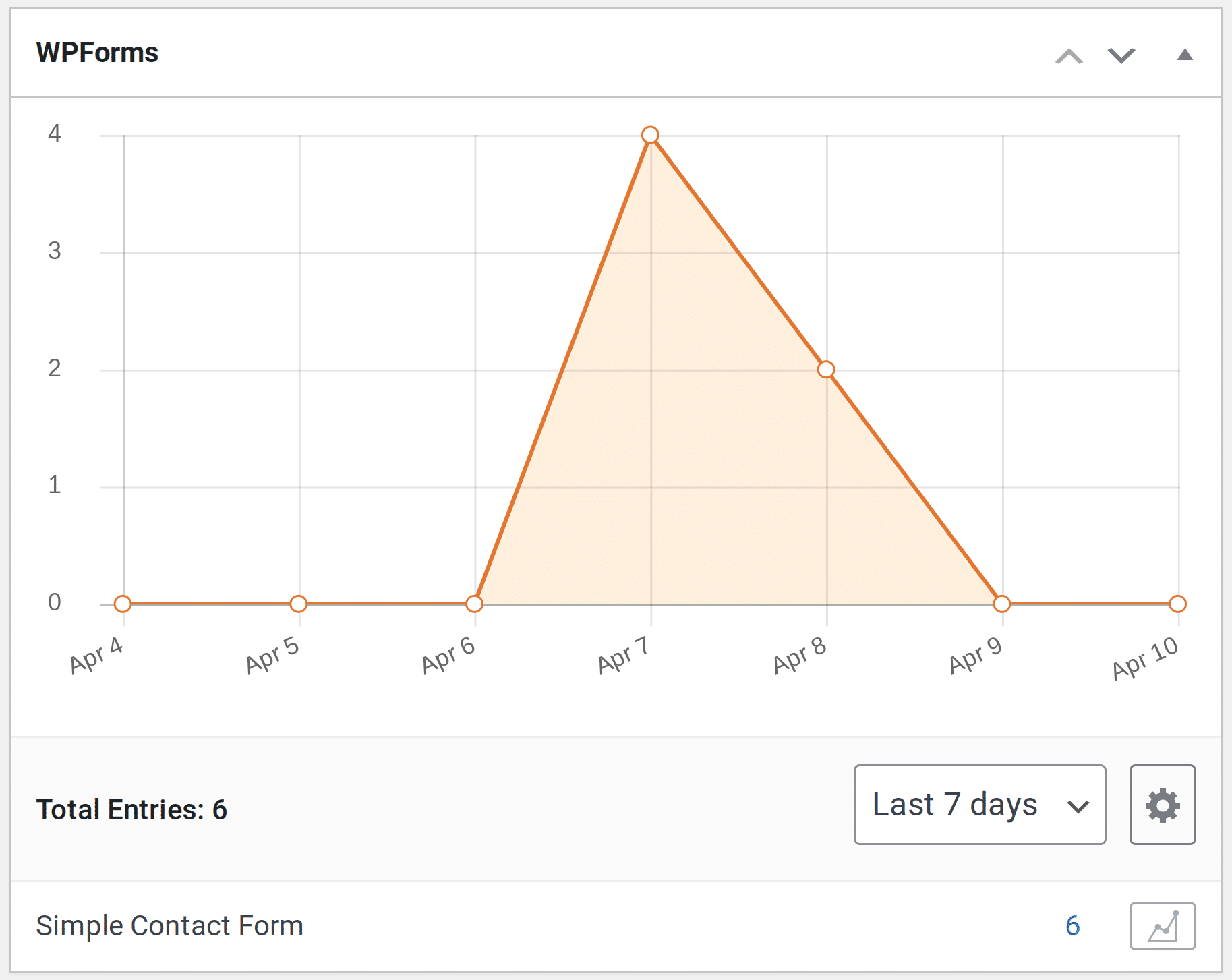
Pronto! Agora você pode usar o widget do painel do WPForms para visualizar e monitorar rapidamente os números e tendências de entradas dos seus formulários.
Em seguida, você gostaria de ver ainda mais opções para entradas? Certifique-se de conferir nosso guia de gerenciamento de entradas, que responde a todas as perguntas mais comuns sobre entradas no WPForms.