


Resumo de IA
Introdução
Gostaria de personalizar os intervalos de datas para o Widget do Painel do WPForms? Usando um pequeno trecho de PHP, você pode facilmente adicionar quantos intervalos de datas diferentes desejar. Neste tutorial, vamos guiá-lo através da personalização desses intervalos de datas para que você possa obter exatamente o que precisa para sua visualização fácil de relatórios.
Por padrão, o widget permitirá que você escolha um intervalo de datas de 7 ou 30 dias para as contagens de entradas do seu formulário.
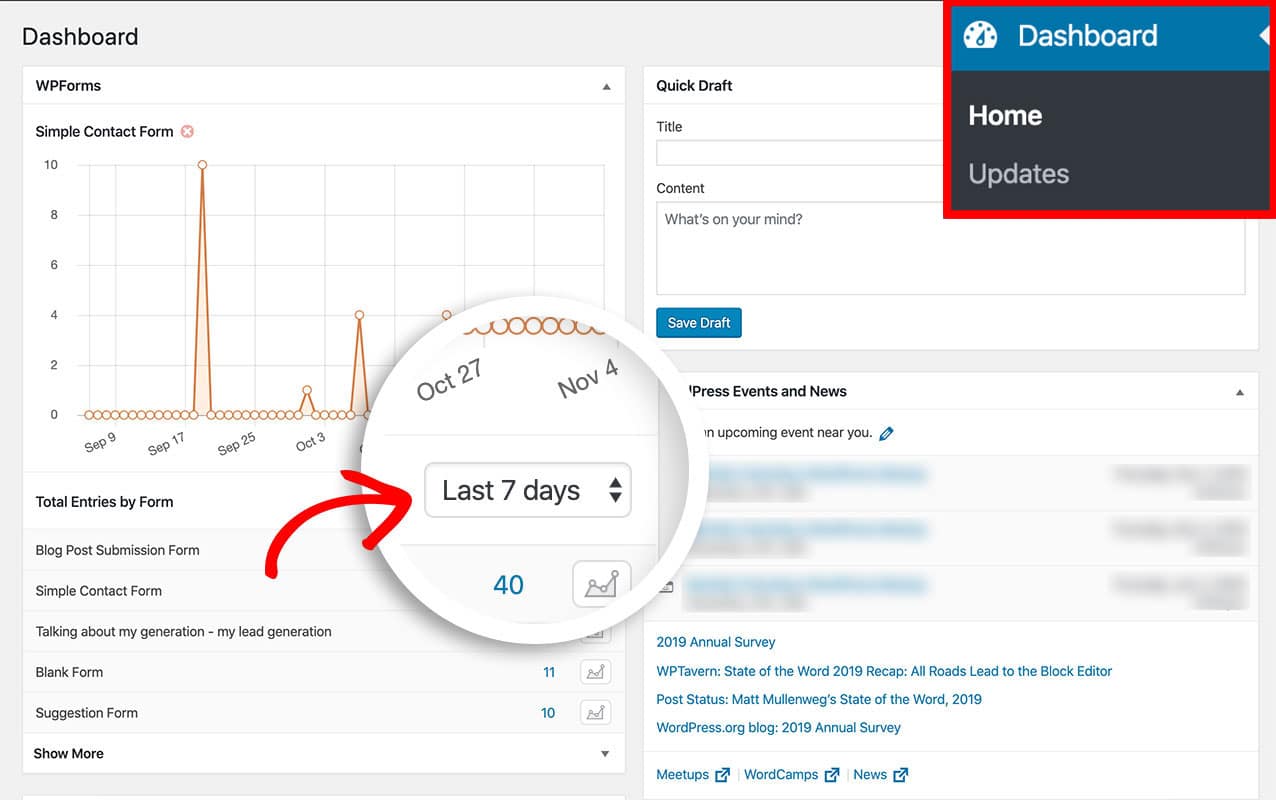
Para saber mais sobre o Widget do Painel do WPForms, confira esta documentação.
Adicionando o snippet
Para fins deste tutorial, queremos adicionar um intervalo de datas adicional dos últimos 90 dias. Para fazer isso, você precisará adicionar este trecho ao seu site.
Se precisar de ajuda sobre como adicionar trechos ao seu site, por favor, revise este tutorial.
/**
 * Customize the dashboard date range to show the last 90 days entry count
 *
 * @link https://wpforms.com/developers/how-to-add-an-additional-time-span-to-the-dashboard-widget/
 */

function wpf_dev_dash_widget_timespan_options( $options ) {

    $options[] = 90;

    return $options;

}

add_filter( 'wpforms_dash_widget_timespan_options', 'wpf_dev_dash_widget_timespan_options', 10, 1 );
Visualizando as alterações
Clique em Painel no menu de administração do WordPress à esquerda e agora você verá que tem uma nova opção no menu suspenso de 90 dias no menu suspenso Total de Entradas por Formulário.
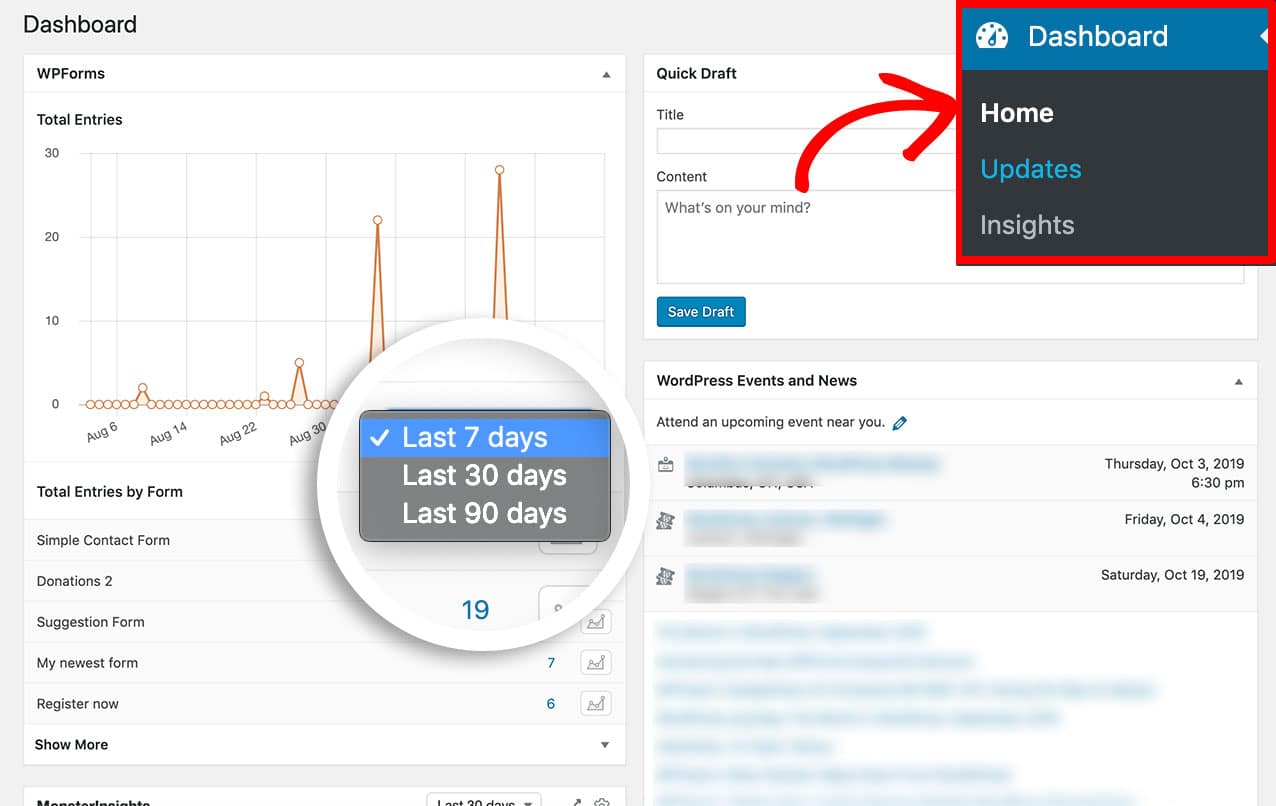
E é tudo o que você precisa para personalizar os intervalos de datas disponíveis dentro do Widget do Painel do WPForms! Você agora aumentou com sucesso o período do seu widget do painel para incluir um novo intervalo de 90 dias. Se você ainda não está familiarizado com a tela Entradas, recomendamos que dê uma olhada neste artigo para um guia completo das entradas do WPForms.
Relacionado
Referência do Filtro: wpforms_dash_widget_timespan_options
Perguntas Frequentes
P: Posso adicionar mais intervalos?
R: Com certeza! Aqui está um exemplo de inclusão de um intervalo de 60 dias, bem como o intervalo de 90 dias.
/**
 * Adding 60 and 90 day range to the dashboard widget time span.
 *
 * @link https://wpforms.com/developers/how-to-add-an-additional-time-span-to-the-dashboard-widget/
 */

function wpf_dev_dash_widget_timespan_options( $options ) {

    $options[] = 60;
    $options[] = 90;

    return $options;

}

add_filter( 'wpforms_dash_widget_timespan_options', 'wpf_dev_dash_widget_timespan_options', 30, 1 );
P: Isso também mudará a tela de Entradas?
R: Não, este filtro mudará apenas o widget do painel na tela principal do Painel do WordPress.