


Resumo de IA
Gostaria de saber como fazer backup das entradas de formulário do WPForms e restaurá-las mais tarde? O WPForms não armazena entradas sem uma licença paga, mas você pode fazer backup delas remotamente usando o Lite Connect para WPForms.
Este tutorial mostrará como fazer backup e restaurar suas entradas de formulário usando o Lite Connect para WPForms.
O que é o Lite Connect?
O Lite Connect é um recurso gratuito integrado ao WPForms Lite que faz backup de cada envio de formulário para os servidores do WPForms automaticamente. Como o WPForms Lite não salva entradas no seu banco de dados WordPress, o Lite Connect oferece um local para armazená-las com segurança fora do seu site.
Se você atualizar para uma licença paga do WPForms, todas as entradas que o Lite Connect fez backup serão restauradas no seu painel do WordPress como entradas de formulário regulares. Isso significa que você não perderá nenhum histórico de envios ao atualizar, mesmo que esteja usando o Lite há meses ou anos.
Suas entradas são armazenadas privadamente nos servidores do WPForms, e nossa equipe não pode visualizá-las. Elas permanecem em backup até você atualizar ou até o período de retenção de 1 ano terminar.
Instalando e Usando o WPForms Lite
Você precisará do WPForms Lite instalado e habilitado em seu site WordPress para habilitar backups de entradas. Você pode instalar o WPForms Lite no diretório de plugins do WordPress.
Se você não está familiarizado com a instalação de plugins do WordPress, este guia no WPBeginner mostrará como fazer.
Além disso, confira nosso artigo sobre criação de formulários com WPForms se você não estiver atualizado.
Habilitando Backups de Entradas de Formulário
Depois de instalar o WPForms Lite, vá para WPForms » Configurações » Geral.
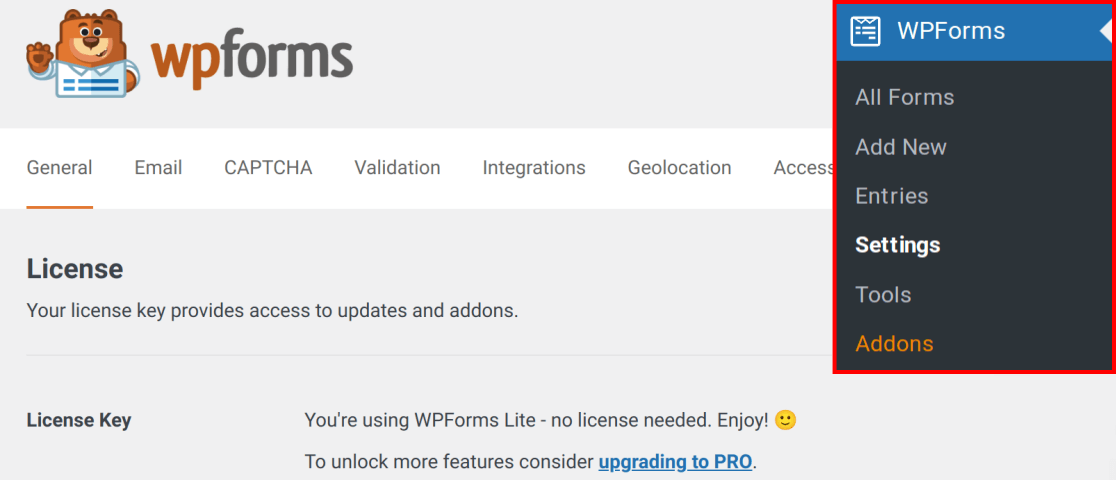
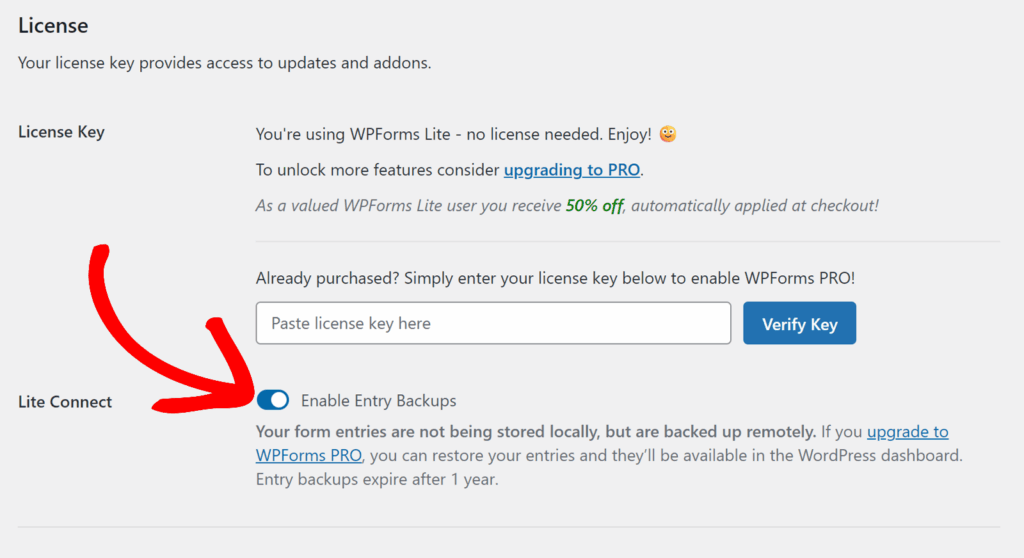
Aqui, você encontrará uma opção chamada Habilitar Backups de Entradas em Lite Connect. Para habilitar backups de entradas, ative a configuração Habilitar Backups de Entradas para a posição ligada.
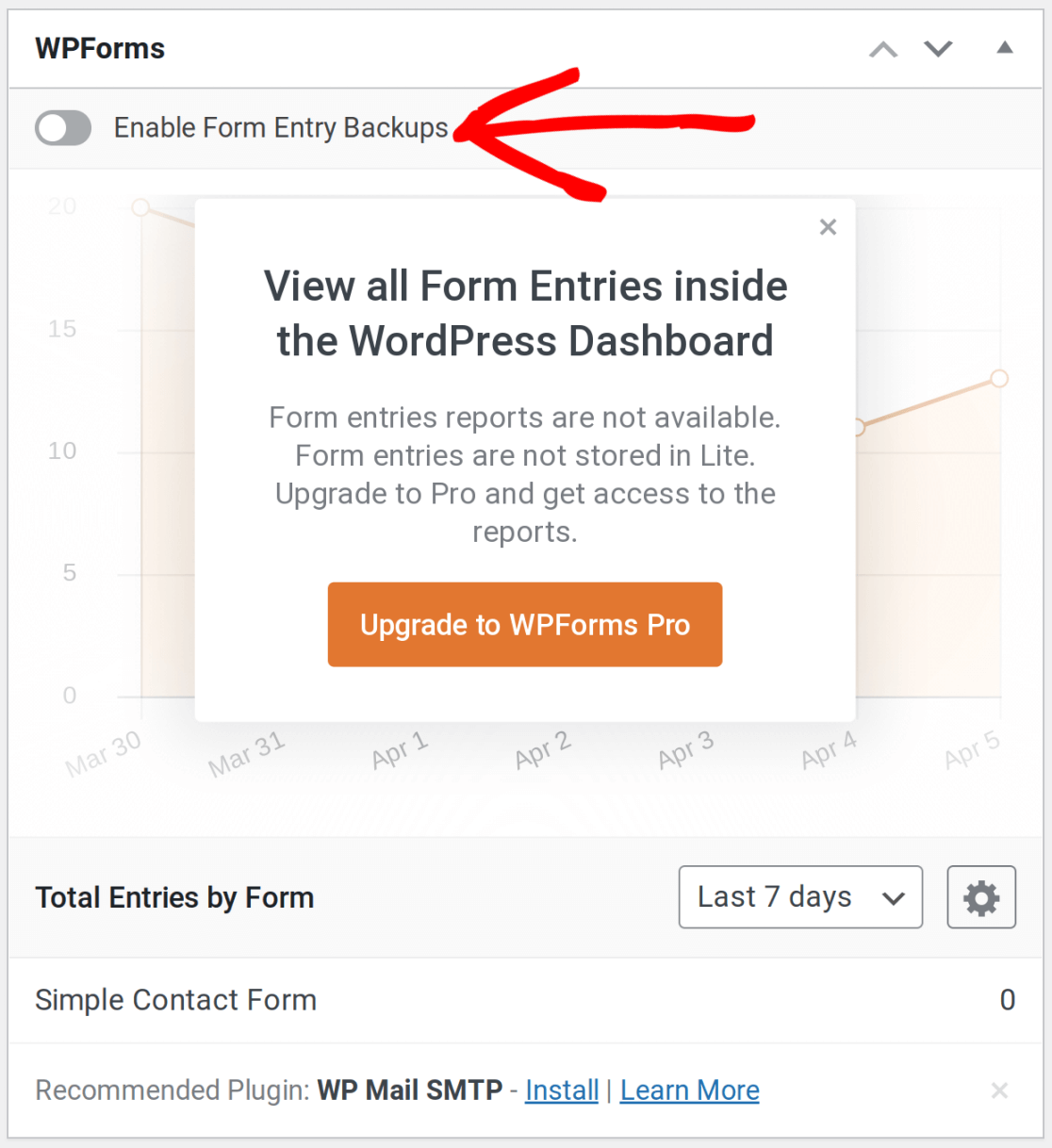
Alternativamente, você pode habilitar backups de entradas de formulário no painel do WordPress. Para fazer isso, ative a configuração Habilitar Backups de Entradas de Formulário para a posição ligada.
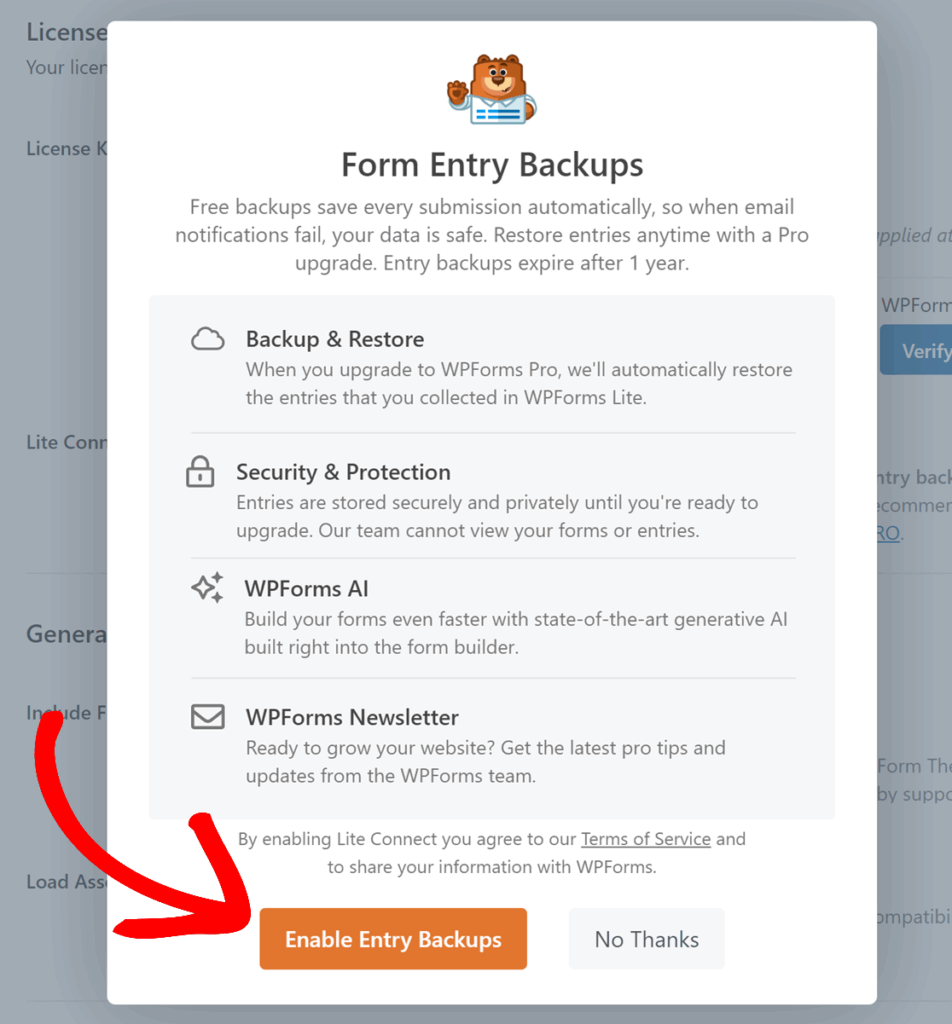
Uma caixa de diálogo aparecerá com mais detalhes sobre os Backups de Entradas de Formulário. Clique no botão rotulado Habilitar Backups de Entradas quando estiver pronto para prosseguir.
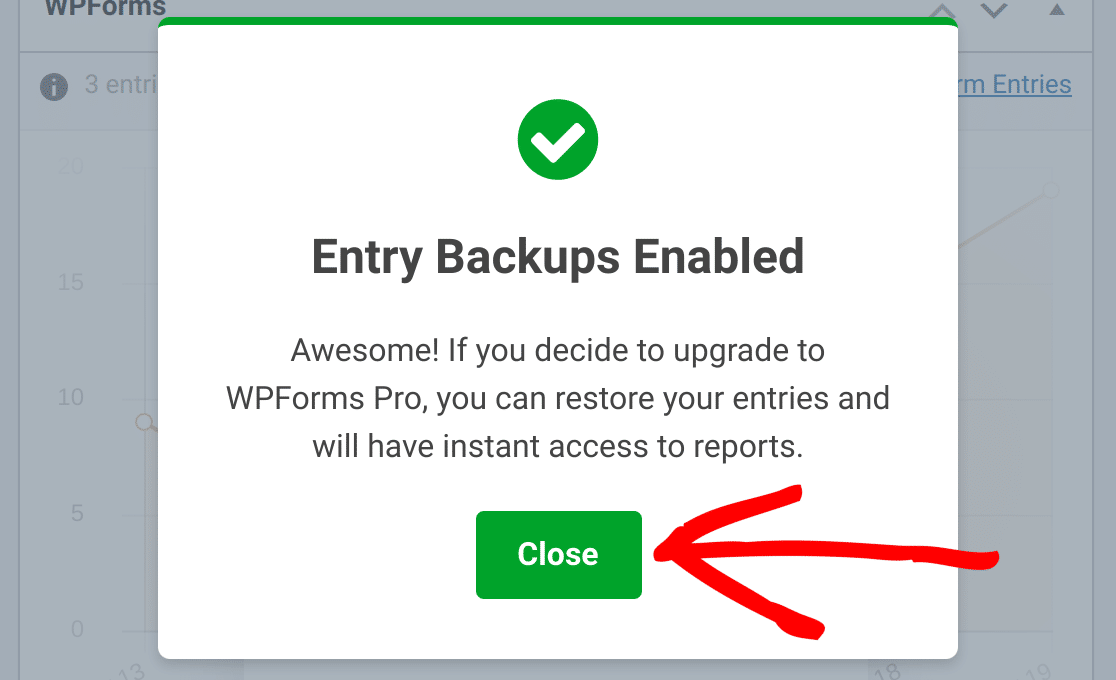
Depois que seu site for conectado, uma caixa de diálogo será aberta com uma confirmação. Você pode clicar em Fechar para dispensar esta caixa de diálogo e continuar.
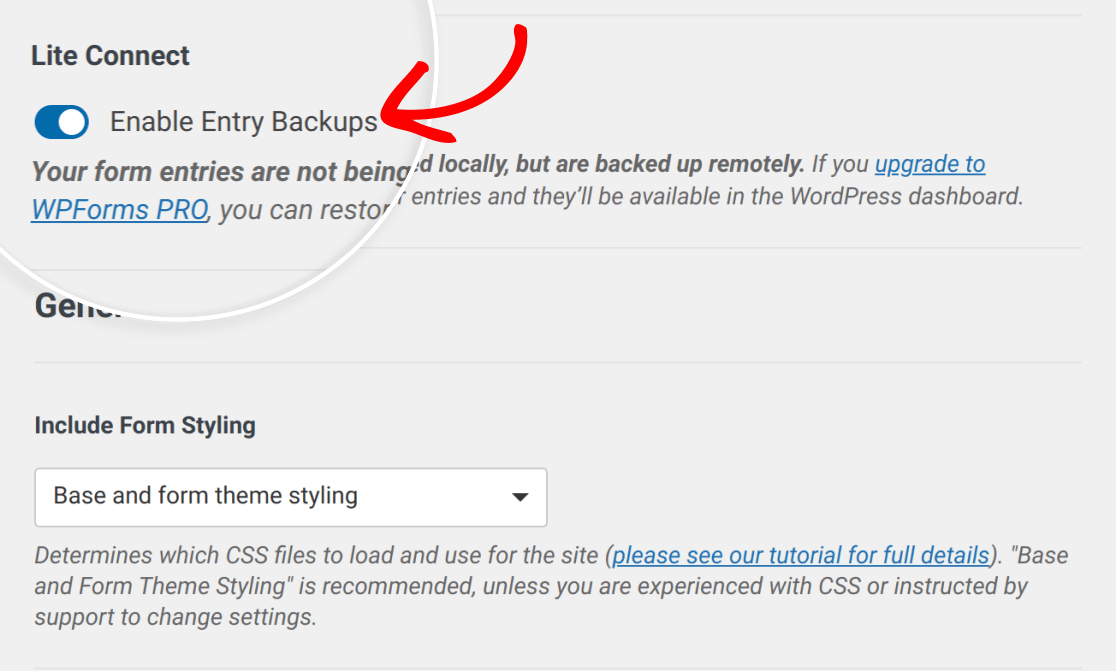
Você pode confirmar que os backups de entradas estão habilitados indo para WPForms » Configurações » Geral.
Se os backups de entradas estiverem habilitados, você verá a opção Habilitar Backups de Entradas ativada.
Verificando Quantas Entradas Foram Salvas
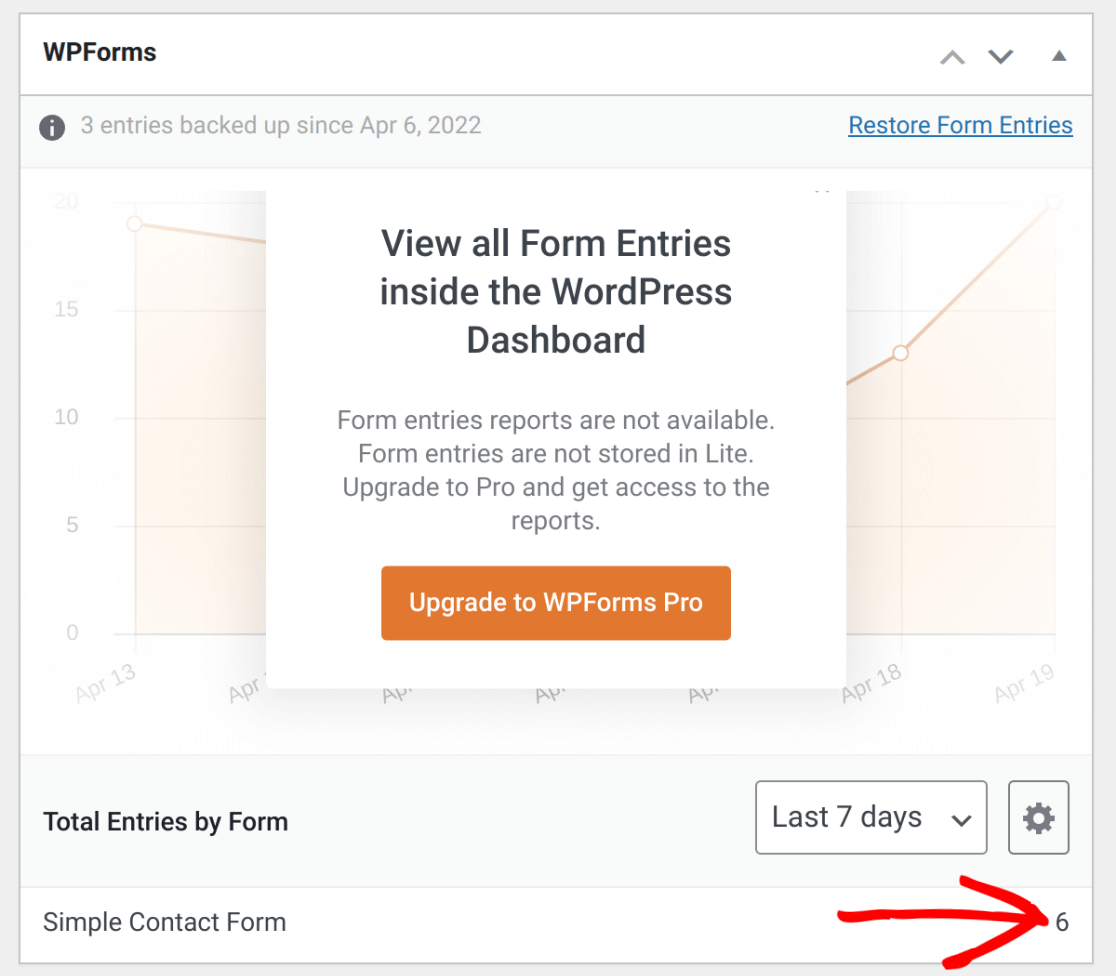
Você pode verificar o número de entradas salvas no painel do WordPress depois que o Lite Connect for habilitado.
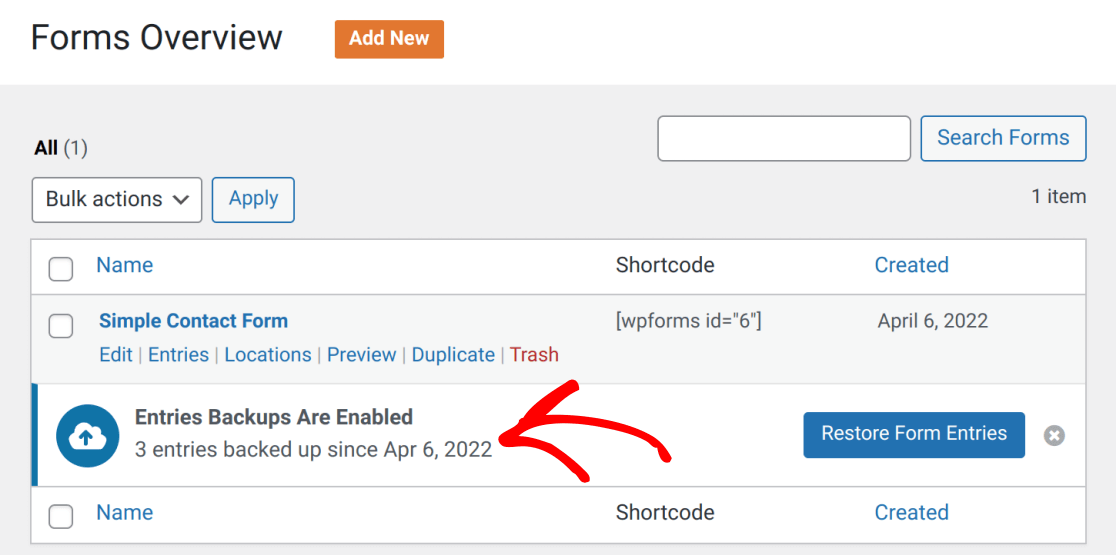
Você também pode verificar o número de entradas salvas em WPForms » Todos os Formulários.
Desabilitando Backups
Se você deseja desativar backups de entradas, clique no seletor Ativar Backups de Entradas em WPForms » Configurações para que a configuração fique na posição desativada.
Depois de clicar neste seletor, uma caixa de diálogo de confirmação será aberta. Basta clicar no botão Desativar Backups de Entradas para prosseguir.
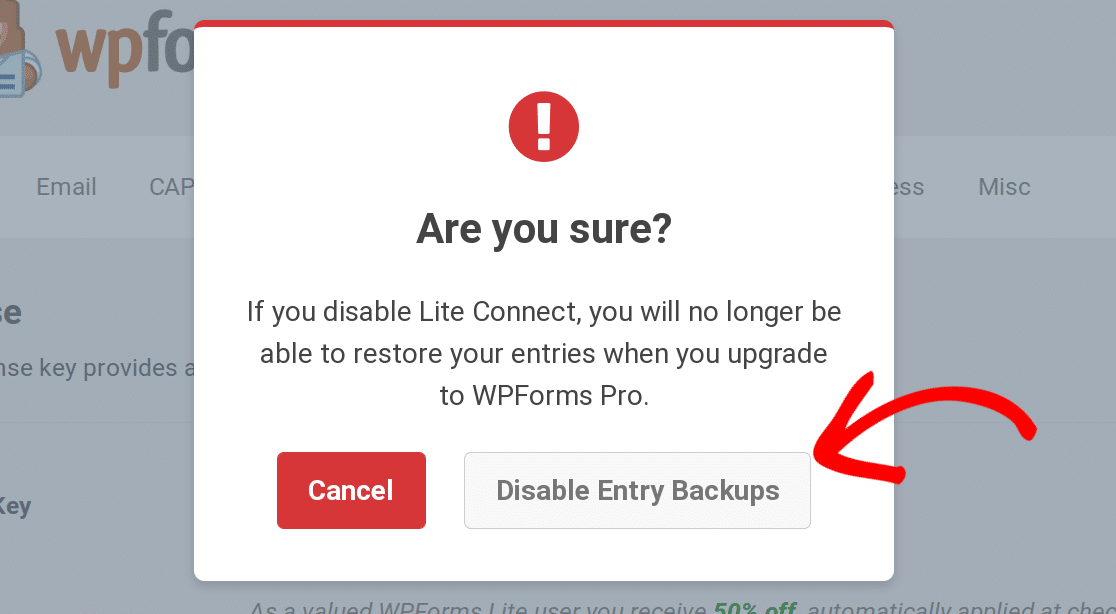
Observação: Se você desativar o Lite Connect, não poderá restaurar as entradas do formulário ao atualizar para uma licença paga.
Você pode reativar os backups de entradas a qualquer momento, se precisar.
Restaurando Entradas de Formulário
Se você quiser restaurar as entradas do formulário mais tarde, você deve atualizar do WPForms Lite para uma licença paga. Para mais informações sobre licenças do WPForms, consulte nossa página detalhando os vários níveis de licença disponíveis.
Depois de instalar o WPForms e ativar sua licença do WPForms, você verá um aviso sobre a restauração de suas entradas salvas na parte superior da página Visão Geral dos Formulários em WPForms » Todos os Formulários.
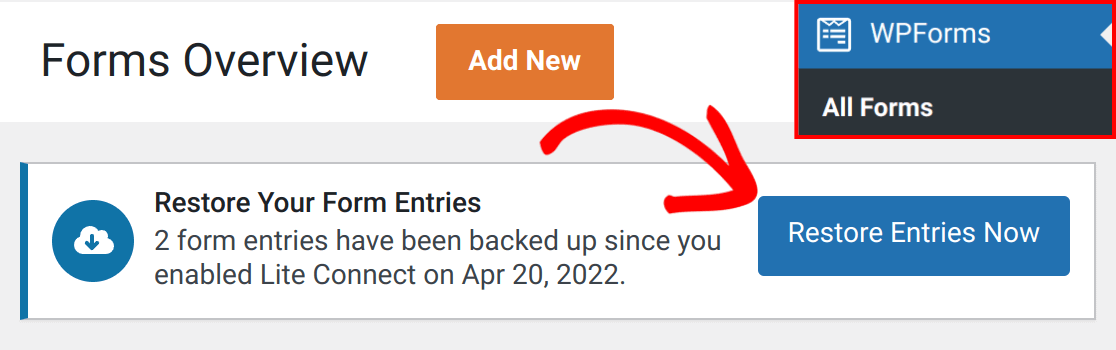
Se você clicar em Restaurar Entradas Agora, o WPForms restaurará suas entradas salvas para você em segundo plano.

Assim que o processo for concluído, você receberá uma notificação detalhando quantas entradas foram importadas.

Perguntas Frequentes
Abaixo, cobrimos algumas das perguntas mais comuns sobre o Lite Connect para WPForms.
Como corrijo problemas de backup de entradas de formulário?
Se você estiver vendo o erro “Suas entradas de formulário não podem ser copiadas porque o WPForms não consegue se conectar ao servidor de backup”, isso geralmente é causado pelo seu servidor de hospedagem bloqueando conexões externas ou chamadas de API REST. Para instruções passo a passo sobre como resolver isso, consulte nosso guia sobre como corrigir o erro de backup de entradas de formulário. Se o problema persistir após seguir essas etapas, entre em contato com nossa equipe de suporte para obter mais assistência.
Posso restaurar entradas de um formulário que foi excluído?
Se você excluir um formulário em seu site cujas entradas são copiadas usando o Lite Connect, você não poderá restaurar as entradas para esse formulário específico. Isso ocorre porque as entradas precisam estar associadas a um formulário. Como o formulário é excluído, o ID do formulário associado às entradas será inválido.
Por quanto tempo minhas entradas copiadas duram?
Cada entrada copiada através do Lite Connect é armazenada por 1 ano. Após esse período, a entrada expira e não pode ser restaurada, mesmo que você atualize para uma licença paga mais tarde. Para garantir que suas entradas copiadas mais antigas sejam restauradas para o seu painel do WordPress, atualize para uma licença paga antes que elas atinjam a marca de 1 ano.
É isso! Agora você sabe como fazer backup seguro de entradas de formulário usando o Lite Connect para WPForms.
Em seguida, você gostaria de saber como usar as entradas de formulário no WPForms? Confira nosso guia completo sobre entradas de formulário para saber mais.