


Resumo de IA
Gostaria de restringir quais opções de data e hora podem ser selecionadas em seus formulários WordPress? Por exemplo, se seu escritório só abre das 9h às 17h, de segunda a sexta-feira, você pode querer impedir que os visitantes marquem um horário fora desses dias e horários.
Este tutorial mostrará como limitar as opções para o campo Data / Hora no WPForms.
Antes de começar, você precisará garantir que o WPForms esteja instalado e ativado em seu site WordPress e que você tenha verificado sua licença. Em seguida, você pode criar um novo formulário ou editar um existente para acessar o construtor de formulários.
Adicionando um Campo de Data / Hora
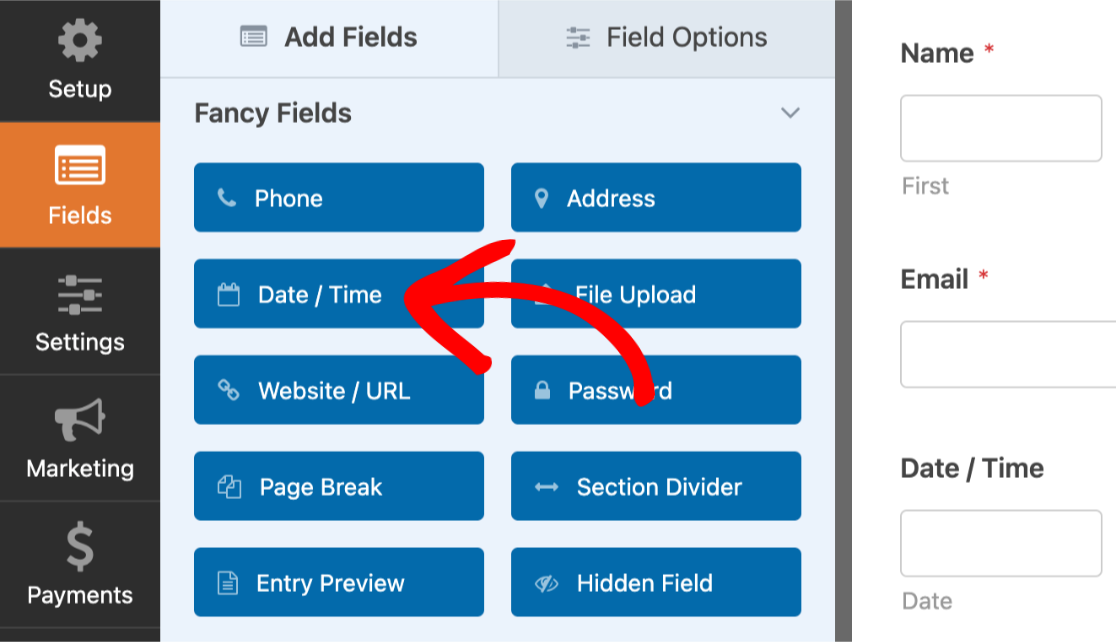
Assim que o construtor de formulários estiver aberto, procure na seção Campos Elegantes para encontrar o campo Data / Hora. Simplesmente clique nele ou arraste e solte-o na área de visualização para adicioná-lo ao seu formulário.
Limitando Datas e Horas Disponíveis
Para selecionar datas e horários específicos que os visitantes do seu site podem escolher em seus formulários, clique no campo Data / Hora na área de visualização para abrir suas Opções de Campo.
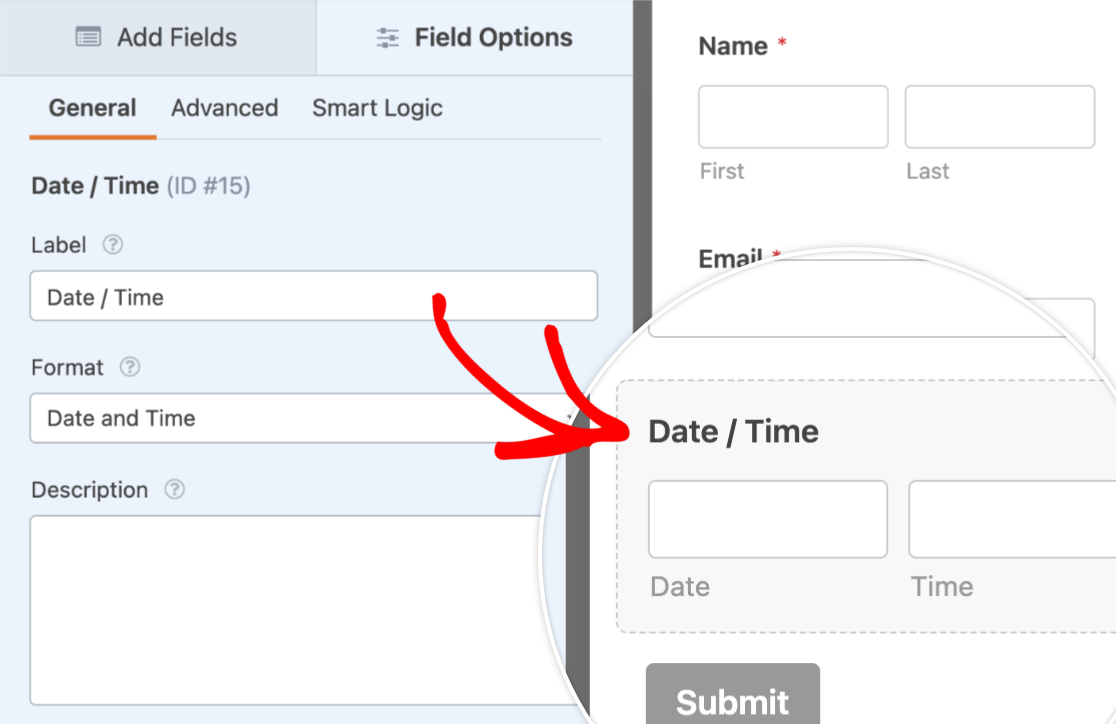
Em seguida, dentro do painel Opções de Campo, clique na aba Avançado para abrir as opções avançadas do campo.
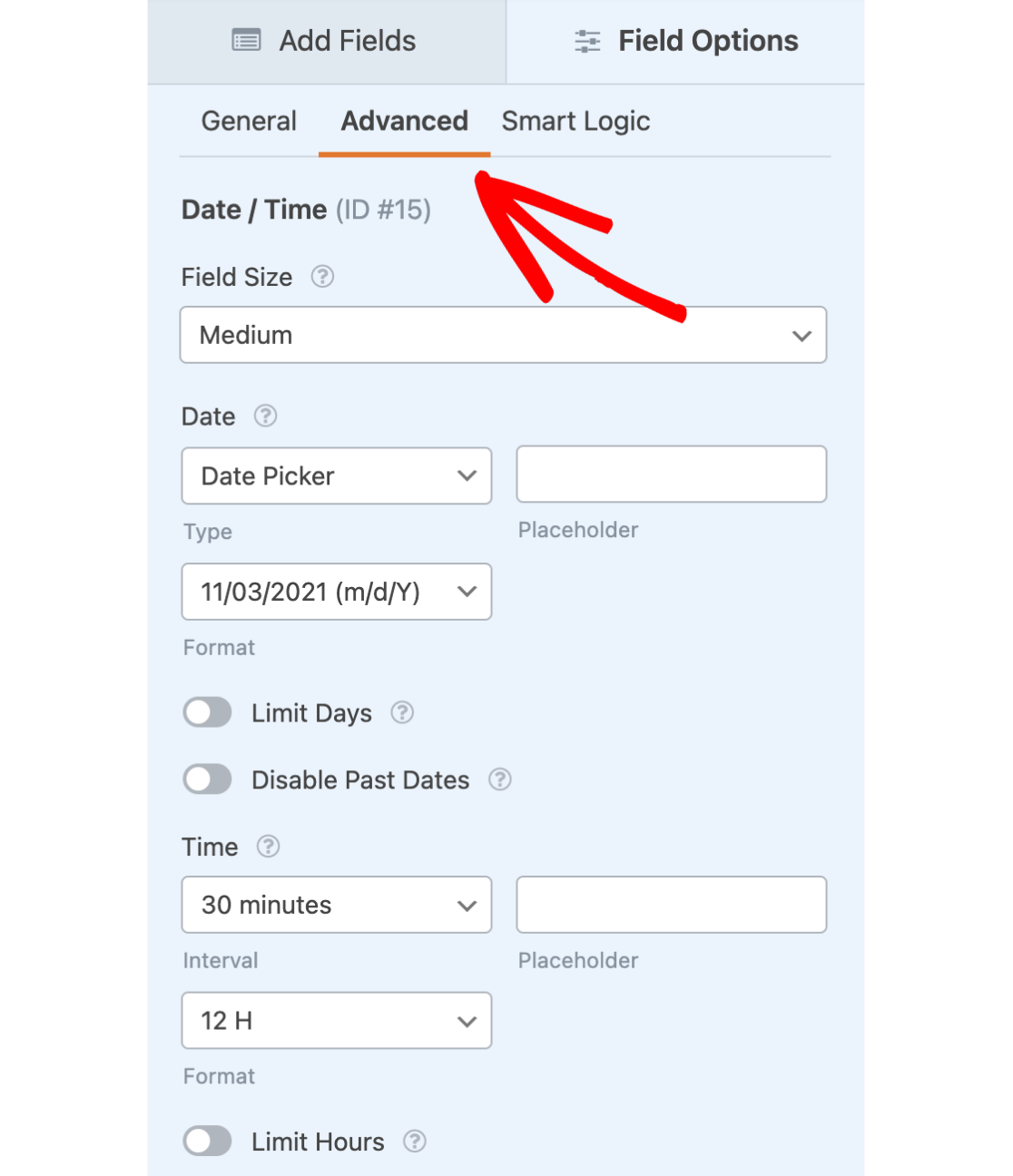
Isso abrirá configurações adicionais que você pode personalizar, incluindo opções para Limitar Dias e Limitar Horas. Abordaremos ambas as opções nas seções a seguir.
Limitando a Data
Para limitar quais dias estão disponíveis para seus usuários escolherem, você precisará selecionar a opção Limitar Dias.

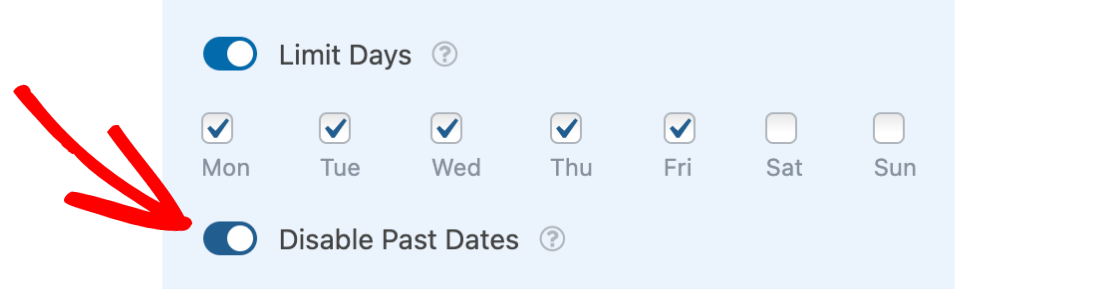
Isso abrirá uma lista de dias que você pode habilitar ou desabilitar em seus formulários. Certifique-se de marcar as caixas para os dias que você gostaria de permitir que seus usuários escolhessem e deixe quaisquer caixas desmarcadas para os dias que você gostaria de bloquear para seus usuários.

Desabilitando Datas Passadas
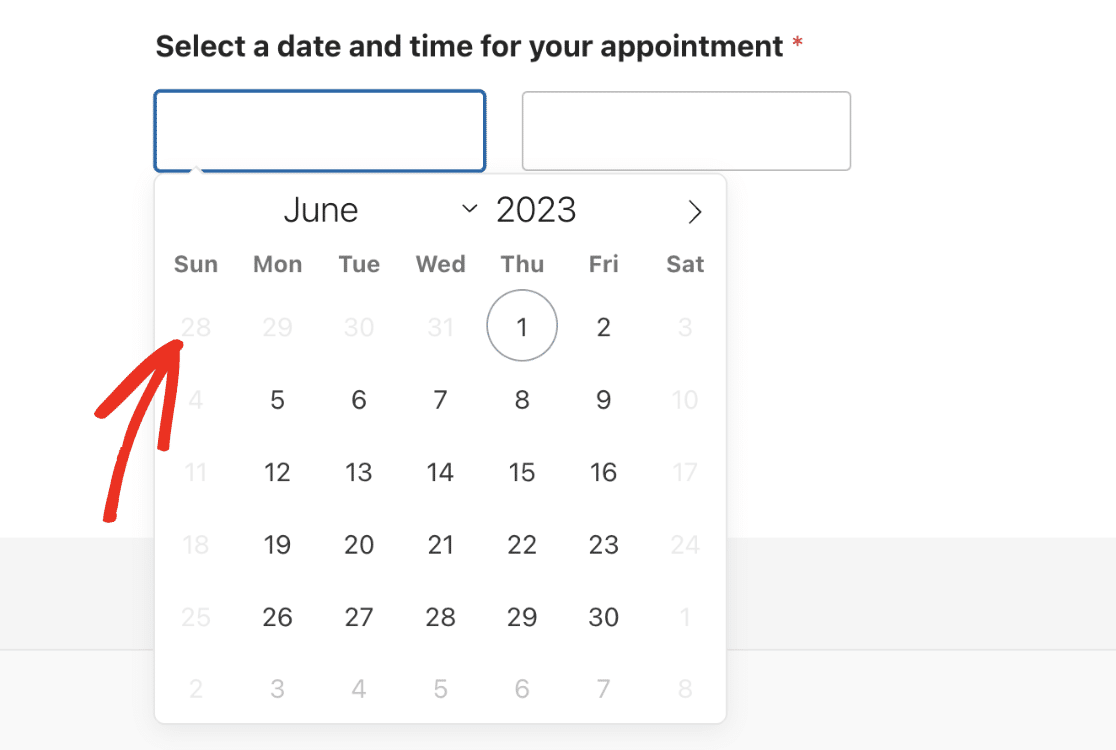
Além de selecionar quais dias da semana estão disponíveis para seus usuários escolherem, você também pode impedi-los de selecionar datas passadas em seus formulários. Para fazer isso, você só precisa selecionar a opção Desativar Datas Passadas.
Quando as datas são desativadas, elas aparecerão em cinza na parte frontal do seu site.
Limitando a Hora
Da mesma forma, você pode limitar quais horas estão disponíveis para seus usuários escolherem em seus formulários. Para fazer isso, você primeiro precisará selecionar a opção Limitar Horas.
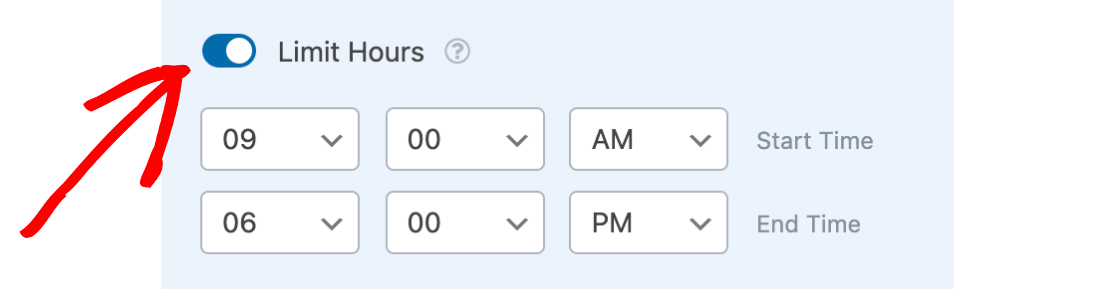
Após habilitar isso, você verá opções adicionais para configurar a Hora de Início e a Hora de Fim de suas horas. Para cada uma dessas configurações, você pode clicar no menu suspenso e selecionar as horas que gostaria de mostrar aos visitantes do seu site.
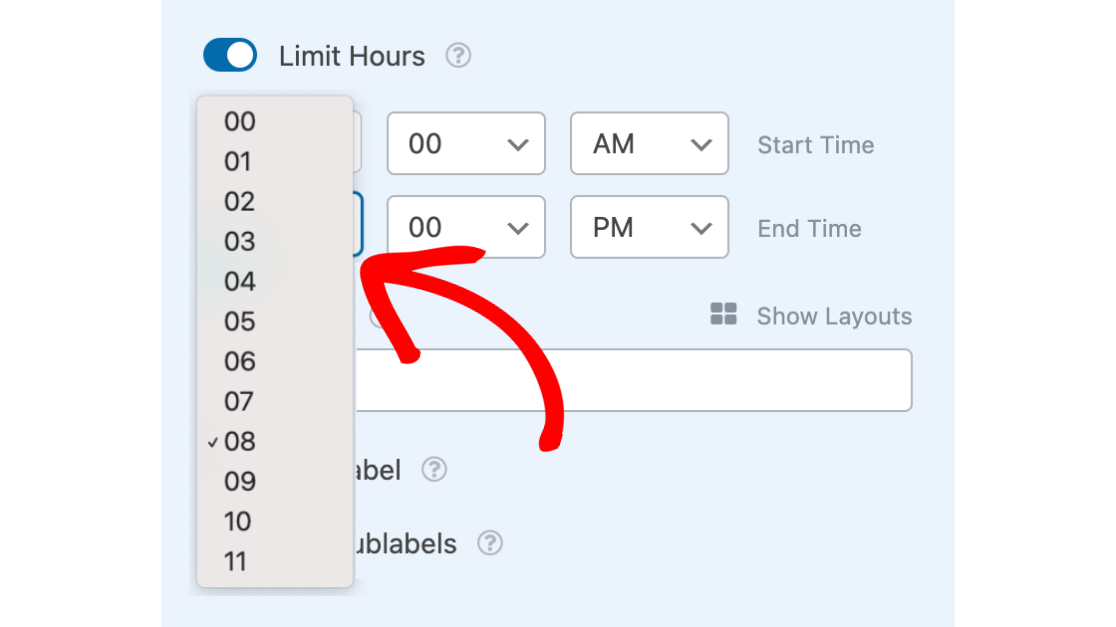
No frontend do seu site, todos os horários disponíveis entre a Hora de Início e a Hora de Fim selecionadas estarão disponíveis para seus usuários escolherem.
Perguntas Frequentes
Estas são as respostas para algumas das principais perguntas que recebemos sobre como limitar as opções para o campo Data/Hora.
Como desabilito datas futuras ao usar a opção Seletor de Data?
Para desabilitar datas futuras, você precisará adicionar um trecho de código personalizado ao seu site WordPress. Abaixo está o trecho para adicionar ao seu site.
Se precisar de ajuda para adicionar trechos de código ao seu site, certifique-se de conferir nosso guia para saber como.
Posso limitar o campo Data/Hora com base na entrada de outro campo?
Se você tiver 2 campos Data/Hora em seu formulário, poderá comparar ambas as datas para impedir que os usuários selecionem uma data anterior àquela no primeiro campo Data/Hora. Isso pode ser útil ao criar um formulário que permite aos usuários especificar a data do pedido e a data de retirada.
Para mais detalhes, certifique-se de conferir nosso guia para aprender como comparar 2 campos Data/Hora.
É isso! Acabamos de mostrar como limitar as opções para o campo Data/Hora no WPForms.
Em seguida, você gostaria de alterar a aparência do campo Data/Hora em seus formulários WordPress? Certifique-se de conferir nosso tutorial sobre personalização do campo Data/Hora para mais detalhes.