


Resumo de IA
Você gostaria de criar fórmulas de cálculo complexas para seus formulários WordPress sem escrever código? Com o recurso WPForms AI e o addon Cálculos, você pode gerar facilmente fórmulas de cálculo simplesmente descrevendo o que deseja calcular.
Este guia mostrará como usar o WPForms AI para gerar fórmulas de cálculo para seus formulários.
Requisitos:
- Você precisará de uma licença nível Pro ou superior para acessar o recurso Cálculos com IA
- Certifique-se de ter instalado a versão mais recente do WPForms para atender à versão mínima exigida para o addon Cálculos.
- O addon Cálculos deve estar instalado e ativado
Antes de começar, você precisará garantir que o WPForms esteja instalado e ativado em seu site WordPress e que você tenha verificado sua licença.
Acessando o Gerador de Fórmulas WPForms AI
Para começar a usar o WPForms AI para cálculos, primeiro, crie seu formulário e adicione todos os campos necessários.
Ao configurar seu formulário, certifique-se de adicionar rótulos claros e descritivos a todos os campos. Em vez de manter rótulos padrão como 'Texto de Linha Única' ou 'Número', renomeie-os para termos específicos como 'Preço do Produto', 'Quantidade' ou 'Porcentagem de Desconto'. Isso ajuda o WPForms AI a entender melhor quais campos usar em seus cálculos.
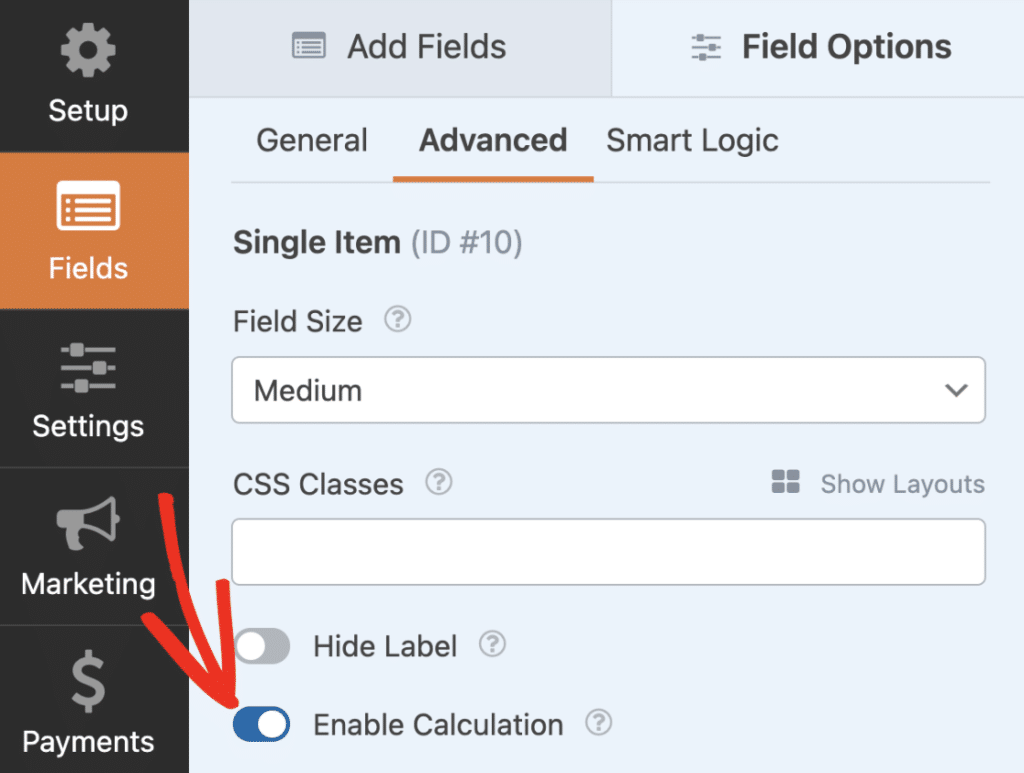
Depois de adicionar todos os campos necessários ao seu formulário, selecione o campo onde deseja exibir o resultado do cálculo. Em seguida, vá para a guia Avançado e ative a opção Habilitar Cálculo para a posição LIGADO.
Criando Fórmulas de Cálculo com WPForms AI
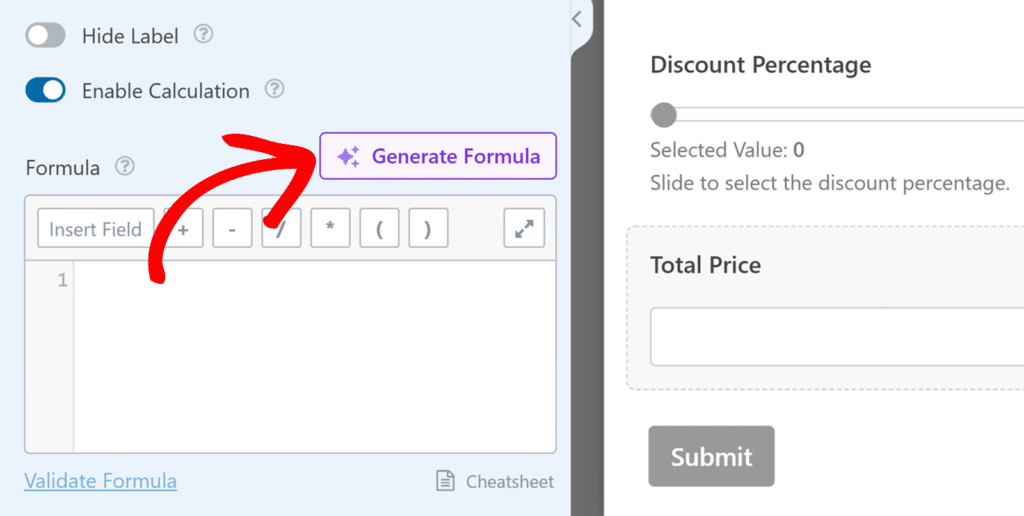
Uma vez que a opção de Cálculo esteja habilitada, clique em Gerar Fórmula para abrir a interface de chat do WPForms AI.
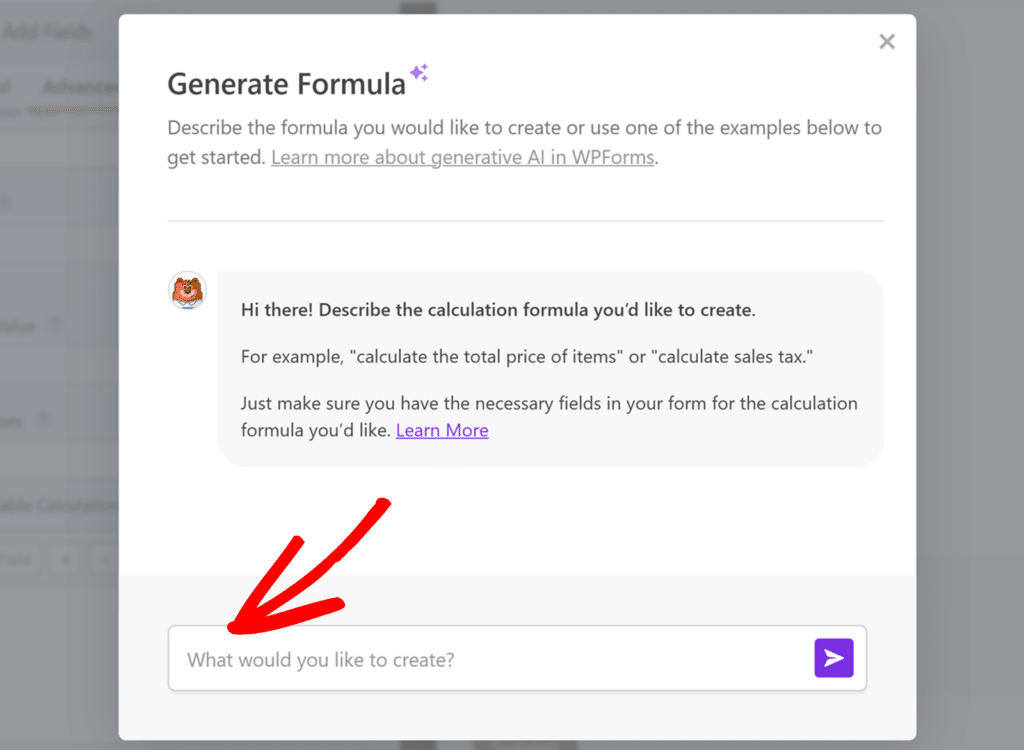
Na caixa de diálogo do chat, você verá um prompt pedindo para descrever a fórmula que deseja criar. Insira sua descrição no campo de texto na parte inferior da caixa de diálogo.
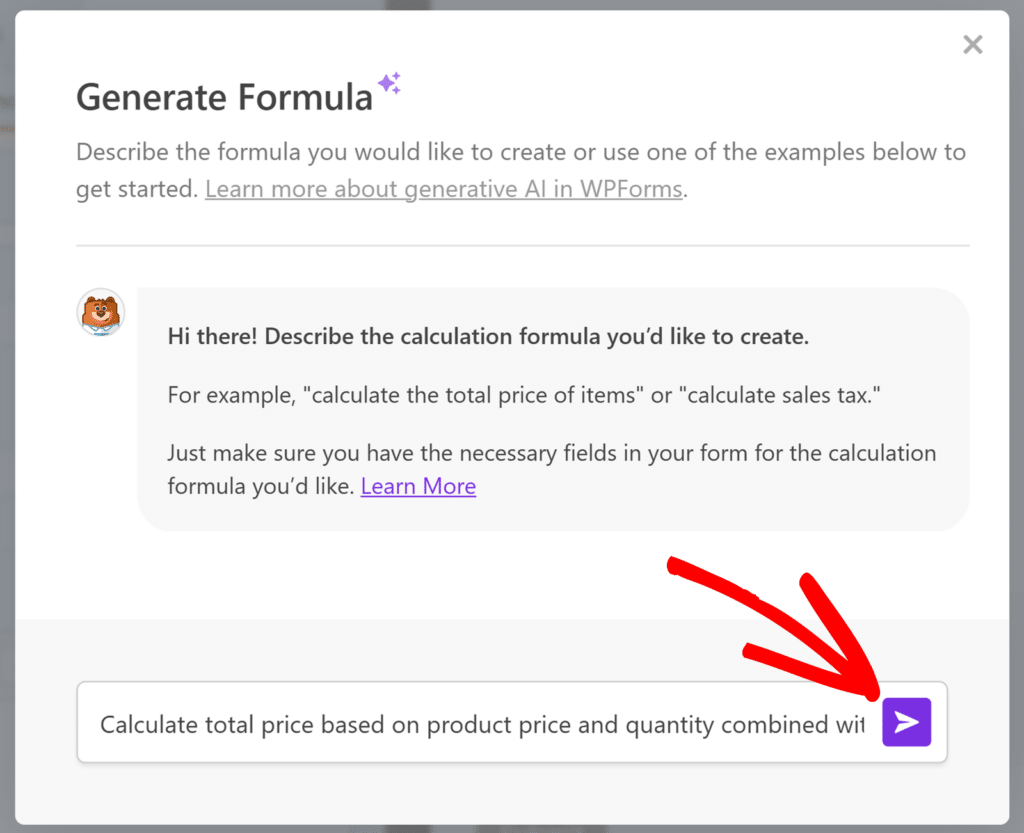
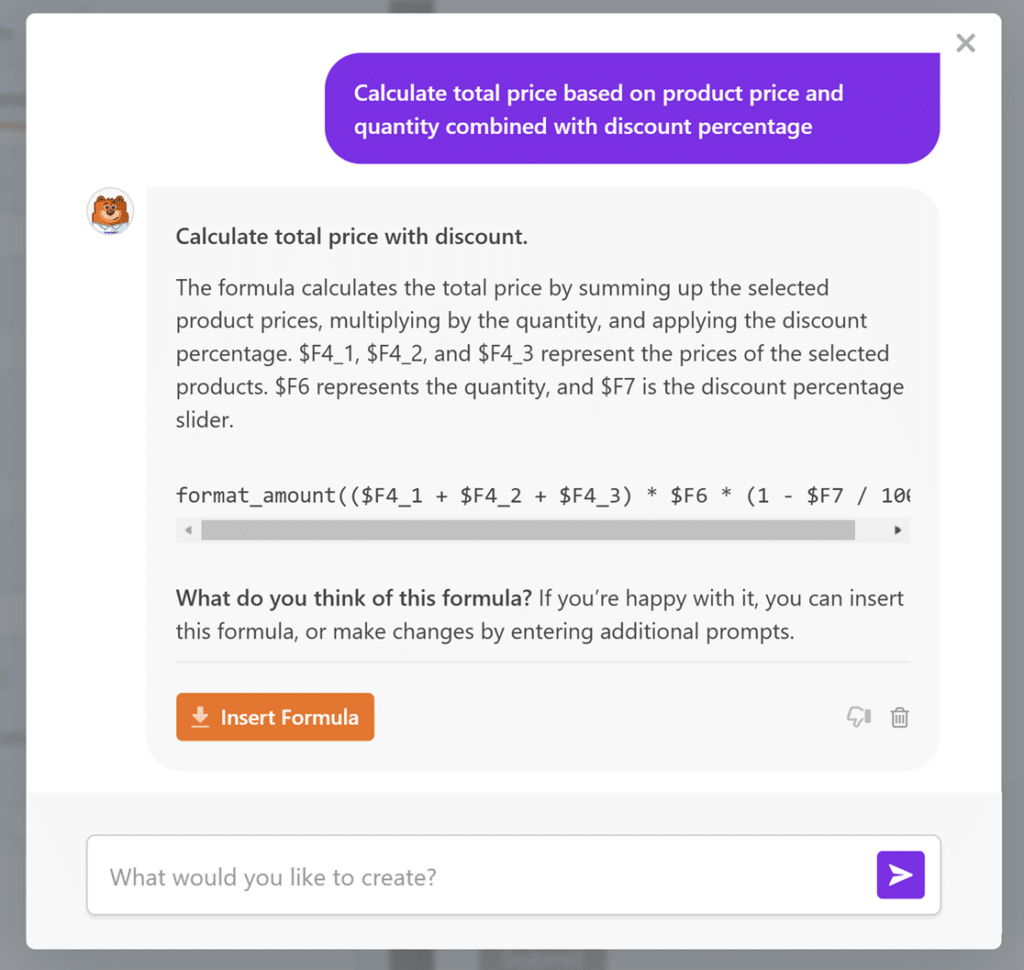
Como exemplo, você pode inserir um prompt como 'Calcular preço total com base no preço do produto e quantidade combinados com a porcentagem de desconto' no campo de texto. Depois disso, pressione a tecla Enter ou clique no ícone Enviar para prosseguir.
O WPForms AI gerará uma fórmula com base na sua descrição.
Personalizando Fórmulas Geradas pelo WPForms AI
Após o WPForms AI gerar uma fórmula, você pode revisá-la e solicitar modificações, se necessário. A IA exibirá a fórmula juntamente com uma explicação de como ela funciona e quais IDs de campo estão relacionados aos campos em seu formulário.
Por exemplo, você pode digitar 'incluir um imposto de 5% sobre o preço final após o desconto' no campo de texto. Após inserir sua solicitação, pressione Enter ou clique no ícone Enviar.
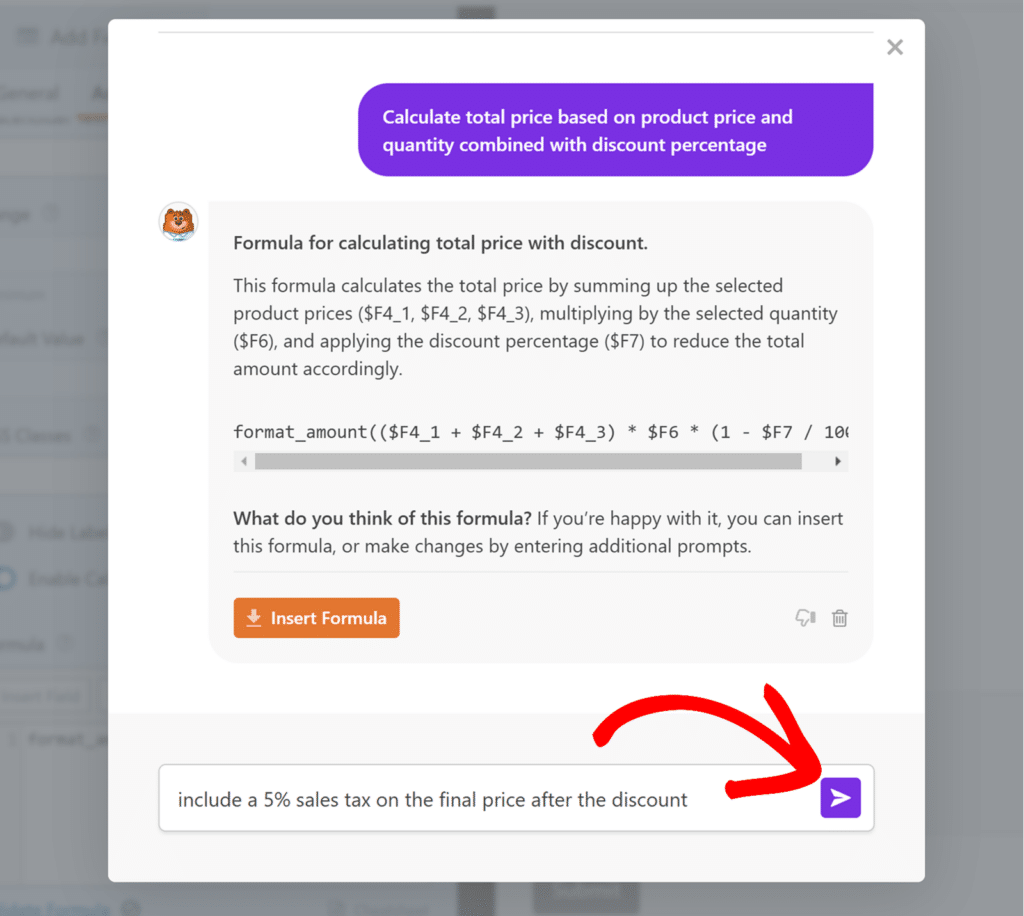
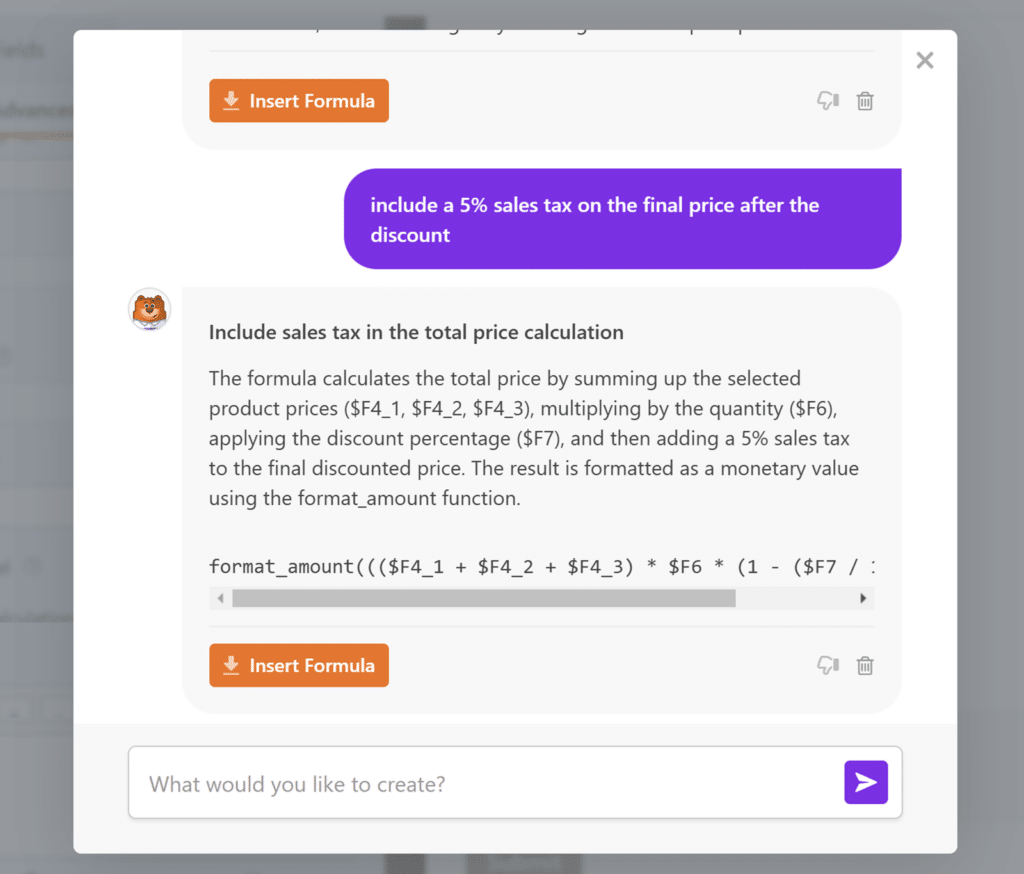
O WPForms AI processará sua solicitação e atualizará a fórmula com base no seu feedback. Ele também fornecerá uma explicação das alterações feitas na fórmula.
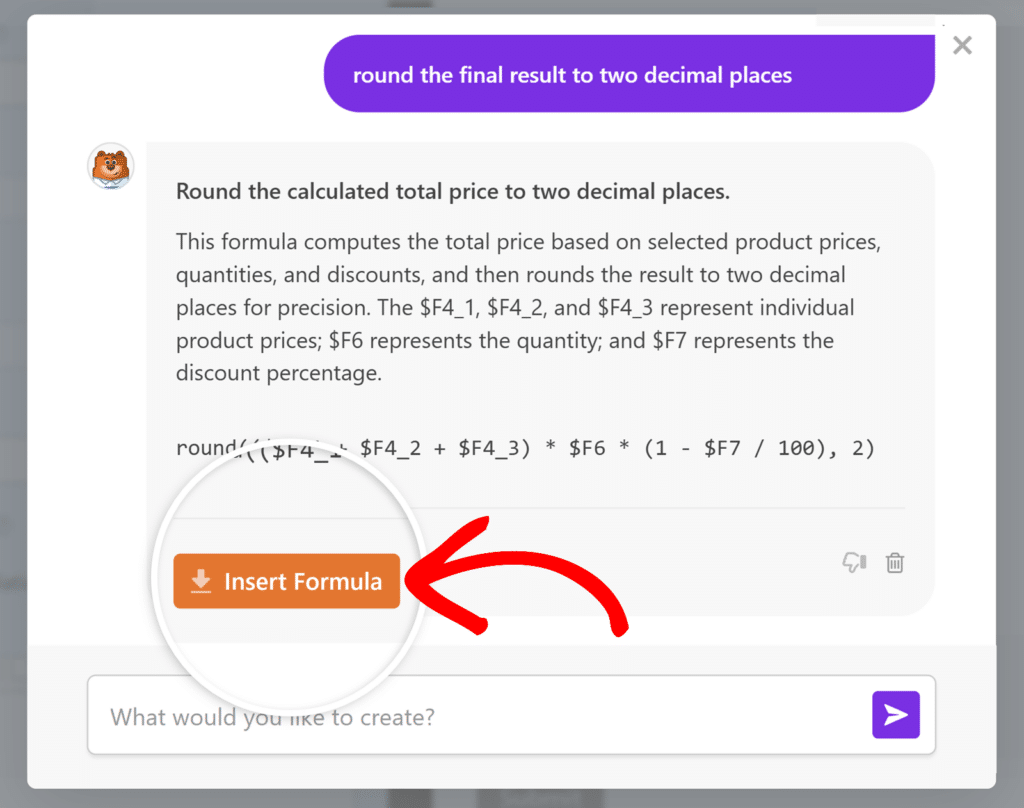
Você pode continuar refinando a fórmula enviando prompts adicionais. Por exemplo, você também pode querer adicionar instruções mais específicas como 'arredondar o resultado final para duas casas decimais'.
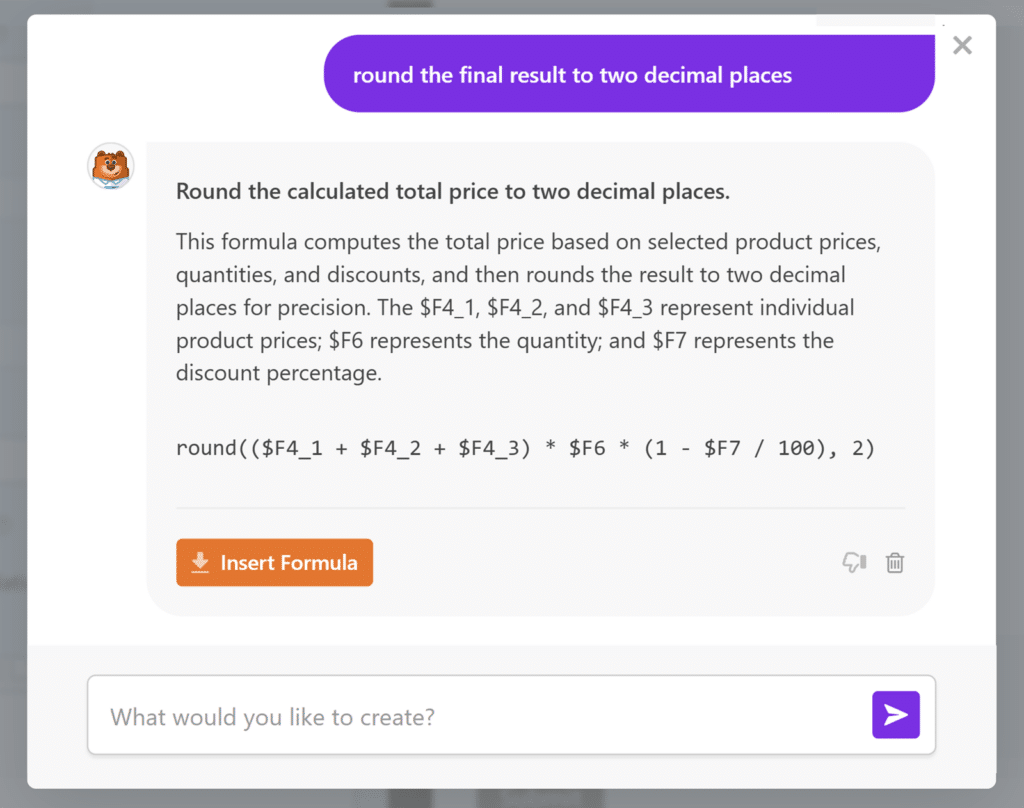
Quando estiver satisfeito, clique em Inserir Fórmula para aplicá-la ao campo do seu formulário.
Validando e Corrigindo Fórmulas com IA
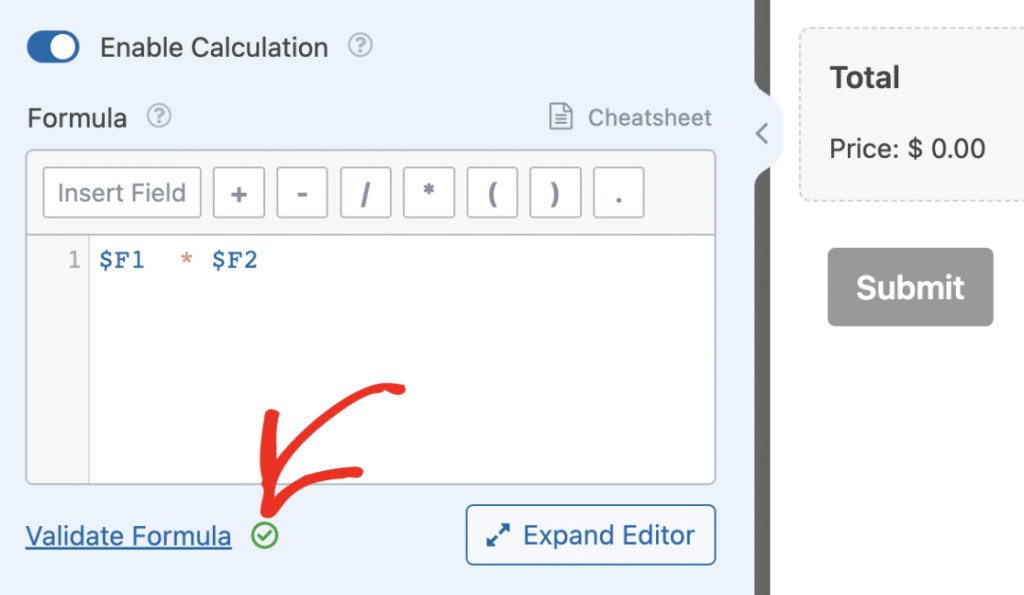
Depois que sua fórmula for criada ou modificada, você pode querer validá-la para garantir que funcione corretamente. Para fazer isso, clique no botão Validar Fórmula no construtor de formulários.
Se a fórmula for válida, você verá um sinal de visto verde indicando que tudo está correto.
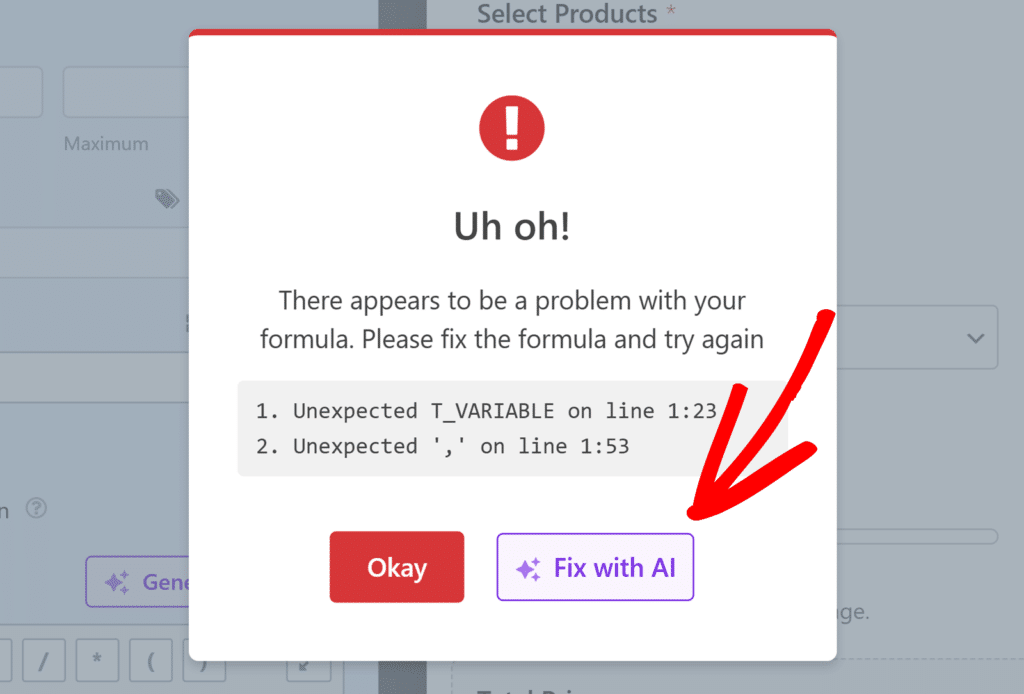
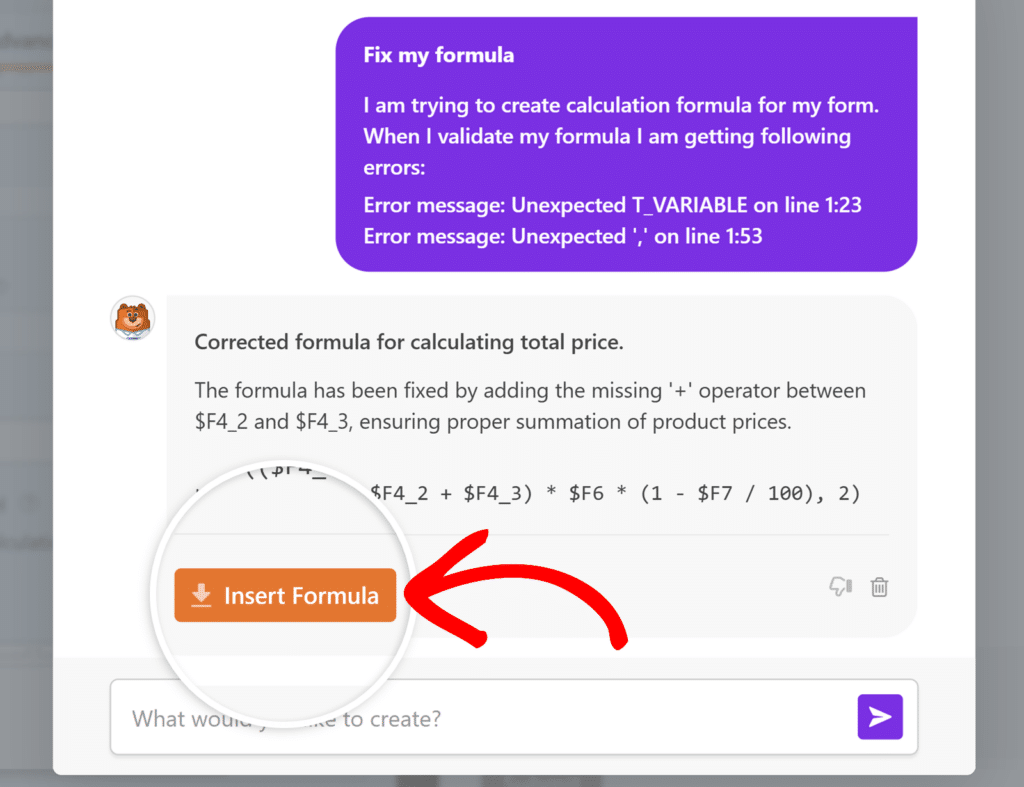
Se a fórmula contiver erros durante a validação, um pop-up com a descrição do erro aparecerá. Clique em Corrigir com IA para que o WPForms AI resolva o problema automaticamente.
Após clicar em Corrigir com IA, a interface de chat da IA será aberta novamente, e o WPForms AI fornecerá uma fórmula corrigida juntamente com uma explicação do que estava errado com a fórmula original.
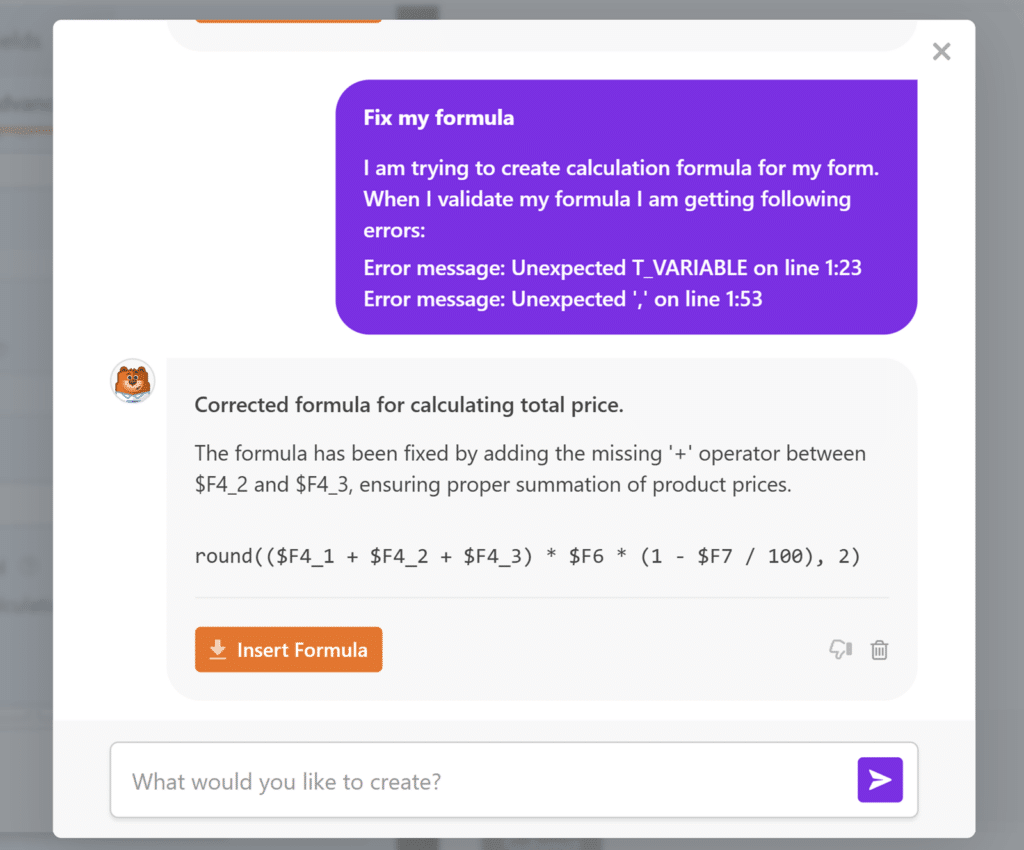
Quando estiver satisfeito com a fórmula corrigida, clique no botão Inserir Fórmula para aplicá-la ao campo do seu formulário.
Perguntas Frequentes
Abaixo, respondemos a algumas das principais perguntas sobre o uso do WPForms AI com o Addon de Cálculos para gerar fórmulas.
Como o WPForms AI sabe quais campos usar na fórmula?
O WPForms AI analisa os campos do seu formulário e usa seus IDs (por exemplo, $F1, $F2) na fórmula gerada. Ao descrever seu cálculo, refira-se aos campos por seus rótulos para que o WPForms AI possa identificar facilmente quais campos usar.
Posso editar manualmente a fórmula gerada pela IA após inseri-la?
Sim, depois de inserir a fórmula no campo do seu formulário, você pode editá-la manualmente no construtor de fórmulas, como qualquer outra fórmula de cálculo do WPForms.
O que devo fazer se receber um erro dizendo "A estrutura do formulário fornecida não inclui os campos necessários"?
Isso significa que o WPForms AI não consegue gerar a fórmula porque alguns campos essenciais estão faltando no seu formulário.
Por exemplo, se você estiver tentando criar uma calculadora de imposto sobre vendas, mas não adicionou campos para o valor e a taxa de imposto, você precisará adicionar esses campos obrigatórios ao seu formulário primeiro.
Posso usar o WPForms AI para corrigir fórmulas que criei manualmente?
Sim! Se você escreveu uma fórmula manualmente, mas ela contém erros, pode usar o recurso Corrigir com IA após a falha na validação para que o WPForms AI corrija a fórmula para você.
É isso! Agora você sabe como usar o WPForms AI para gerar fórmulas de cálculo para seus formulários.
Em seguida, você gostaria de aprender a criar suas próprias fórmulas? Confira nosso guia sobre criação de fórmulas com o complemento Cálculos para mais detalhes e casos de uso.