


Resumo de IA
Observação: Conectar o WPForms a um aplicativo personalizado do Google é recomendado apenas para desenvolvedores ou usuários avançados. Se você não precisa de um aplicativo personalizado, consulte nosso guia para usar o complemento Google Sheets.
Neste tutorial, mostraremos como usar o complemento Google Sheets do WPForms com seu próprio aplicativo personalizado do Google.
Neste Artigo
Requisitos:
- Você precisará de uma licença Pro ou superior para acessar o add-on do Google Sheets
- Certifique-se de ter instalado a versão mais recente do WPForms para atender à versão mínima exigida para o complemento Google Sheets
Antes de começar, você precisará garantir que o WPForms esteja instalado e ativado em seu site WordPress e que você tenha verificado sua licença. Você também precisará criar uma conta do Google se ainda não tiver uma e instalar e ativar o complemento Google Sheets.
Observação: Conectar o WPForms a um aplicativo personalizado do Google é recomendado apenas para desenvolvedores ou usuários avançados. Se você não precisa de um aplicativo personalizado, consulte nosso guia sobre como usar o complemento Google Sheets.
Habilitando o Modo Avançado
Para começar, abra seu painel do WordPress e vá para WPForms » Configurações. Em seguida, clique na guia Integrações .
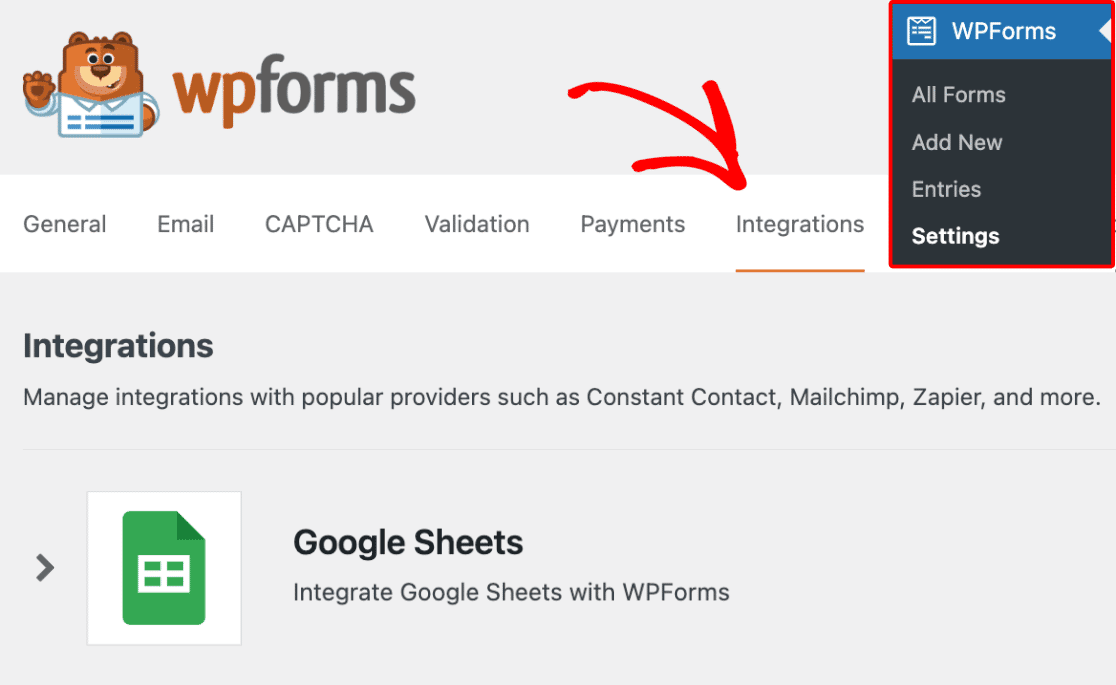
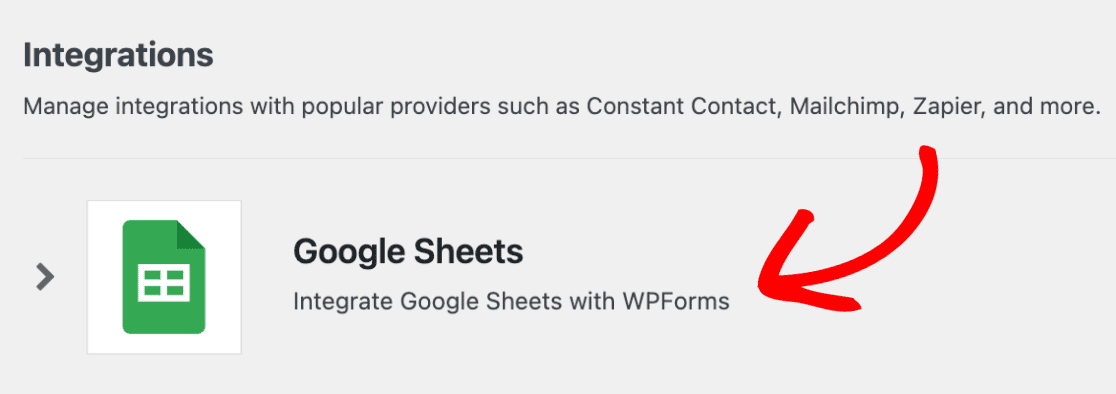
Em seguida, clique na integração Google Sheets para expandir suas configurações.
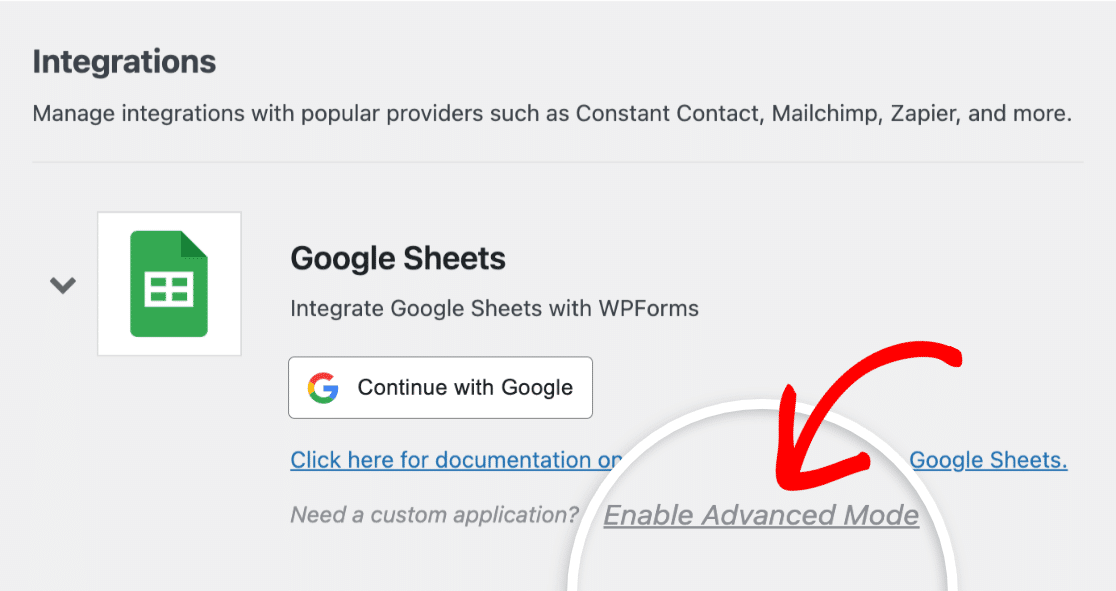
Para começar com a conexão do seu aplicativo Google, clique em Habilitar Modo Avançado.
Agora você verá configurações adicionais onde precisará inserir informações da Plataforma Google Cloud.
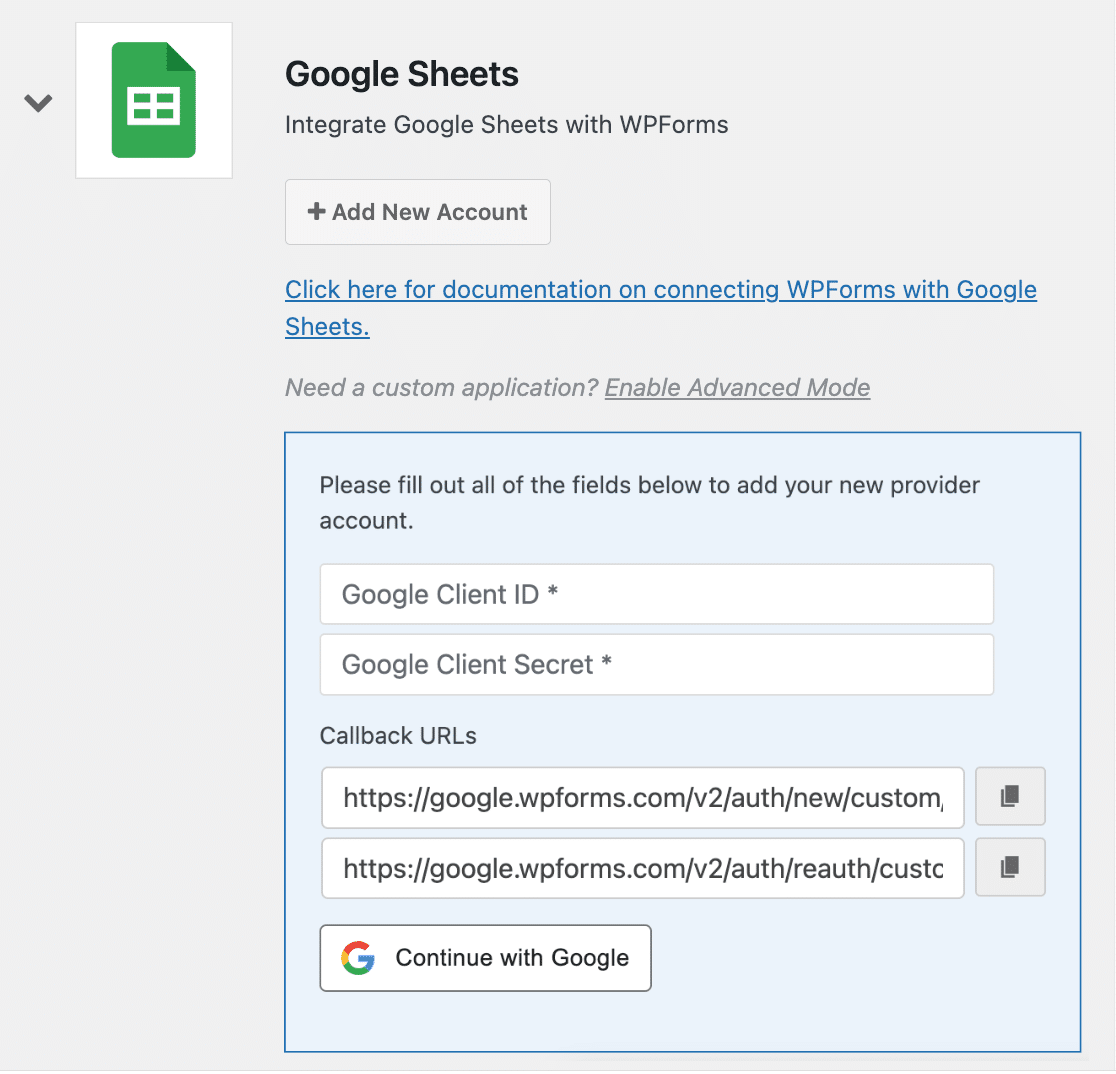
Para encontrar essas informações, você primeiro precisará fazer login na Plataforma Google Cloud e criar um aplicativo personalizado. No entanto, recomendamos deixar as configurações do WPForms abertas em uma guia separada do navegador enquanto você cria seu aplicativo, pois precisará acessá-las mais tarde.
Adicionando um Novo Projeto
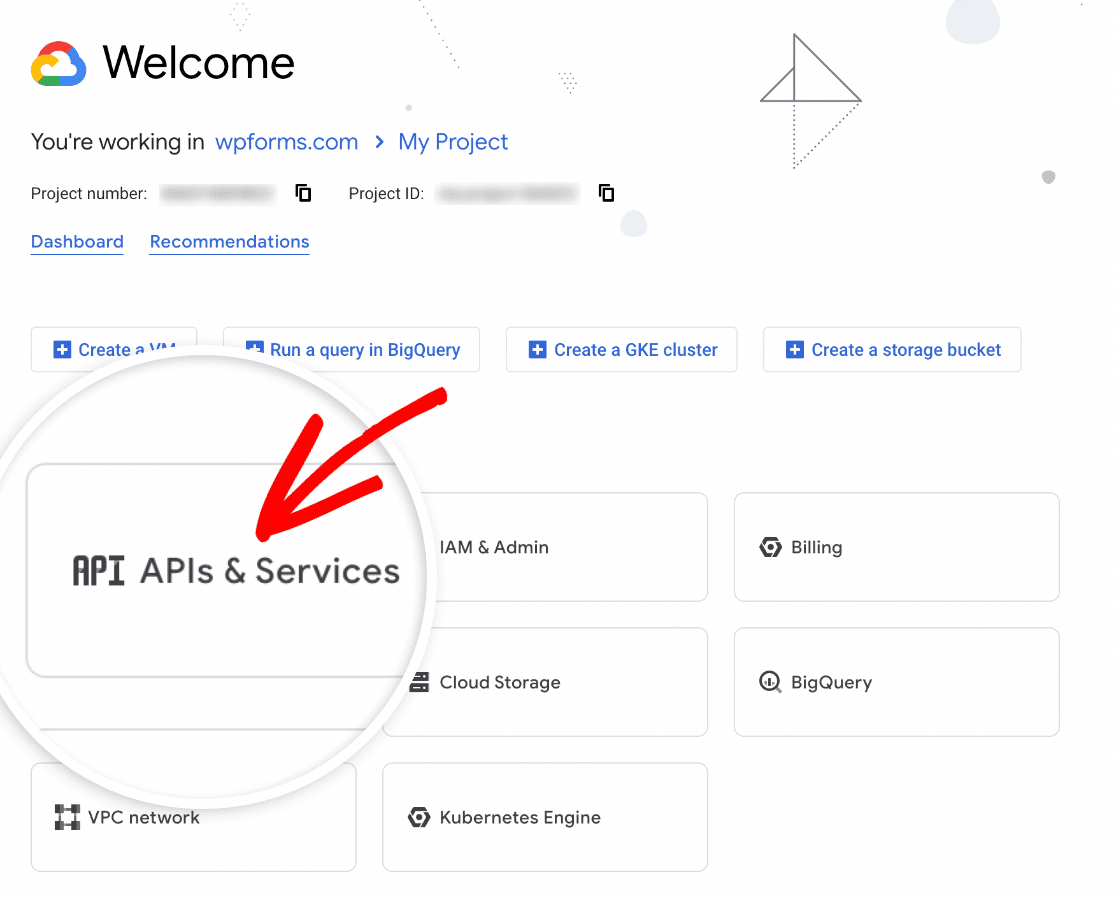
Depois de fazer login na Plataforma Google Cloud, clique em APIs e Serviços.
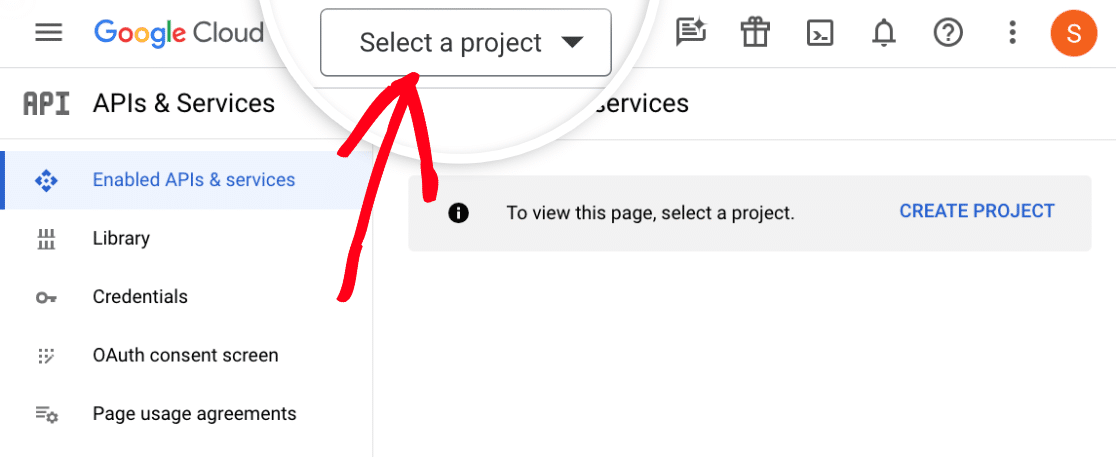
Na próxima tela, clique no menu suspenso de projetos.
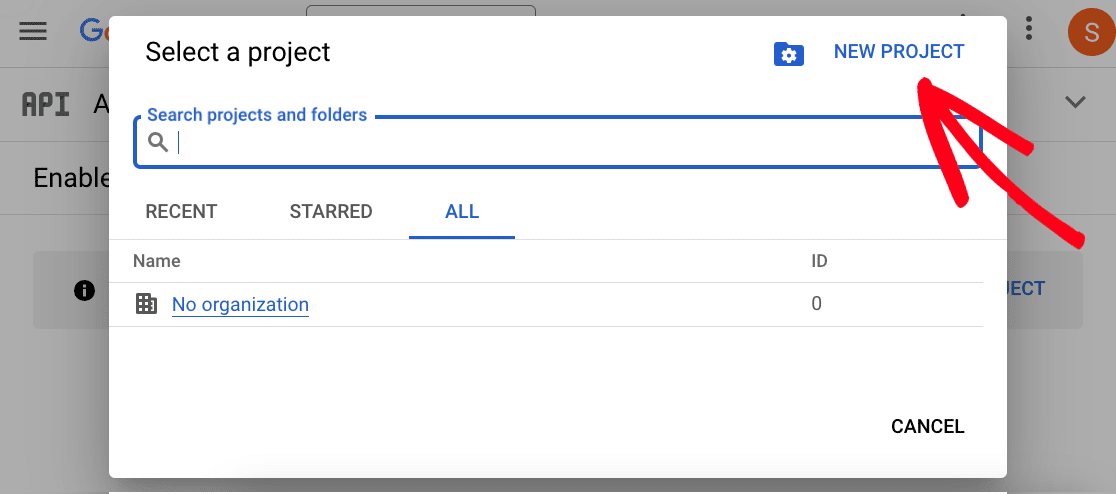
Depois disso, uma sobreposição aparecerá mostrando seus projetos. Clique em NOVO PROJETO.
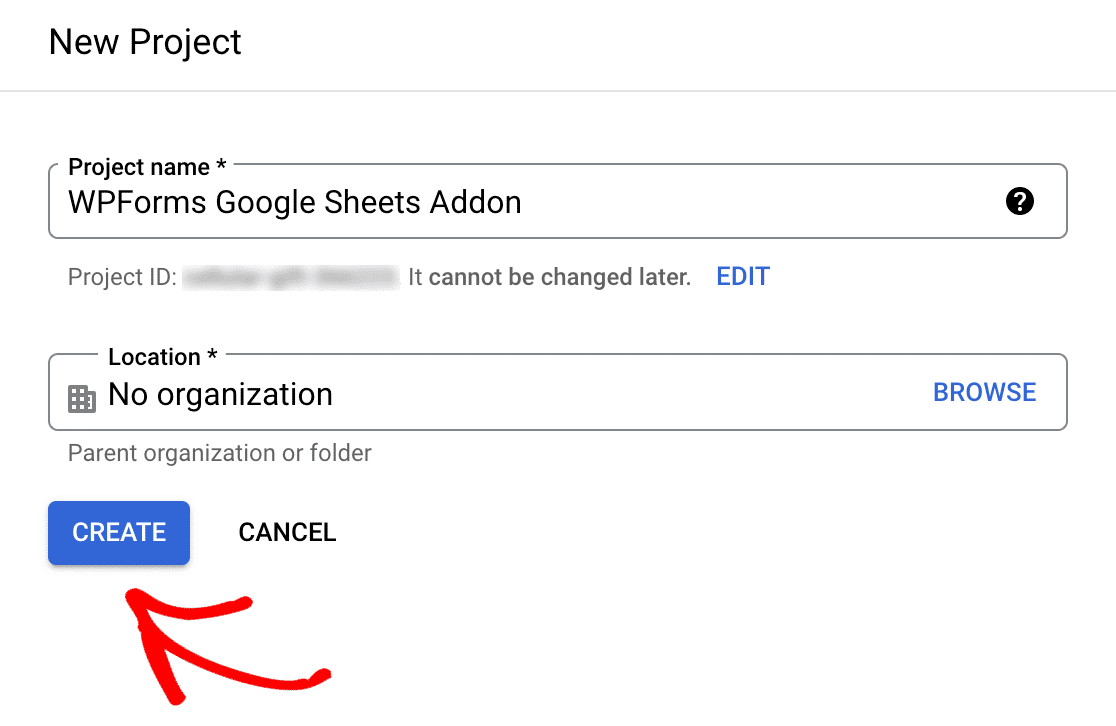
Em seguida, você precisará adicionar um nome ao campo Nome do projeto. Recomendamos usar um nome que o ajude a lembrar para que você está usando o projeto. No entanto, você pode usar o nome que desejar.
Após adicionar um nome, clique no botão CRIAR.
Depois de criar seu projeto, clique novamente no menu suspenso de projetos e selecione seu projeto recém-criado, se ele já não estiver selecionado por padrão.
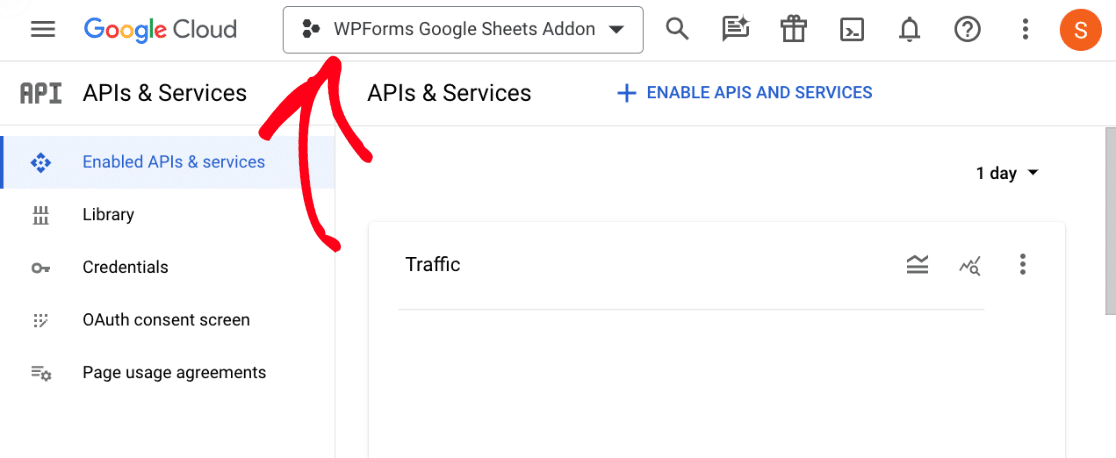
Habilitando APIs do Google
Agora que seu projeto foi criado, é hora de habilitar algumas APIs do Google. Para começar, clique em Biblioteca no menu lateral esquerdo.
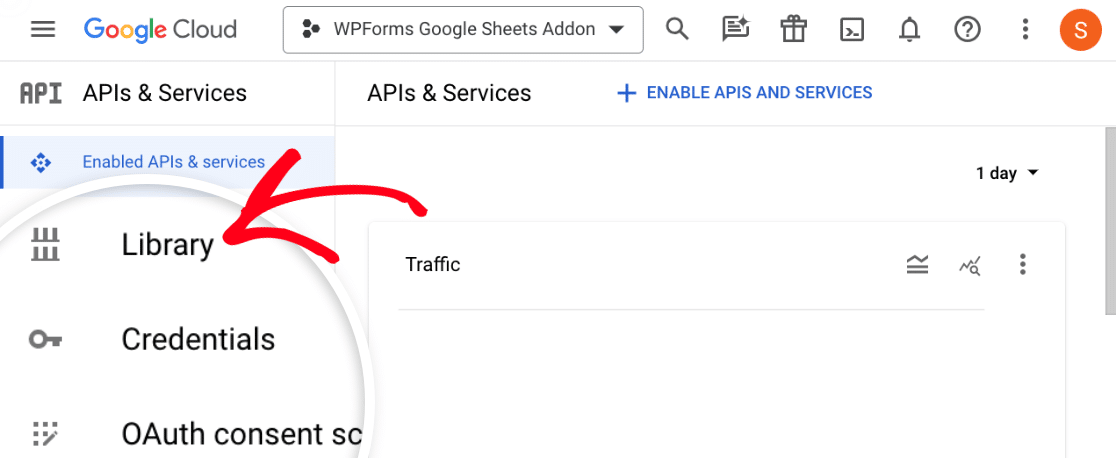
Isso o levará à Biblioteca de APIs, onde você precisará localizar e habilitar 3 APIs diferentes: Google Drive API, Google Sheets API e Google Picker API.
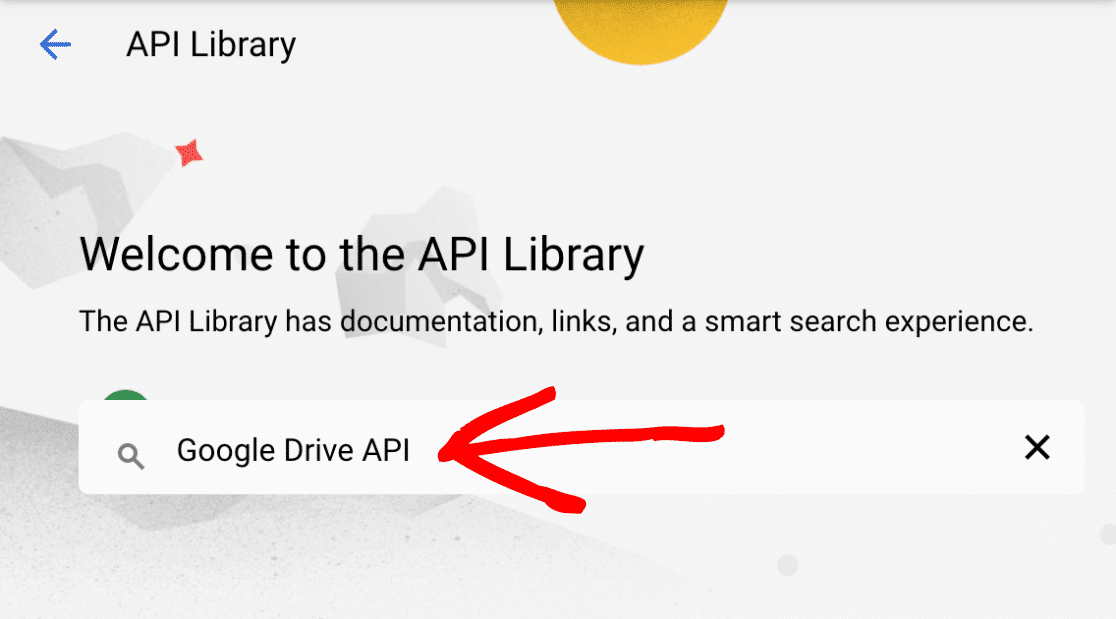
Digite “Google Drive API” na barra de pesquisa para localizar a Google Drive API.
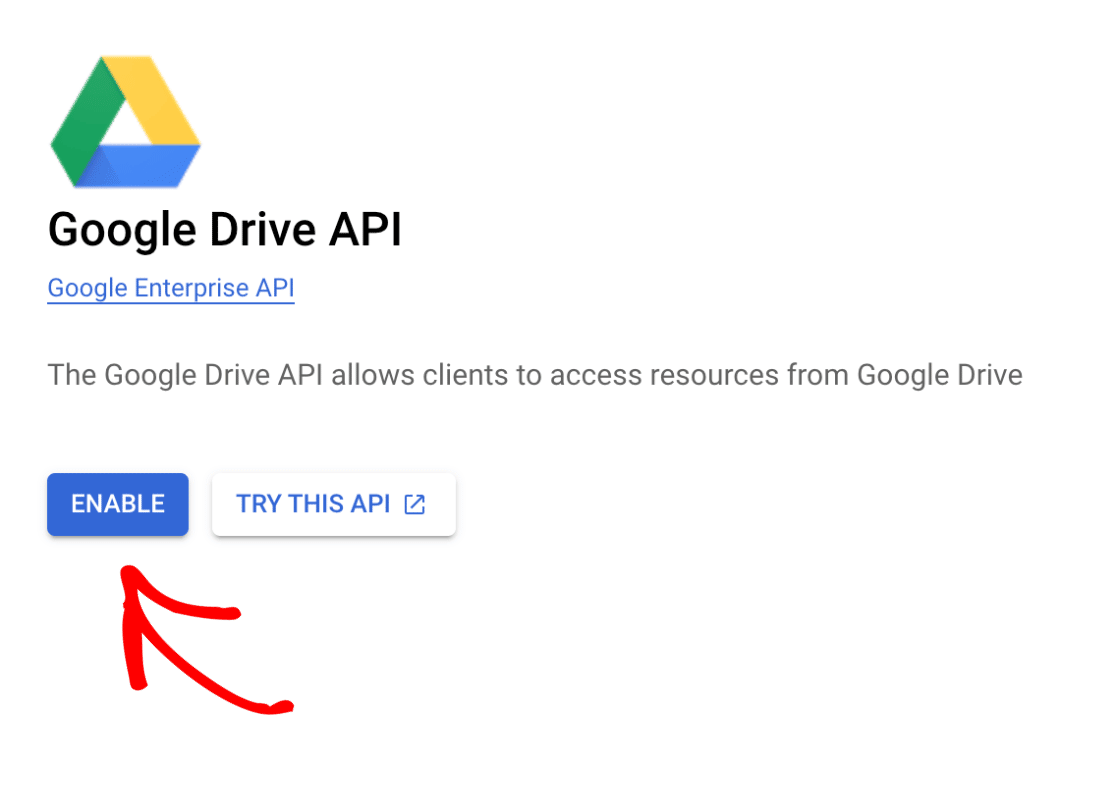
Depois de localizar a Google Drive API, clique no botão ATIVAR.
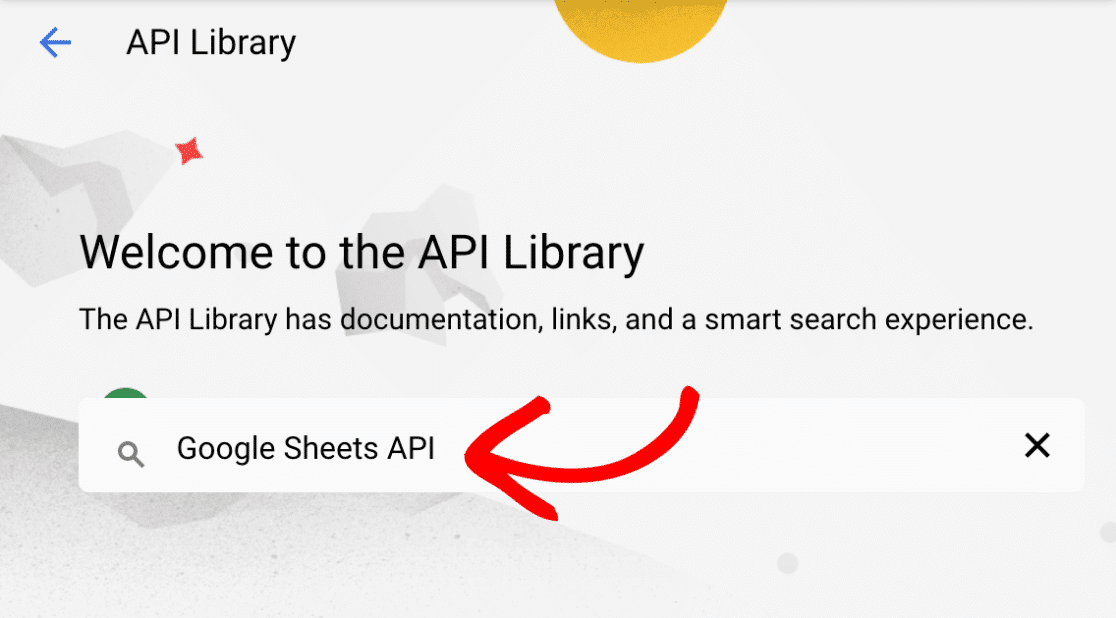
Em seguida, volte para a biblioteca de APIs do Google e digite “Google Sheets API” na barra de pesquisa.
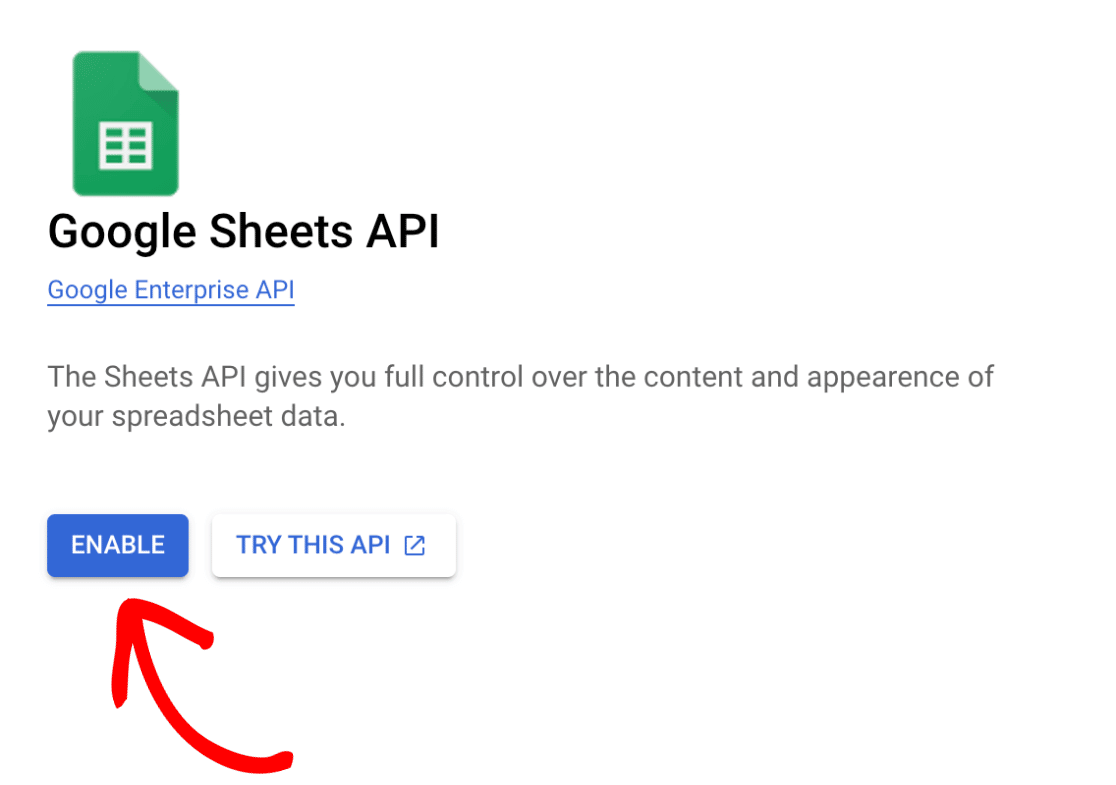
Após localizar a Google Sheets API, clique no botão ATIVAR.
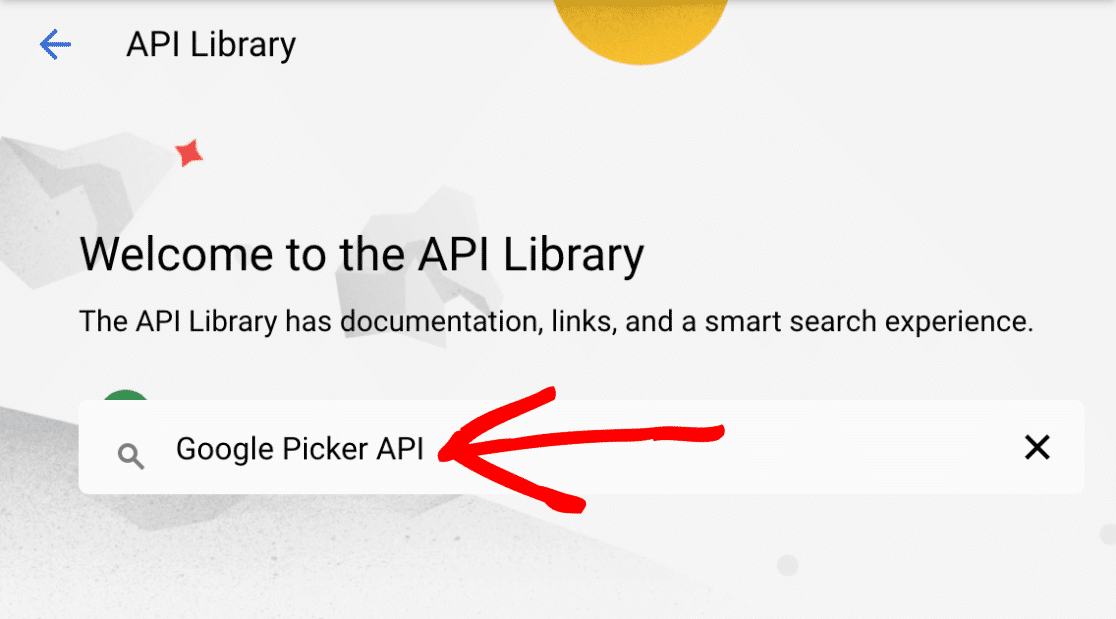
Por fim, retorne à biblioteca de APIs do Google e digite “Google Picker API” na barra de pesquisa.
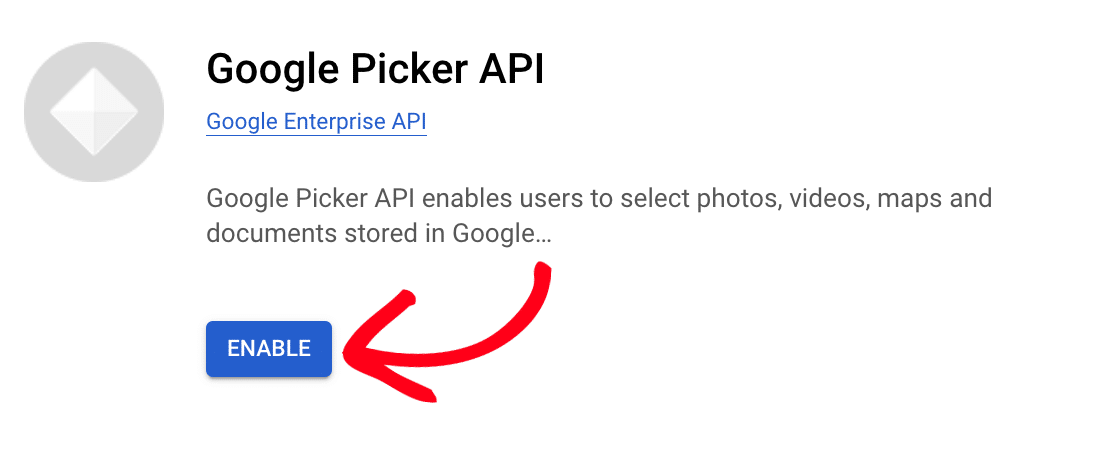
Depois de localizar a Google Picker API, clique no botão ATIVAR.
Selecionando um Tipo de Usuário
Agora que você ativou as APIs necessárias, clique em Tela de consentimento do OAuth no menu lateral esquerdo.
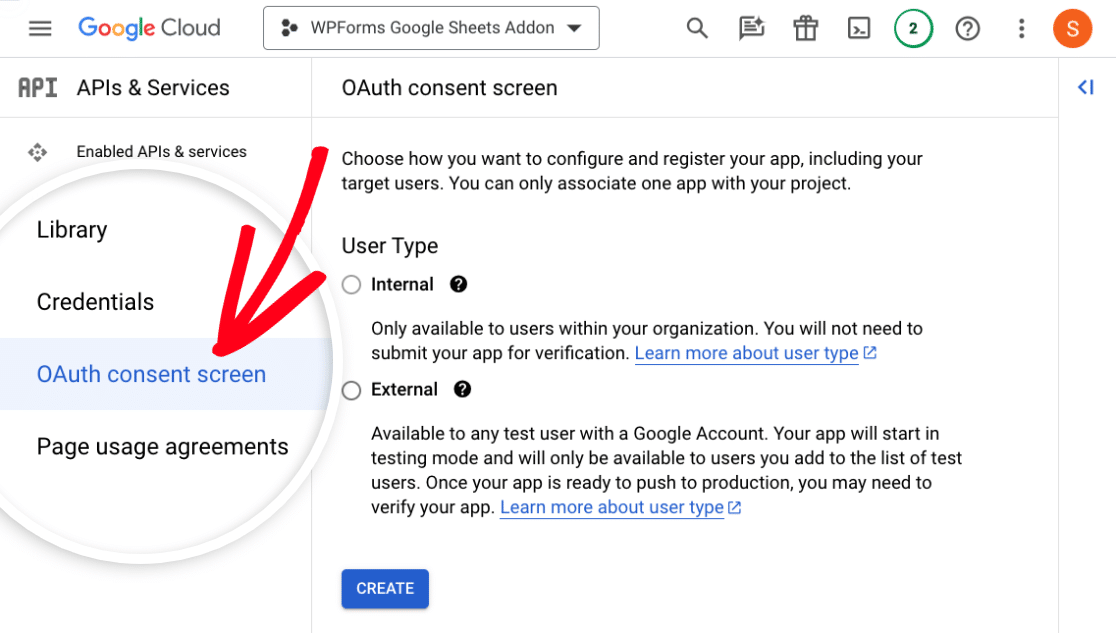
Na próxima tela, você precisará selecionar um Tipo de usuário para seu aplicativo. Você pode selecionar Interno ou Externo, dependendo de com quem você deseja compartilhar seu aplicativo.
Para nosso exemplo, selecionaremos Externo. Depois de fazer sua seleção, clique no botão CRIAR para prosseguir.
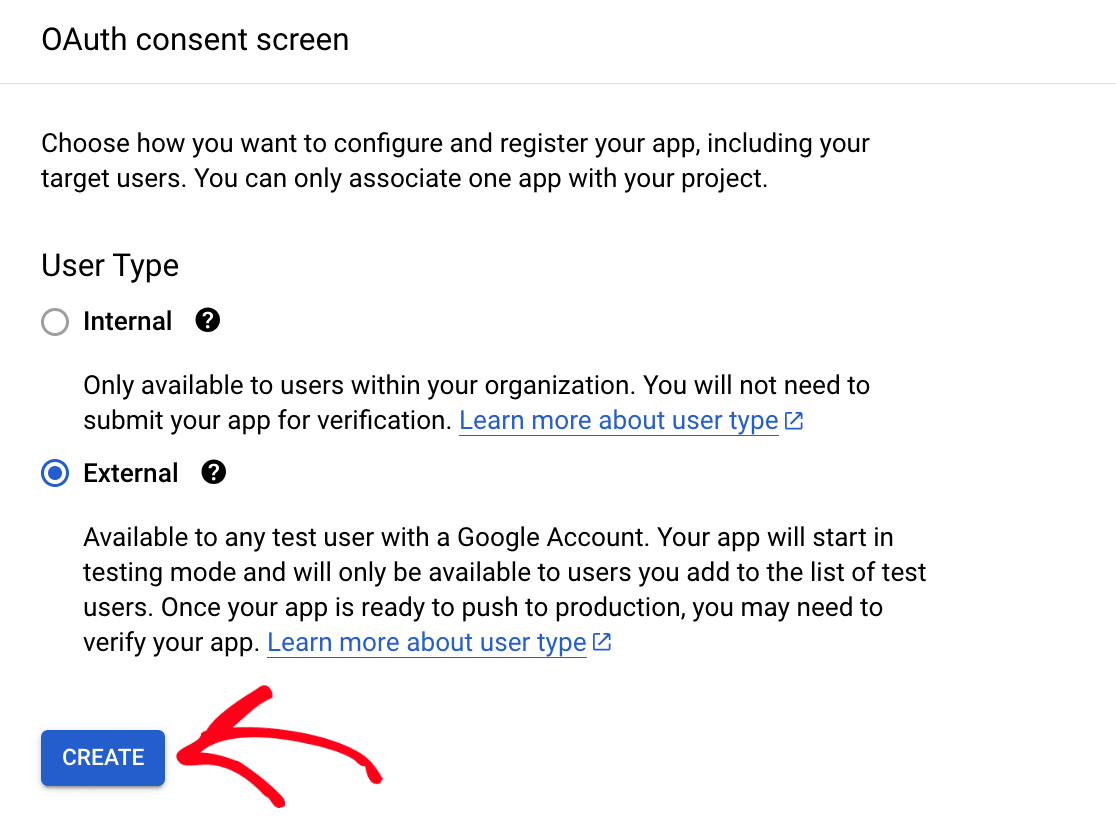
Observação: Certifique-se de consultar a documentação do Google sobre tipos de usuário para saber mais sobre usuários Externos e Internos.
Registrando seu Aplicativo
Depois de selecionar um Tipo de usuário para seu aplicativo, você será redirecionado para uma página para concluir o registro do seu aplicativo. Você precisará concluir uma série de etapas para registrar seu aplicativo, que abordaremos nas seções a seguir.
Adicionando Informações do Aplicativo
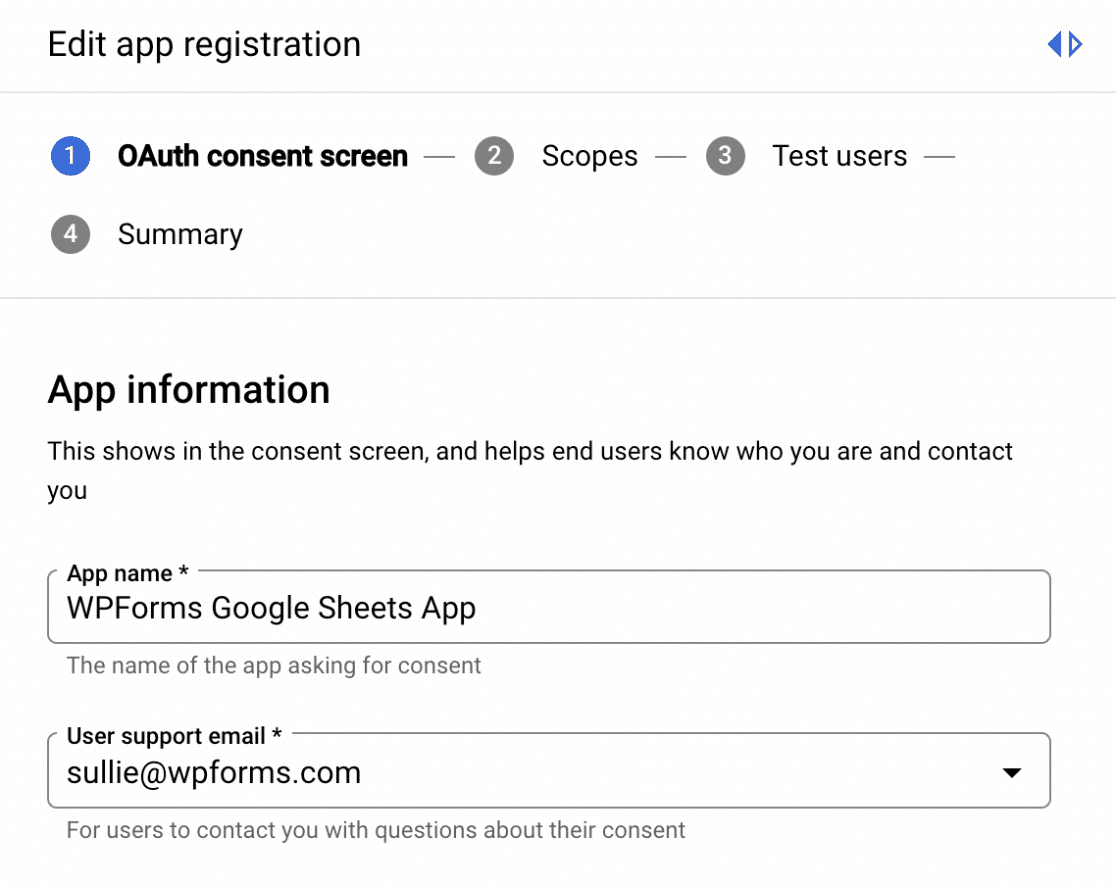
Adicionar informações sobre seu aplicativo é obrigatório e permite que os usuários saibam quem você é e como entrar em contato com você.
Nos campos obrigatórios, certifique-se de adicionar um Nome do aplicativo e um E-mail de suporte ao usuário.
Adicionando um Domínio do Aplicativo
Role para baixo até a seção Domínio do aplicativo e localize a seção Domínios autorizados. A partir daqui, clique no botão ADICIONAR DOMÍNIO.
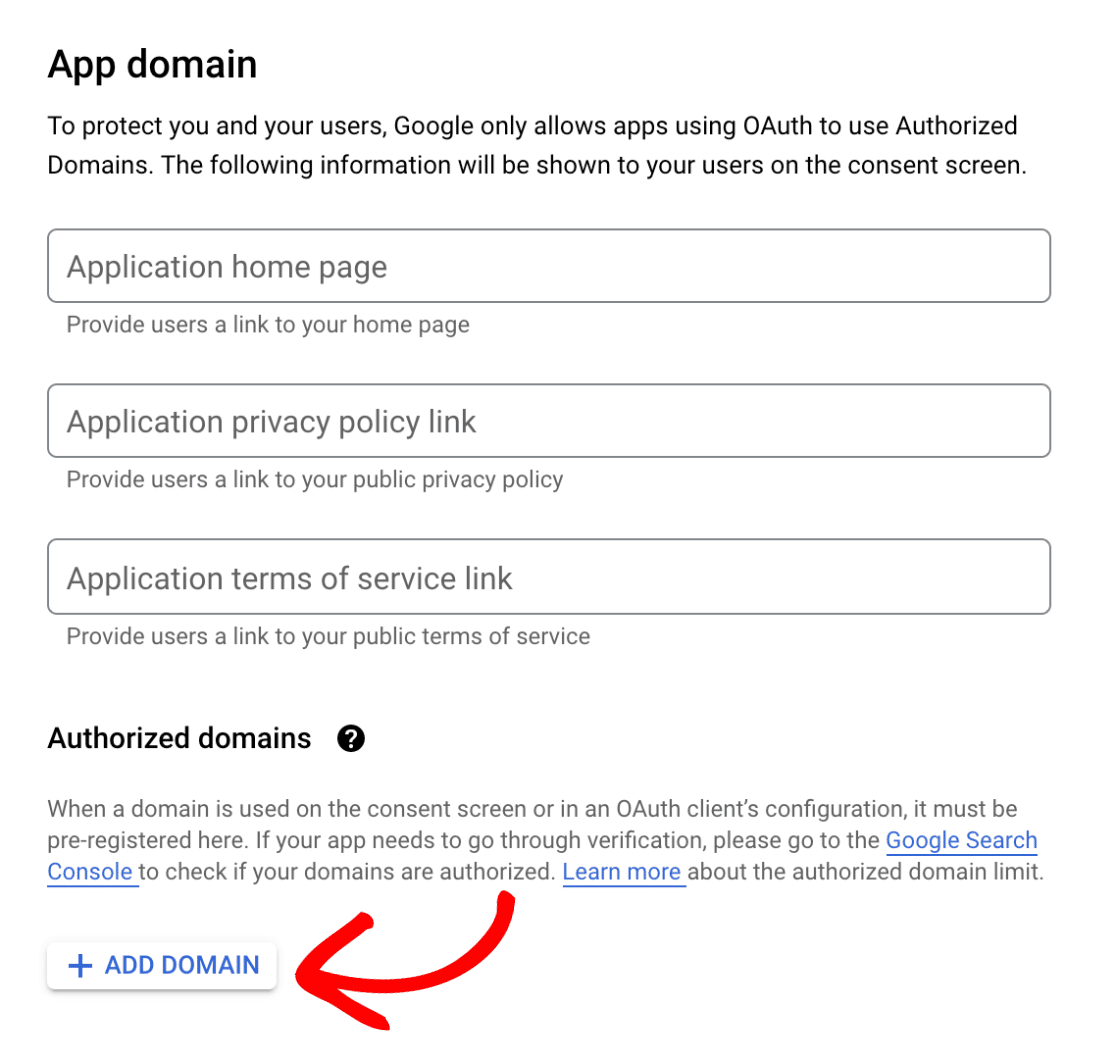
No campo Domínio autorizado 1, você precisará adicionar wpforms.com como seu domínio.
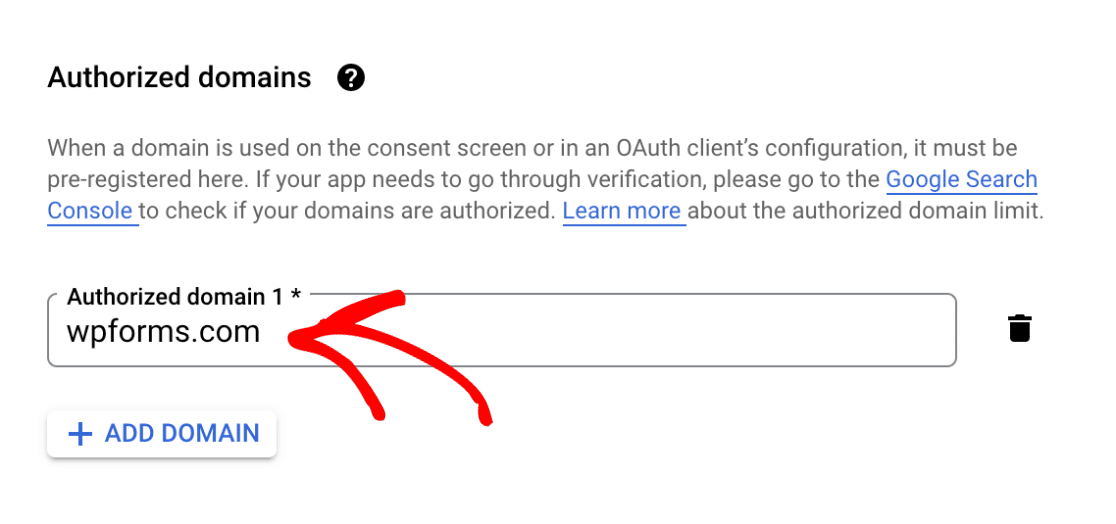
Observação: Você deve adicionar wpforms.com como seu domínio autorizado, ou seu aplicativo falhará ao se conectar ao WPForms.
Adicionando Informações de Contato do Desenvolvedor
Em seguida, adicione seu endereço de e-mail preferido na seção Informações de contato do desenvolvedor. O Google entrará em contato com você neste endereço de e-mail se houver alguma alteração em seu projeto.
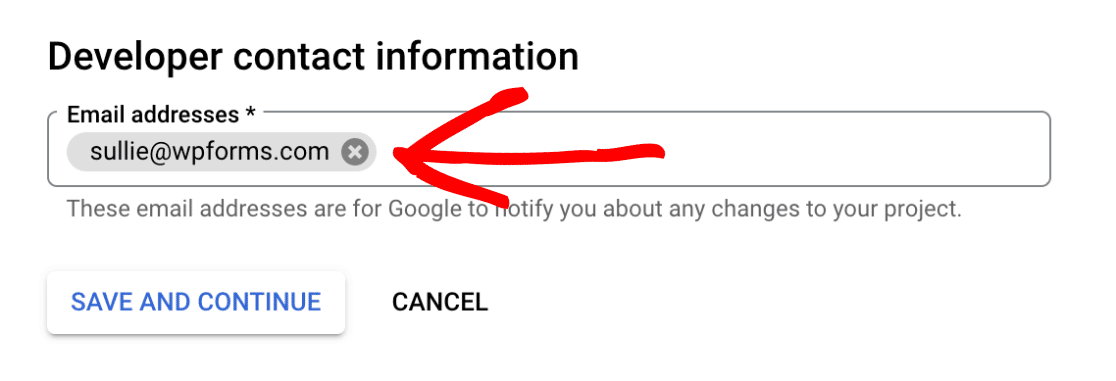
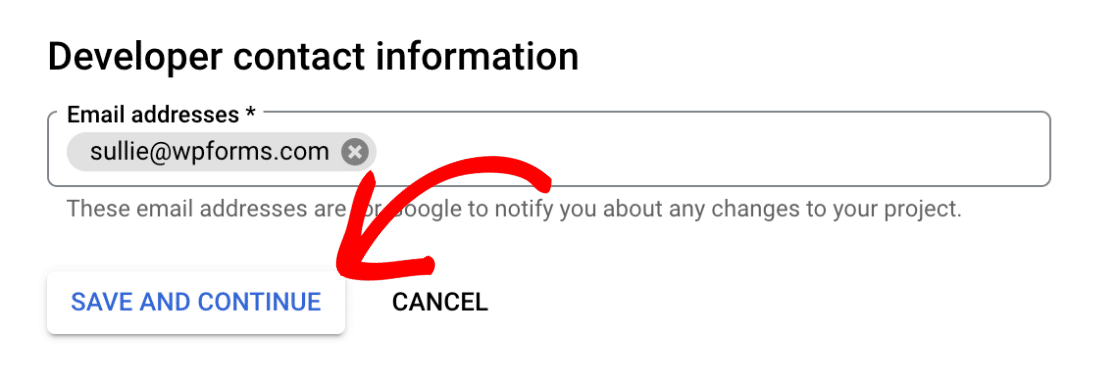
Por fim, clique no botão SALVAR E CONTINUAR para prosseguir para a próxima etapa.
Adicionando Escopos
Na próxima tela, clique no botão ADICIONAR OU REMOVER ESCOPOS.
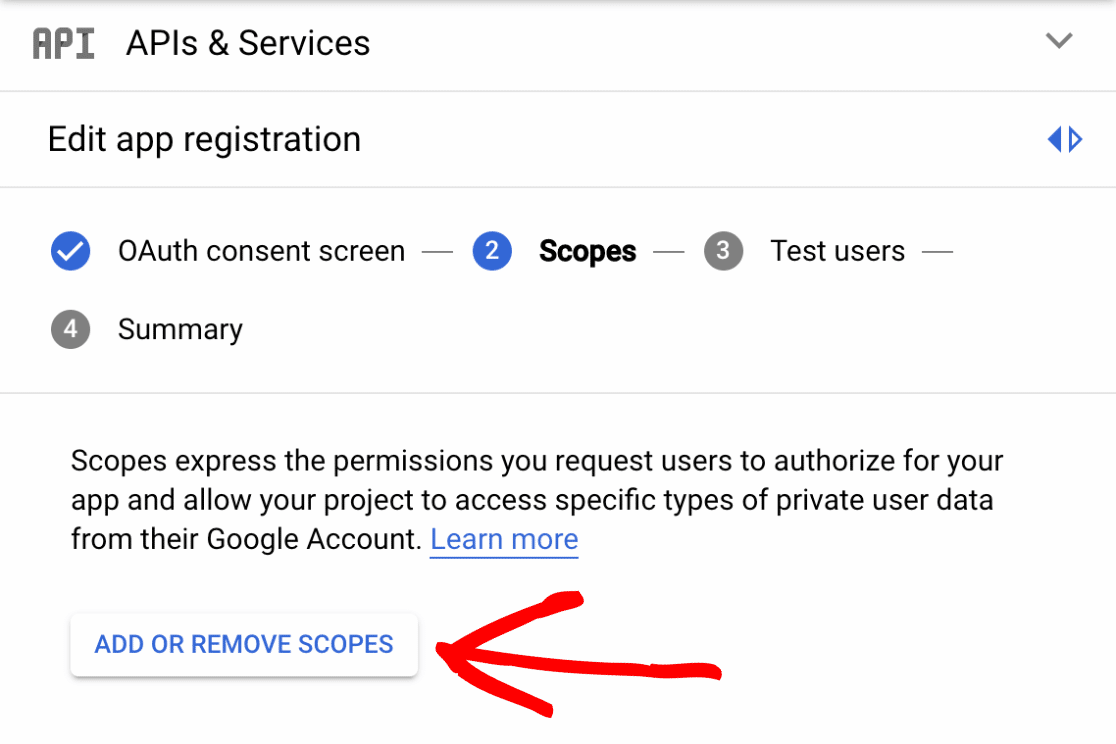
No modal lateral que aparece, clique na barra de pesquisa rotulada Inserir nome ou valor da propriedade.
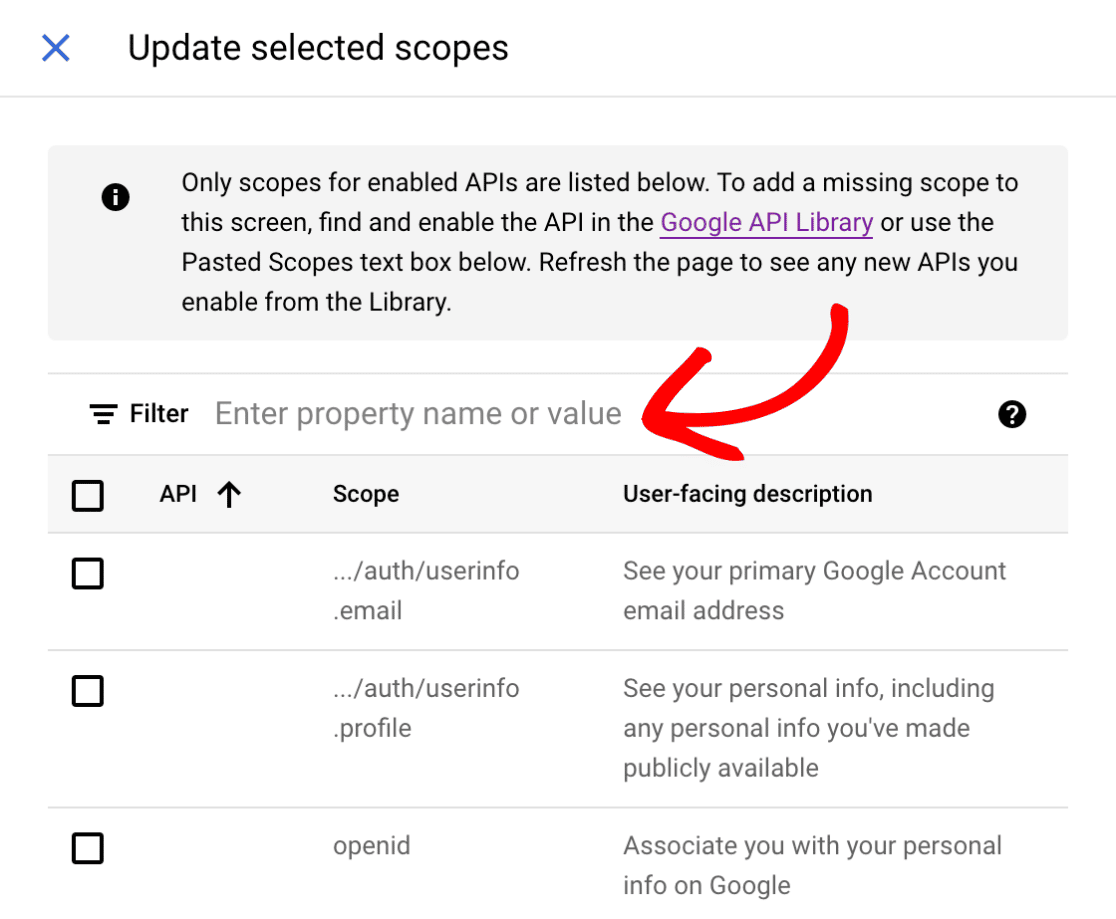
Em seguida, pesquise cada um dos seguintes escopos:
https://www.googleapis.com/auth/userinfo.emailhttps://www.googleapis.com/auth/userinfo.profilehttps://www.googleapis.com/auth/drive.filehttps://www.googleapis.com/auth/spreadsheets
Você precisará ativar cada um dos escopos acima clicando na caixa de seleção no lado esquerdo.
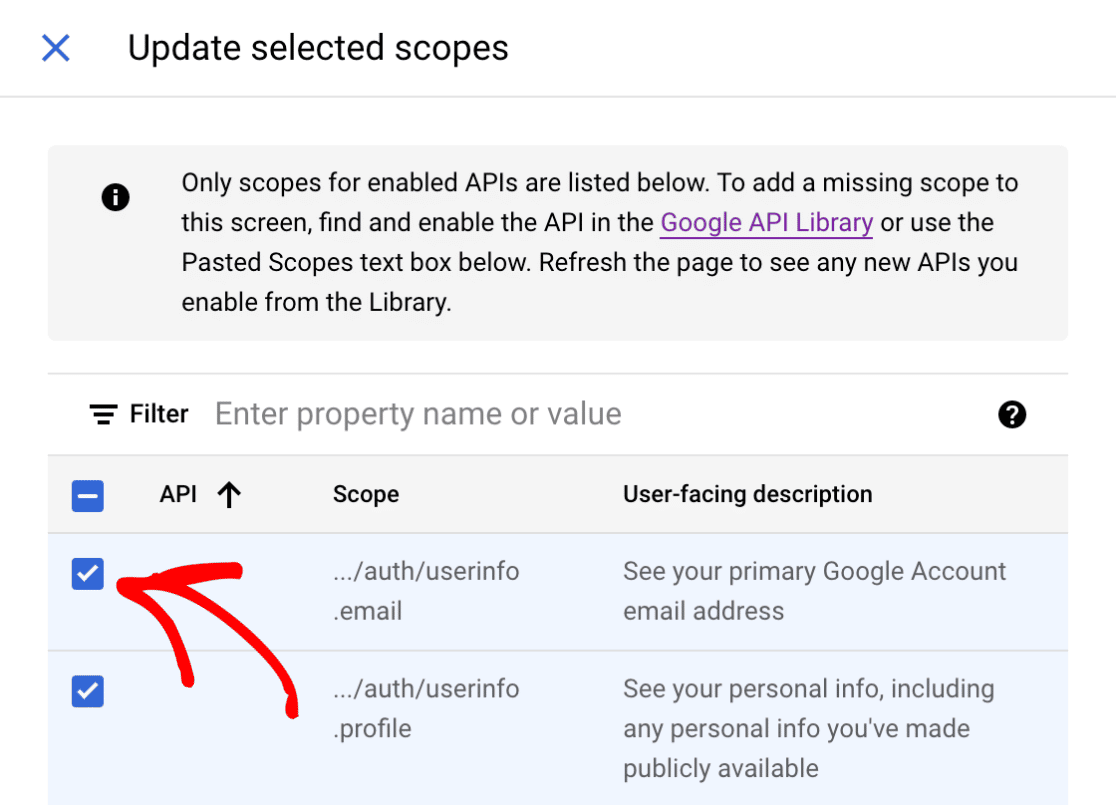
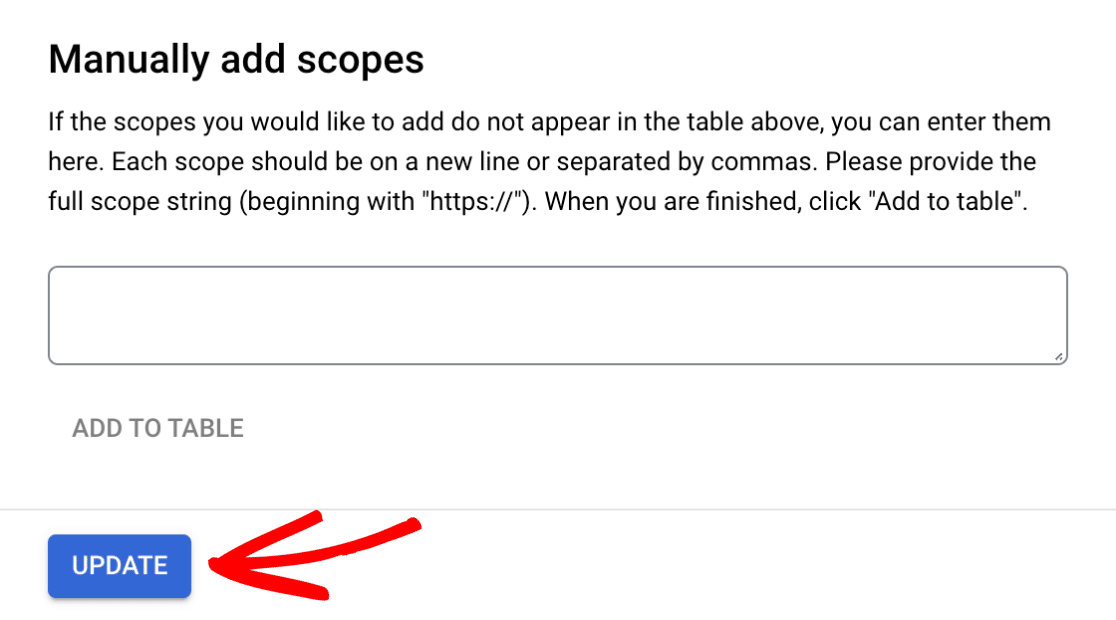
Depois de ativar os escopos necessários, clique no botão ATUALIZAR localizado na parte inferior da tela.
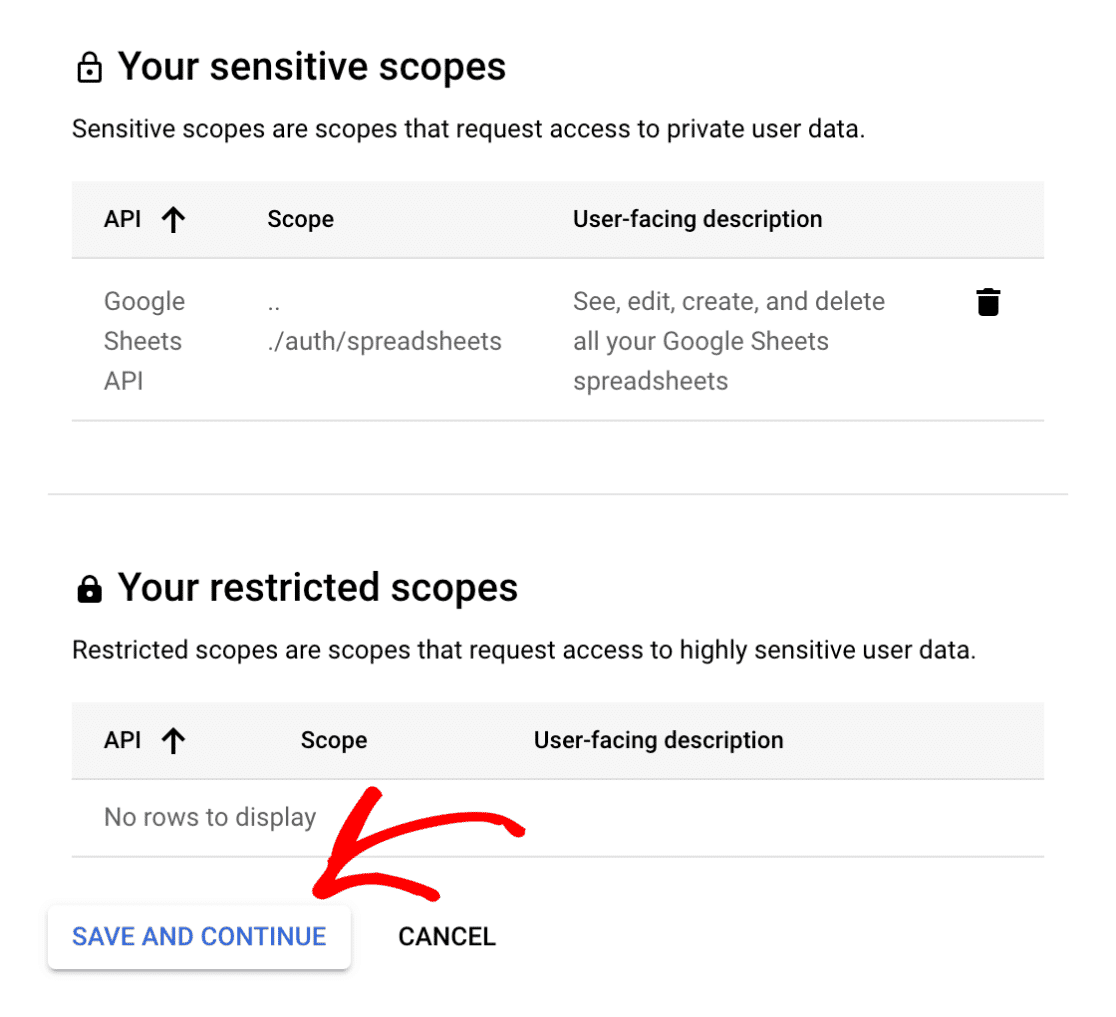
Você retornará à tela Escopos, onde poderá visualizar e gerenciar seus escopos ativados. A partir daqui, clique no botão SALVAR E CONTINUAR para salvar suas alterações.
Adicionando Usuários de Teste
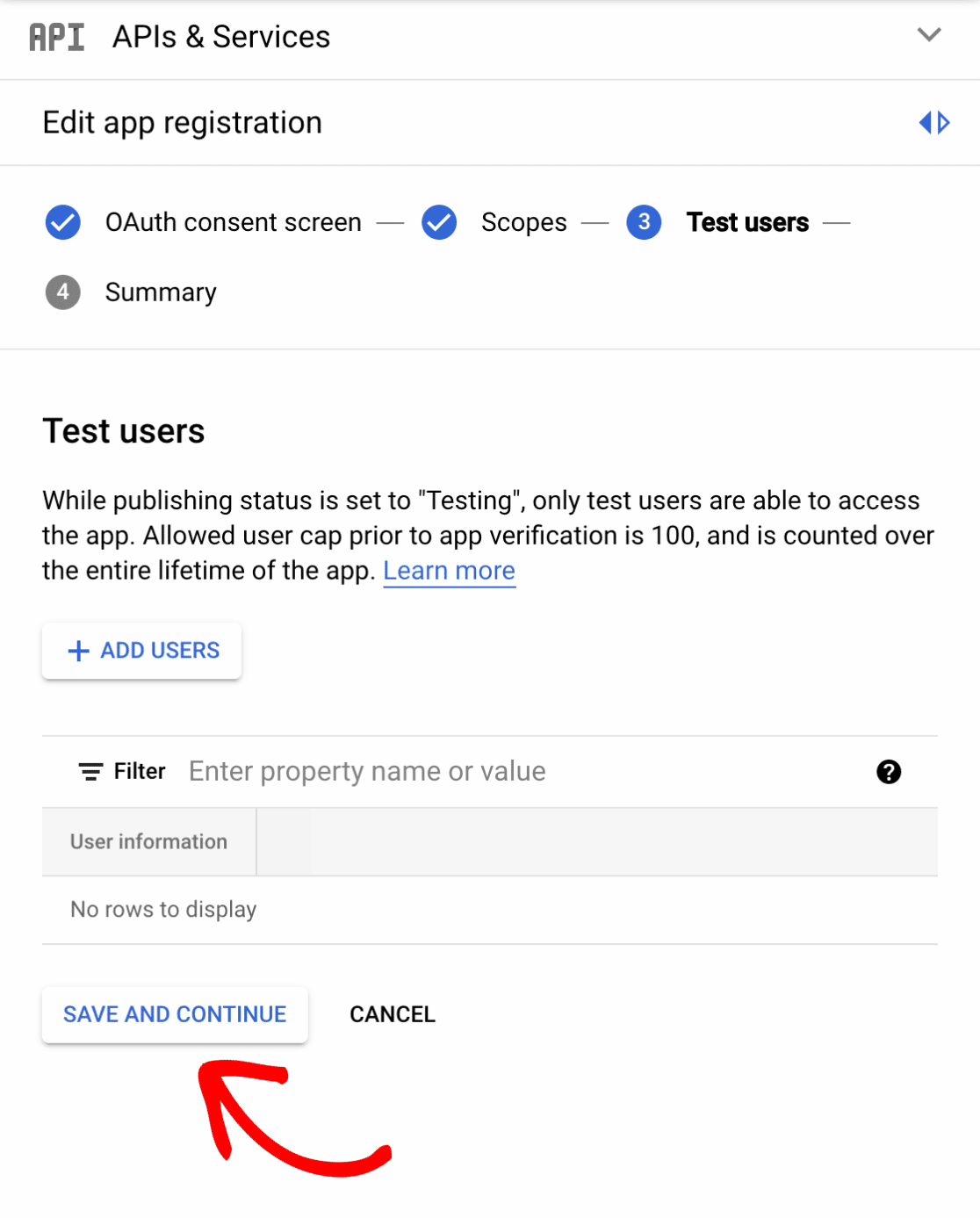
O Google precisará concluir o processo de verificação antes que os usuários possam interagir com seu aplicativo. No entanto, você pode permitir que usuários específicos testem seu aplicativo antes que ele seja verificado. Esta etapa não é necessária para nossa configuração, então prosseguiremos para a próxima etapa clicando no botão SALVAR E CONTINUAR.
Revisando o registro do seu aplicativo
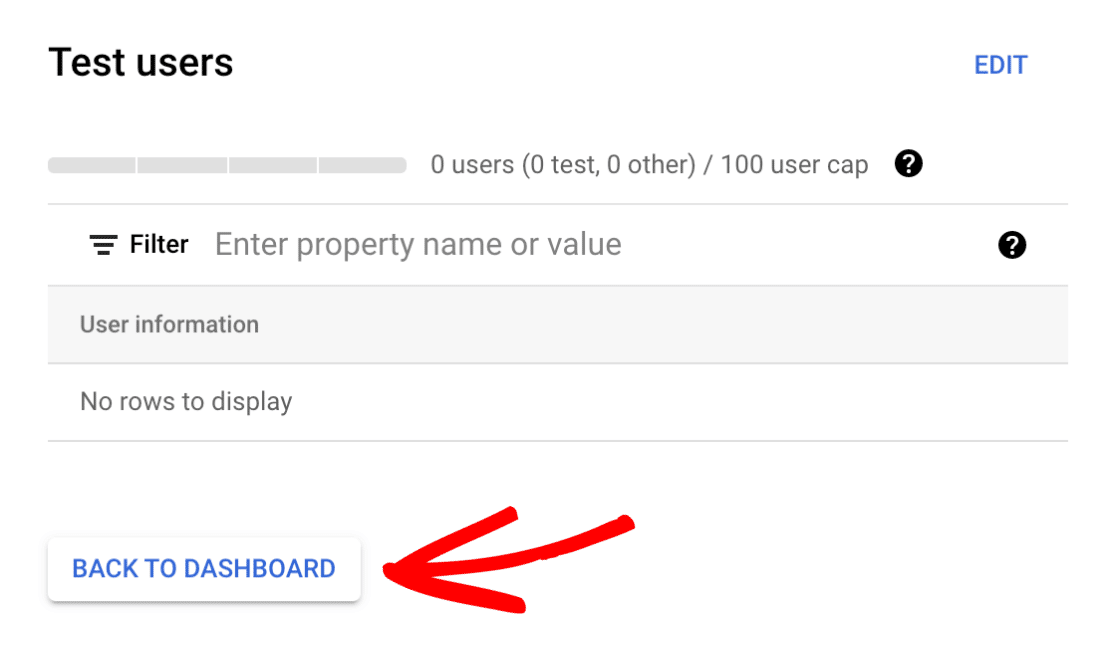
A última etapa do registro do aplicativo é revisar sua configuração na tela Resumo. Se tudo parecer correto e corresponder às etapas deste tutorial, clique no botão VOLTAR PARA O PAINEL na parte inferior da tela.
Publicando seu Aplicativo
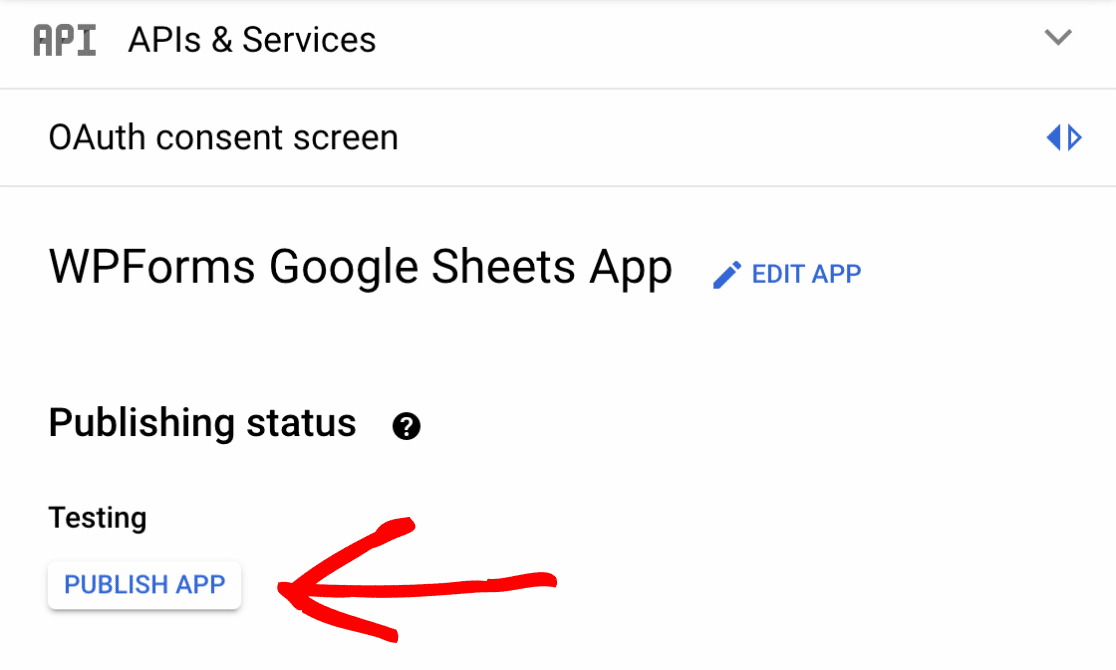
Agora que você concluiu o registro do aplicativo, precisará publicá-lo. Você pode fazer isso diretamente na Tela de consentimento do OAuth clicando no botão PUBLICAR APP.
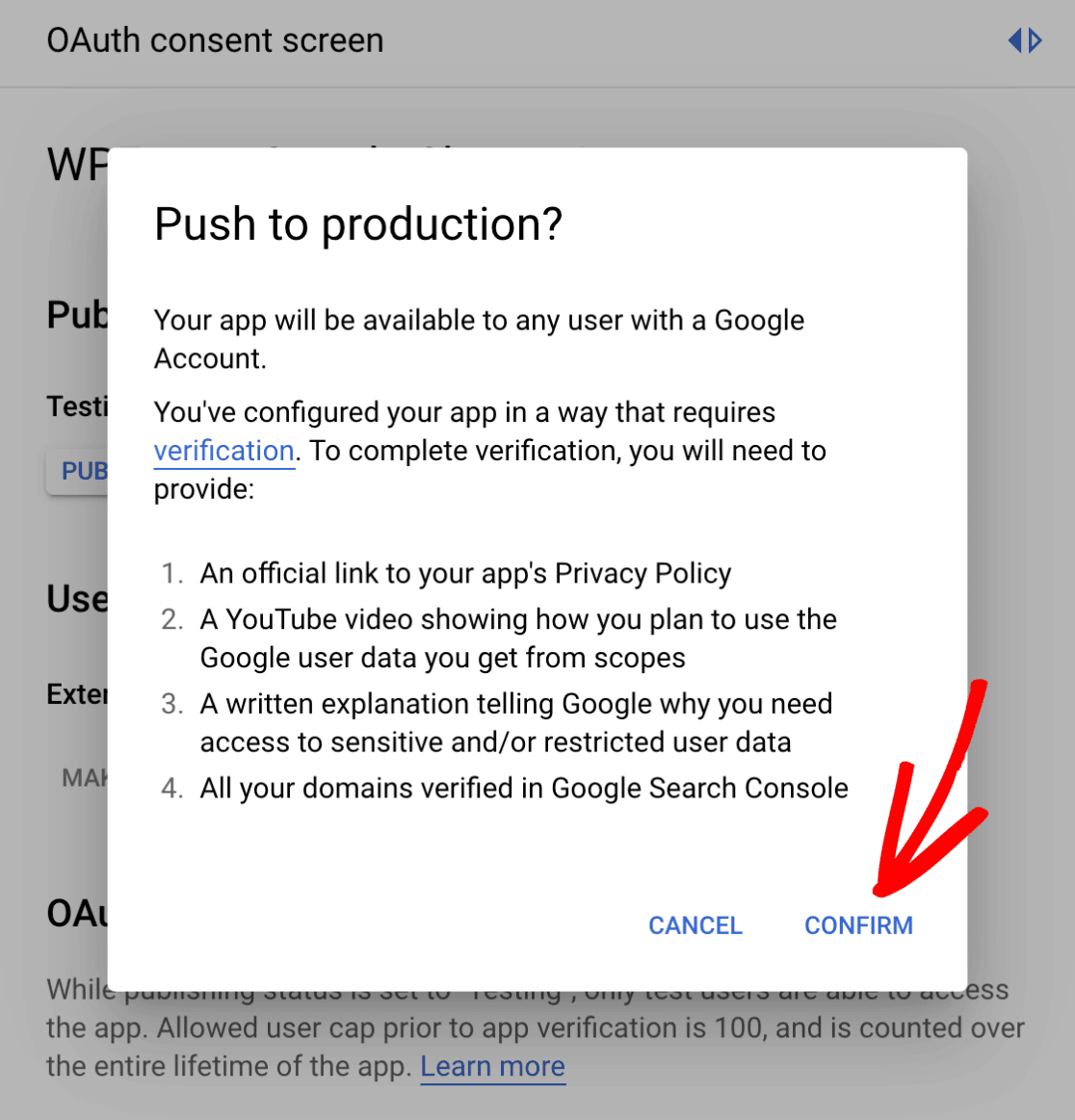
Após clicar no botão, uma janela modal aparecerá com mais algumas etapas para concluir o processo de verificação do aplicativo do Google. Para confirmar, clique em CONFIRMAR.
Criando Credenciais para seu Aplicativo
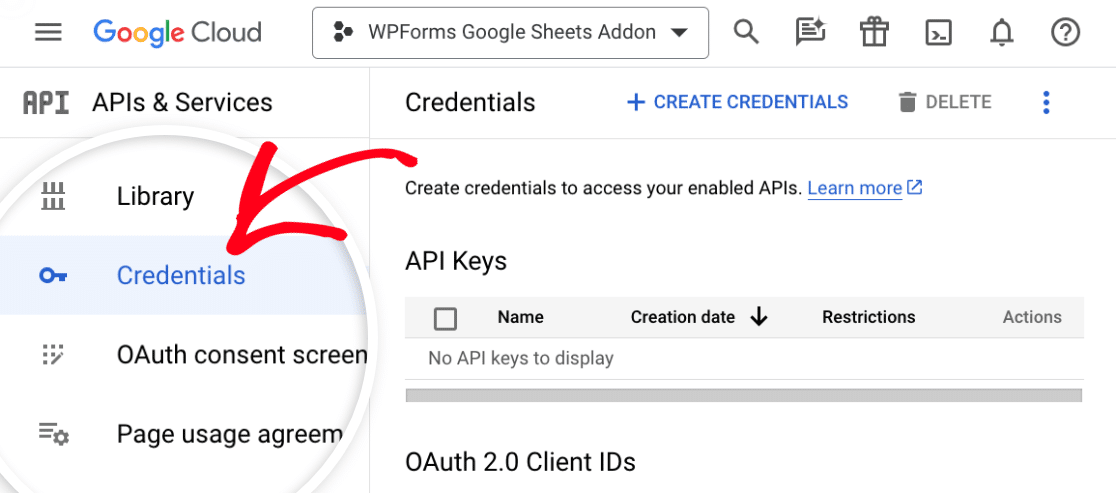
A próxima etapa é criar credenciais para seu aplicativo. Para começar, clique em Credenciais no menu do lado esquerdo.
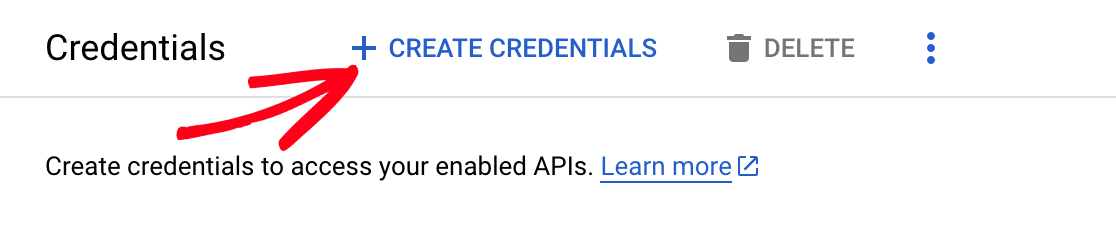
Em seguida, clique em CRIAR CREDENCIAIS na parte superior da tela de Credenciais.
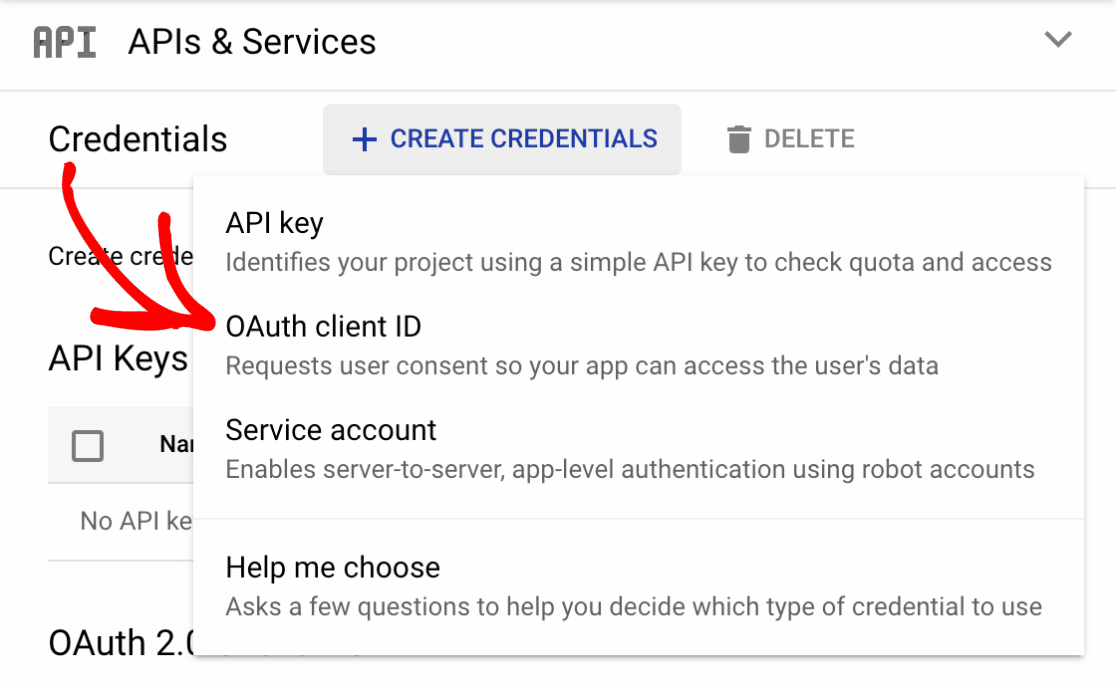
Depois disso, clique em ID do cliente OAuth.
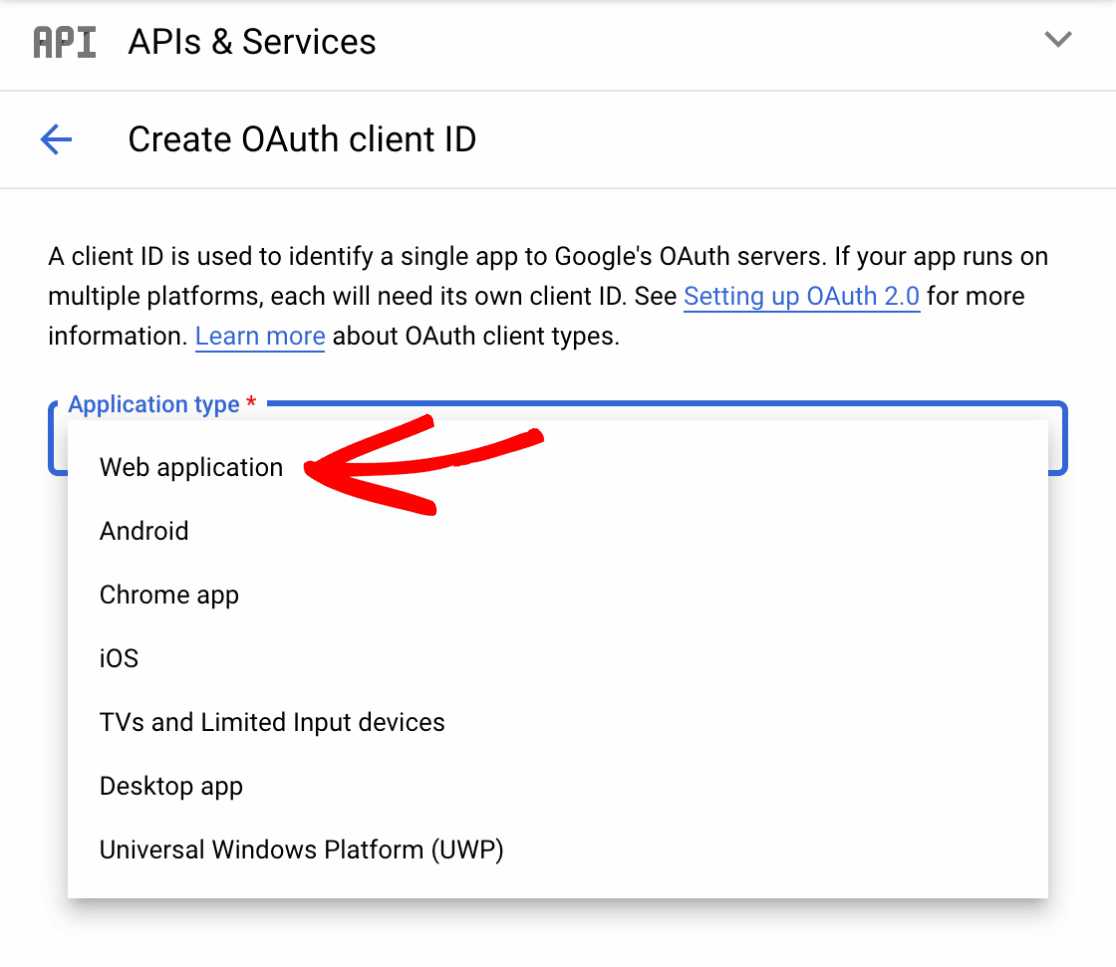
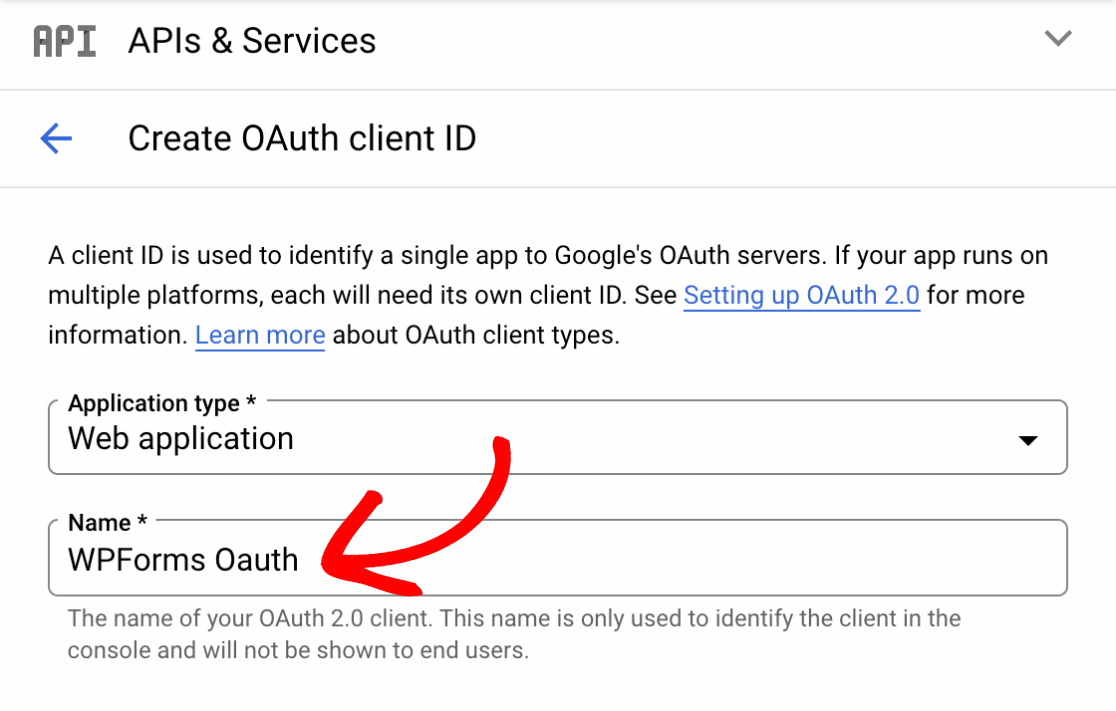
Em seguida, clique no menu suspenso Tipo de aplicativo e selecione Aplicativo da Web.
Depois disso, certifique-se de inserir um nome para seu cliente OAuth 2.0 no campo Nome. Isso não será visível para os usuários finais, portanto, sinta-se à vontade para nomeá-lo como quiser.
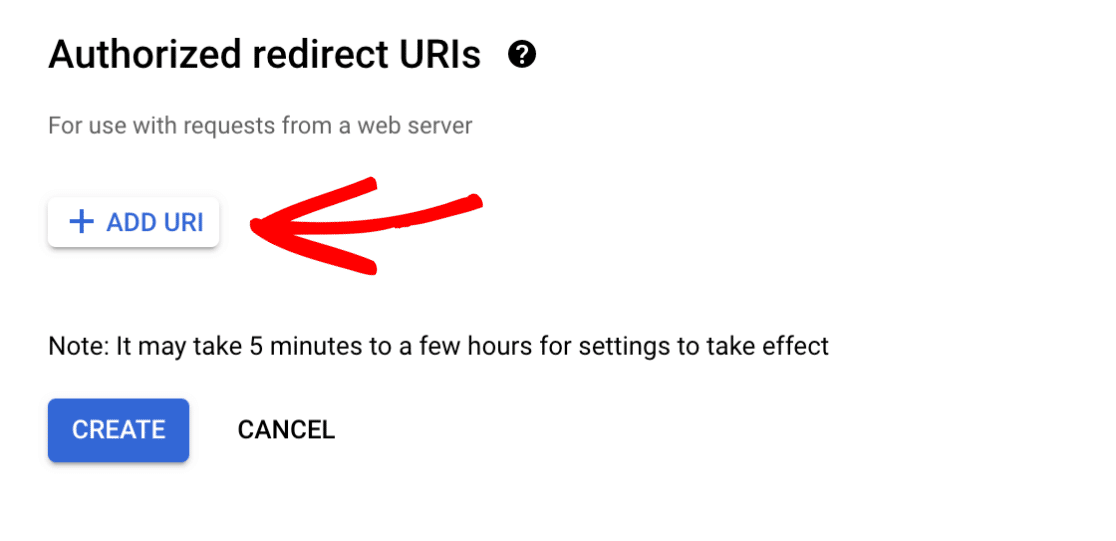
Em seguida, role até a seção URIs de redirecionamento autorizadas e clique em ADICIONAR URI.
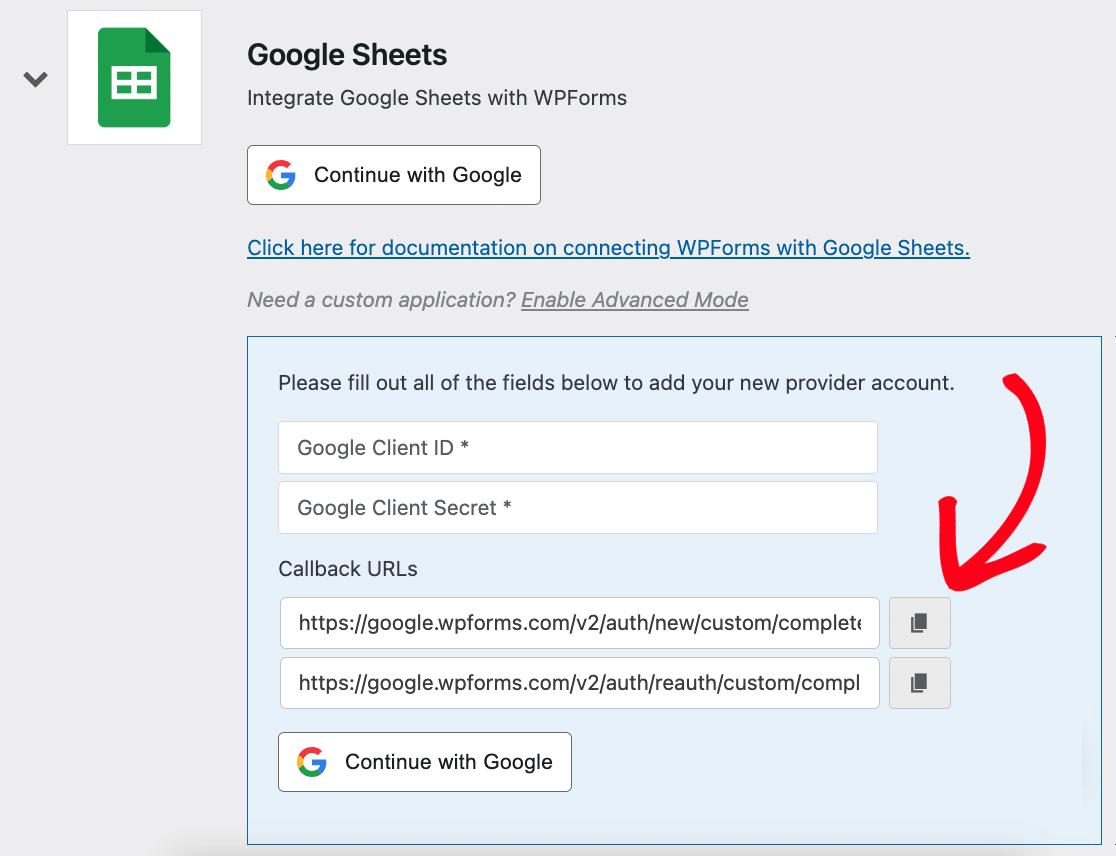
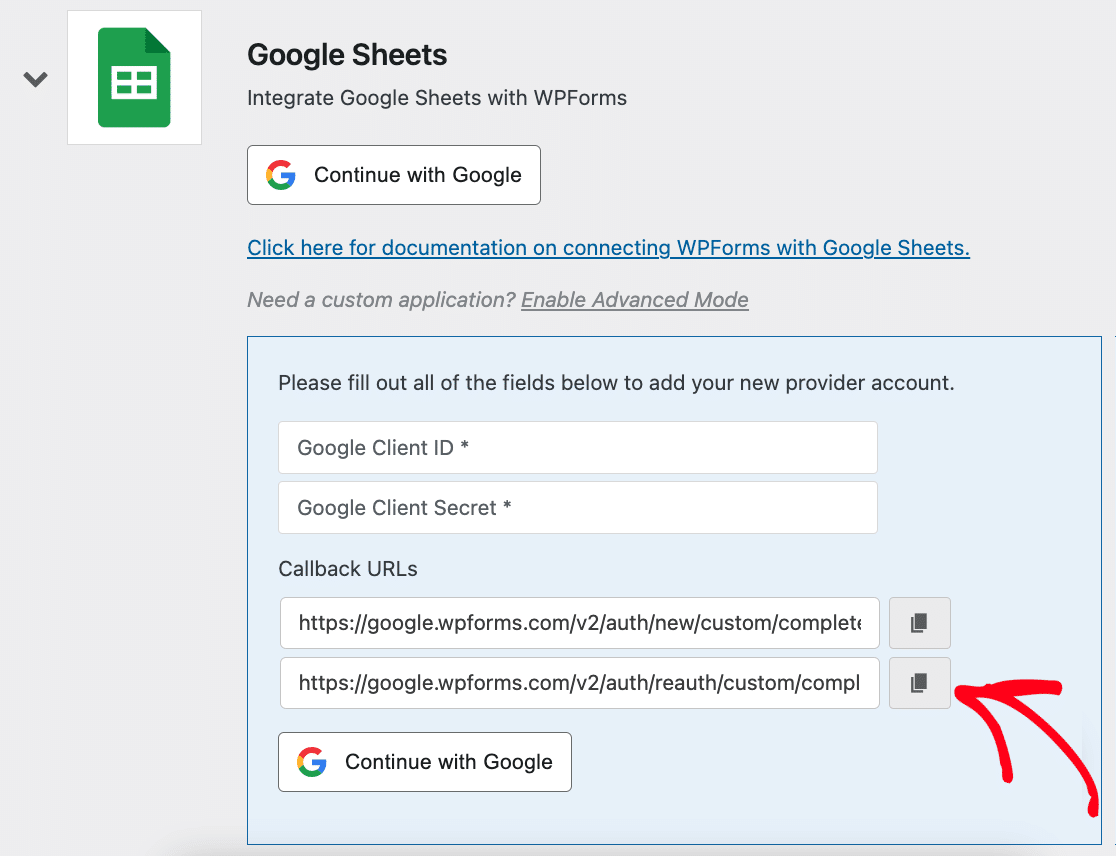
Agora você precisará voltar às configurações de integração do WPForms e copiar a primeira URL de Callback clicando no ícone de cópia.
Em seguida, alterne de volta para as configurações do seu aplicativo do Google e cole a URL de Callback no campo URIs 1.
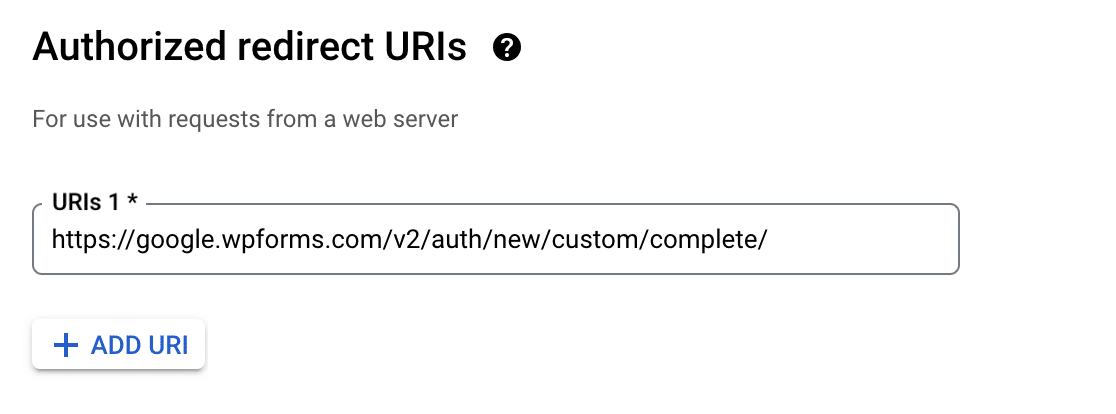
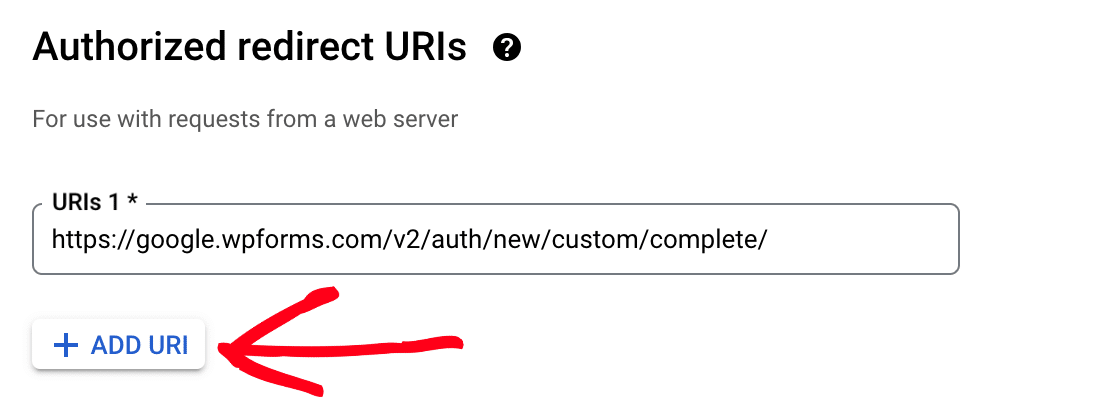
Depois disso, clique no botão ADICIONAR URI novamente para poder adicionar sua segunda URI.
Volte para as configurações do WPForms e clique no ícone de cópia ao lado da segunda URL de Callback.
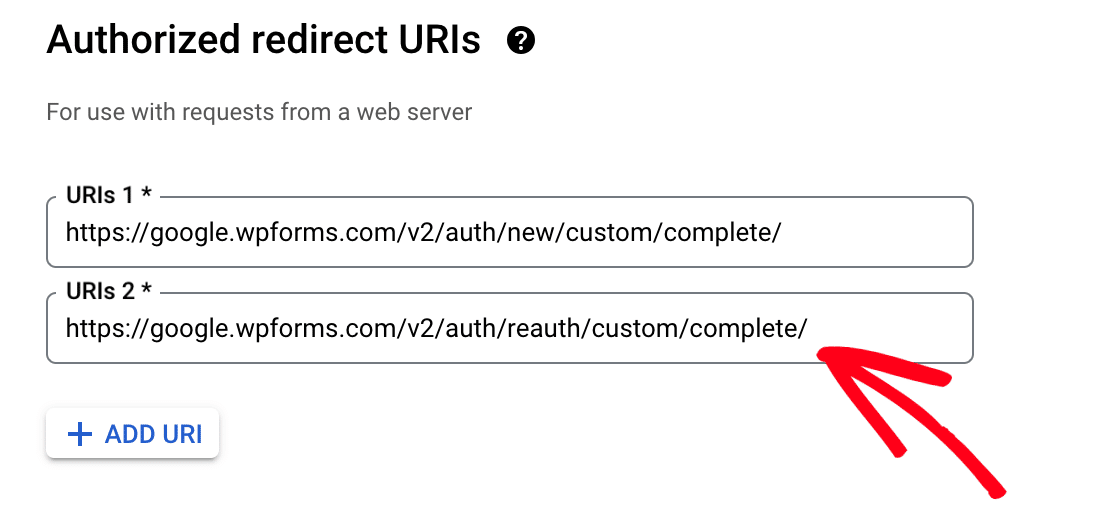
Agora você pode retornar às suas configurações do Google e colar a segunda URL de Callback no campo URIs 2.
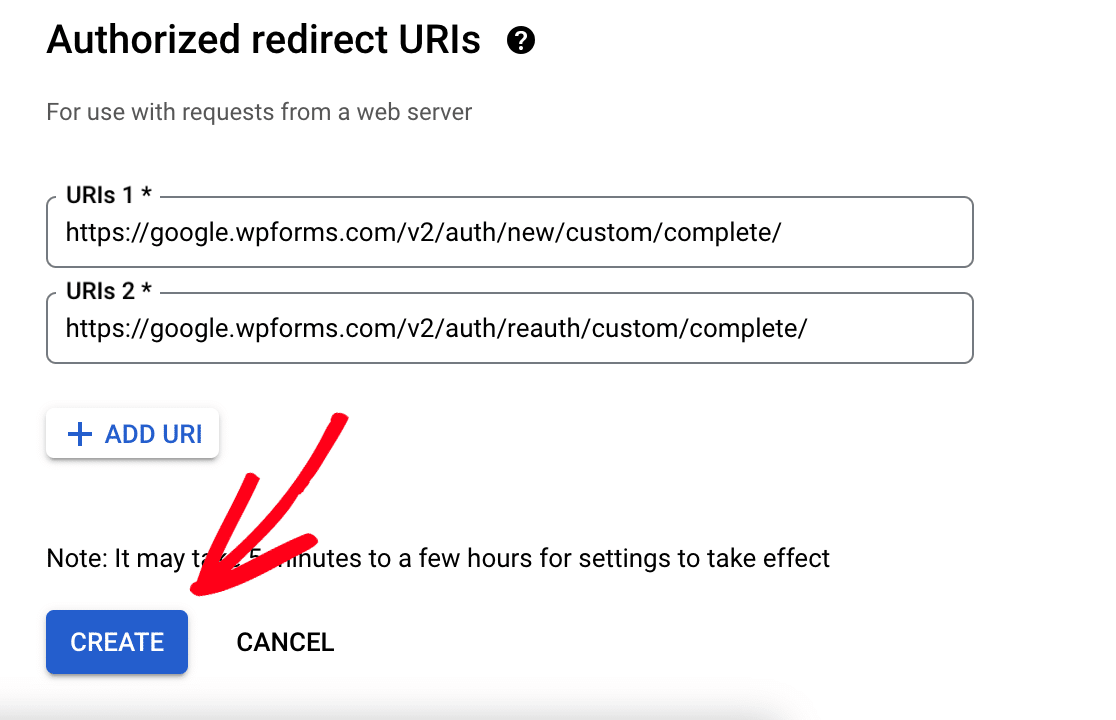
Em seguida, clique no botão CRIAR.
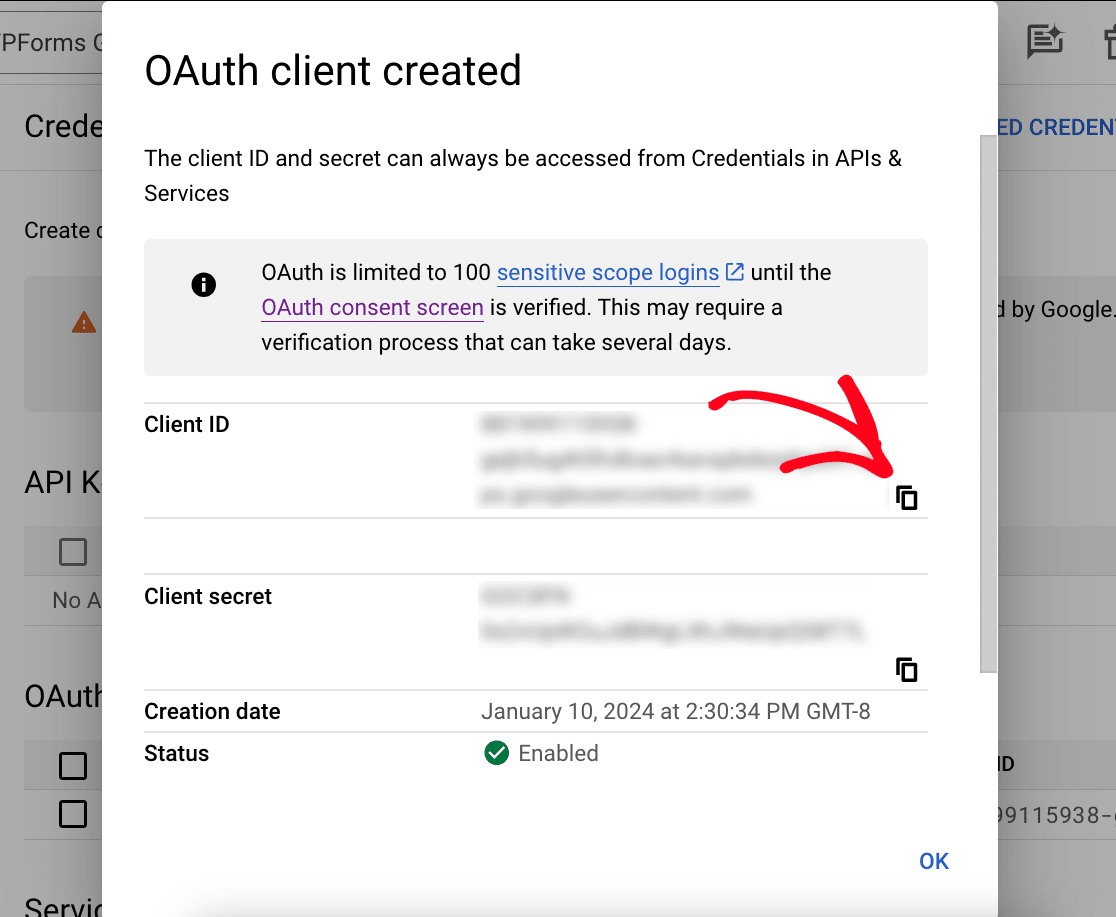
Uma janela modal aparecerá com as credenciais do seu cliente OAuth. A partir daqui, copie o ID do cliente clicando no ícone de cópia.
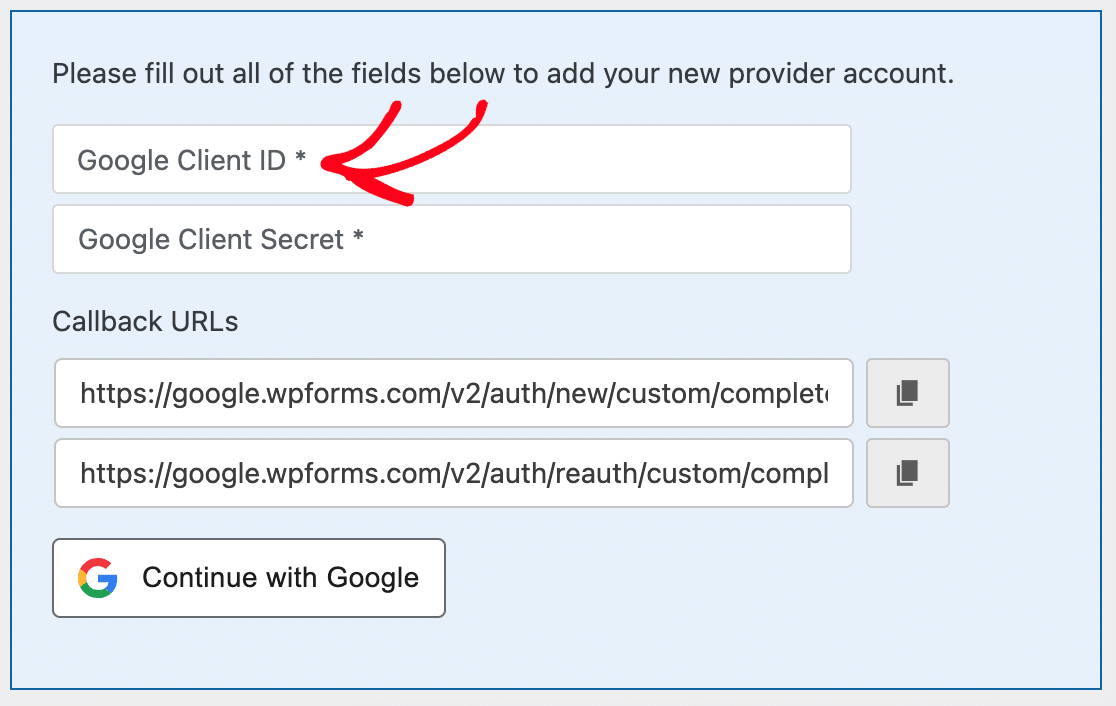
Em seguida, alterne para as configurações de integração do WPForms e cole o ID do cliente no campo ID do cliente do Google.
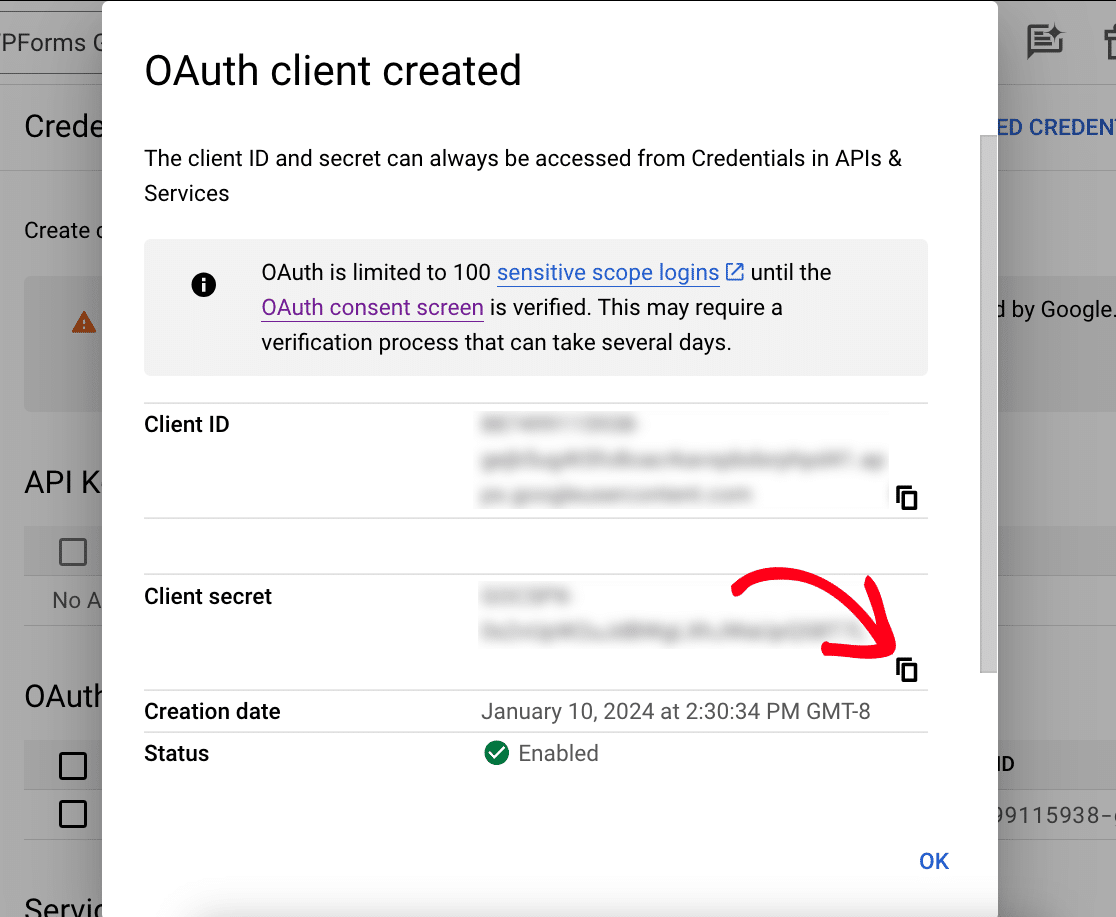
Em seguida, retorne às configurações do seu aplicativo do Google e copie o Segredo do cliente.
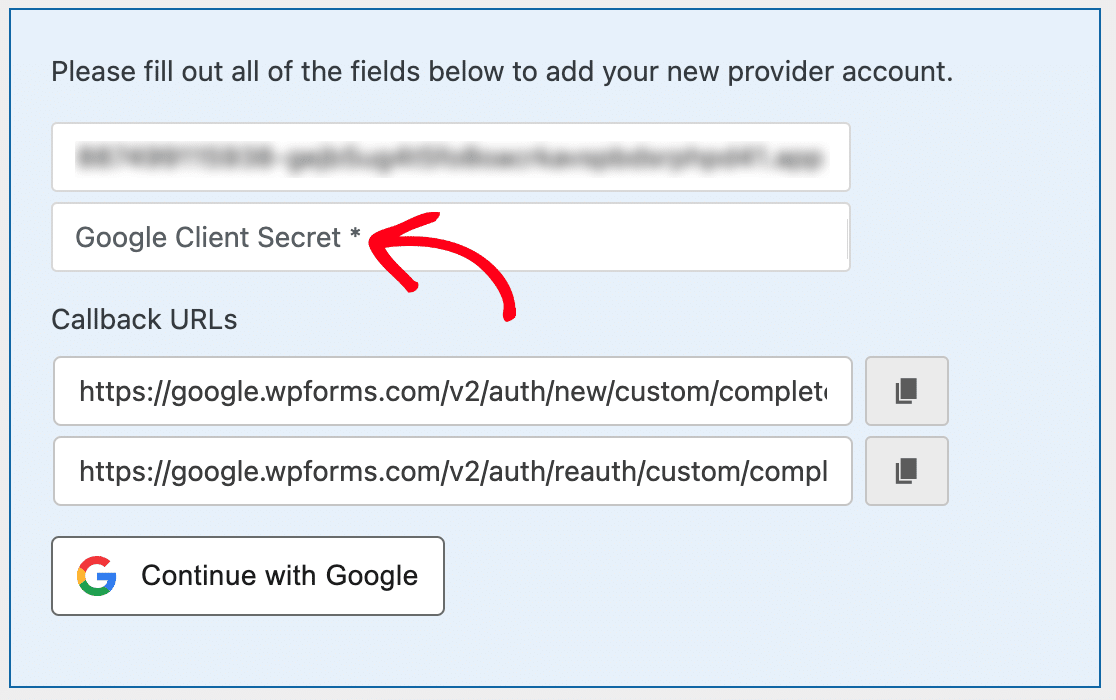
Alterne novamente para as configurações de integração do WPForms e cole o Segredo do cliente no campo Segredo do cliente do Google.
Completando a Conexão
Agora que você tem seu ID do cliente e Segredo do cliente no lugar, é hora de concluir a conexão. Para fazer isso, clique no botão Conectar com o Google.
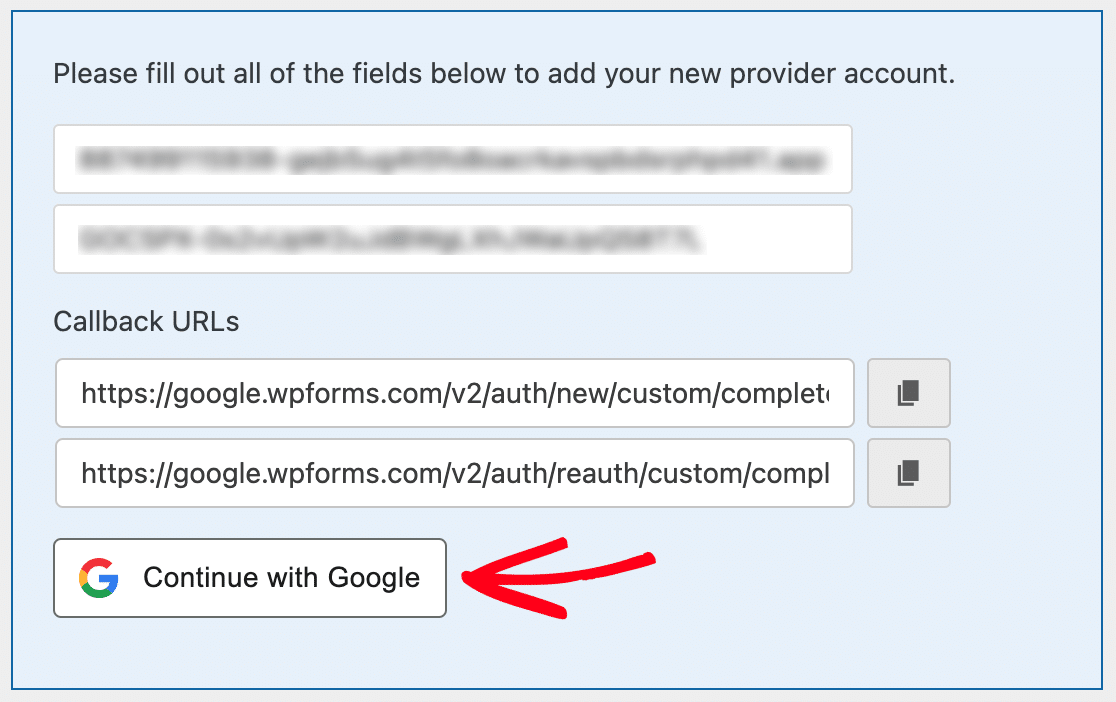
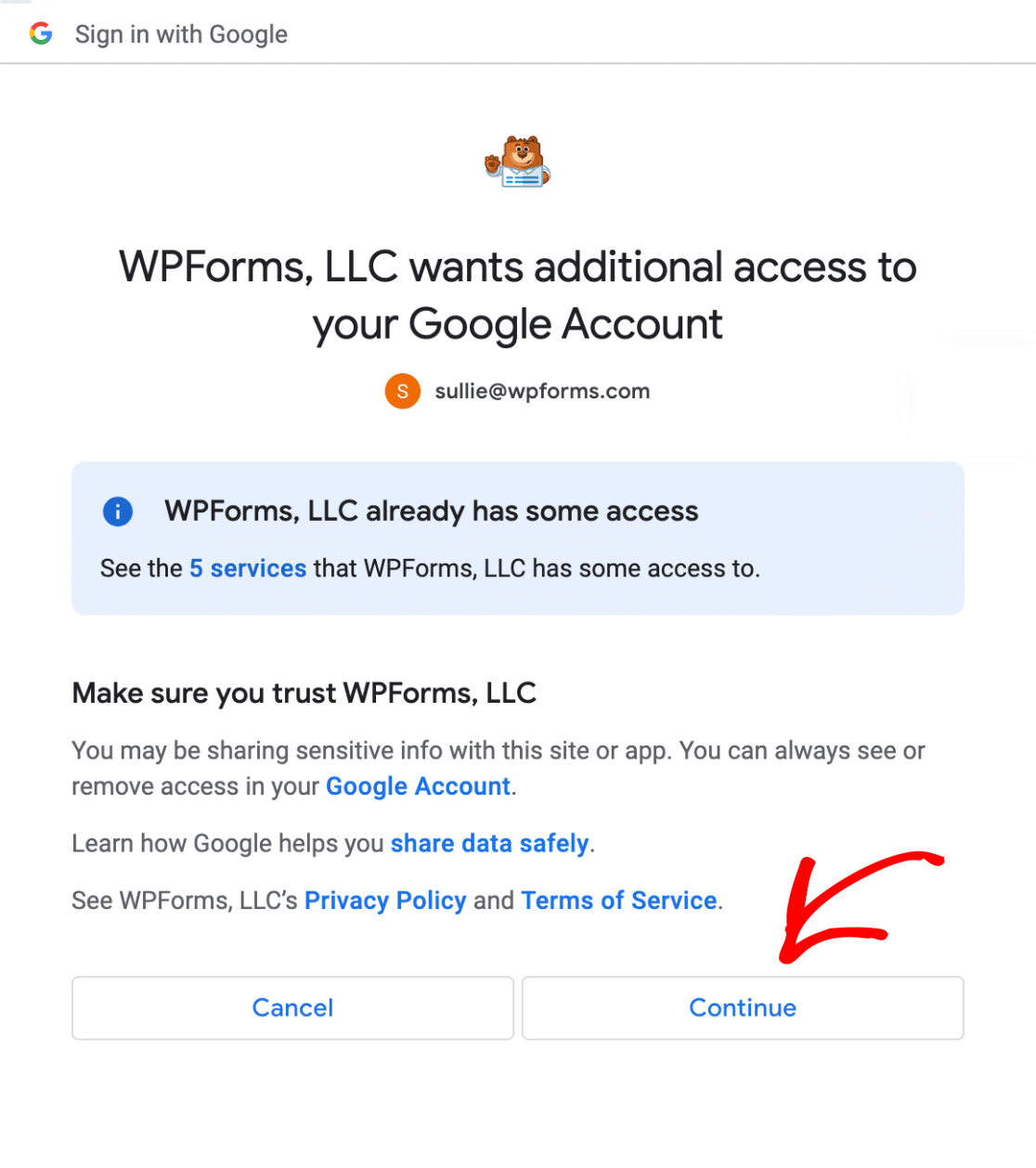
Em seguida, você será redirecionado para uma página de autenticação do Google. Aqui você precisará conceder ao WPForms acesso à sua conta do Google.
Depois de selecionar uma conta do Google, clique no botão Continuar para conceder ao WPForms acesso à sua conta.
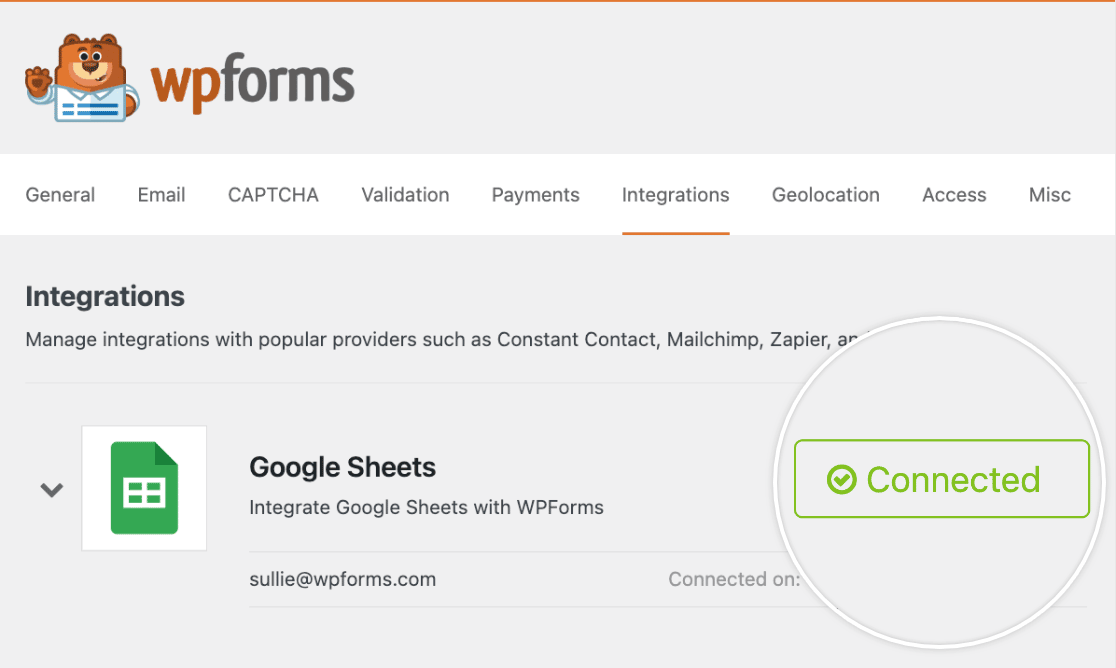
Agora, ao retornar para WPForms » Configurações » Integrações, você deverá ver o status verde Conectado junto com os detalhes da sua conexão.
Agora você pode prosseguir para adicionar uma integração do Google Sheets a qualquer formulário em seu site.
É isso! Agora você sabe como configurar um aplicativo personalizado do Google para usar com o addon Google Sheets do WPForms.
Em seguida, você gostaria de saber mais sobre o que pode fazer com as informações enviadas pelos usuários no WPForms? Veja nosso guia completo sobre entradas de formulário para saber mais.