


Resumo de IA
Gostaria de receber um anexo CSV quando seu formulário for enviado? O WPForms oferece um arquivo CSV para download anexado ao seu e-mail de notificação que inclui os dados enviados pelo usuário, juntamente com o nome do formulário, ID da entrada, endereço IP do usuário e muito mais.
Este tutorial mostrará como anexar arquivos CSV aos e-mails de notificação do formulário.
Antes de começar, você precisarácriar um novo formuláriooueditarumexistentepara acessar o construtor de formulários. Em seguida, certifique-se de completar asconfiguração básica de notificação do formulário.
Habilitando Anexos CSV de Entradas
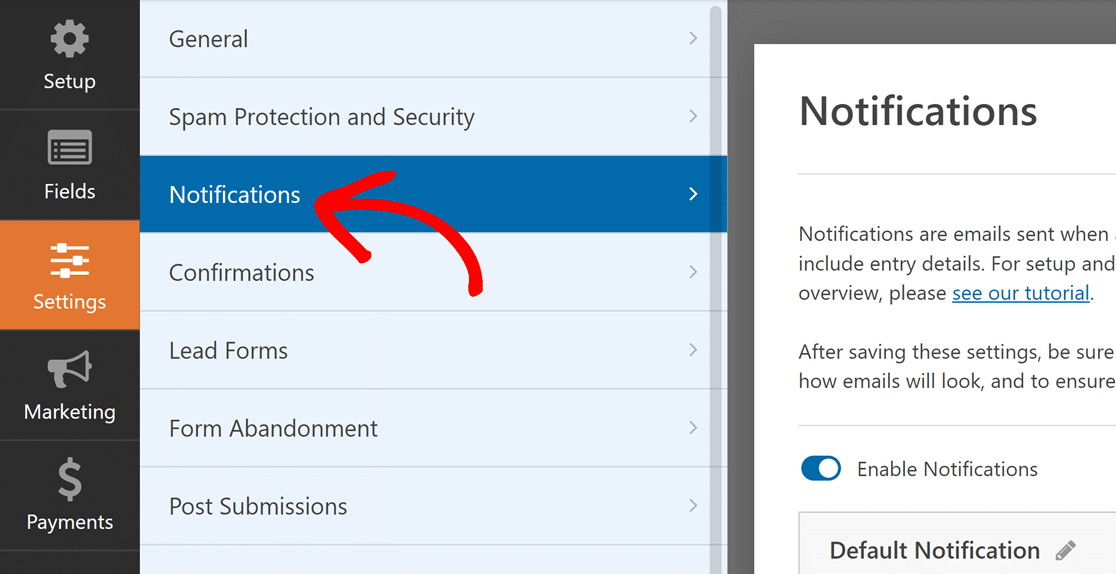
O primeiro passo é habilitar os Anexos CSV de Entradas. Após abrir o construtor de formulários, vá para Configurações » Notificações para acessar todas as opções de notificação do seu formulário.
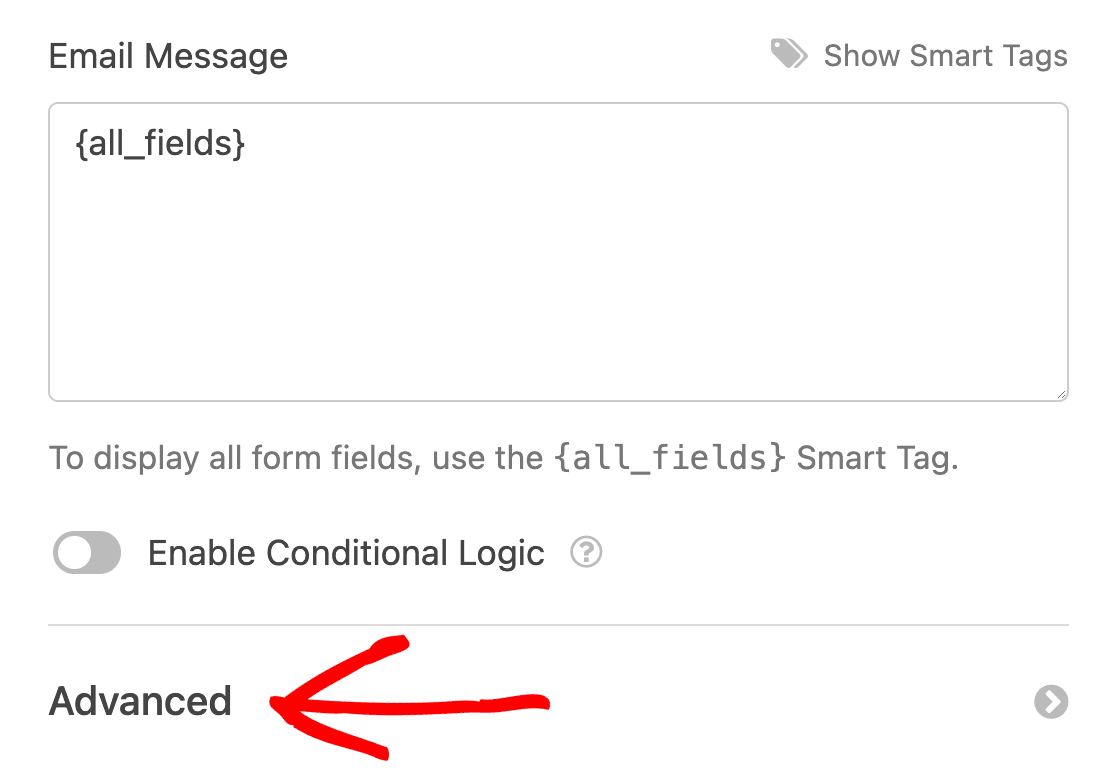
Em seguida, role até o final das configurações de notificação e clique em Avançado.
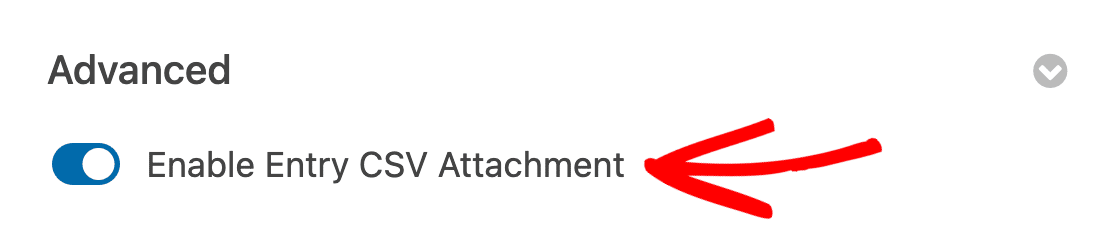
Em seguida, ative a opção Habilitar Anexo CSV de Entrada.
Configurando as Configurações de Anexo CSV de Entrada
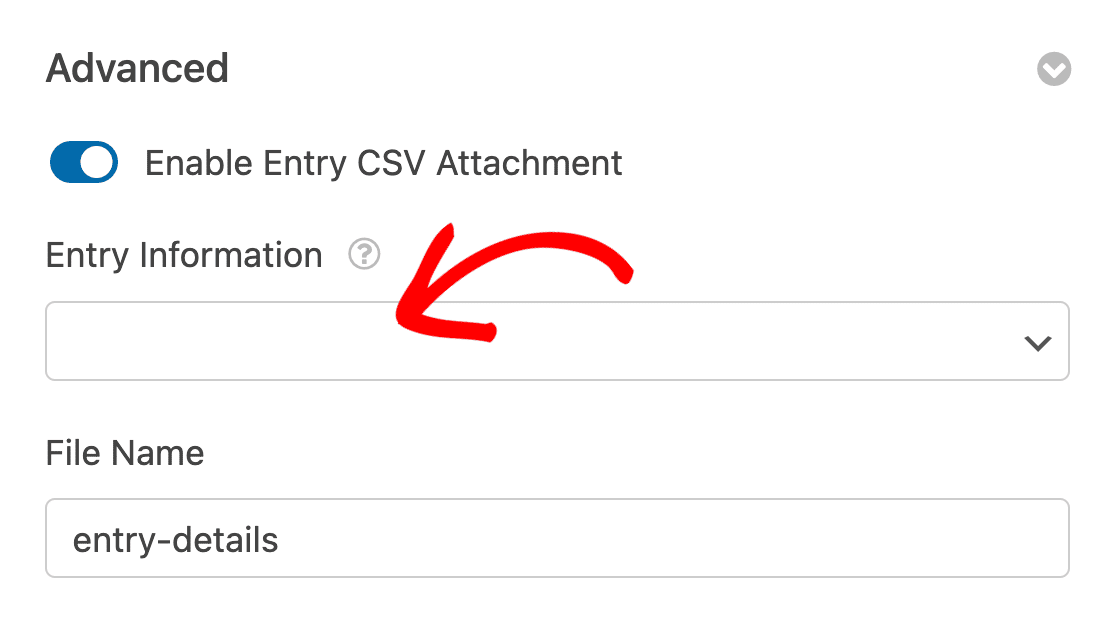
Depois de habilitar a opção de anexo CSV de entrada, mais configurações aparecerão para você configurar. Clique no campo Informações da Entrada para revelar os itens disponíveis que você pode incluir no arquivo CSV.
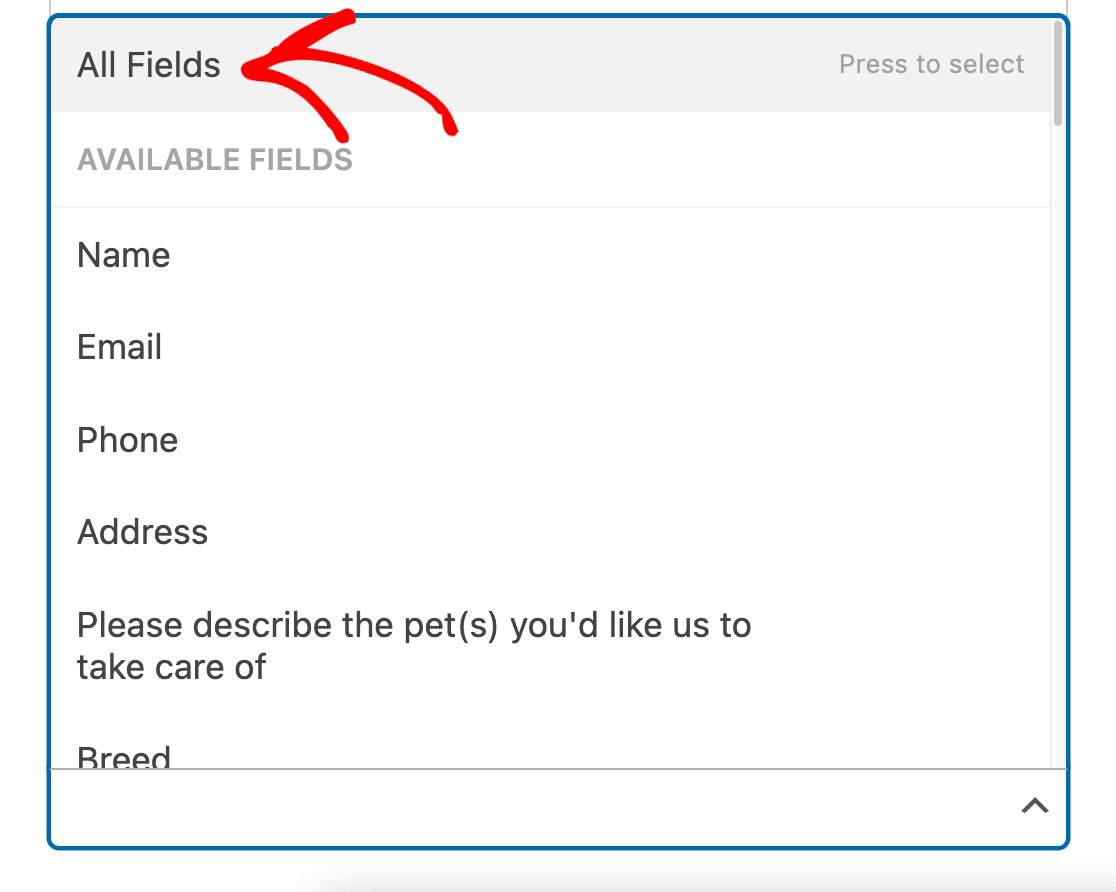
Em seguida, você precisará selecionar os campos do formulário que deseja incluir no anexo CSV. Se desejar incluir todos os campos, basta clicar na opção Todos os Campos.
Ou, você pode selecionar campos individuais clicando em cada um que deseja incluir.
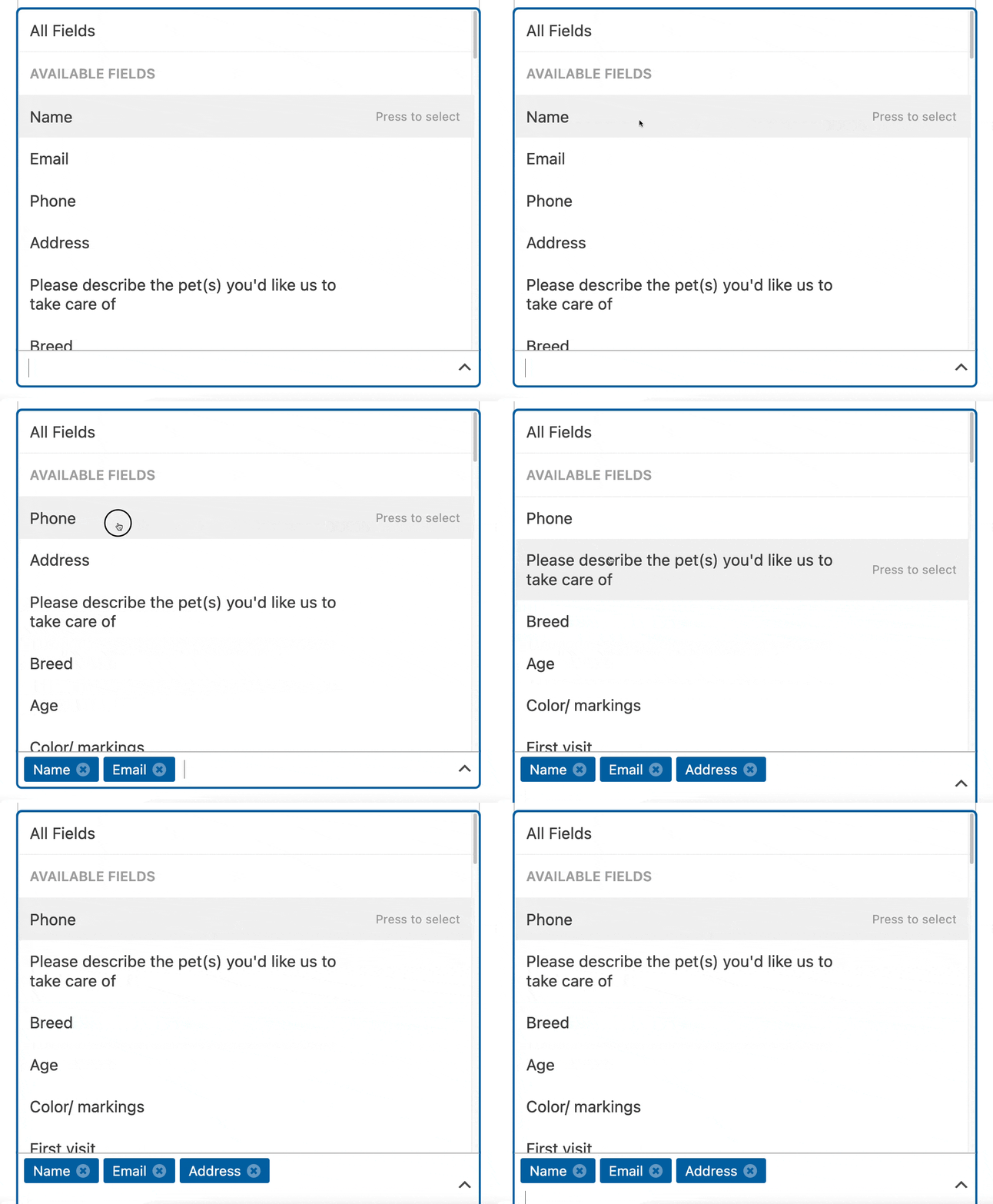
Observação: Você precisará incluir pelo menos um item do menu suspenso Informações da Entrada para anexar um arquivo CSV à notificação por e-mail.
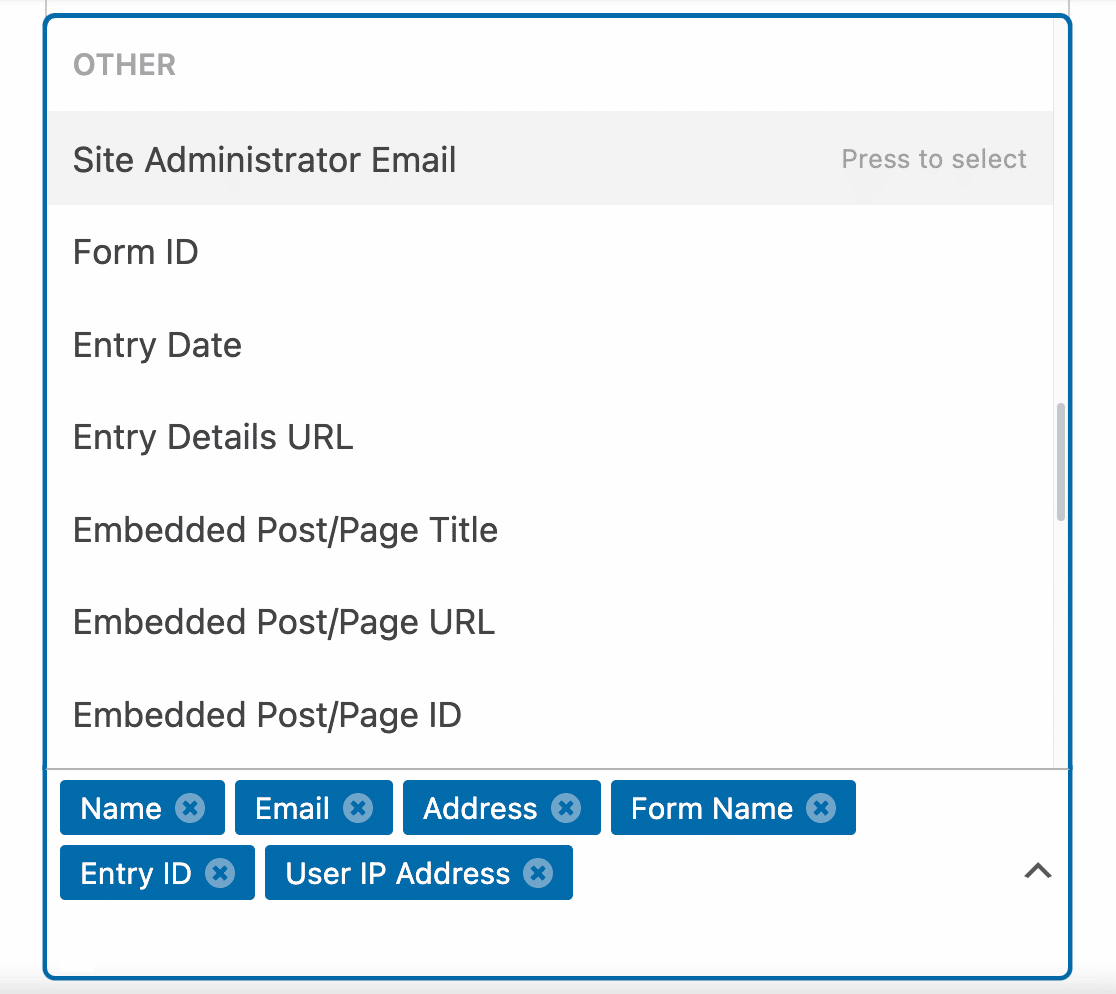
Para incluir mais detalhes da entrada além das informações que o usuário envia através do seu formulário, role até a seção OUTROS do menu suspenso e clique em cada item que deseja incluir.
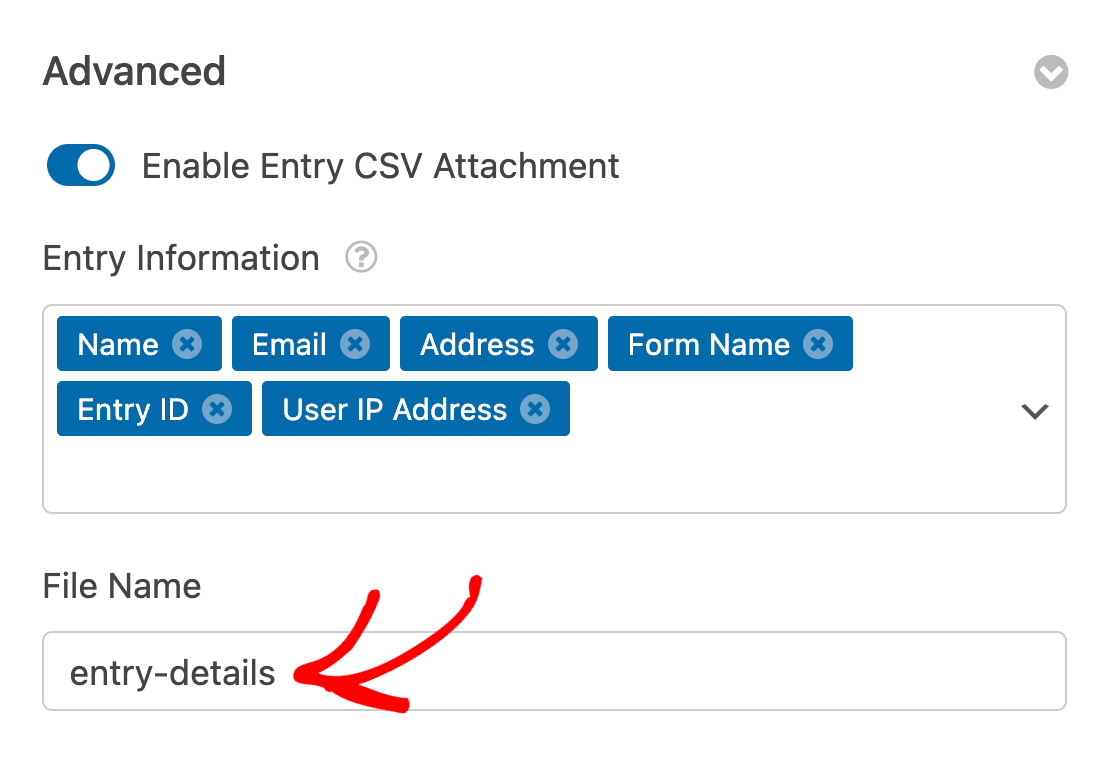
Em seguida, adicione um nome para o seu arquivo no campo Nome do Arquivo. Você verá que o Nome do Arquivo está definido como "detalhes-da-entrada" por padrão, mas sinta-se à vontade para alterar o nome para o que desejar.
Quando terminar, certifique-se de clicar no botão Salvar para salvar suas configurações.

Agora o destinatário da notificação por e-mail receberá um anexo CSV com as informações da entrada que você incluiu.
É isso! Agora você pode configurar anexos CSV para todos os seus formulários.
Certifique-se de explorar nossos outros tutoriais sobre notificações de formulário para aprender como você pode aproveitá-los ao máximo.