


Resumo de IA
Está a ter problemas com o WPForms devido às definições de otimização do Autoptimize? Muitos proprietários de sites utilizam plugins de otimização e cache para ajudar a acelerar os seus sites. No entanto, algumas funcionalidades incluídas nestes plugins podem fazer com que as funções do WPForms não funcionem corretamente.
Neste guia, mostraremos como ajustar as definições do Autoptimize para garantir que o WPForms funcione sem problemas.
Ajustar as Definições do Autoptimize
No plugin Autoptimize, a opção Otimizar Código JavaScript tem sido identificada como a causa de problemas com formulários em muitos casos.
Se os formulários não estiverem a funcionar como esperado quando o Autoptimize está ativo no seu site, e você identificou um problema com JavaScript, pode tentar os seguintes passos:
Excluir Ativos do WPForms
Nas definições do Autoptimize, os assets do WPForms podem ser excluídos da otimização de JavaScript. Para fazer isso, primeiro, terá de navegar para Definições » Autoptimize.
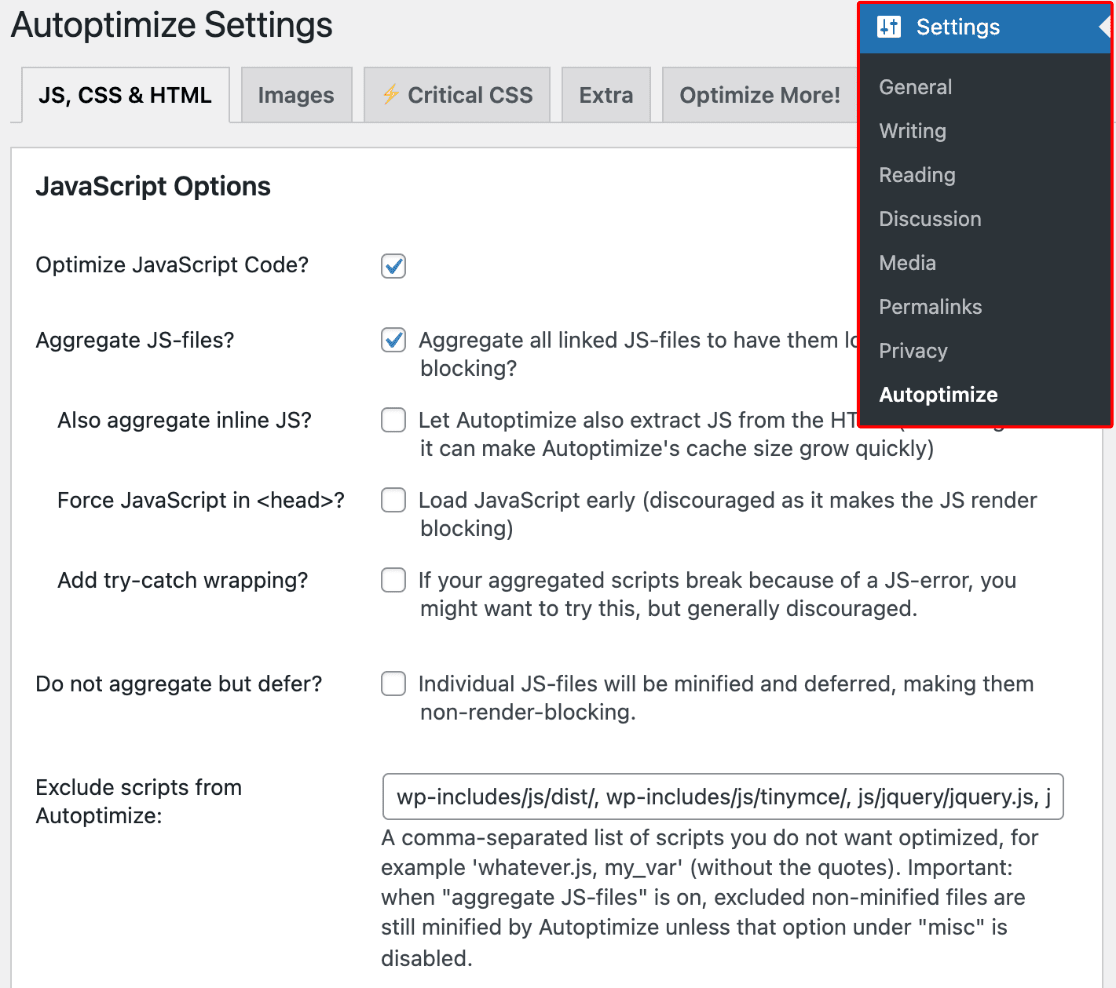
Em seguida, no separador JS, CSS & HTML, navegue até à secção Excluir scripts do Autoptimize. Dentro deste campo, adicione o seguinte script para excluir os assets do WPForms:
/wp-content/plugins/wpforms/assets/js/frontend/wpforms.min.js
Nota: Por defeito, o Autoptimize adiciona automaticamente alguns scripts excluídos ao campo Excluir scripts do Autoptimize. Ao adicionar scripts manualmente a este campo, certifique-se de que separa cada um com uma vírgula.

Em seguida, navegue até à secção Opções Diversas e desmarque a caixa ao lado da opção Minificar ficheiros CSS e JS excluídos?.
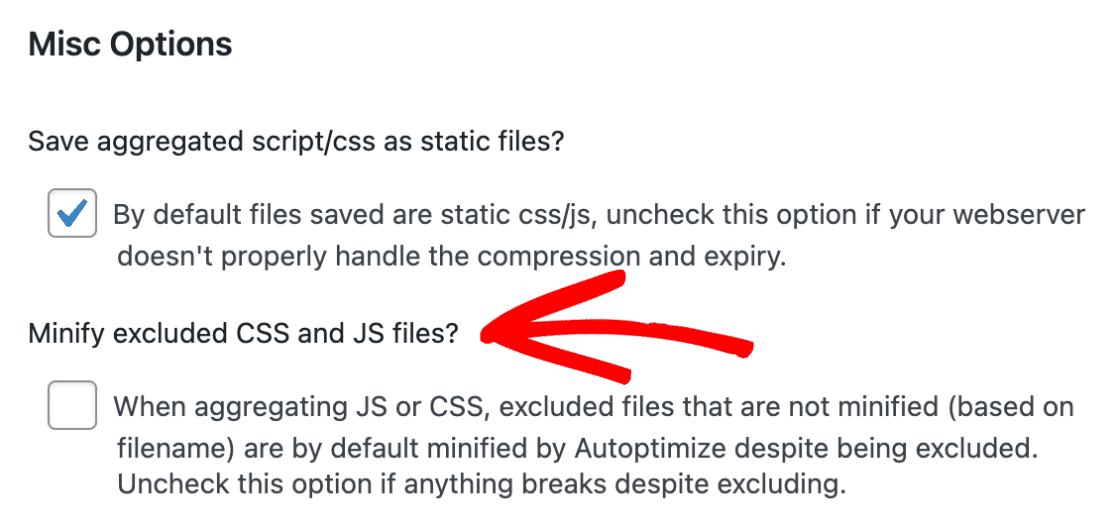
Nota: Esta opção só aparecerá quando a opção Agregar ficheiros JS estiver marcada na secção Opções de JavaScript.
Quando estiver pronto, certifique-se de guardar as suas definições clicando no botão Guardar Alterações e Esvaziar Cache na parte inferior da página.

Desativar Otimização de JavaScript
Se a exclusão dos assets do WPForms não resolver o problema, terá de desativar a opção Otimizar Código JavaScript.
Para fazer isso, navegue até ao topo da página JS, CSS & HTML e desmarque a caixa ao lado de Otimizar Código JavaScript?.
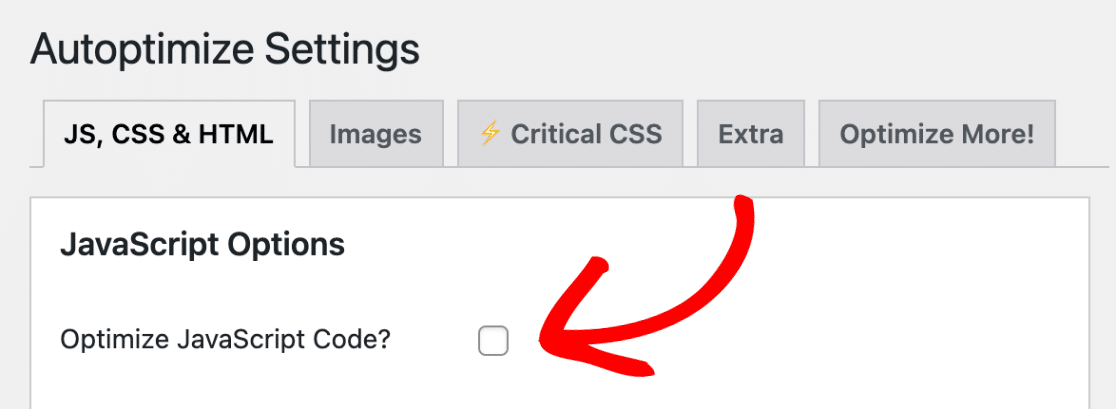
Em seguida, clique no botão Guardar Alterações e Esvaziar Cache para guardar as suas definições.
É tudo! Agora sabe como ajustar as definições do Autoptimize para evitar conflitos com o WPForms.
Em seguida, gostaria de saber mais sobre a resolução de erros de JavaScript no WPForms? Certifique-se de consultar o nosso guia resolução de erros de JavaScript para mais detalhes.


