


Resumo de IA
Gostaria de garantir que os e-mails do WPForms sejam entregues na sua caixa de entrada? Subscrever a nossa newsletter de e-mail garante que será um dos primeiros a receber todas as melhores dicas, técnicas e recursos para o ajudar a tirar o máximo partido do WPForms, poupar tempo e ajudar a expandir o seu negócio.
Este tutorial irá mostrar-lhe como permitir e-mails do WPForms para garantir que não perde atualizações importantes.
Porque é que isto é importante?
Muitos fornecedores de serviços de e-mail e internet implementaram programas e sistemas de filtragem agressivos para bloquear e-mails indesejados (também conhecidos como spam).
O WPForms aplaude a sua intenção de nos proteger do spam. No entanto, todos concordam que o sistema atual está longe de ser perfeito.
Muitas vezes, estes programas bloqueiam e-mails que realmente quer receber. Eis como pode ajudar o sistema a prevenir "falsos positivos" e juntar-se à luta contra o spam.
Solução: Permitir E-mails do WPForms
Uma lista de permissões é uma lista de endereços de e-mail de pessoas de quem deseja receber e-mails (e o sistema nunca os bloqueará).
É uma forma de dizer ao seu fornecedor de e-mail que o Jared do WPForms é meu amigo e quero aprender com ele.
Quando fizer isto, os fornecedores de e-mail usarão a sua lista para fazer ajustes ao seu sistema de filtragem geral para permitir e-mails da lista que adicionou.
Adicionar o Endereço de E-mail do WPForms à Lista de Permissões do seu Cliente de E-mail
Os passos para atualizar a sua lista de permissões de e-mail diferem dependendo do seu cliente de e-mail. Abaixo, partilhamos instruções para alguns dos mais populares. Se o seu não estiver aqui, por favor, contacte a equipa de suporte do seu fornecedor de e-mail, e eles poderão ajudá-lo.
Gmail
Primeiro, terá de iniciar sessão na sua conta Gmail. Na sua caixa de entrada, encontre um e-mail de [email protected] (por exemplo, o seu e-mail de boas-vindas).
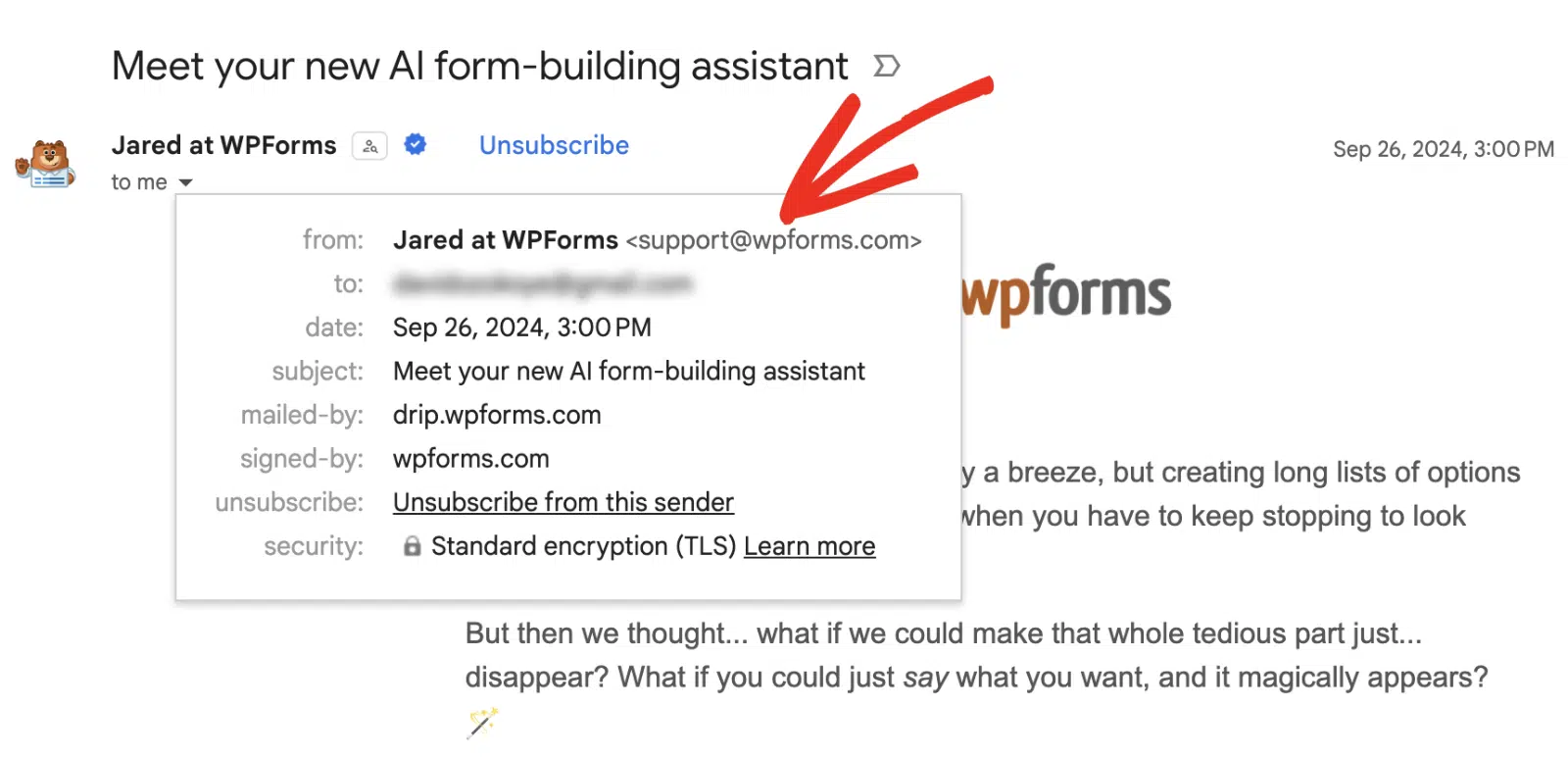
Depois disso, arraste este e-mail para o separador Principal da sua caixa de entrada.

Agora, terá de nos adicionar aos seus contactos no Gmail. Veja como o fazer.
Primeiro, abra o e-mail de [email protected]. Em seguida, passe o rato sobre o logótipo do remetente. No popup, clique no ícone Adicionar aos Contactos.
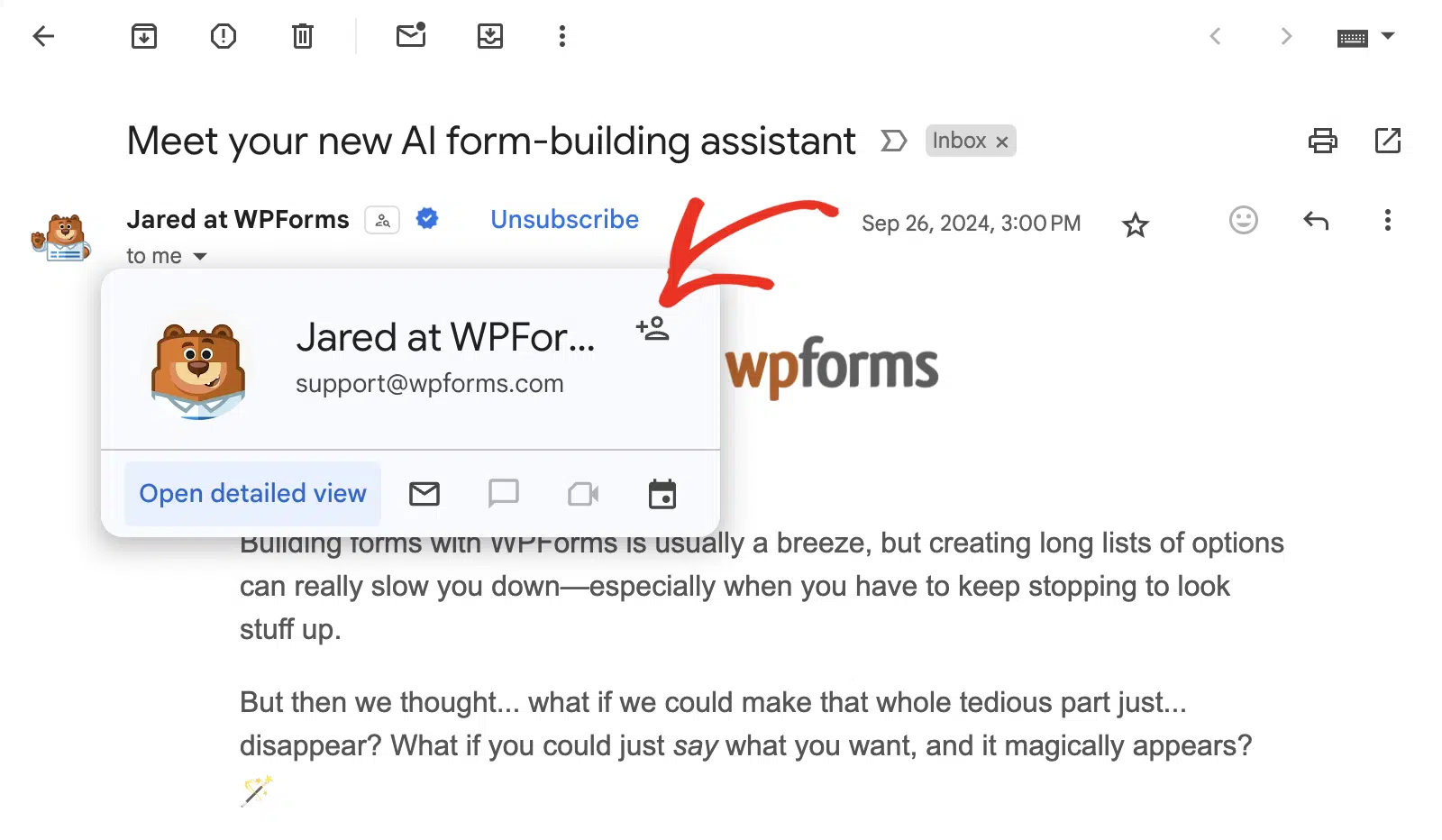
Verá que todos os nossos e-mails irão para a sua pasta principal no futuro!
Yahoo! Mail
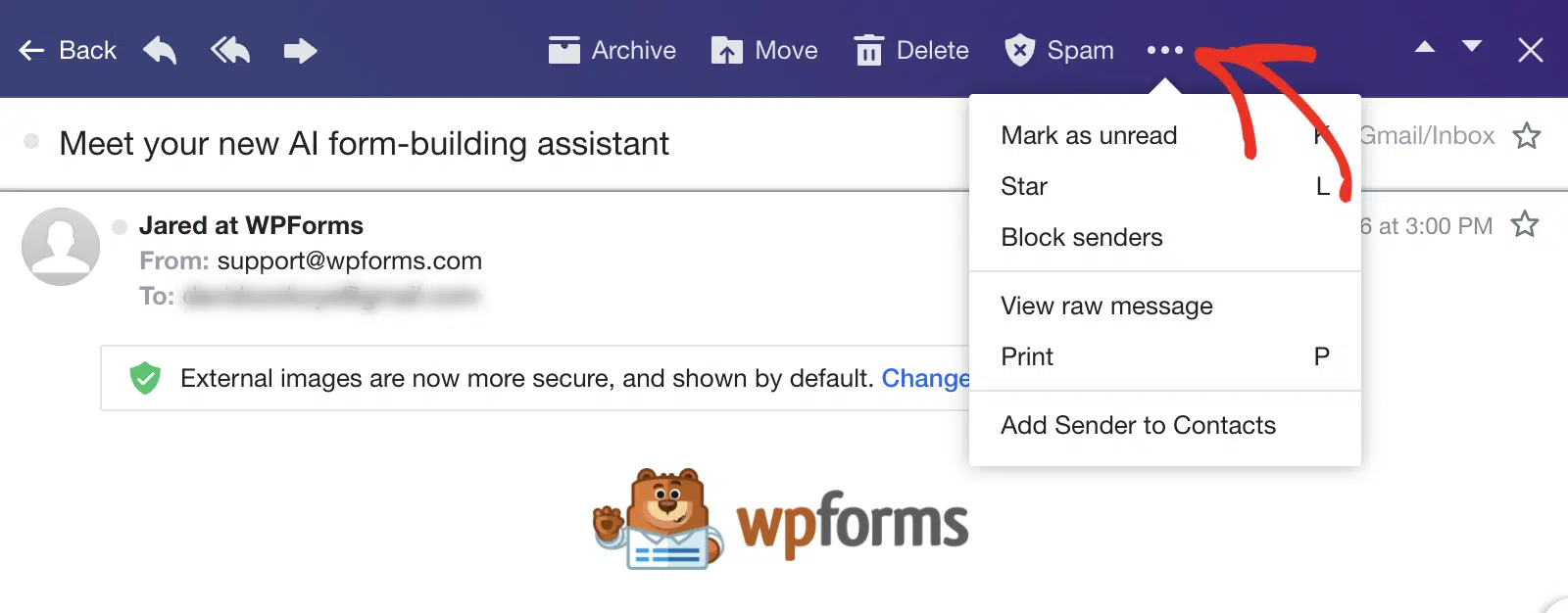
Para o Yahoo! Mail, primeiro terá de abrir um e-mail do WPForms e depois clicar no ícone de 3 pontos para abrir opções adicionais.
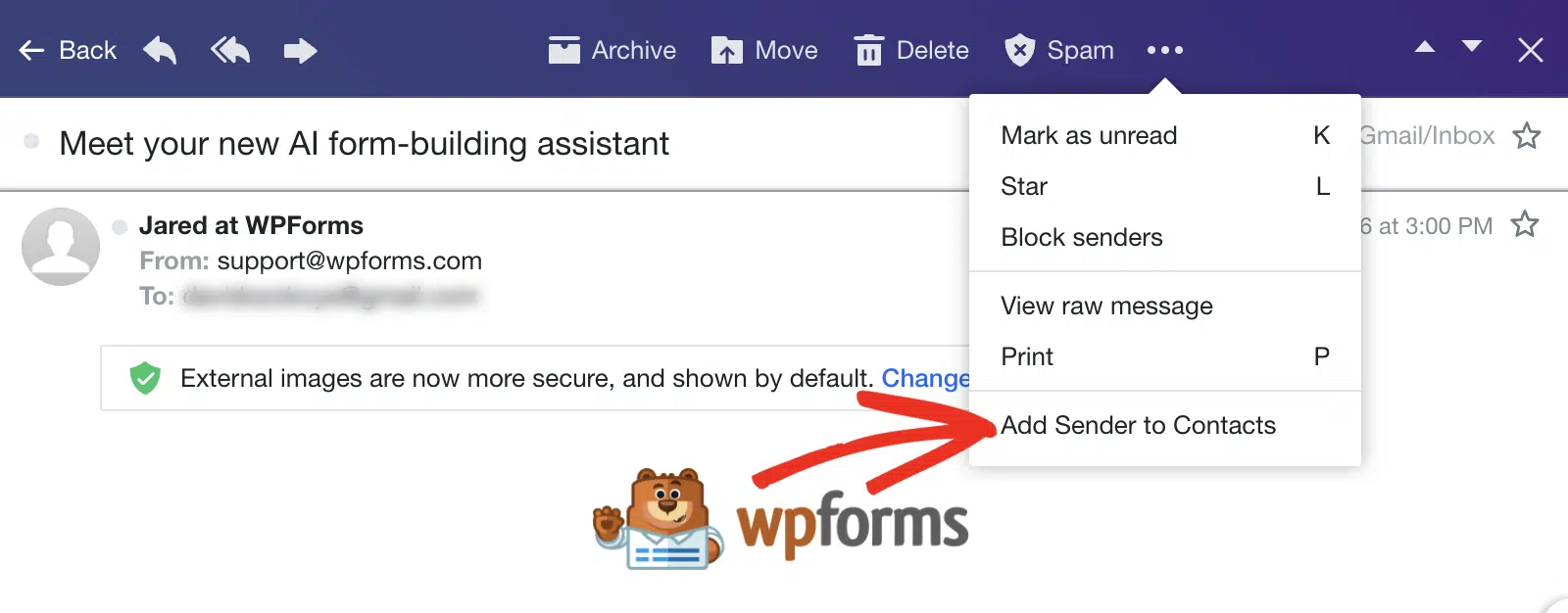
Em seguida, selecione a opção Adicionar Remetente aos Contactos.
Apple Mac Mail
Se estiver num Mac, vamos mostrar-lhe uma forma fácil de nos adicionar à sua lista de permissões.
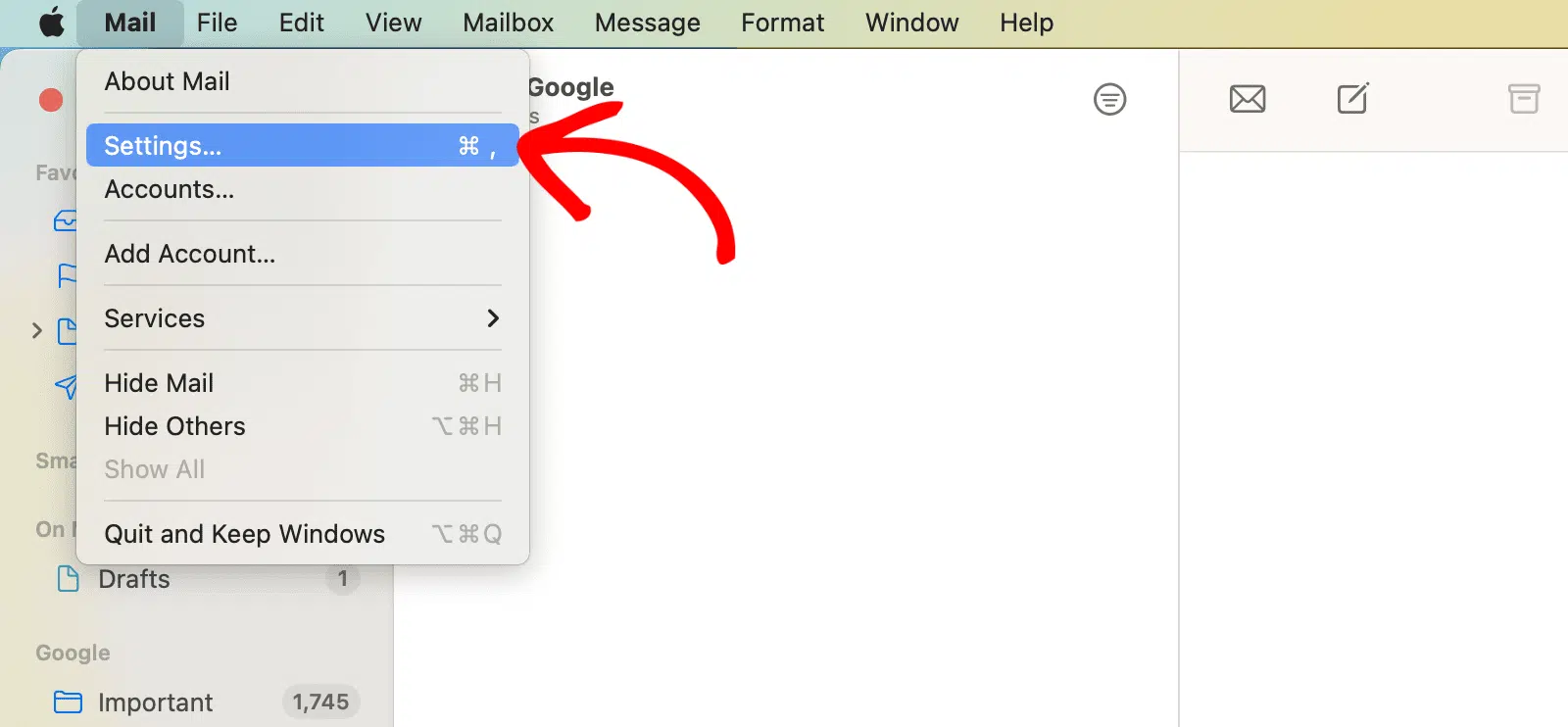
Abra o Mail e olhe para o canto superior esquerdo do seu ecrã. Clique em Mail e depois clique em Definições no menu suspenso.
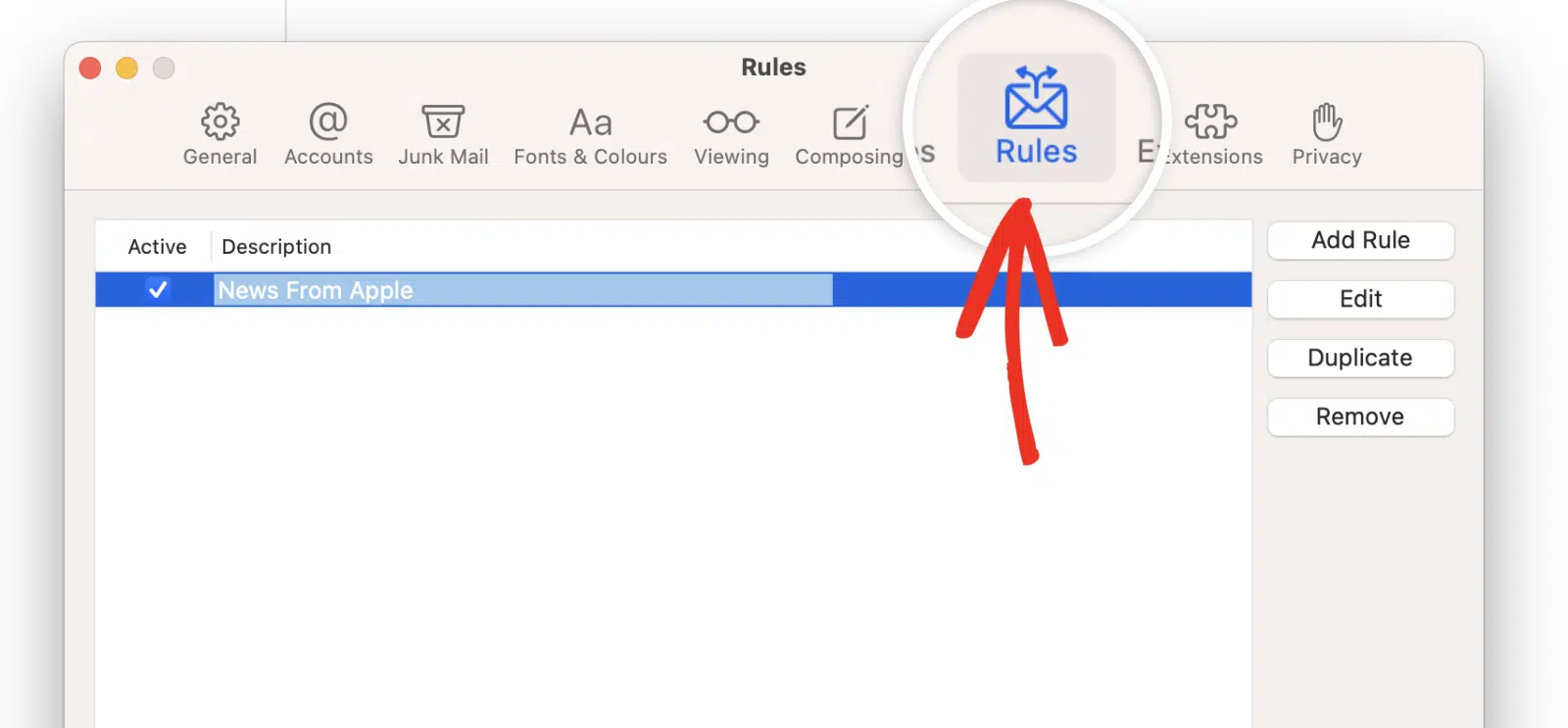
A partir dos ícones no topo, clique no separador Regras.
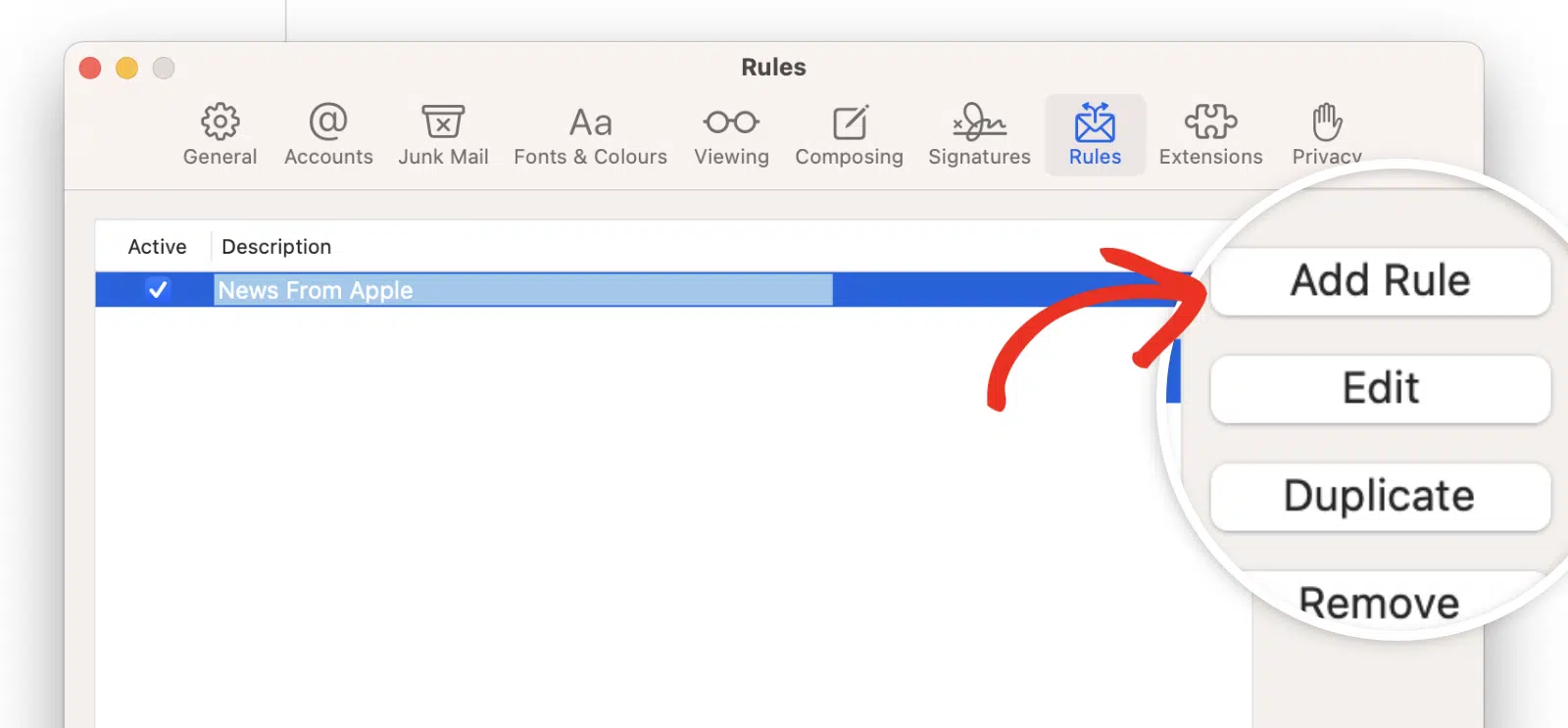
Em seguida, clique no botão Adicionar Regra.
Vamos criar uma nova regra da seguinte forma:
- Descrição: Digite qualquer descrição para que possa encontrar facilmente a sua regra
- Se alguma das seguintes condições for atendida
- De contém [email protected]
- Mover mensagem para a caixa de correio: Caixa de Entrada
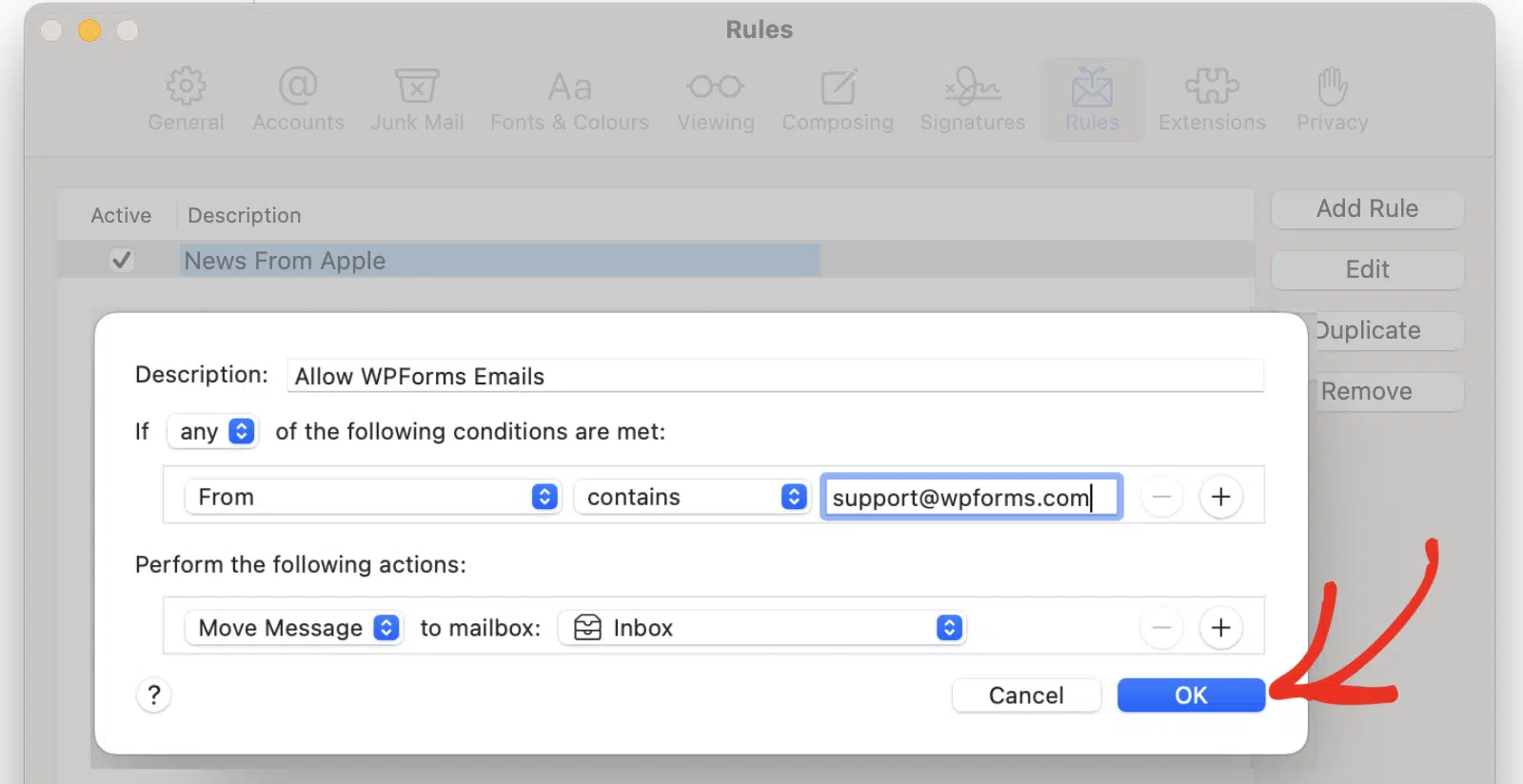
Clique em OK para guardar a sua nova regra.
Microsoft Outlook (Desktop)
Se estiver a usar o Outlook no seu computador, estas instruções irão ajudá-lo a adicionar os nossos e-mails à sua lista de remetentes confiáveis.
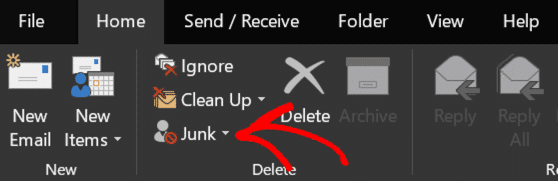
No separador Início, clique na lista pendente Lixo.
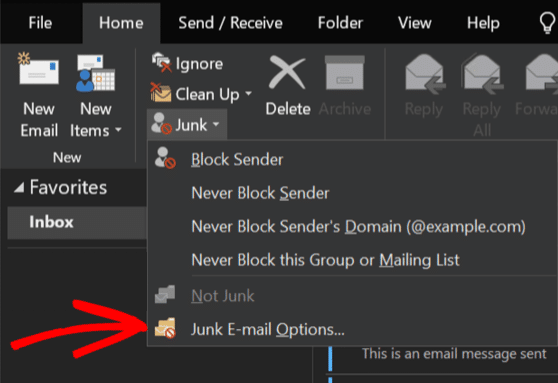
Em seguida, na lista pendente, clique em Opções de Lixo Eletrónico.
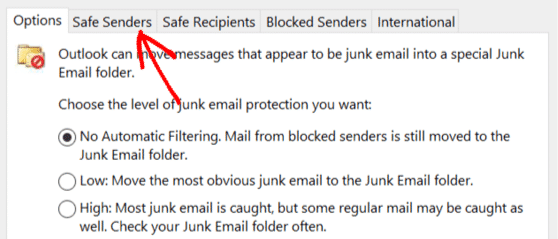
Verá uma janela a abrir. Clique no segundo separador aqui, intitulado Remetentes Confiáveis.
Agora clique em Adicionar para criar uma nova entrada na lista. Na janela pop-up, digite @wpforms.com, incluindo o sinal @ inicial. Em seguida, clique em OK.
E, finalmente, clique em OK novamente para guardar. É tudo!
Outlook.com (Web)
Se tiver um endereço Hotmail, Outlook ou Live, estas instruções funcionarão para si.
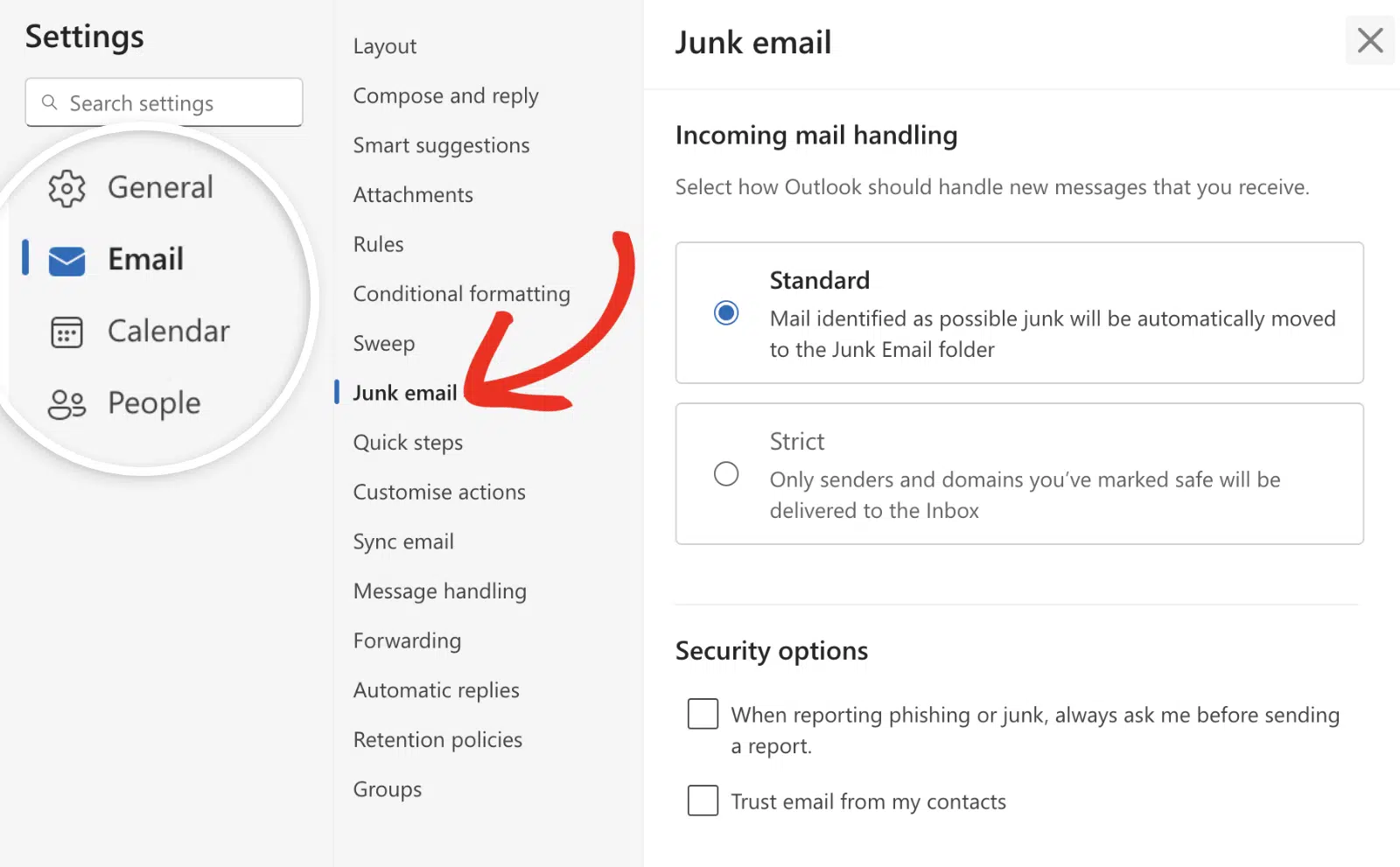
Primeiro, inicie sessão no seu correio Outlook e, em seguida, clique no ícone de engrenagem Definições.
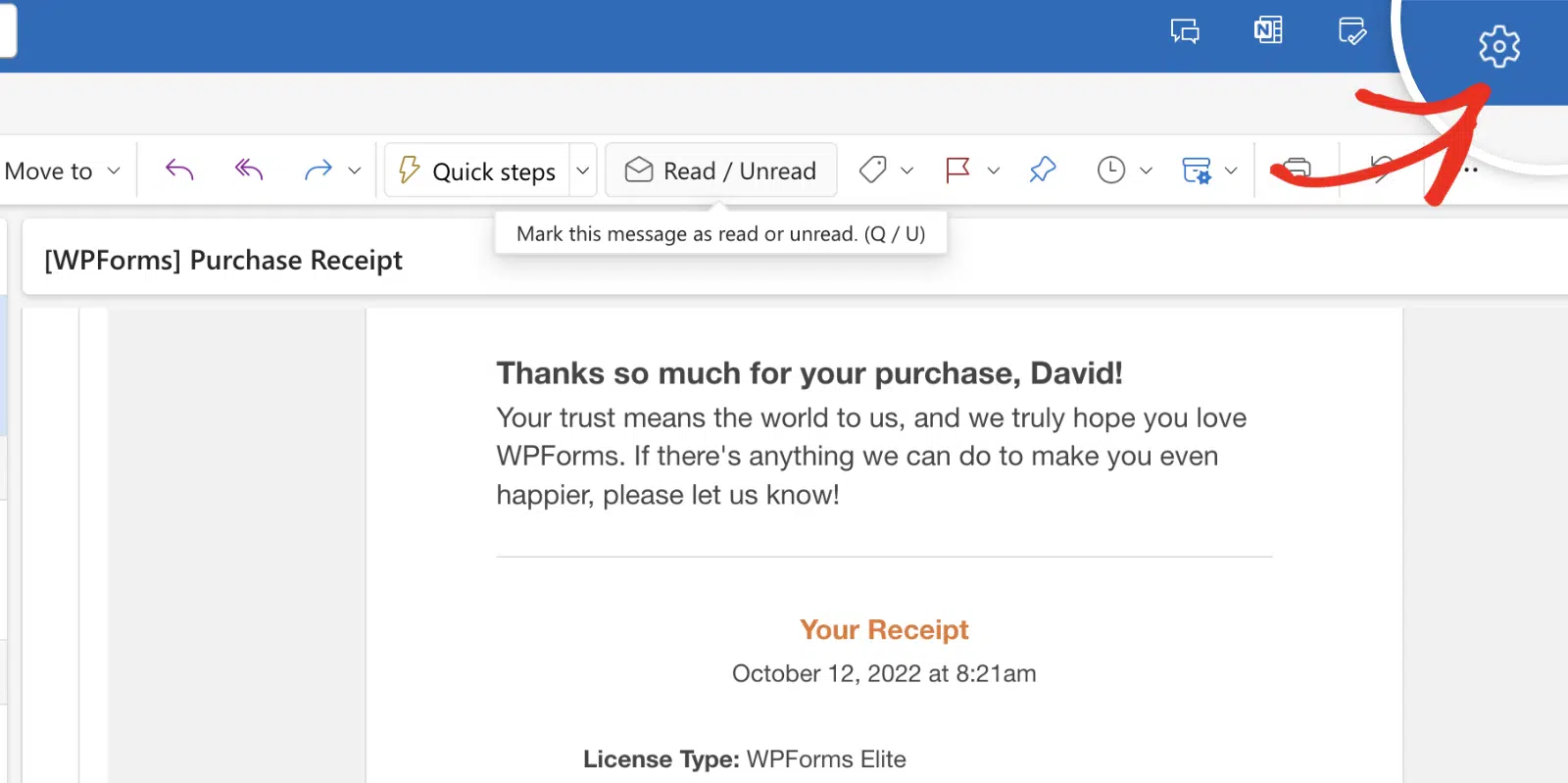
Depois disso, navegue para E-mail » Lixo Eletrónico e, em seguida, percorra até à secção Remetentes.
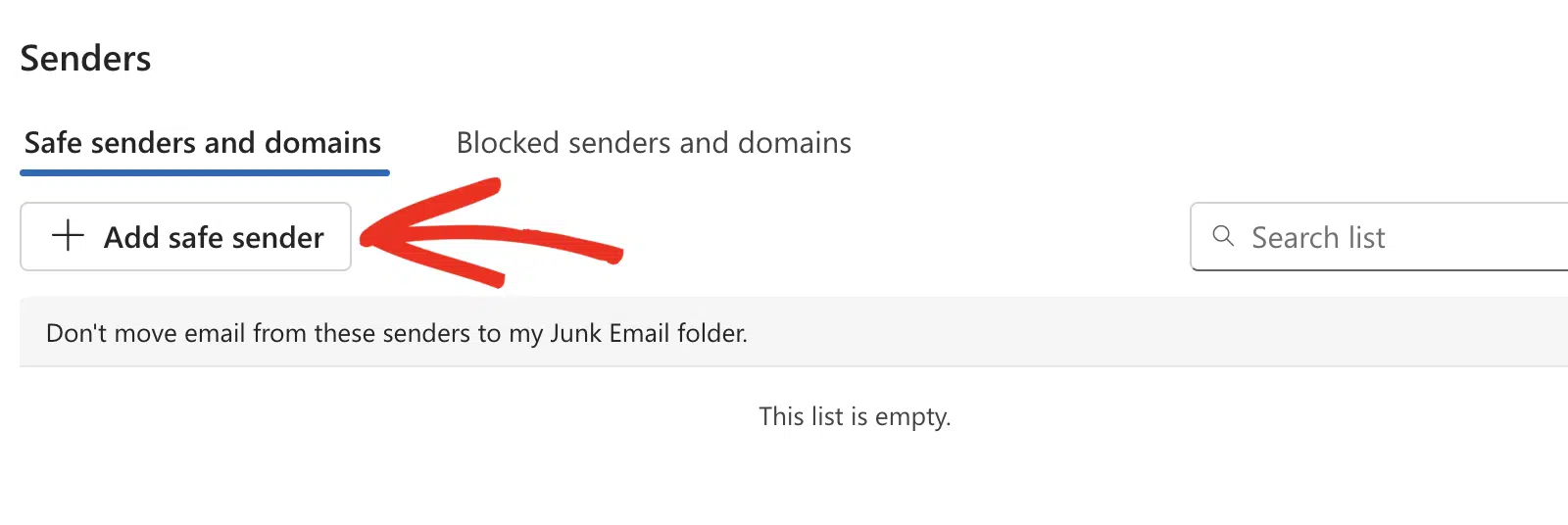
Uma vez aqui, clique no botão Adicionar remetente confiável e digite wpforms.com no campo de domínios.
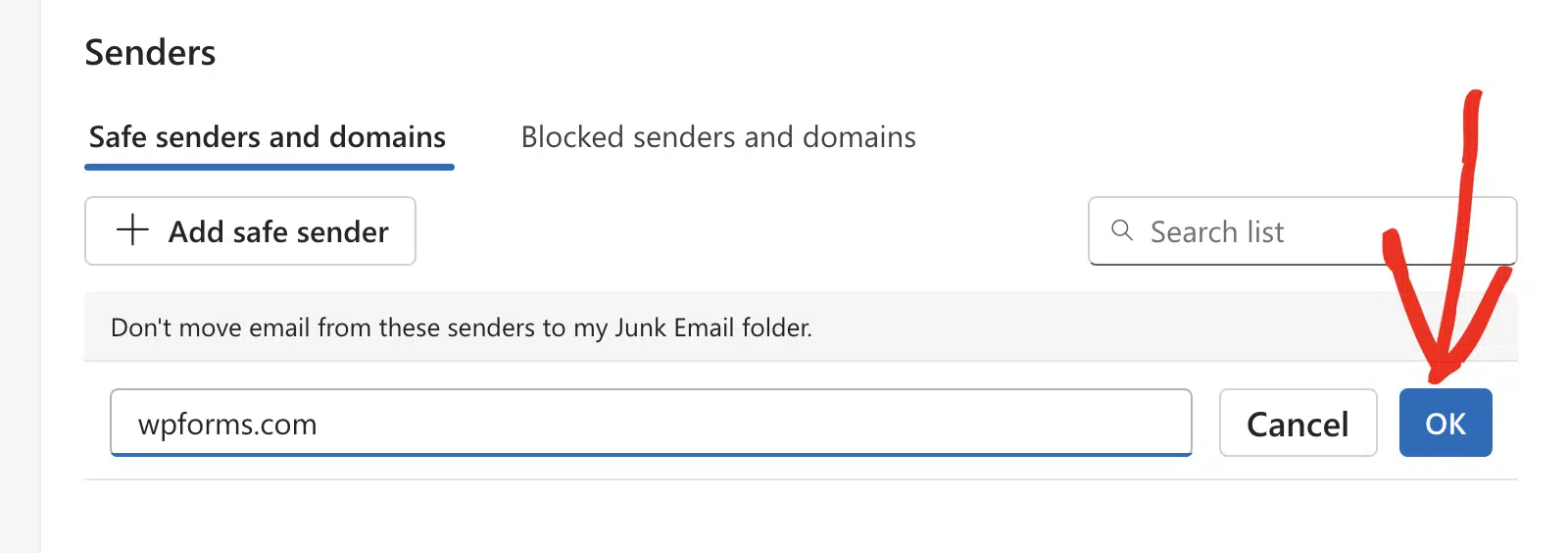
Depois disso, clique em OK para prosseguir.
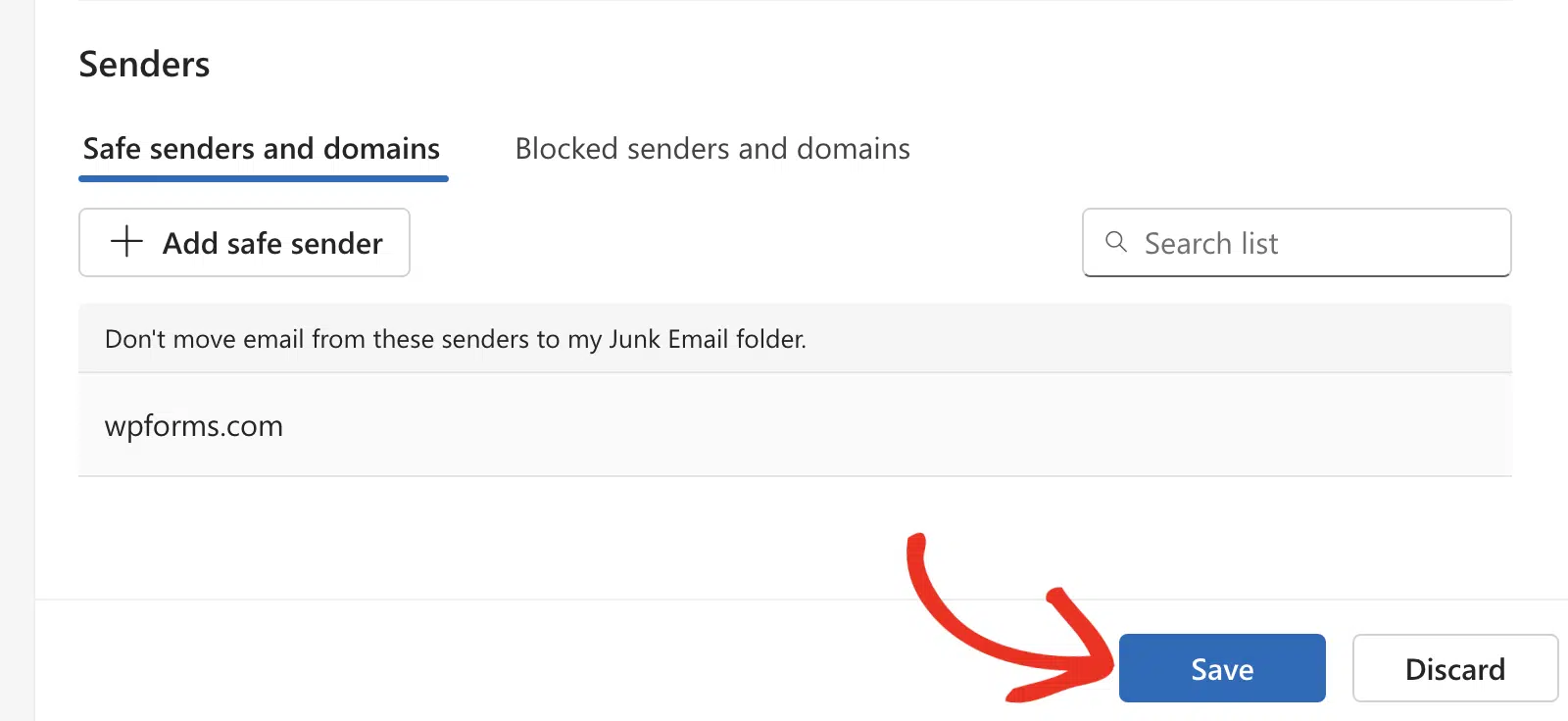
Em seguida, clique no botão Guardar para guardar as suas alterações.
É tudo! Agora aprendeu como adicionar e-mails do WPForms à sua lista de remetentes confiáveis para poder receber atualizações importantes.
Em seguida, gostaria de ativar as notificações por e-mail nos formulários que cria no seu site? Certifique-se de consultar o nosso tutorial sobre ativação de notificações por e-mail para mais detalhes.


