


Resumo de IA
Gostaria de criar um formulário personalizado de redefinição de palavra-passe no seu site WordPress? O nosso suplemento User Registration inclui opções para permitir facilmente que os utilizadores redefinam a sua palavra-passe no seu site.
Este tutorial explica os passos para criar um formulário de redefinição de palavra-passe no WPForms.
Nota: Para usar o nosso modelo de Formulário de Redefinição de Palavra-Passe, terá de ter o suplemento User Registration instalado e ativado no seu site.
Aceder ao Modelo de Redefinição de Palavra-Passe
Para começar a criar o seu formulário personalizado de redefinição de palavra-passe, vá para WPForms » Adicionar Novo. Procure por “Password Reset” na biblioteca de modelos, depois passe o rato sobre a opção User Password Reset Form e clique em Usar Modelo.
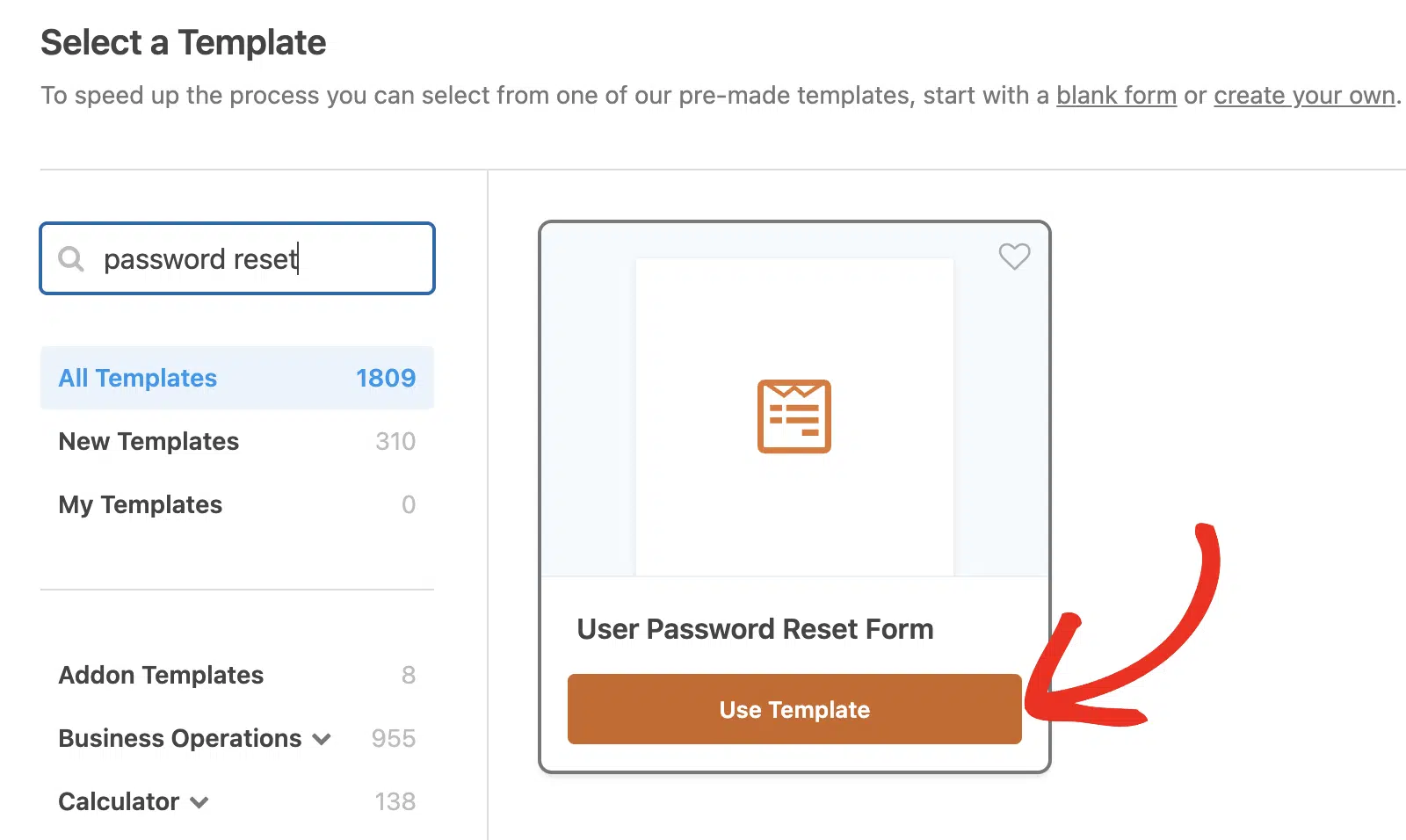
Isto irá importar o modelo e preencher o construtor de formulários com os campos necessários.
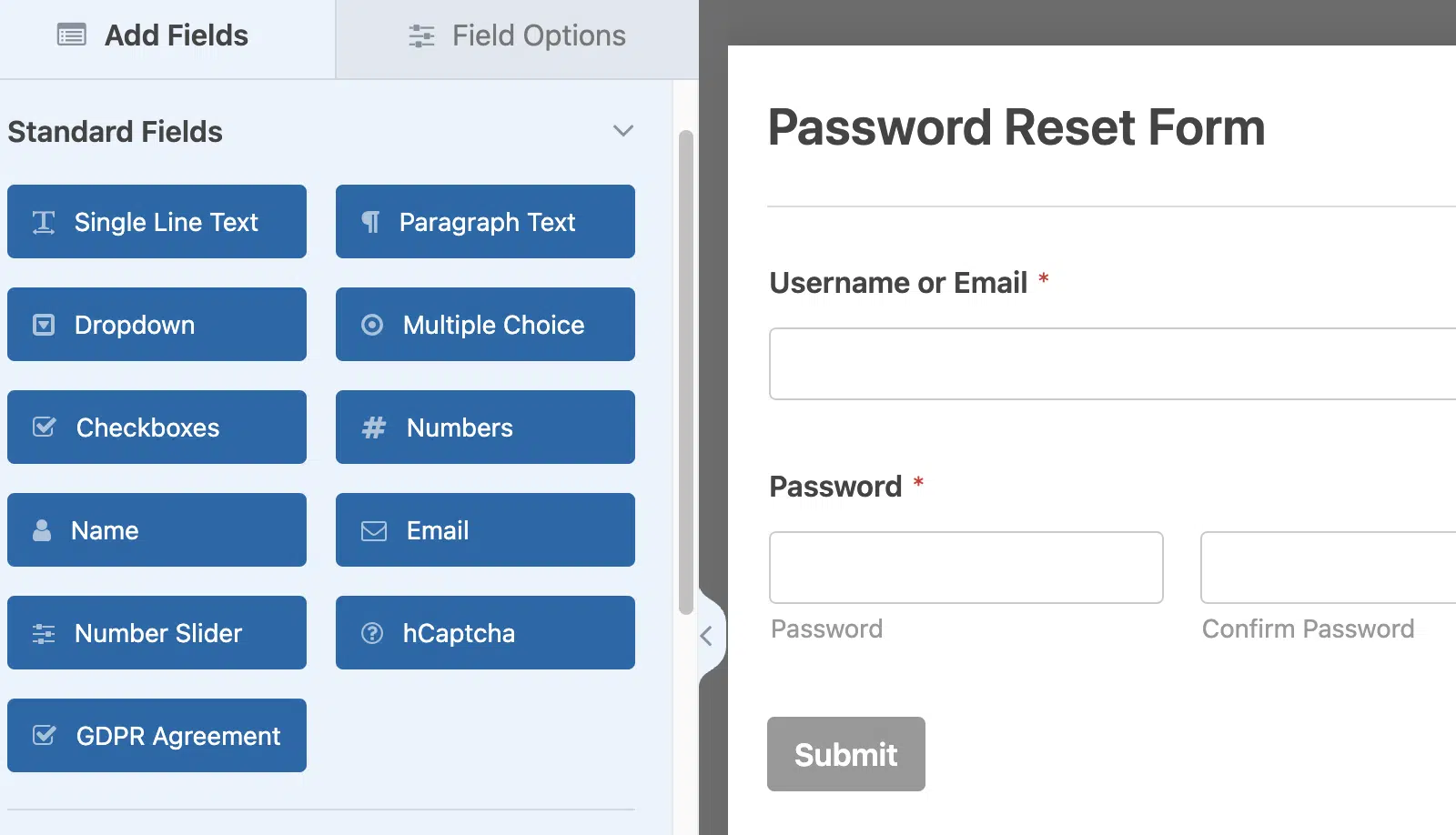
O modelo não requer personalização adicional para funcionar no seu site. No entanto, iremos rever algumas das opções de personalização disponíveis.
Personalizar o Formulário de Redefinição de Palavra-Passe
Para tal, vá para Definições » User Registration para aceder às opções de redefinição de palavra-passe.
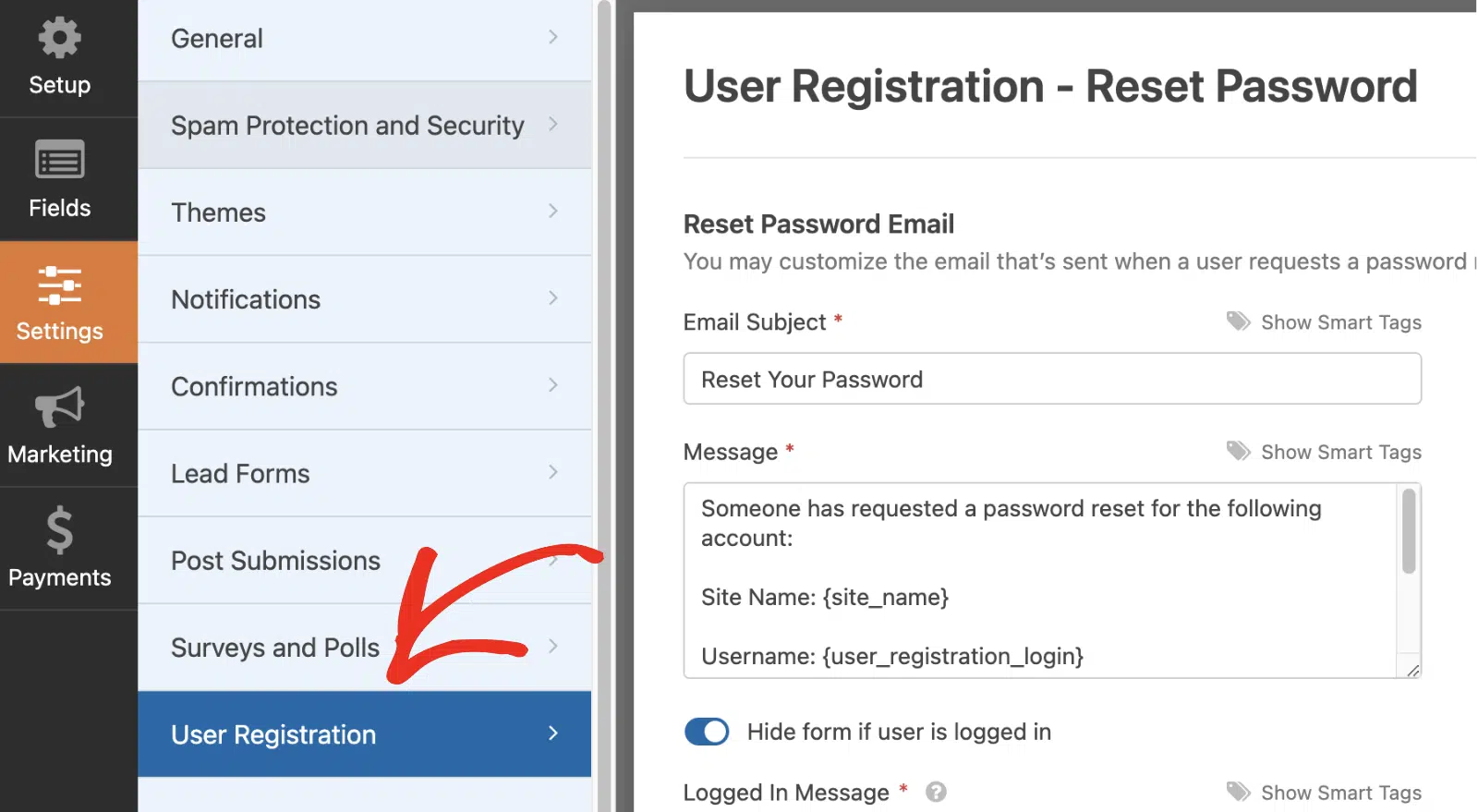
Aqui, verá a opção para personalizar o email automatizado de redefinição de palavra-passe do utilizador usando texto e Smart Tags.
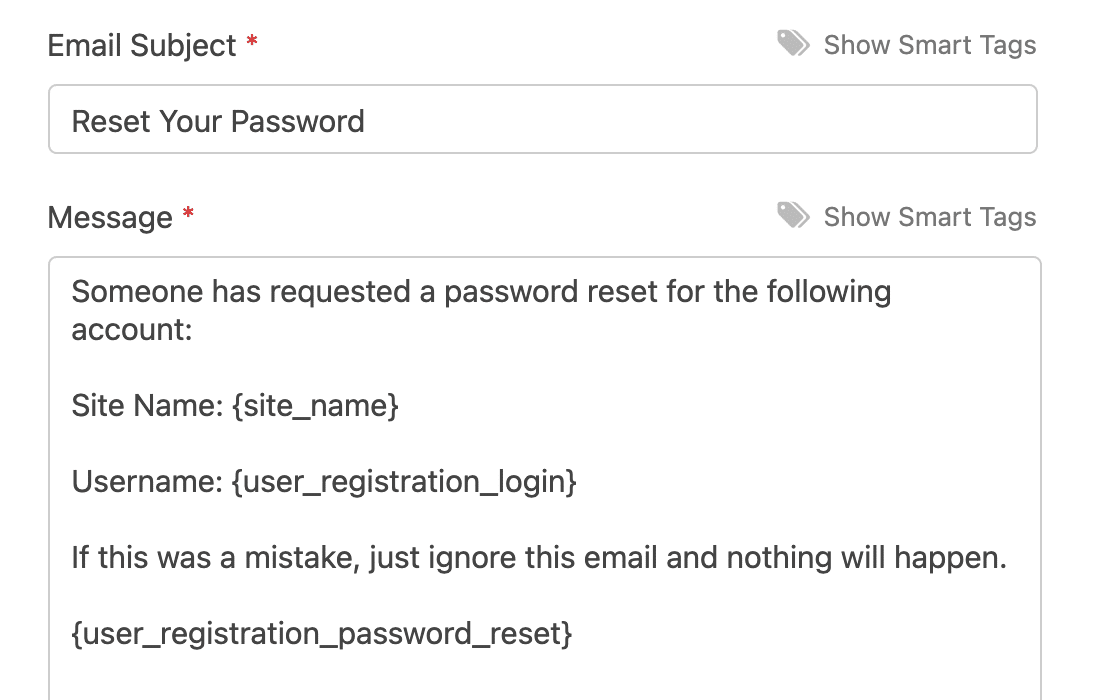
Recomendamos a inclusão da Smart Tag {user_registration_password_reset} no campo Mensagem. Isto exibirá um link no qual os utilizadores podem clicar para redefinir as palavras-passe das suas contas.
Abaixo disso, verá a opção rotulada Ocultar formulário se o utilizador estiver conectado. Ativar esta opção impede que os utilizadores vejam este formulário se já estiverem conectados ao seu site.
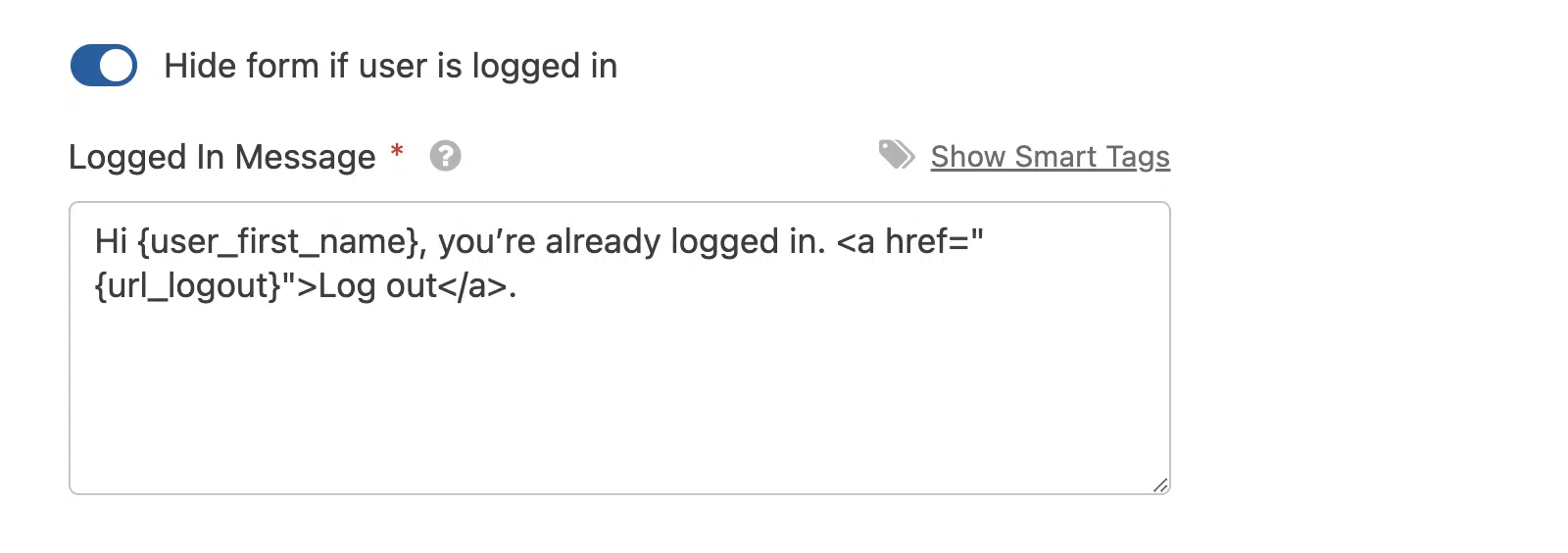
Também pode personalizar a Mensagem de Conectado mostrada ao utilizador, se desejar. Apenas certifique-se de incluir a Smart Tag {url_logout} para que os utilizadores possam sair, se quiserem trocar de conta.
Depois de terminar de personalizar o seu formulário de redefinição de palavra-passe e configurar as suas opções, não se esqueça de o guardar antes de sair do construtor de formulários.
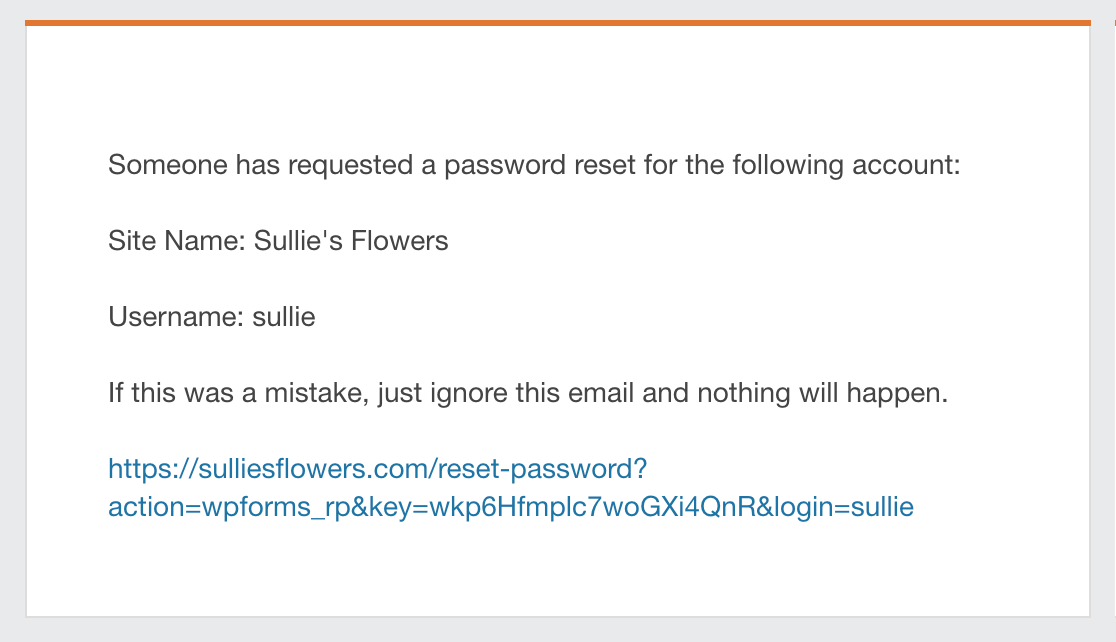
Se um utilizador esquecer a sua palavra-passe, pode introduzir o seu nome de utilizador ou email no seu formulário de redefinição de palavra-passe e enviá-lo. Receberão então um email como este.
Nota: Quer personalizar a aparência do seu formulário de redefinição de palavra-passe? Certifique-se de consultar o nosso tutorial sobre personalização do formulário de redefinição de palavra-passe do WordPress para mais detalhes.
Quando clicarem no link, serão levados para uma página no seu site onde poderão criar uma nova palavra-passe.
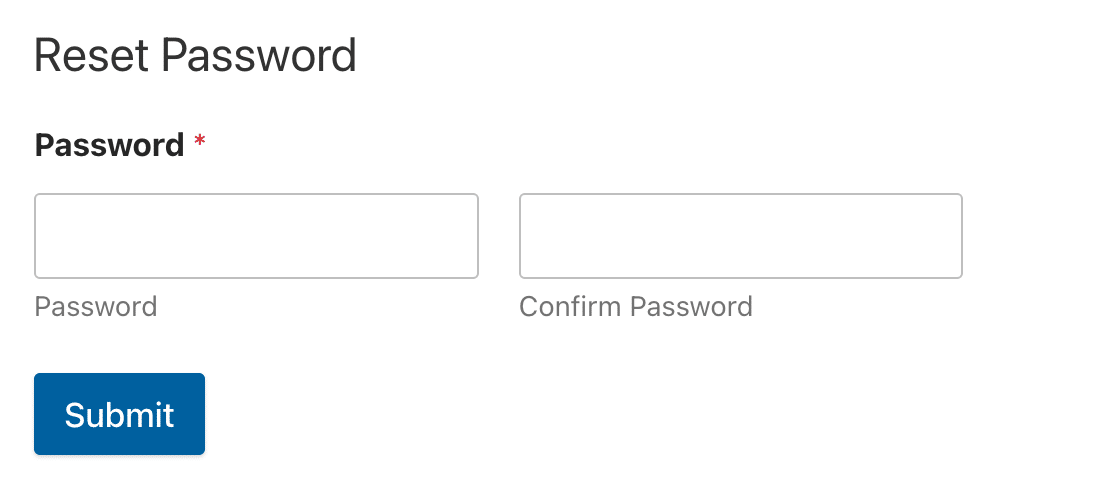
Nota: Só verá os campos Email e Nome de Utilizador ao pré-visualizar o formulário. O modelo não exibirá o campo Palavra-passe até que o utilizador clique no link de redefinição.
Solicitar Manualmente a Redefinição de Palavra-Passe
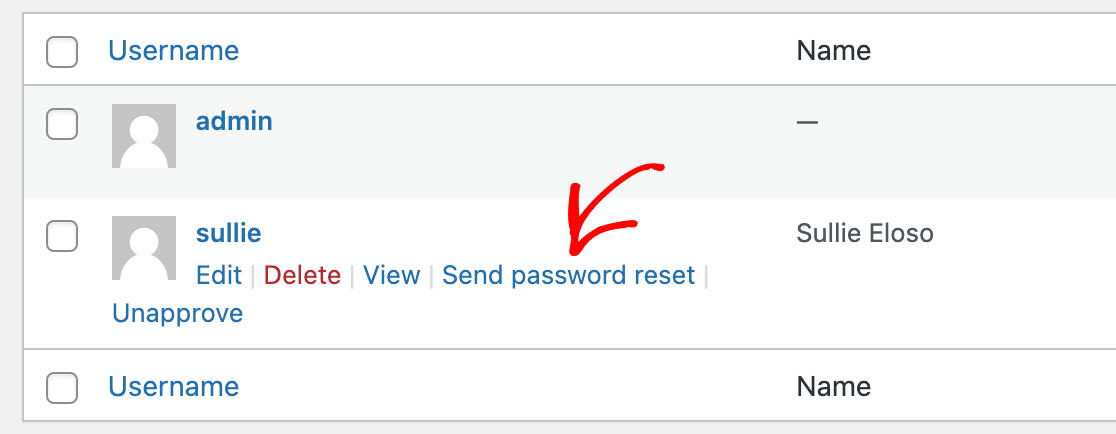
O suplemento User Registration também suporta a redefinição manual de palavra-passe. Para enviar manualmente um link de redefinição de palavra-passe aos utilizadores, vá para Utilizadores » Todos os Utilizadores. Depois, passe o rato sobre o nome de utilizador individual e clique em Enviar redefinição de palavra-passe.
É isso! Aprendeu agora a criar um formulário personalizado de redefinição de palavra-passe no WPForms.
Em seguida, gostaria de permitir que os utilizadores enviem publicações no seu site através dos seus formulários WordPress? O nosso tutorial sobre a utilização do Post Submission addon cobre todos os passos em detalhe.


