


AI要約
WPFormsは、Google Sheetsアドオンの重要なアップデート、バージョン2.0への移行を発表できることを嬉しく思います。このアップデートは、Googleのプライバシーポリシーの最近の変更に対応するものであり、Google Sheetsとの中断のない統合を維持するために不可欠です。
注意: WPForms Google Sheetsアドオン2.0がリリースされました。サービスの中断を防ぎ、Googleの更新されたプライバシーポリシーを遵守するために、直ちにアップデートしてください。Google Sheetsとの統合を維持するには、アカウントの再認証が不可欠です。アップデート後、アカウントの再認証方法に関する最新の指示については、Google Sheetsアドオンチュートリアルをご覧ください。
このアップデートが重要な理由
Googleはプライバシーポリシーを更新し、当社のアプリケーションがGoogle Sheetsとやり取りする方法に影響を与えました。当社は、これらの変更に準拠し、サービスの中断を回避するために、Google Sheetsアドオンの非制限スコープへの移行を進めています。
変更点
以下は、アップデートで予想される変更点の一部です。
- 新しい認証プロセス: WPFormsとのGoogle Sheets統合を再認証する必要があります。
- ユーザーインターフェイスの調整: スプレッドシートを選択するためのドロップダウンの代わりに、スプレッドシートを含むメディアライブラリを開くボタンが表示されます。
- 強化されたセキュリティとコンプライアンス: データの安全性を確保するために、Googleの新しいポリシーに準拠しています。
必要なアクション
以下は、スムーズな移行のために必要な主な手順です。
- Google Sheetsアドオン2.0へのアップデート: Googleの新しいプライバシーポリシーとの互換性を維持するために不可欠です。
- アカウントの再認証: アップデート後、WordPressダッシュボードのWPForms » 設定 » 統合からアカウントを再認証して、WPFormsのGoogle Sheetsとの継続的な機能を確認する必要があります。
アドオンのアップデート
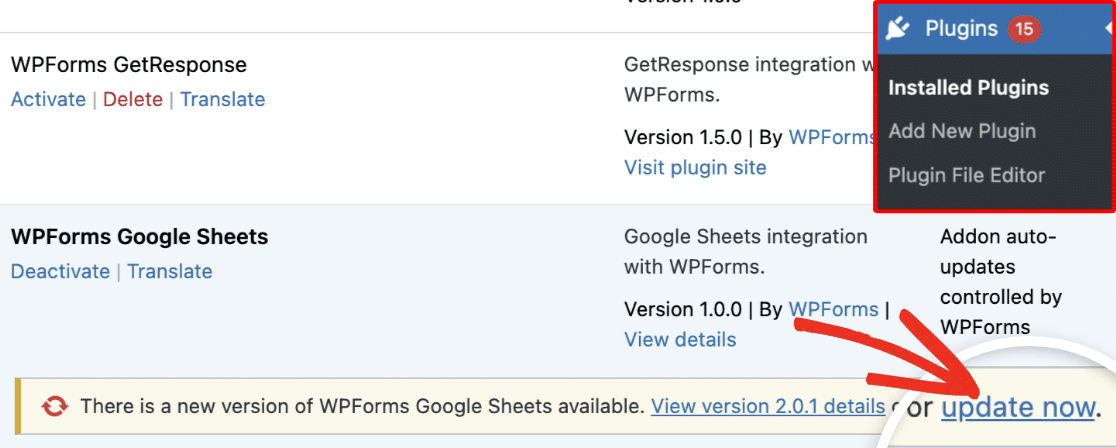
Google Sheets 2.0以降にアップデートするには、WordPressダッシュボードからプラグイン » インストール済みプラグインに移動します。次に、WPForms Google Sheetsアドオンを見つけて、今すぐアップデートを選択して最新バージョンをインストールします。
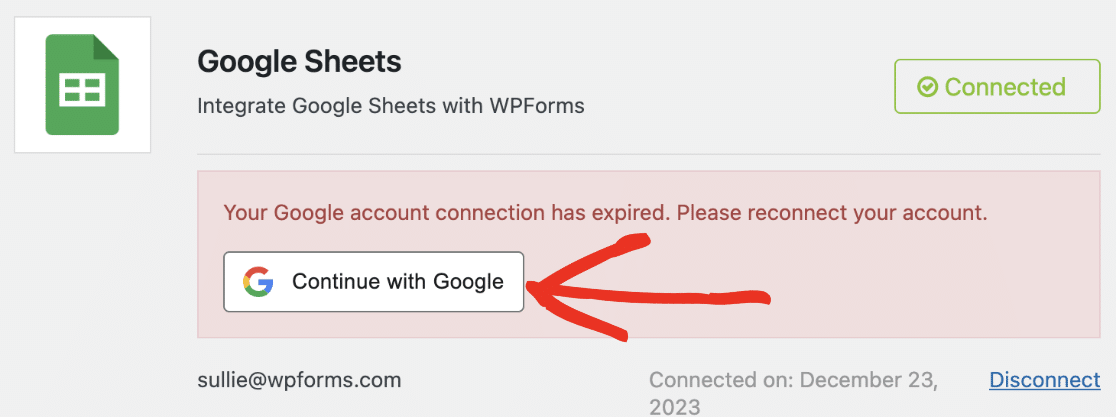
プロセスが完了したら、 WPForms » 設定 » 統合に移動します。Google Sheetsセクションの下に、接続が期限切れになったという通知が表示されます。アカウントを再認証するには、Googleで続行をクリックします。
次にGoogle認証ページに移動します。ここで、WPFormsに接続したいGoogleアカウントを選択します。Googleアカウントの接続方法の詳細については、Google Sheetsアドオンチュートリアルを参照してください。
注意: WordPressダッシュボードにアップデート通知が表示されない場合、またはダッシュボードからアップデートできない場合は、WPFormsアカウントからアドオンを手動でインストールできます。Google Sheetsアドオン2.0にアップデートできるように、手動でWPFormsアドオンをインストールする方法に関する詳細ガイドをご覧ください。
タイムラインと緊急性
このアップデートは時間制限があります。Googleが提供する90日間の期間は2024年2月12日に終了します。この日以降、既存の承認は無効になり、Googleスプレッドシートへのデータ転送が中断されます。
最新情報の入手
Googleスプレッドシートアドオン2.0が利用可能になった今、私たちはこの移行をサポートします。アップデート後の新しい情報やガイダンスについては、このドキュメントを参照してください。ご質問やサポートが必要な場合は、お気軽にサポートチームにお問い合わせください。


