


AI要約
Autoptimize の最適化設定が原因で WPForms に問題が発生していますか?多くのサイト所有者は、サイトを高速化するために最適化およびキャッシュプラグインを使用しています。しかし、これらのプラグインに含まれる一部の機能により、WPForms の機能が正常に動作しなくなることがあります。
このガイドでは、WPForms がスムーズに動作するように Autoptimize の設定を調整する方法を説明します。
Autoptimize 設定の調整
Autoptimize プラグインでは、JavaScript コードの最適化オプションが、多くの場合フォームの問題を引き起こすことがわかっています。
サイトで Autoptimize が有効になっているときにフォームが期待どおりに動作せず、JavaScript の問題を特定した場合は、次の手順を試すことができます。
WPForms アセットを除外する
Autoptimize 設定内で、WPForms アセットを JavaScript 最適化から除外できます。これを行うには、まず設定 » Autoptimize に移動する必要があります。
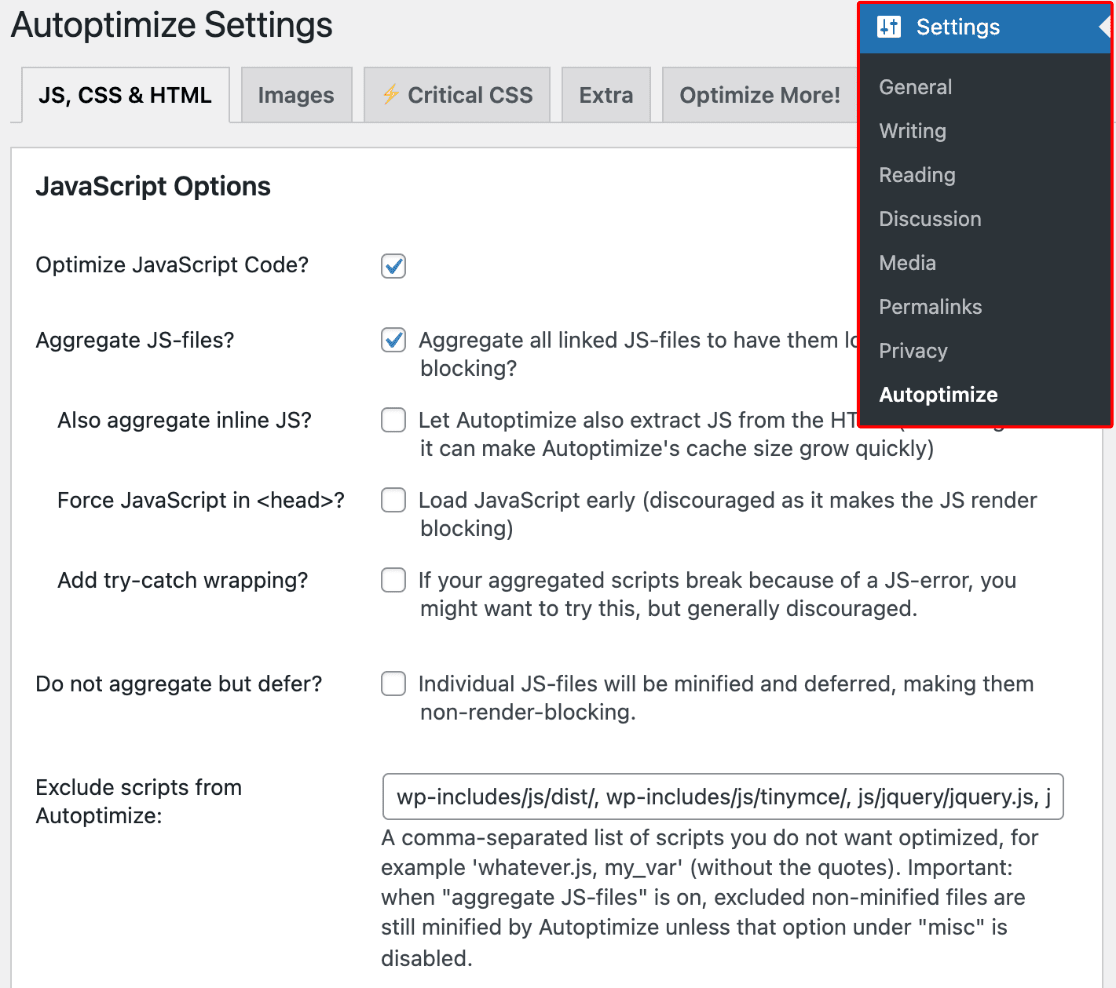
次に、JS、CSS & HTML タブで、Autoptimize からスクリプトを除外セクションまでスクロールします。このフィールドに、WPForms アセットを除外するために次のスクリプトを追加します。
/wp-content/plugins/wpforms/assets/js/frontend/wpforms.min.js
注意: デフォルトでは、Autoptimize は一部の除外スクリプトを自動的にAutoptimize からスクリプトを除外フィールドに追加します。このフィールドに手動でスクリプトを追加する場合は、各スクリプトをコンマで区切ってください。

次に、その他のオプションセクションまでスクロールし、除外された CSS および JS ファイルを最小化しますか?オプションの横にあるチェックボックスをオフにします。
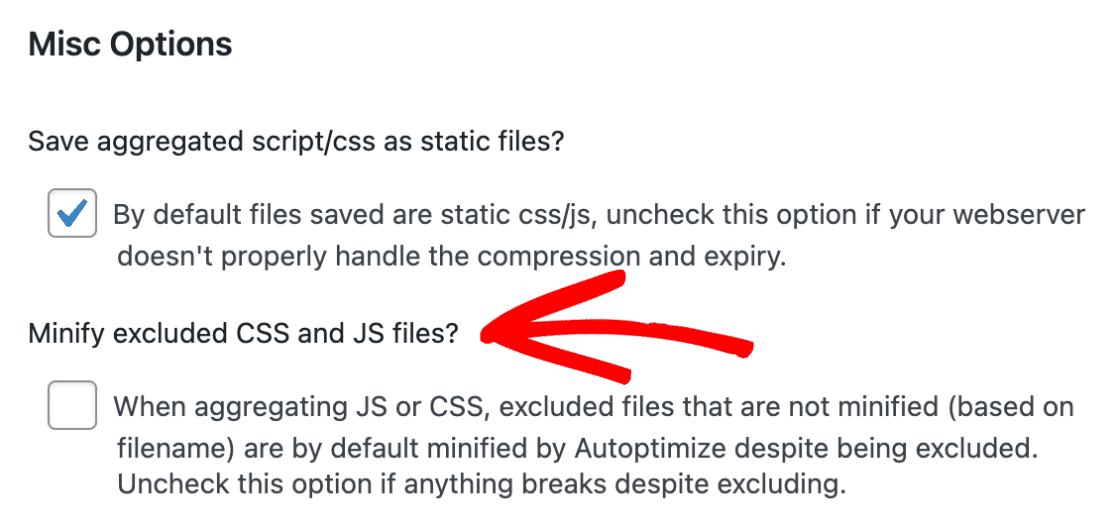
注意: このオプションは、JavaScript オプションセクションでJS ファイルをまとめるオプションがチェックされている場合にのみ表示されます。
準備ができたら、ページの下部にある変更を保存してキャッシュをクリアボタンをクリックして、設定を保存してください。

JavaScript の最適化を無効にする
WPForms アセットを除外しても問題が解決しない場合は、JavaScript コードの最適化オプションを無効にする必要があります。
これを行うには、JS、CSS & HTML ページの先頭までスクロールし、JavaScript コードの最適化?の横にあるチェックボックスをオフにします。
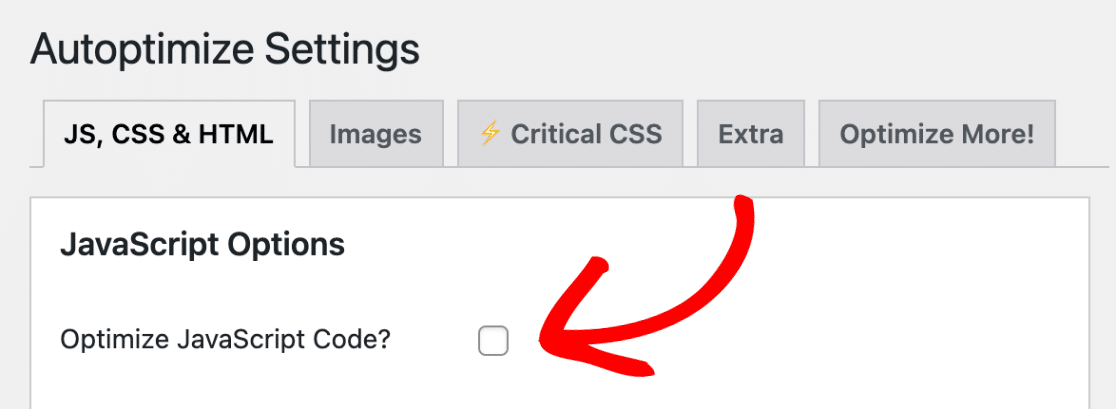
次に、変更を保存してキャッシュをクリアボタンをクリックして、設定を保存します。
これで完了です!これで、WPForms との競合を防ぐために Autoptimize 設定を調整する方法がわかりました。
次に、WPForms で JavaScript エラーをトラブルシューティングする方法について詳しく知りたいですか? 詳細については、JavaScript エラーのトラブルシューティングガイドを確認してください。