


AI要約
Async JavaScriptプラグインの最適化設定により、WPFormsで問題が発生していませんか?このプラグインはJavaScriptの読み込みを最適化することでサイトのパフォーマンスを向上させるのに役立ちますが、WPFormsの機能と干渉することがあります。
このガイドでは、WPFormsが正しく機能するようにAsync JavaScriptの設定を調整する方法を説明します。
非同期JavaScript
「Async JavaScript」プラグインは、JSスクリプトにasyncまたはdefer属性を追加することで、サイトのJavaScriptを最適化するために使用されます。
asyncとdefer属性の違いは次のとおりです。
- Async: HTMLの解析中にJavaScriptをダウンロードしますが、JavaScriptを実行するためにHTMLの解析を一時停止します。
- Defer: HTMLの解析中にJavaScriptをダウンロードしますが、HTMLの解析が完了するまで実行を待ちます。
これらの属性のいずれかが追加されると、一部のWPFormsスクリプトの読み込み方法が変更され、エラーが発生する可能性があります。
Async JavaScriptが有効な状態でフォームが機能しない場合、またはJavaScriptの問題を特定した場合は、次の手順に進んでください。
Async JavaScriptを無効にする
最初の手順は、Async JavaScriptプラグインを無効にすること、次に問題が解決したかどうかを確認することです。プラグインを無効にすることで問題が解決した場合は、再度有効にしてから次の手順に進むことができます。
WPForms アセットを除外する
Async JavaScriptの設定内で、WPFormsアセットは、スクリプト除外またはプラグイン除外のいずれかの方法でJavaScript最適化から除外できます。これらのオプションを以下に説明します。
スクリプト除外
WPFormsスクリプトをAsync JavaScriptから除外するには、設定 » Async JavaScriptに移動する必要があります。
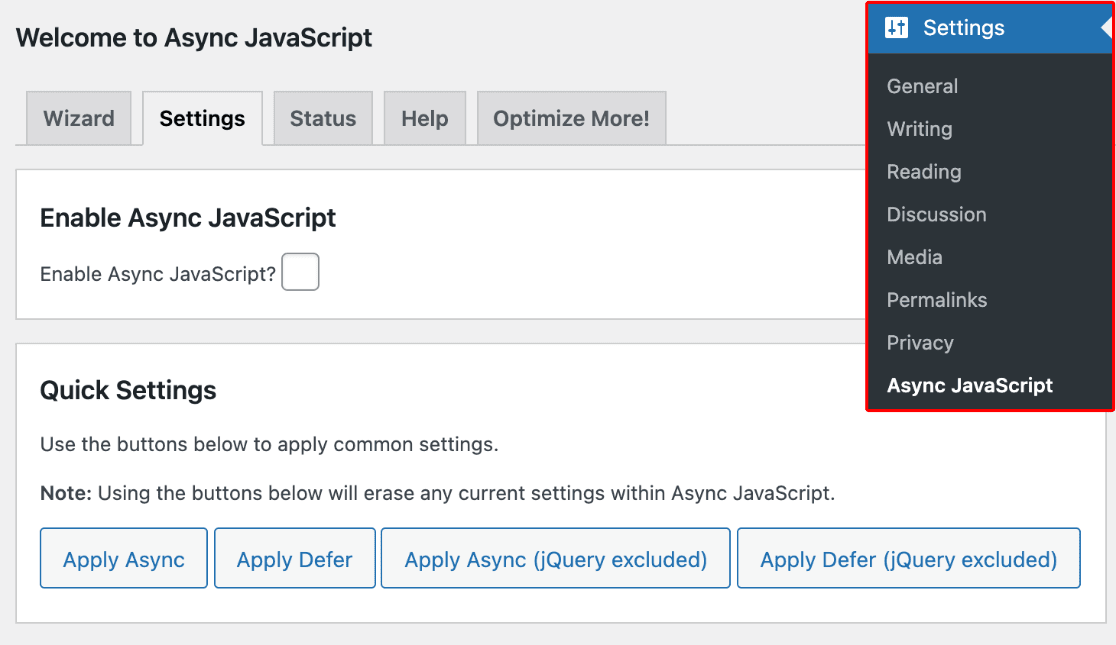
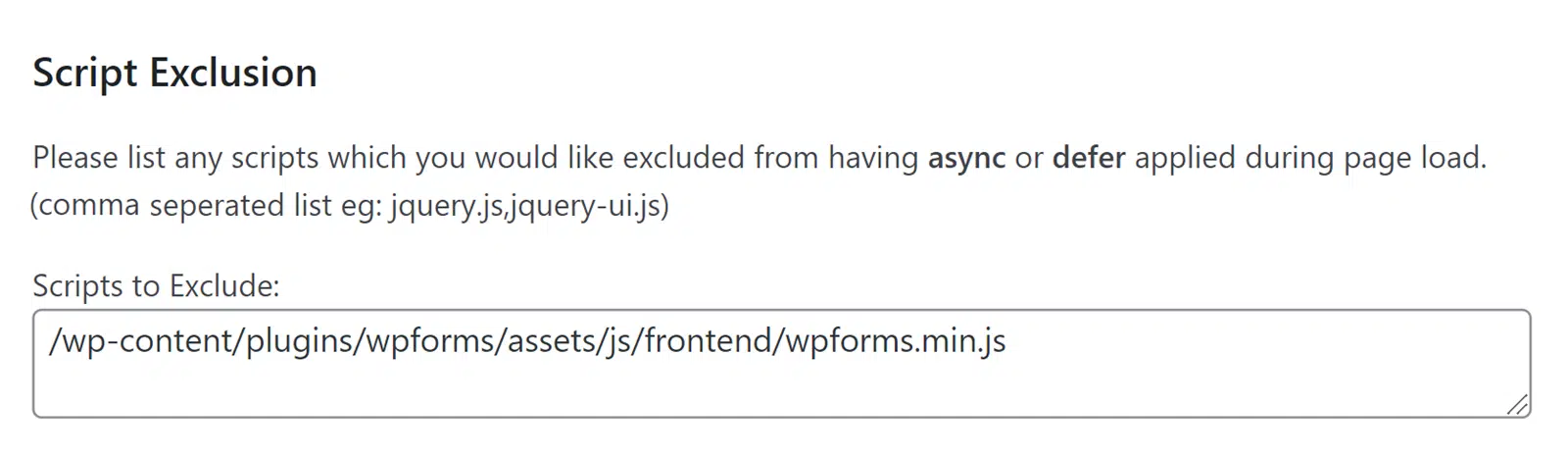
次に、スクリプト除外セクションまでスクロールします。「除外するスクリプト」フィールドに、次のスクリプトを入力します。
/wp-content/plugins/wpforms/assets/js/frontend/wpforms.min.js
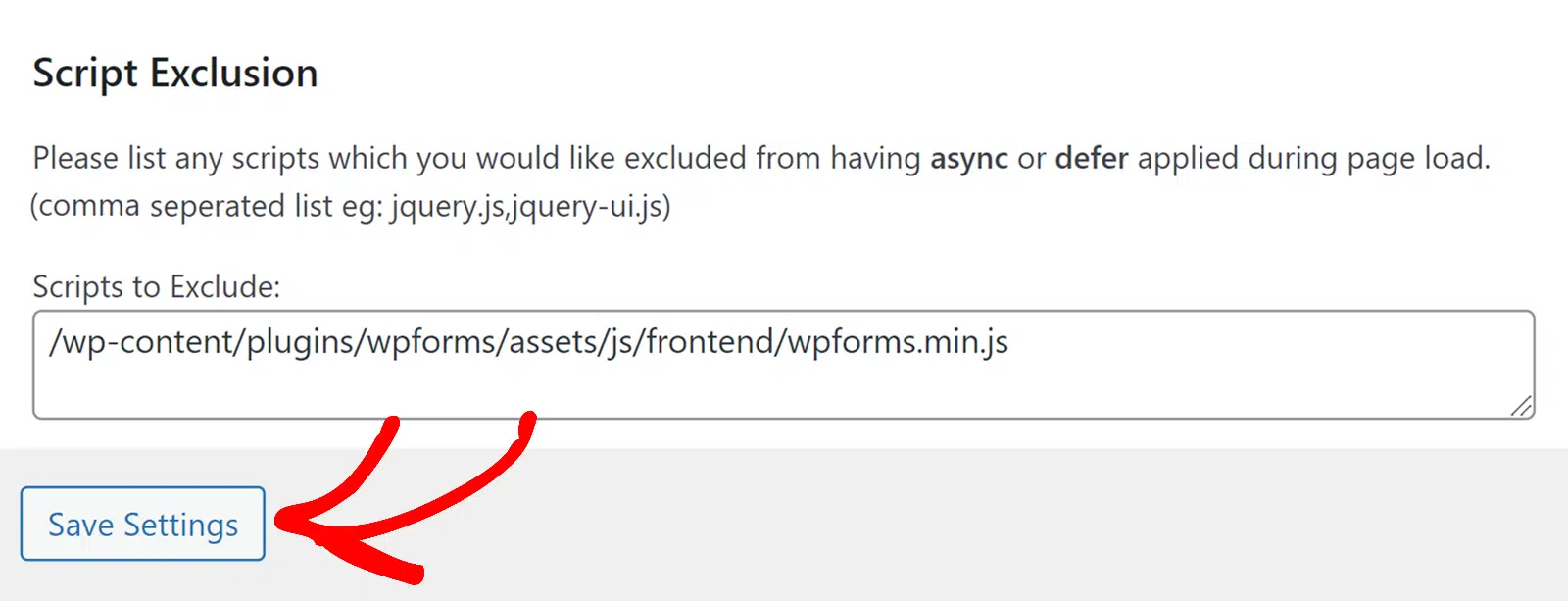
スクリプトを追加したら、ページの下部にある設定の保存ボタンをクリックして設定を保存してください。
プラグイン除外
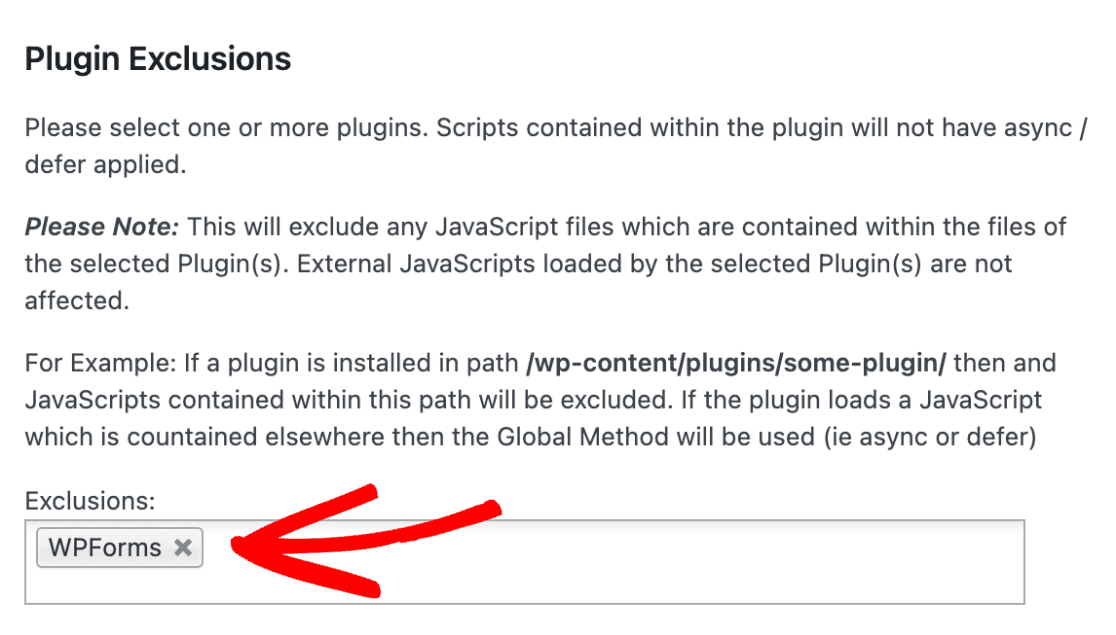
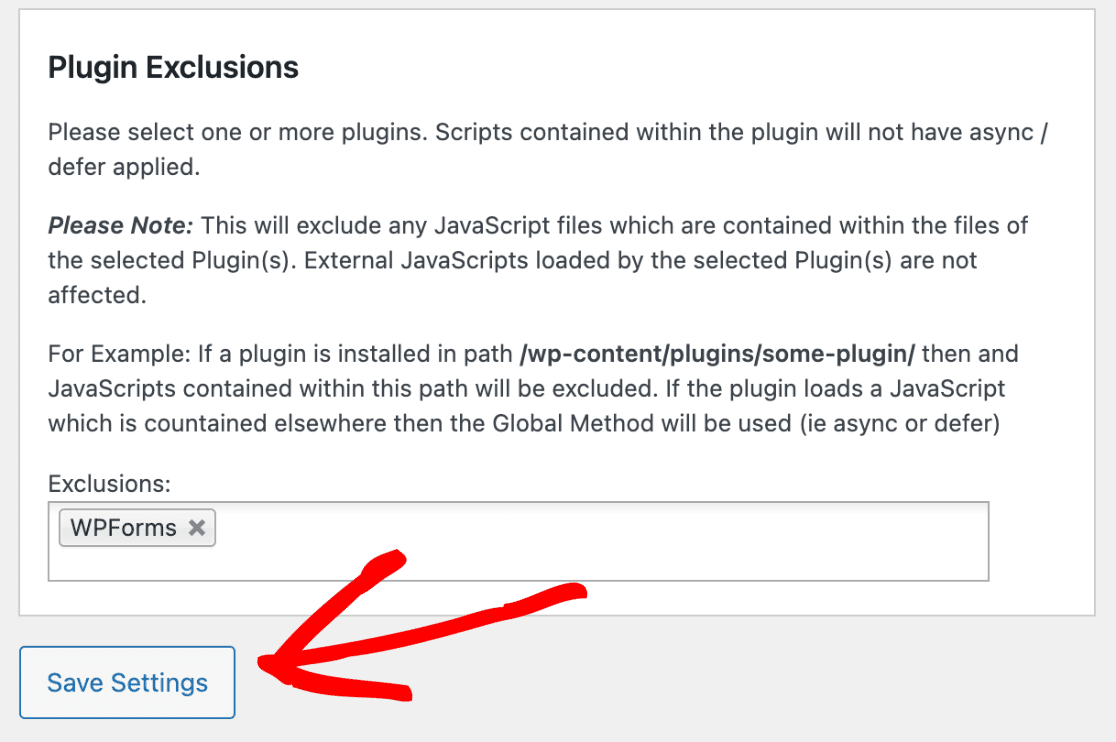
WPFormsプラグインに含まれるJavaScriptファイルをすべて除外するには、プラグイン除外セクションまでスクロールし、「除外」フィールドをクリックします。次に、WPFormsを選択します。
次に、設定の保存ボタンをクリックして変更を保存します。
これで完了です!これで、WPFormsとの競合を防ぐためにAsync JavaScriptの設定を調整する方法がわかりました。
次に、WPForms で JavaScript エラーをトラブルシューティングする方法について詳しく知りたいですか? 詳細については、JavaScript エラーのトラブルシューティングガイドを確認してください。


