


AI要約
フォームが送信されたときにCSVファイルを添付して受信しますか? WPFormsは、通知メールにダウンロード可能なCSVファイルを提供します。このファイルには、ユーザーが送信したデータに加え、フォーム名、エントリーID、ユーザーのIPアドレスなどが含まれます。
このチュートリアルでは、フォーム通知メールにCSVファイルを添付する方法を説明します。
開始する前に、新しいフォームを作成するまたは編集する既存のフォームにアクセスしてフォームビルダーを開く必要があります。次に、基本的なフォーム通知設定を完了してください。エントリーCSV添付を有効にする.
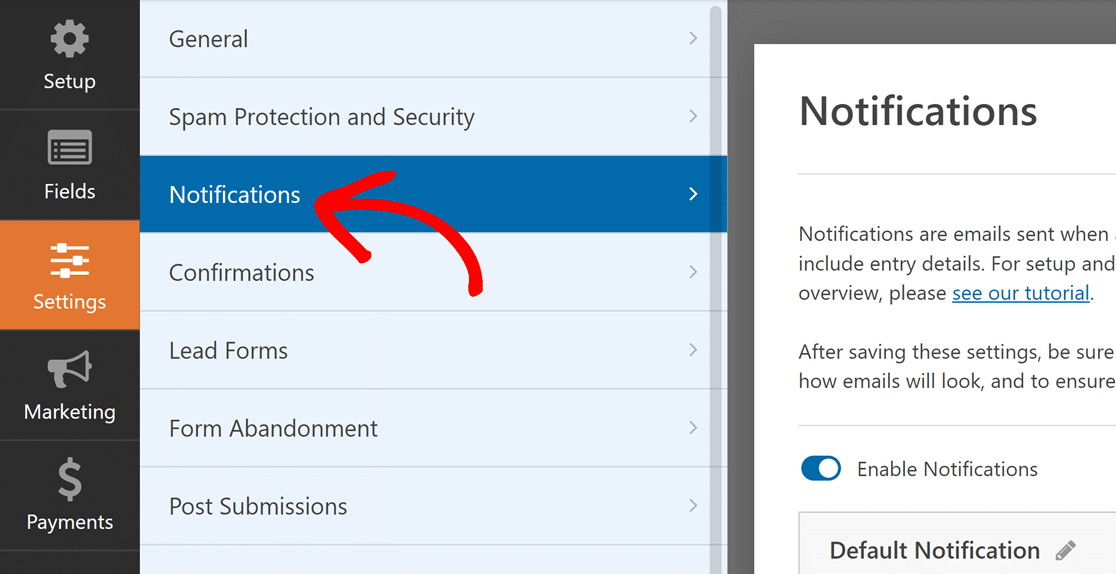
最初のステップは、エントリーCSV添付を有効にすることです。フォームビルダーを開いたら、フォームのすべての通知オプションにアクセスするために、設定 » 通知 に移動します。
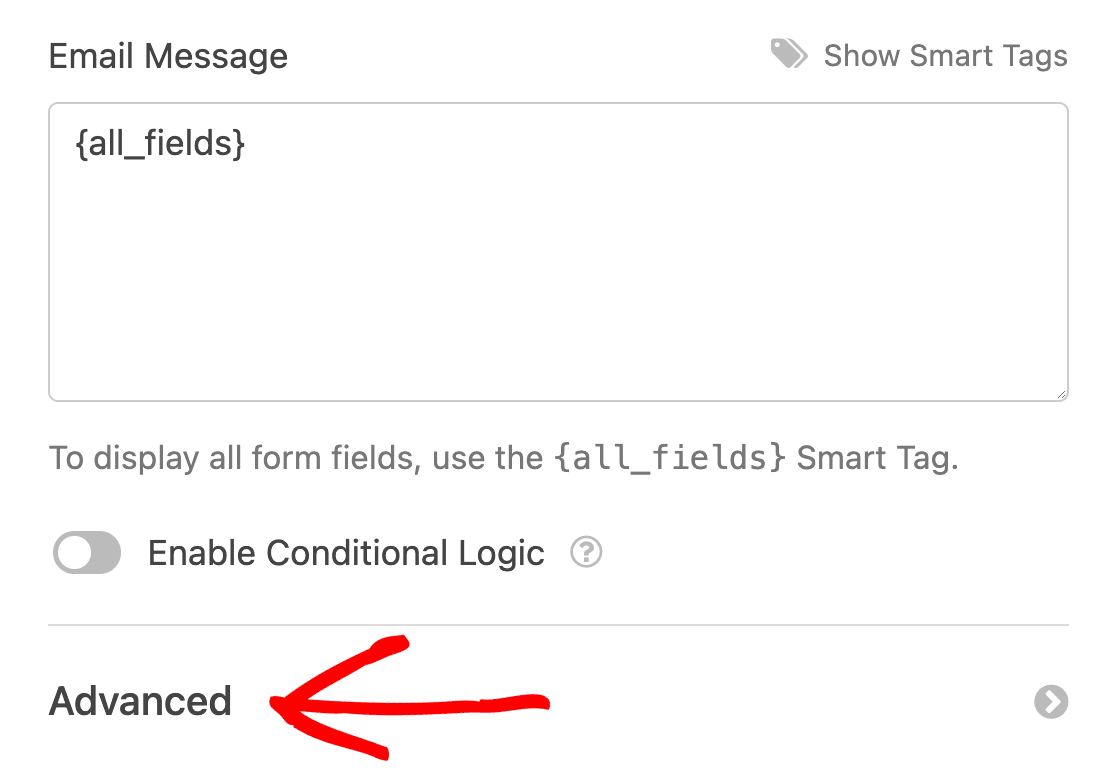
次に、通知設定の一番下までスクロールし、詳細設定 をクリックします。
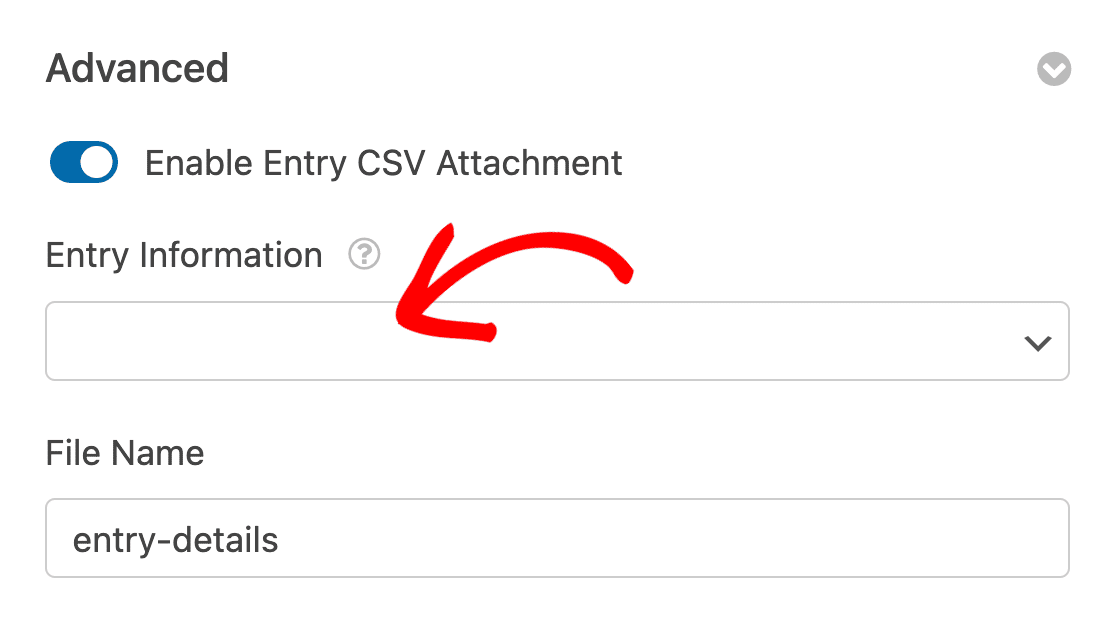
次に、エントリーCSV添付を有効にする オプションをオンにします。
エントリーCSV添付設定の構成

エントリーCSV添付オプションを有効にすると、構成するための追加設定が表示されます。エントリー情報 フィールドをクリックして、CSVファイルに含めることができる項目を表示します。
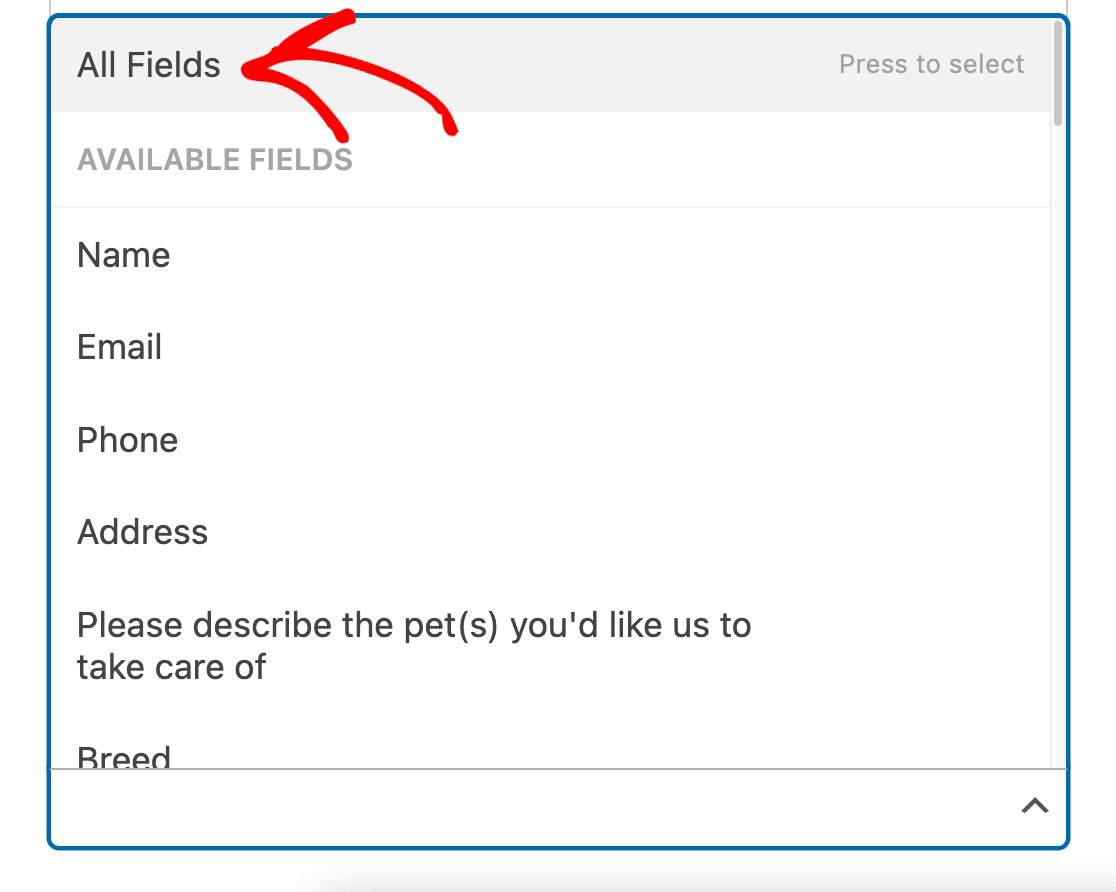
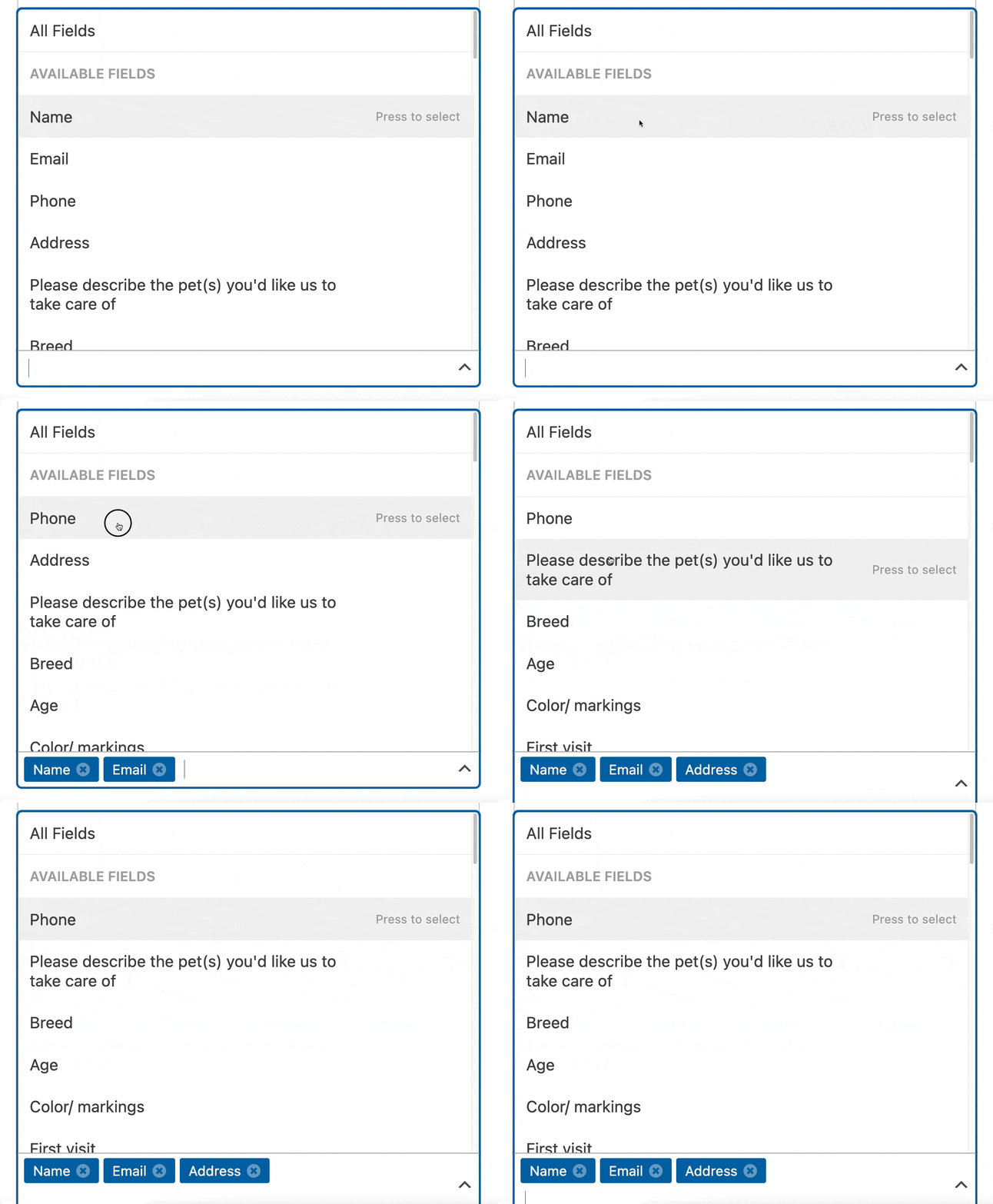
次に、CSV添付に含めたいフォームフィールドを選択する必要があります。すべてのフィールドを含めたい場合は、単に すべてのフィールド オプションをクリックします。
または、含めたい各フィールドをクリックして個別に選択することもできます。
注意: メール通知にCSVファイルを添付するには、エントリー情報 ドロップダウンから少なくとも1つの項目を含める必要があります。
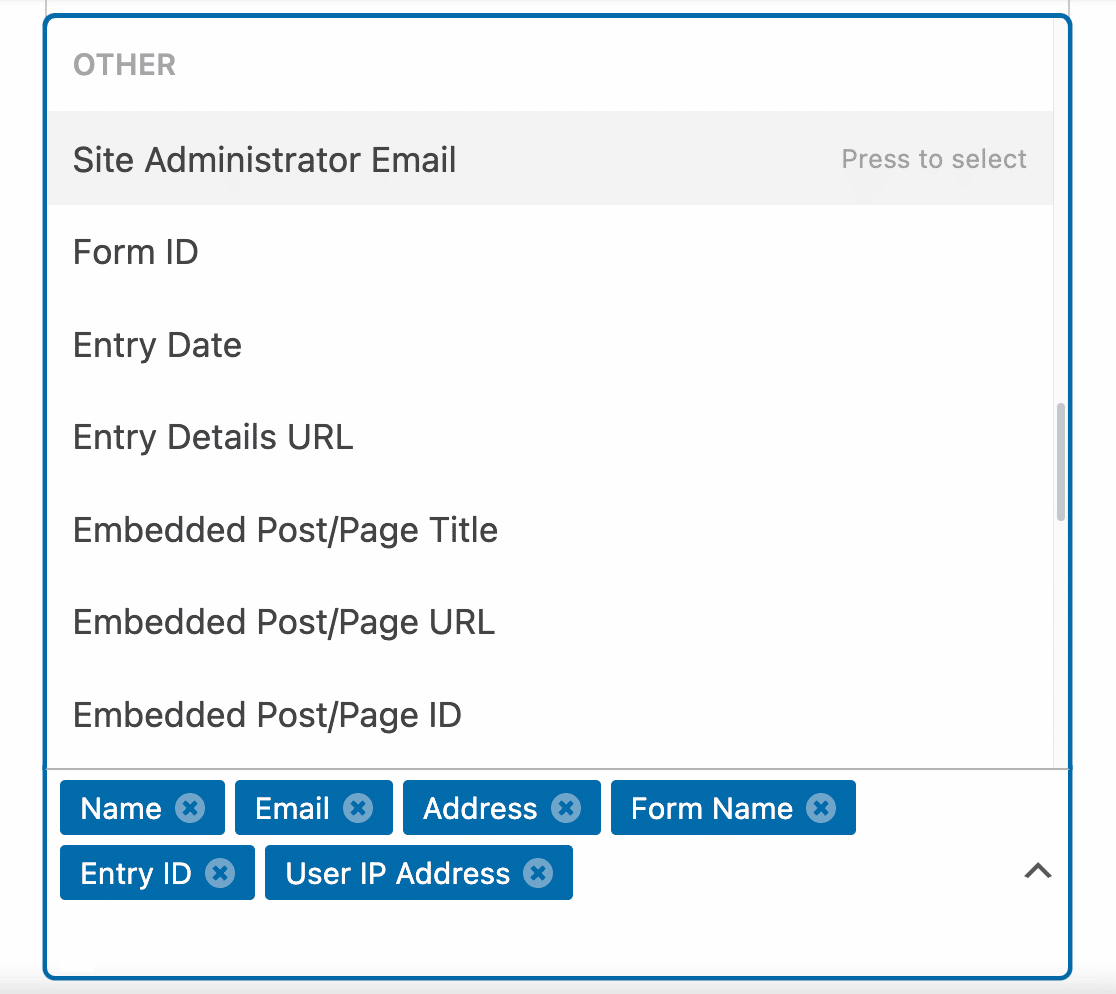
ユーザーがフォームを通じて送信した情報以外の追加のエントリー詳細を含めるには、ドロップダウンの その他 セクションまでスクロールし、含めたい各項目をクリックします。
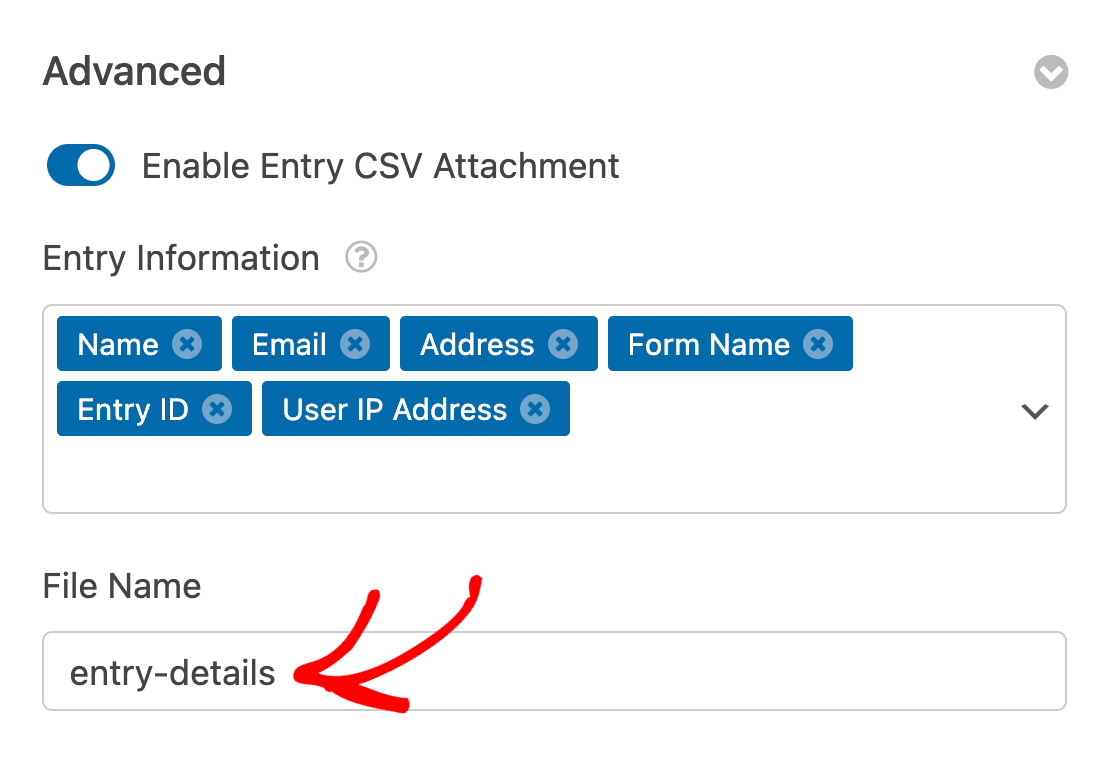
次に、ファイル名 フィールドにファイルの名前を追加します。ファイル名はデフォルトで「entry-details」に設定されていますが、必要に応じて自由に名前を変更できます。
完了したら、必ず 保存 ボタンをクリックして設定を保存してください。
これで、メール通知の受信者は、含めたエントリー情報を含むCSV添付ファイルを受け取ります。

これで完了です!すべてのフォームでCSV添付を設定できるようになりました。
最終更新日: 2024年4月29日
フォーム通知に関するその他のチュートリアルを探索して、それらを最大限に活用する方法を学んでください。


