


Resumen de IA
¿Te gustaría enviar mensajes SMS y de WhatsApp cuando se envían formularios en tu sitio de WordPress? Con el complemento WPForms Twilio, puedes enviar automáticamente notificaciones por SMS y WhatsApp cuando se completan los formularios.
Este tutorial te mostrará cómo instalar y usar el complemento Twilio con WPForms.
Requisitos:
- Necesitarás una licencia de nivel Plus o superior para acceder al complemento Twilio
- Asegúrate de haber instalado la última versión de WPForms para cumplir con la versión mínima requerida para el complemento Twilio
Configuración de tu cuenta Twilio
Antes de configurar el complemento Twilio en WPForms, deberás crear y configurar tu cuenta de Twilio. El proceso implica crear tu cuenta, verificar tu identidad y obtener un número de teléfono para enviar mensajes. Si ya tienes una cuenta de Twilio configurada, puedes saltar a la sección Conexión de WPForms a Twilio.
Primero, navega al sitio web de Twilio y crea una cuenta. Necesitarás proporcionar información básica para empezar.

Después de registrarte, Twilio te guiará a través de su proceso de configuración de cuenta. Esto incluye verificar tu identidad con un número de teléfono donde puedas recibir un código de verificación. Introduce tu número de teléfono y Twilio te enviará un código por SMS.

Después de introducir el código de verificación, serás llevado a tu panel de la Consola de Twilio. Aquí es donde encontrarás todas las herramientas y configuraciones necesarias para integrar Twilio con WPForms.

Compra de un número de teléfono Twilio
Para enviar mensajes a través de tu integración con WPForms, necesitarás comprar un número de teléfono Twilio dedicado. En tu Consola de Twilio, ve a Números de teléfono » Administrar » Comprar un número en el menú de navegación de la izquierda.

Aquí verás opciones para buscar números de teléfono disponibles. Puedes buscar códigos de área específicos o patrones de números utilizando las opciones de búsqueda en la parte superior de la página.
Una vez que encuentres un número adecuado, haz clic en el botón Comprar junto a él.

Aparecerá una ventana de confirmación que muestra las capacidades del número y la tarifa mensual. Haz clic en Comprar para completar tu compra. Durante la prueba gratuita, Twilio te proporciona 15 $ en crédito que puedes usar para comprar tu número de teléfono y enviar mensajes.

Para obtener detalles completos sobre cómo buscar y comprar números de teléfono en Twilio, consulte la guía oficial de Twilio.
Creación de plantillas de mensajes
Las plantillas de mensajes le ayudan a estandarizar sus notificaciones de WhatsApp y a hacerlas más dinámicas al incluir datos de envío de formularios. Puede crear plantillas que inserten automáticamente información de los campos de su formulario.
Para configurar plantillas de mensajes, vaya a Mensajería » Creador de plantillas de contenido en el menú de la barra lateral izquierda de su Consola de Twilio.
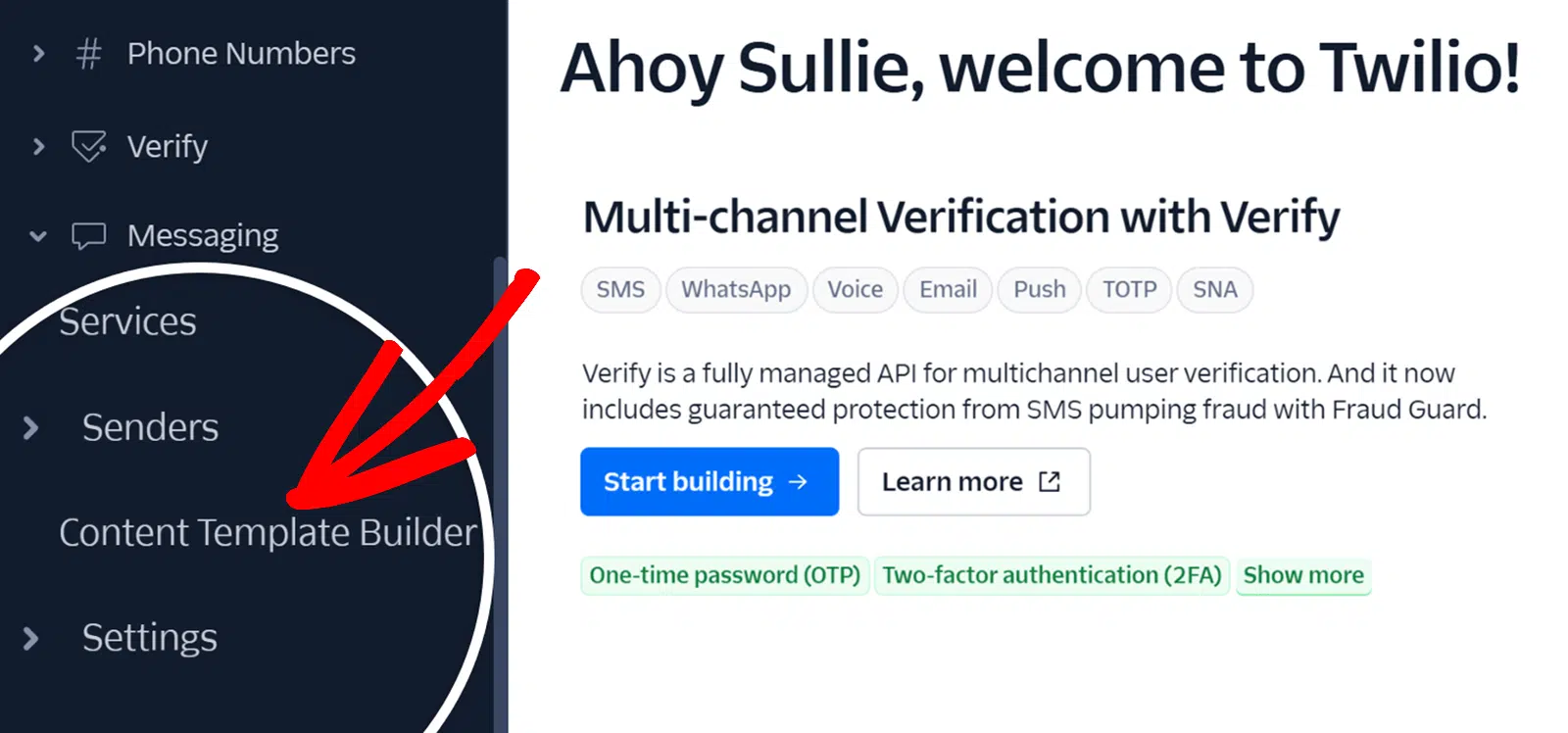
A continuación, haga clic en el botón Crear su primera plantilla de contenido.

Después de hacer clic en el botón, verá el formulario de creación de plantillas donde deberá proporcionar varios detalles importantes:
- Nombre de la plantilla: Introduzca un nombre descriptivo que indique claramente el propósito de la plantilla. Este campo solo puede contener caracteres alfanuméricos en minúsculas y guiones bajos.
- Idioma de la plantilla: Seleccione el idioma que desea utilizar para sus mensajes entre las opciones disponibles.
- Tipo de contenido: En este campo, verá varias opciones para formatear su mensaje. Seleccione el tipo que mejor se adapte a sus necesidades según si desea enviar mensajes de texto simples, incluir medios, agregar elementos interactivos o crear diseños más estructurados.
- Para nuestro ejemplo, seleccionaremos el Tipo de contenido Texto.
Una vez que haya agregado estos detalles, haga clic en el botón Crear para pasar al siguiente paso.

A continuación, se le llevará a la página de configuración de la plantilla. Aquí verá opciones para personalizar el contenido de su plantilla. Desplácese hacia abajo hasta la sección Contenido y, en el campo Cuerpo, introduzca el texto de su mensaje.

Para hacer sus mensajes dinámicos, puede agregar variables que se reemplazarán con datos reales del formulario cuando se envíe el mensaje. Para agregar una variable, haga clic en el botón Agregar variable debajo del campo Cuerpo.

Las variables utilizan llaves dobles con números, como: "Hola {{1}}! Gracias por su pedido número {{2}}."
Después de introducir su mensaje, haga clic en Guardar y enviar para aprobación de WhatsApp.
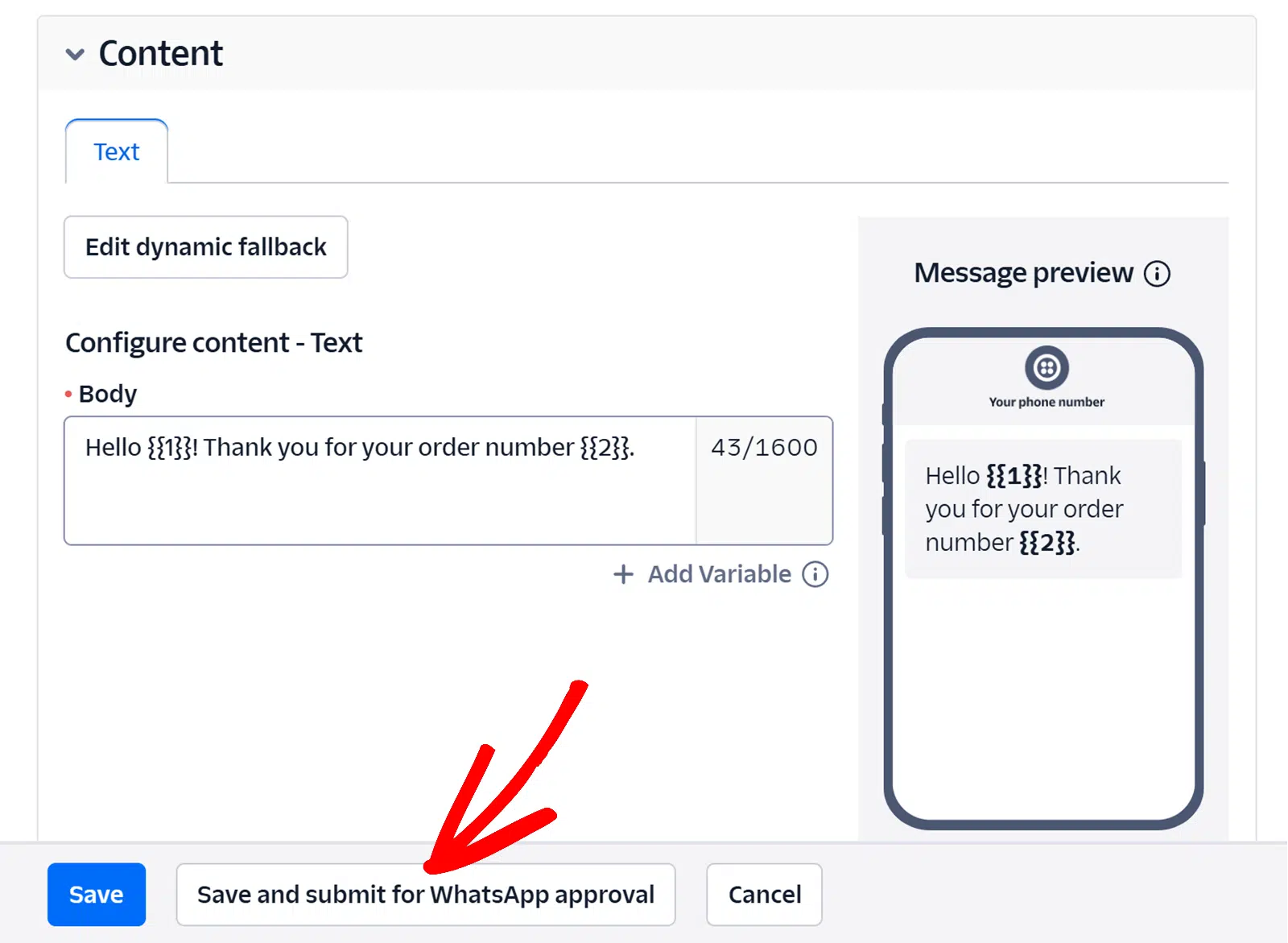
Verá una ventana emergente pidiéndole que proporcione valores de ejemplo para cada variable que haya utilizado. Estos valores de ejemplo ayudan a WhatsApp a comprender cómo se utilizará su plantilla.
Introduzca texto de ejemplo apropiado para cada variable y haga clic en Guardar con ejemplos para completar el proceso de creación de la plantilla.

Para obtener detalles completos sobre la creación de plantillas de mensajes, opciones de formato y mejores prácticas, consulta la guía oficial de Twilio sobre cómo configurar plantillas de mensajes de WhatsApp.
Conexión de WPForms a Twilio
Una vez que el plugin principal de WPForms esté instalado y tu licencia verificada, procede a instalar y activar el complemento de Twilio.
Para conectar tu cuenta de Twilio con WPForms, ve a WPForms » Ajustes y haz clic en la pestaña Integraciones.

A continuación, haz clic en la opción Twilio para expandir su configuración. Desde aquí, haz clic en el botón Añadir nueva cuenta.

Esto mostrará dos campos donde deberás añadir tu Account SID y Auth Token de Twilio, así como un apodo para la cuenta.
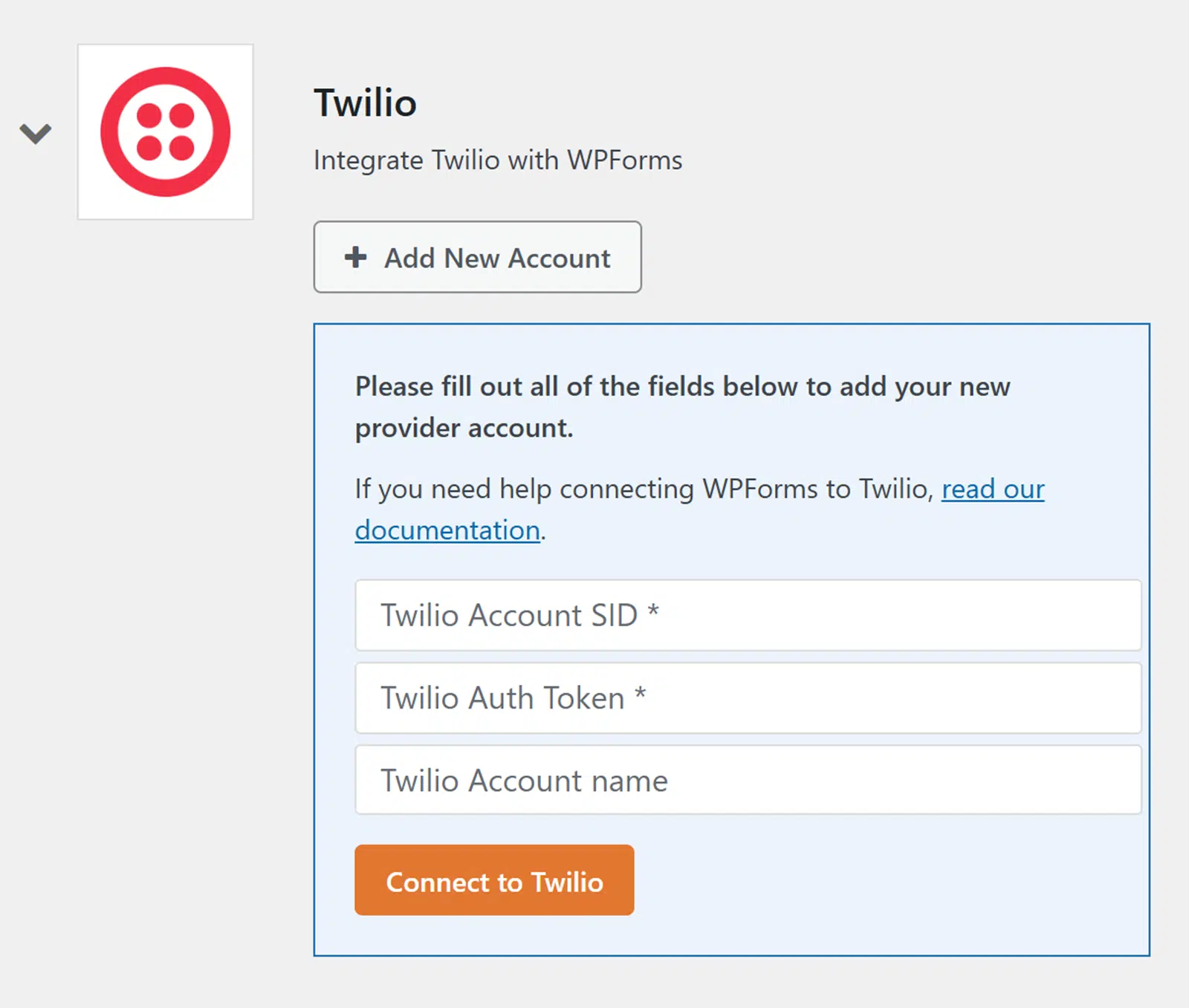
Mantén esta pestaña del navegador abierta, ya que volveremos a ella más tarde.
Acceso a tus credenciales de Twilio
Para encontrar tus credenciales, primero, inicia sesión en tu Consola de Twilio. Una vez que hayas iniciado sesión, localiza la sección Información de la cuenta en tu panel.
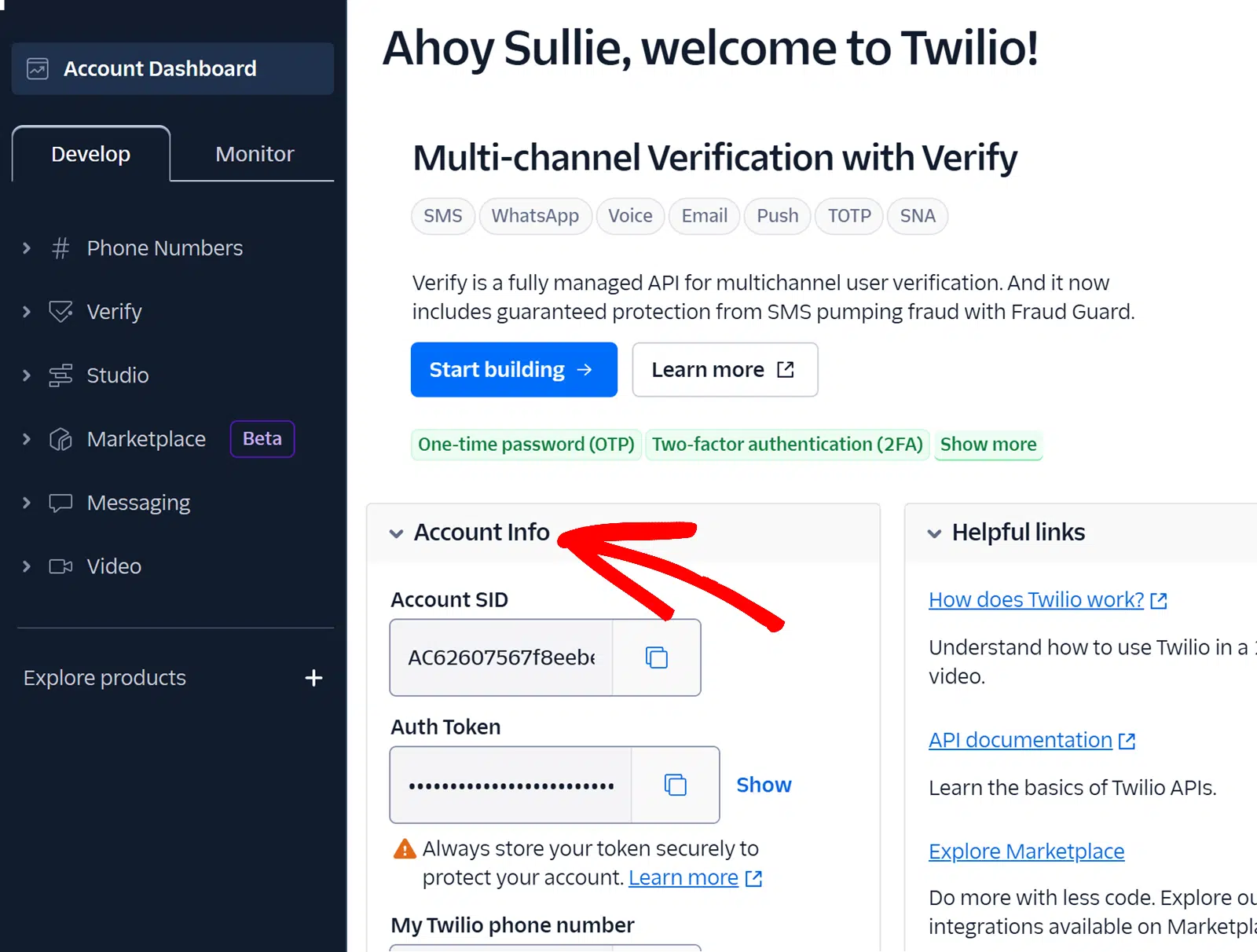
Esta sección contiene dos datos importantes que necesitarás: tu Account SID y tu Auth Token. Asegúrate de copiar ambas credenciales haciendo clic en el icono de copiar.

Añadir credenciales de Twilio a WPForms
Después de copiar tu clave Account SID, vuelve a la pestaña del navegador con WPForms abierto y pega la clave que acabas de copiar en el campo Account SID de Twilio.

De manera similar, deberás copiar tu Auth Token de Twilio y pegarlo en el campo Auth Token de Twilio.

Luego, añade un apodo al campo Nombre de cuenta de Twilio. Esto es solo para referencia interna y puede ser útil si más adelante decides conectar cuentas de Twilio adicionales.
Cuando estés listo, haz clic en el botón Conectar a Twilio.

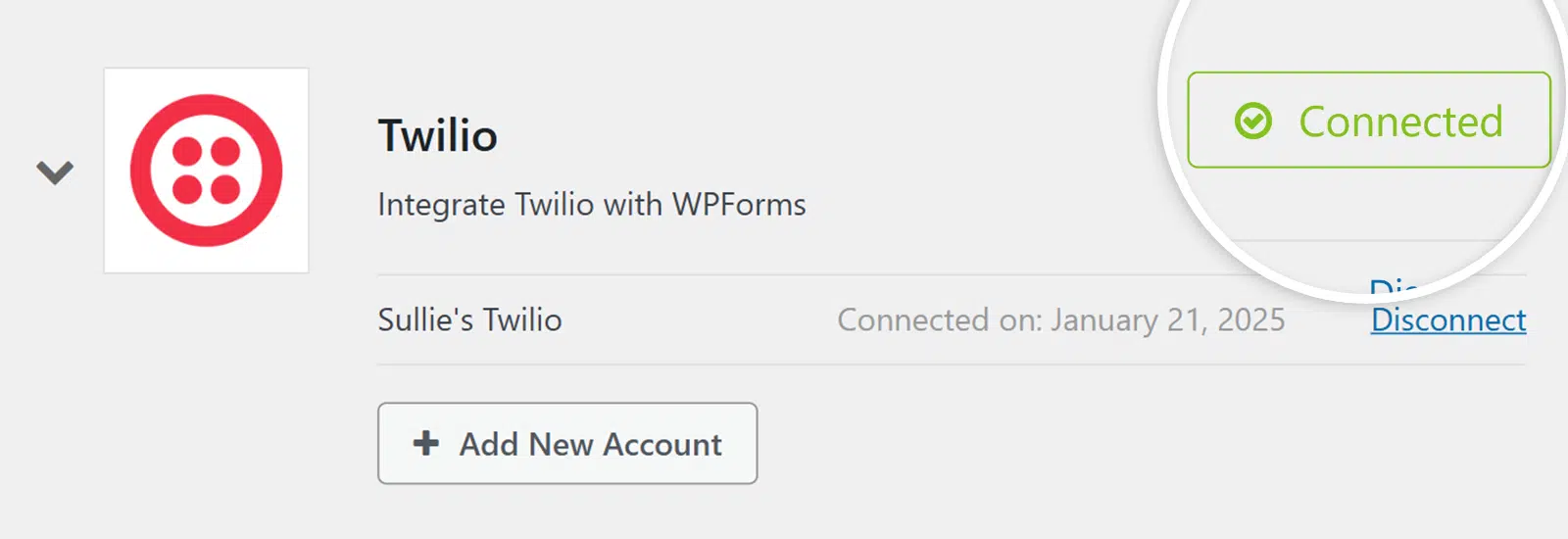
WPForms conectará ahora tu sitio a tu cuenta de Twilio. Cuando termine de conectarse, mostrará un estado Conectado en verde junto a tu integración de Twilio.
Uso de Twilio con tus formularios
Ahora que has conectado con éxito WPForms a tu cuenta de Twilio, podrás vincular Twilio con tus formularios. Para ello, primero necesitarás crear un nuevo formulario o editar uno existente para acceder al constructor de formularios.
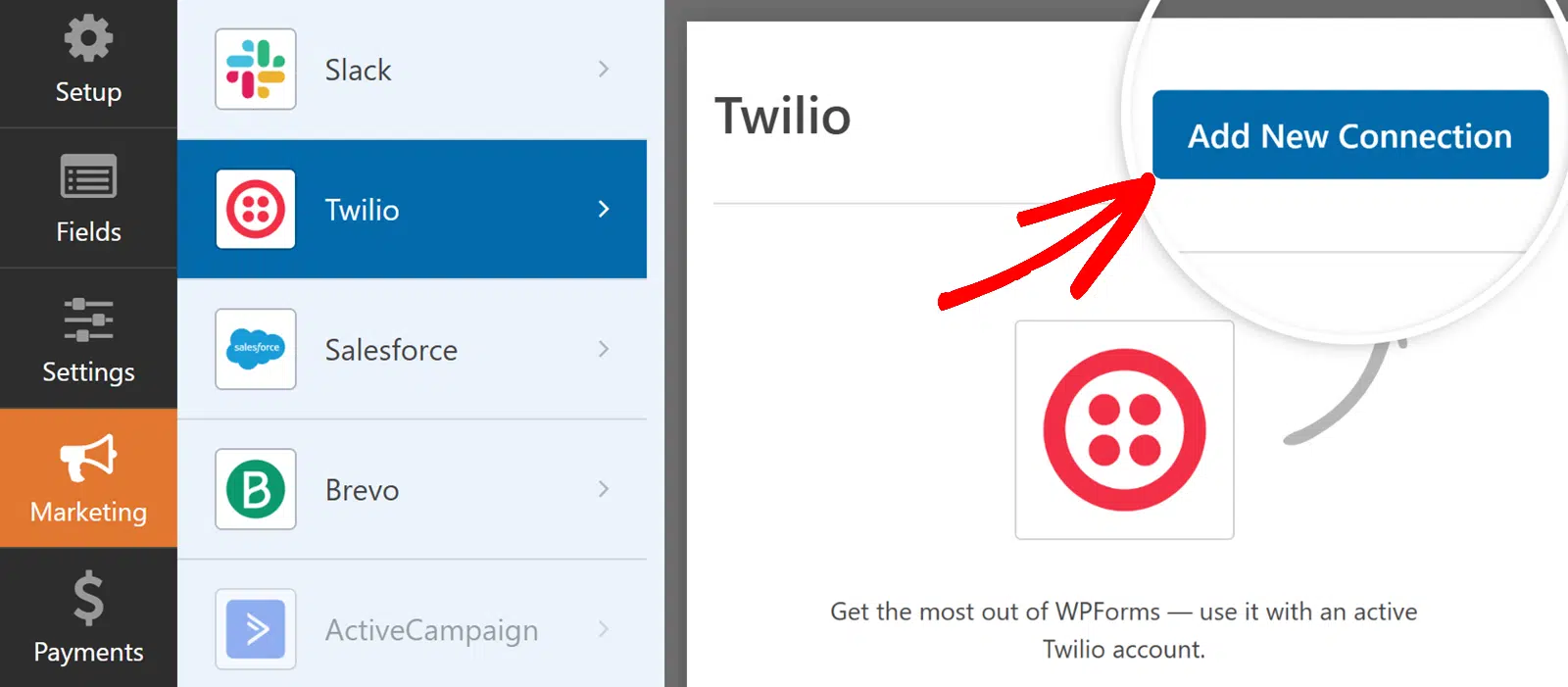
En el constructor de formularios, ve a Marketing » Twilio. Luego, haz clic en el botón Añadir nueva conexión.
A continuación, aparecerá una superposición donde puedes introducir un apodo para la conexión. Siéntete libre de usar cualquier apodo que desees, ya que no será visible para tus usuarios. Una vez que hayas añadido un apodo, haz clic en el botón Aceptar.

Una vez que hayas nombrado tu conexión, deberás elegir la cuenta que conectaste en el menú desplegable Seleccionar cuenta.

Después de seleccionar una cuenta, verás varias opciones de configuración.
Enviar como
Elige cómo quieres enviar tus notificaciones. Puedes seleccionar SMS o WhatsApp. Tu selección aquí determinará algunas de las opciones adicionales que aparecen a continuación.

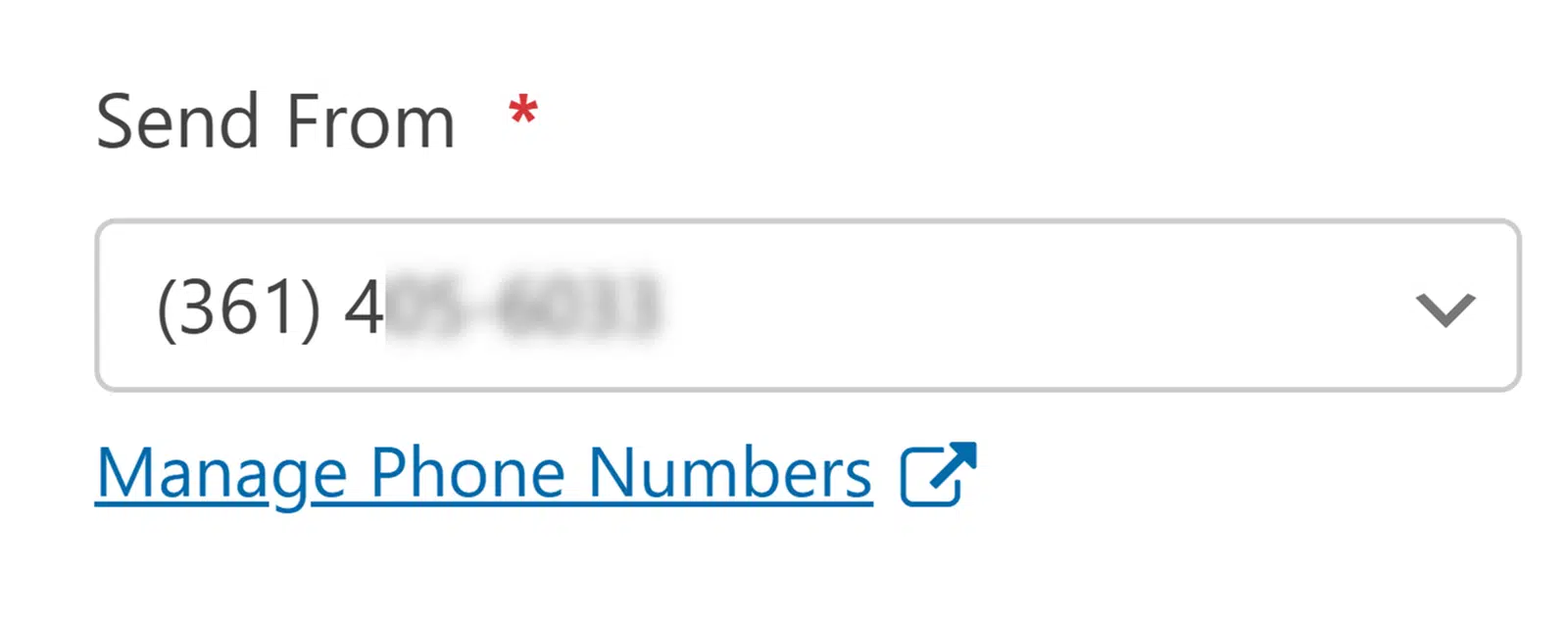
Enviar desde
Elige qué números de teléfono de Twilio se utilizarán para enviar el mensaje. Este menú desplegable mostrará todos los números de teléfono que hayas comprado en tu cuenta de Twilio.
Enviar a
Especifica quién debe recibir las notificaciones. Puedes seleccionar entre dos opciones:
- Campos de teléfono: Selecciona esta opción para enviar mensajes a los remitentes de tu formulario.
- Número de teléfono verificado: Elige esta opción para enviar notificaciones a un número de teléfono específico que hayas verificado previamente en tu cuenta de Twilio.

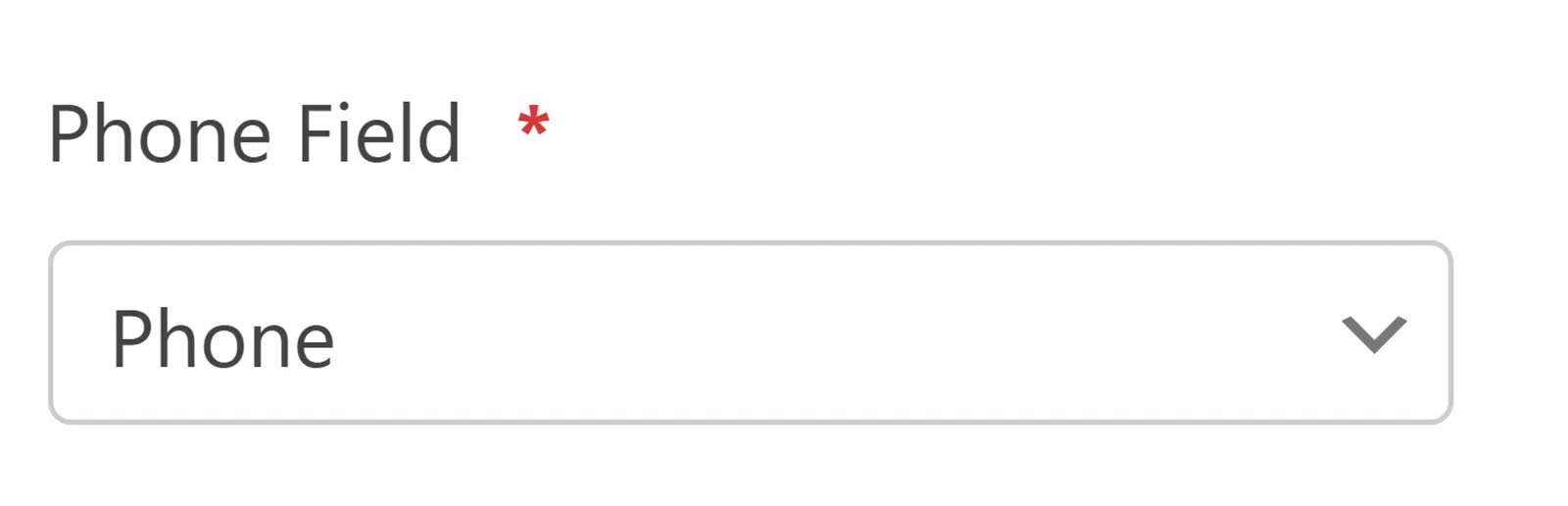
Campo de teléfono
Nota: Este campo solo aparece cuando se selecciona Campos de teléfono en el menú desplegable Enviar a.
Desde este menú desplegable, selecciona el campo del formulario que contiene el número de teléfono del destinatario.
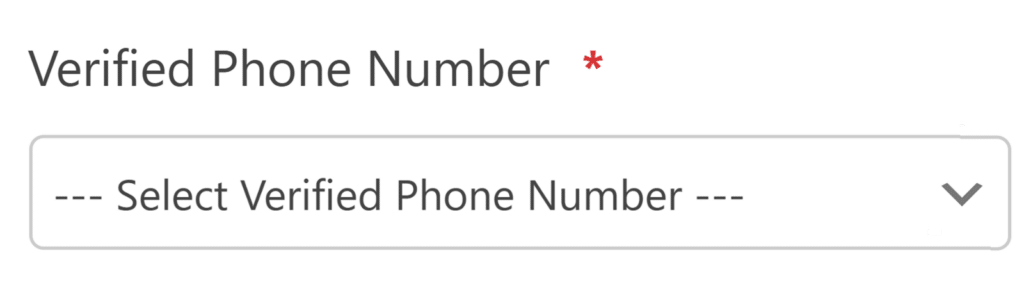
Número de teléfono verificado
Nota: Este campo solo aparece cuando se selecciona Números de teléfono verificados en el menú desplegable Enviar a.
Desde este menú desplegable, elige de tu lista de números de teléfono verificados en tu cuenta de Twilio.
Mensaje
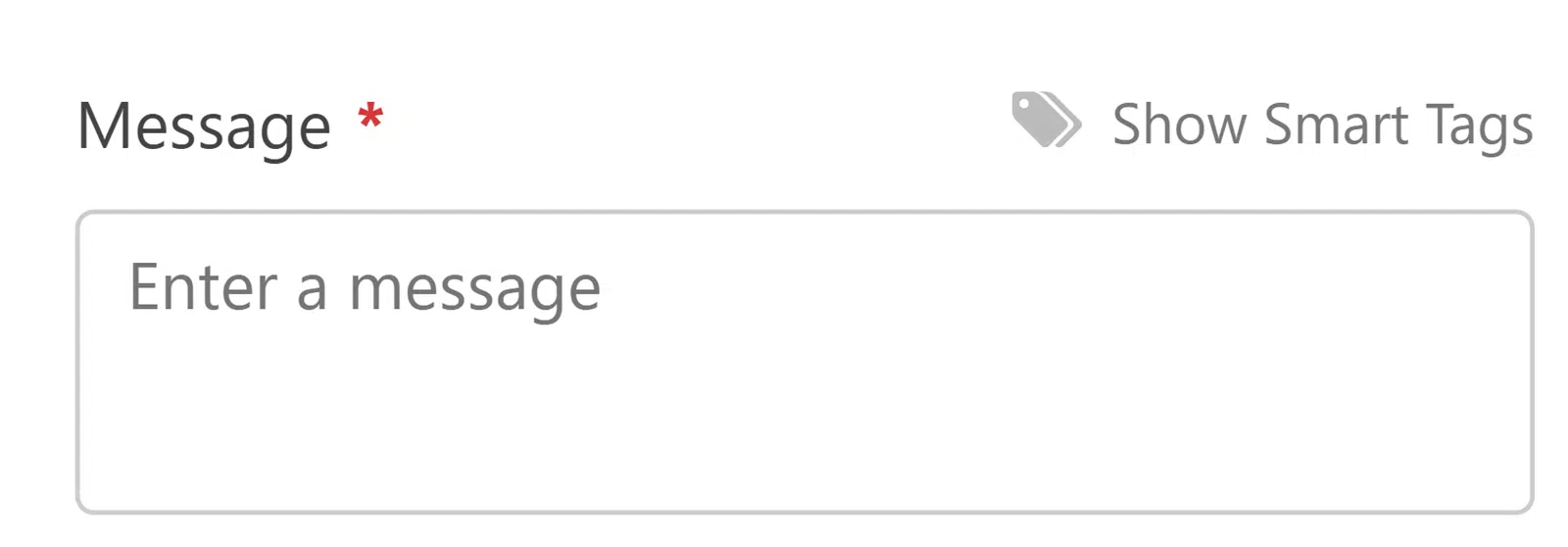
Este campo aparece cuando se selecciona SMS en el campo Enviar como. Aquí, introduce el texto que deseas enviar. Puedes hacer clic en el botón Mostrar etiquetas inteligentes junto a este campo para incluir contenido dinámico como valores de campos del formulario en tu mensaje.
Plantilla de mensaje
Este campo aparece cuando se selecciona WhatsApp en el campo Enviar como. Aquí, selecciona una de las plantillas que creaste anteriormente en la sección Plantillas de mensajes. Esto es obligatorio para el cumplimiento de la mensajería de WhatsApp Business.

Variables de plantilla
Después de seleccionar una plantilla de mensaje de WhatsApp que contenga variables, verás que aparece una sección de Variables de plantilla. Aquí, puedes mapear tus campos del formulario a las variables de tu plantilla.
Para cada variable de tu plantilla, verás un menú desplegable correspondiente donde puedes seleccionar qué valor de campo del formulario debe reemplazar a esa variable cuando se envíe el mensaje.

Por ejemplo, si tu mensaje de plantilla es "Hola {{1}}! Gracias por tu pedido número {{2}}", deberías:
- Mapear la variable 1 a un campo del formulario que contenga el nombre del cliente.
- Mapear la variable 2 a un campo del formulario que contenga el número de pedido.
Este mapeo asegura que tus mensajes de WhatsApp incluyan automáticamente la información correcta de los envíos de tu formulario.
Una vez que hayas terminado de configurar la conexión de Twilio de tu formulario, haz clic en Guardar en la parte superior del constructor de formularios.

Habilitación de Sandbox para pruebas de WhatsApp (opcional)
Si deseas probar la mensajería de WhatsApp antes de configurar una cuenta completa de WhatsApp Business, puedes usar el entorno Sandbox de Twilio. Esto te permite probar tu integración sin necesidad de la aprobación de WhatsApp.
Para hacerlo, necesitarás conectar tu número de teléfono al Sandbox de WhatsApp de Twilio. Para ello, inicia sesión en tu Consola de Twilio y navega a Mensajería » Pruébalo » Envía un mensaje de WhatsApp desde la barra lateral izquierda.

En la página de pruebas de WhatsApp, desplázate hacia abajo hasta la sección Conectar a la Sandbox de WhatsApp, donde verás los detalles de conexión de tu Sandbox única, incluido un número de teléfono de Twilio (+14155238886) y un código de unión. Puedes conectarte a la Sandbox enviando tu código de unión a este número a través de WhatsApp o escaneando el código QR que se muestra en la página con la aplicación WhatsApp de tu teléfono.
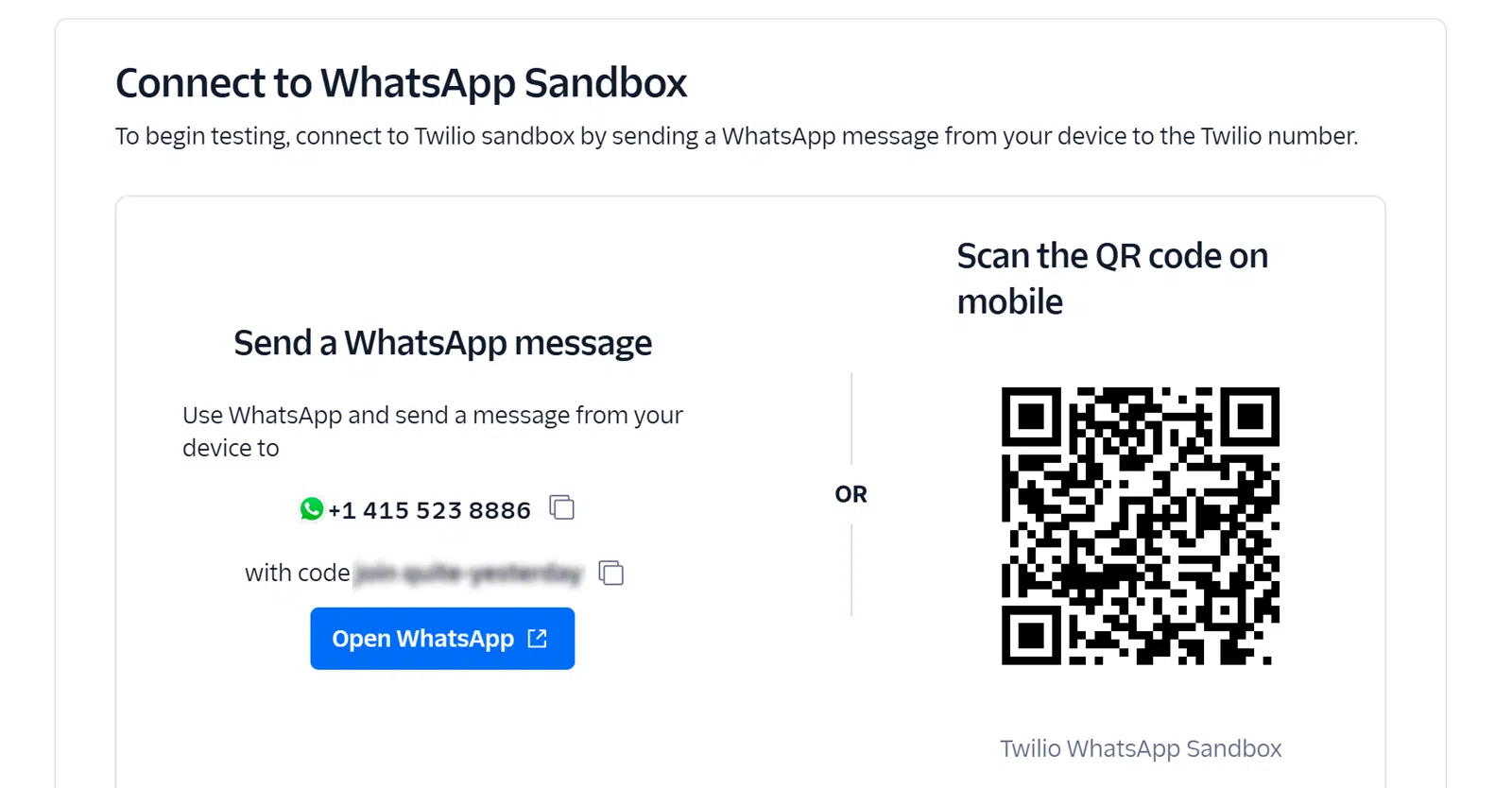
Después de enviar el código de unión, recibirás un mensaje de confirmación que indica que tu número de teléfono ahora está conectado a la Sandbox y listo para pruebas.

Una vez que hayas conectado tu número de teléfono a la Sandbox de Twilio, puedes configurar WPForms para usarlo. Abre tu formulario en el constructor de formularios y ve a la configuración de conexión de Twilio, selecciona WhatsApp en el menú desplegable Enviar como para revelar la opción Habilitar modo Sandbox.
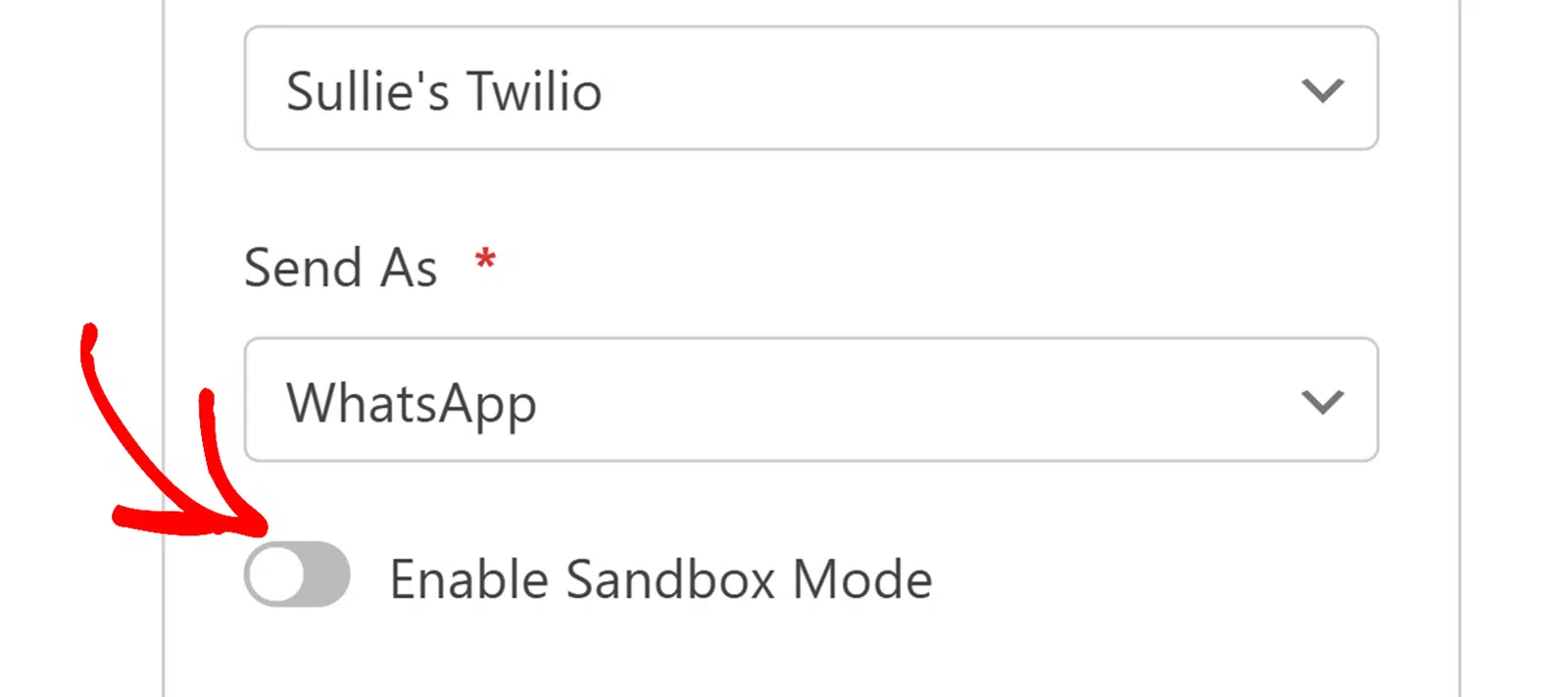
Cuando habilitas esta opción, se modifica la forma en que se manejan tus mensajes de WhatsApp. En lugar de requerir una plantilla de mensaje preaprobada, verás un campo Mensaje donde puedes introducir cualquier texto personalizado que desees utilizar.
El complemento enviará tus mensajes utilizando el número de prueba de Twilio (+14155238886), lo que te permitirá probar tu integración de WhatsApp sin una cuenta de WhatsApp Business.
Recuerda guardar tu formulario después de habilitar el modo sandbox y configurar el texto de tu mensaje en el campo Mensaje.
Configurar lógica condicional (opcional)
La lógica condicional te permite elegir si se realiza o no una acción basándose en las opciones de un usuario en tu formulario. Como ejemplo, mostraremos cómo puedes usar la lógica condicional para enviar mensajes a través del método de notificación preferido de un usuario creando dos conexiones de Twilio separadas: una para SMS y otra para notificaciones de WhatsApp.
Para configurar esto, primero deberás crear dos conexiones de Twilio siguiendo los pasos descritos anteriormente. Configura una conexión para enviar mensajes SMS y otra para enviar mensajes de WhatsApp.
Luego, añade un campo de Opciones Múltiples a tu formulario. Para nuestro ejemplo, estableceremos la etiqueta como ¿Cómo te gustaría ser notificado? y añadiremos dos opciones: SMS y WhatsApp.

A continuación, ve a Marketing » Twilio en el constructor de formularios y activa la opción Habilitar Lógica Condicional . Luego, deberás configurar tus reglas para la lógica condicional.

Para la conexión SMS, establece la regla: Procesar esta conexión si ¿Cómo te gustaría ser notificado? es SMS.

Para la conexión de WhatsApp, configúrala como: Procesar esta conexión si ¿Cómo te gustaría ser notificado? es WhatsApp.

Finalmente, asegúrate de guardar tu formulario para aplicar la lógica condicional.
Con esta configuración, cuando los usuarios completen tu formulario, recibirán automáticamente notificaciones a través de su método preferido, ya sea SMS o WhatsApp, basándose en su selección en el formulario.
Preguntas frecuentes
A continuación, hemos respondido a algunas de las preguntas más frecuentes sobre el complemento Twilio.
¿Por qué dejaron de funcionar mis mensajes de WhatsApp en modo Sandbox?
Al probar los mensajes de WhatsApp utilizando el modo Sandbox, dispones de un período de prueba de tres (3) días después de conectar inicialmente tu número de teléfono. Una vez expirado este período, tus mensajes dejarán de enviarse. Para continuar probando, simplemente vuelve a conectarte a Sandbox siguiendo los pasos de la sección Habilitar Sandbox para pruebas de WhatsApp de arriba.
¿Puedo ver el estado de entrega y los registros de mis mensajes?
Sí, puedes rastrear el estado y los registros de los mensajes tanto en WPForms como en la Consola de Twilio.
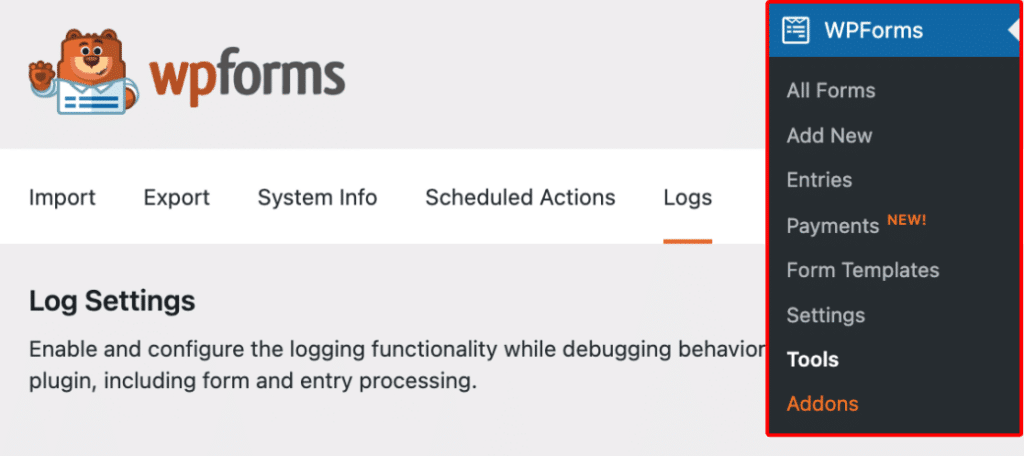
Dentro de WPForms, puedes ver el estado de entrega y los registros de los mensajes directamente desde WPForms » Herramientas y abriendo la pestaña Registros.
Para más detalles sobre el registro de WPForms, consulta nuestra guía sobre cómo habilitar el registro de actividad.
Además, en la Consola de Twilio, ve a Monitorizar » Registros » Mensajería Programable para ver registros detallados de mensajería, incluyendo estado de entrega, marca de tiempo, contenido, información del destinatario y cualquier error.

Para obtener información más detallada sobre los registros de mensajería, consulta la guía oficial de Twilio sobre registros de mensajería.
¡Eso es todo! Te hemos mostrado cómo instalar y usar el complemento Twilio con WPForms.
A continuación, ¿te gustaría añadir un CAPTCHA a tus formularios para ayudar a prevenir envíos de spam? Asegúrate de consultar nuestro tutorial sobre cómo elegir un CAPTCHA para tus formularios para más detalles.


