


Resumen de IA
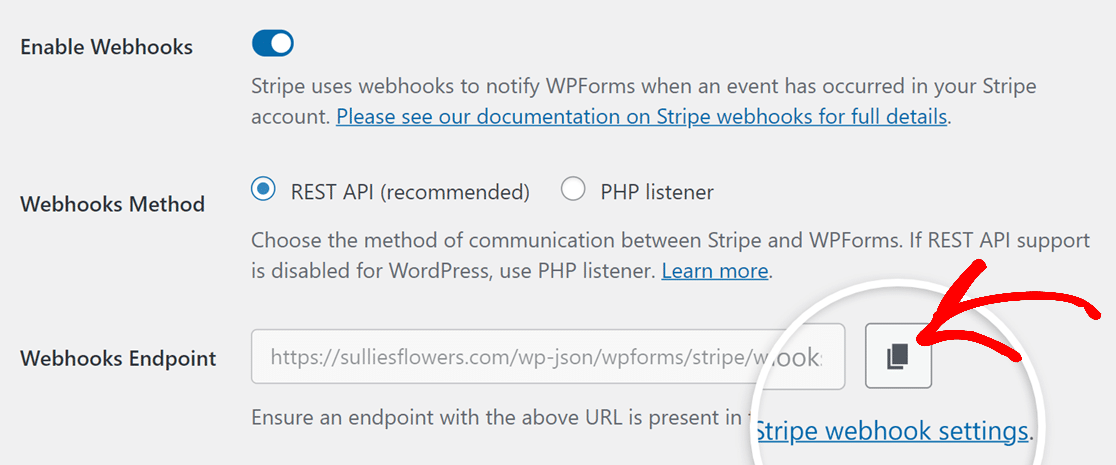
Primero, navega de vuelta a la configuración de WPForms en tu sitio de WordPress. Una vez allí, deberás copiar el Punto de conexión de webhooks haciendo clic en el icono de copiar.
Este tutorial cubrirá los pasos para configurar los webhooks de Stripe para WPForms a través del panel de desarrollador en Stripe.
Crear un punto de conexión de webhook en Stripe
Primero, deberás habilitar los webhooks de Stripe desde tu página de configuración de WPForms. Consulta nuestro tutorial para más detalles. Después de habilitar los webhooks de Stripe, podrás continuar en tu cuenta de Stripe para crear el punto de conexión del webhook.
En la nueva pestaña o ventana que has abierto, inicia sesión en tu cuenta de Stripe y abre tu panel de Stripe.
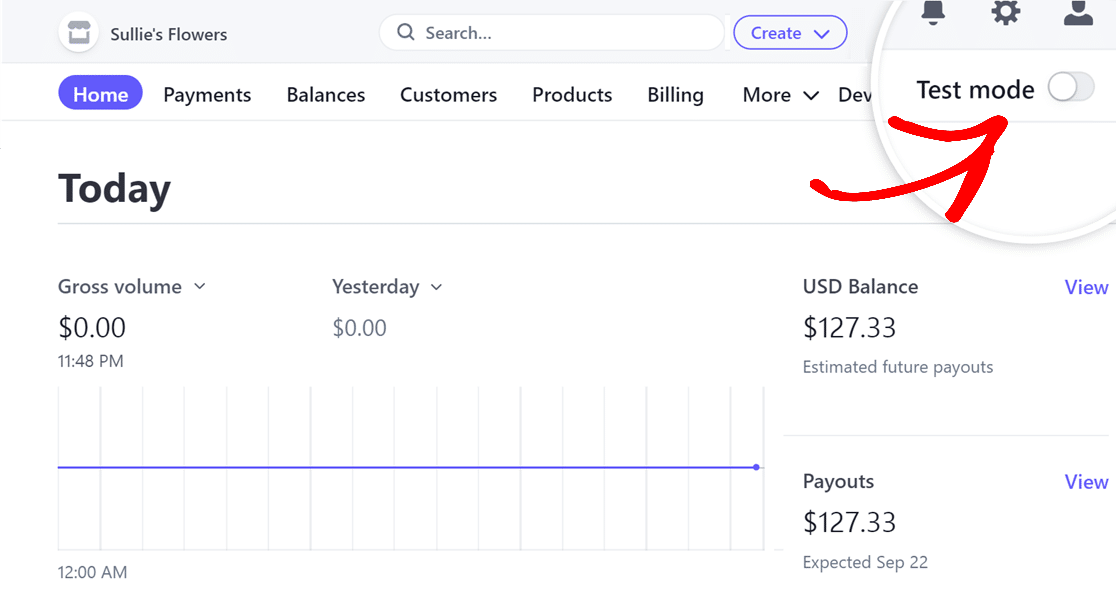
Cuando inicies sesión en tu cuenta de Stripe, encontrarás un botón de alternancia de Modo de prueba en la esquina superior derecha de la página. Asegúrate de que este botón coincida con el modo de tu sitio: si tu sitio está en Modo de prueba, activa el botón Activado, y si tu sitio está en Modo en vivo, asegúrate de que esté Desactivado.
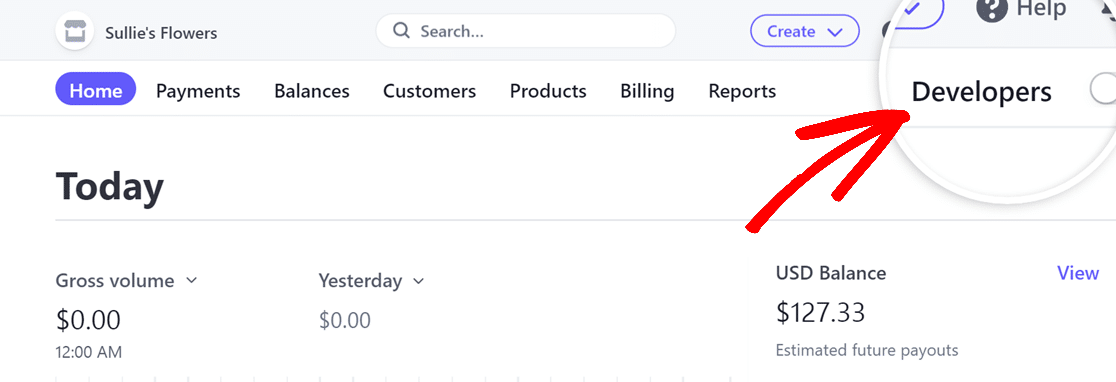
A continuación, haz clic en la opción Desarrolladores ubicada en la esquina superior derecha de la página.
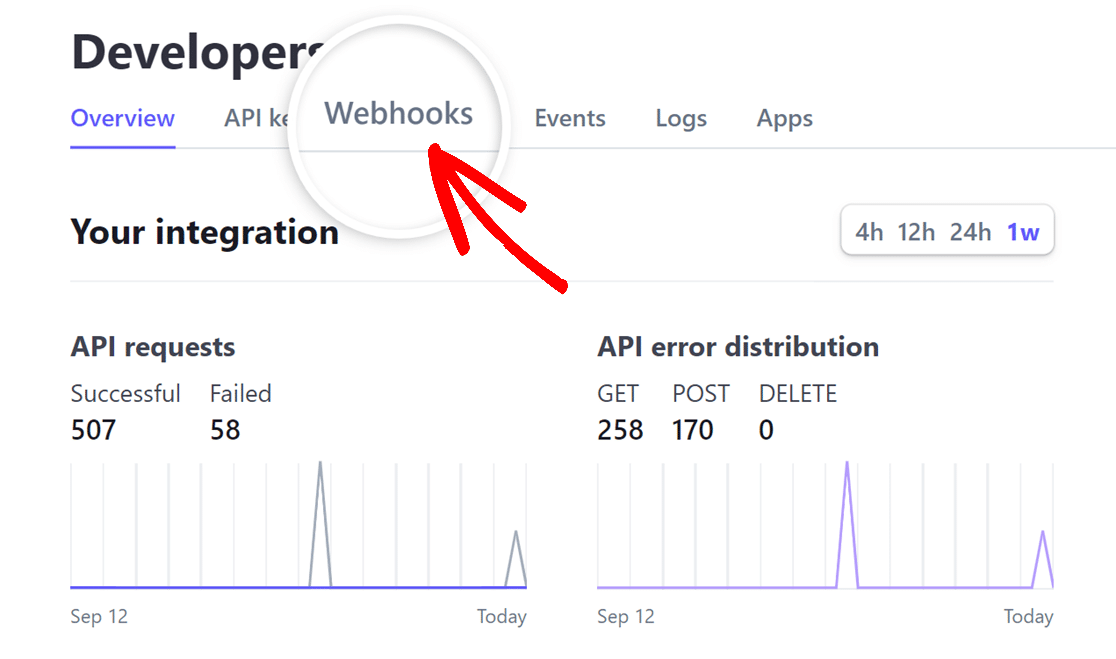
Una vez abierta la página de Desarrolladores, haz clic en la pestaña Webhooks .
En la pestaña Webhooks, haz clic en el botón Añadir un punto de conexión para crear un nuevo punto de conexión de webhook.
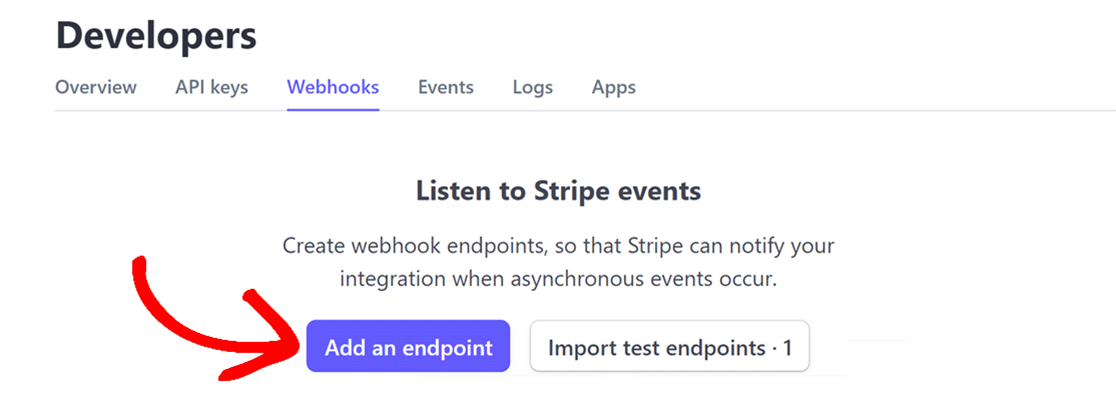
Esto abre una página de Escuchar eventos de Stripe donde deberás introducir detalles para configurar tu webhook.
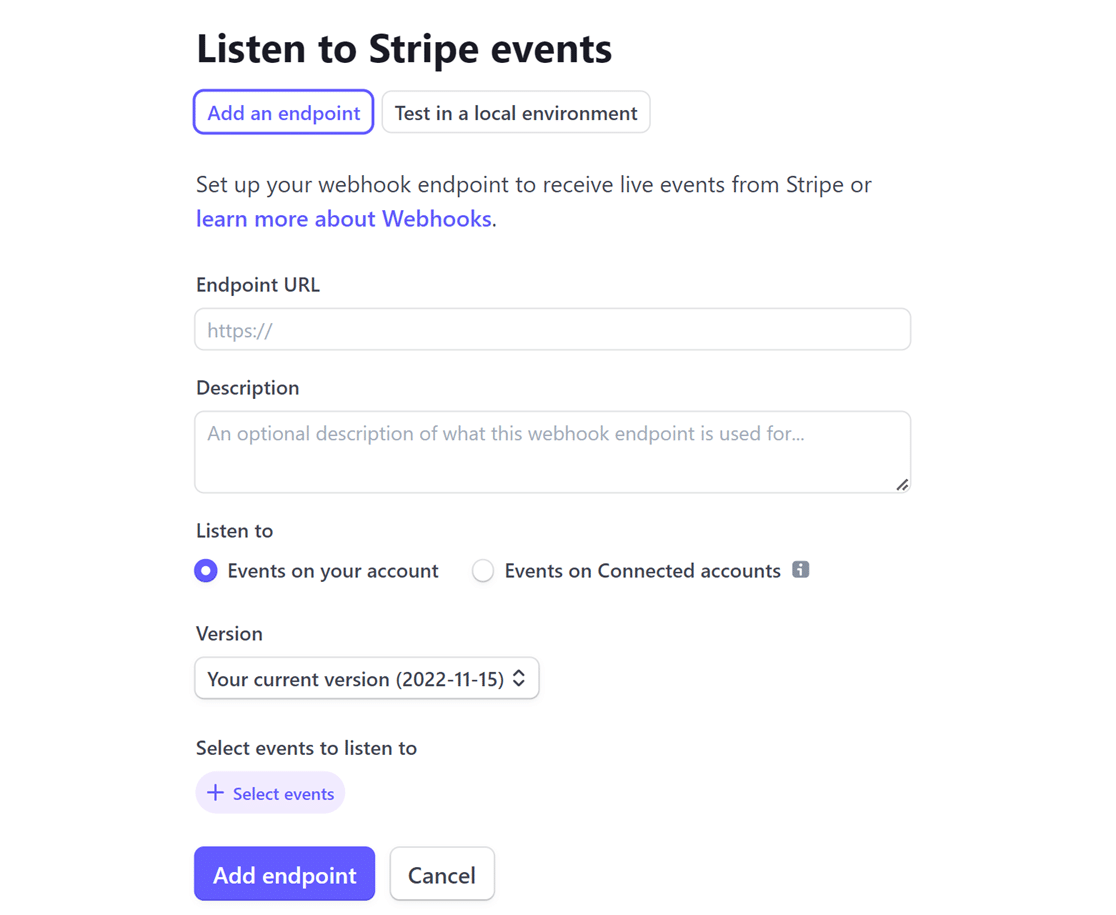
Primero, regresa a la configuración de WPForms en tu sitio de WordPress. Una vez allí, deberás copiar el Endpoint de Webhooks haciendo clic en el icono de copiar.
Una vez que hayas copiado el Punto de conexión de webhooks, cambia a tu cuenta de Stripe y pega el Punto de conexión de webhooks en el campo URL del punto de conexión.
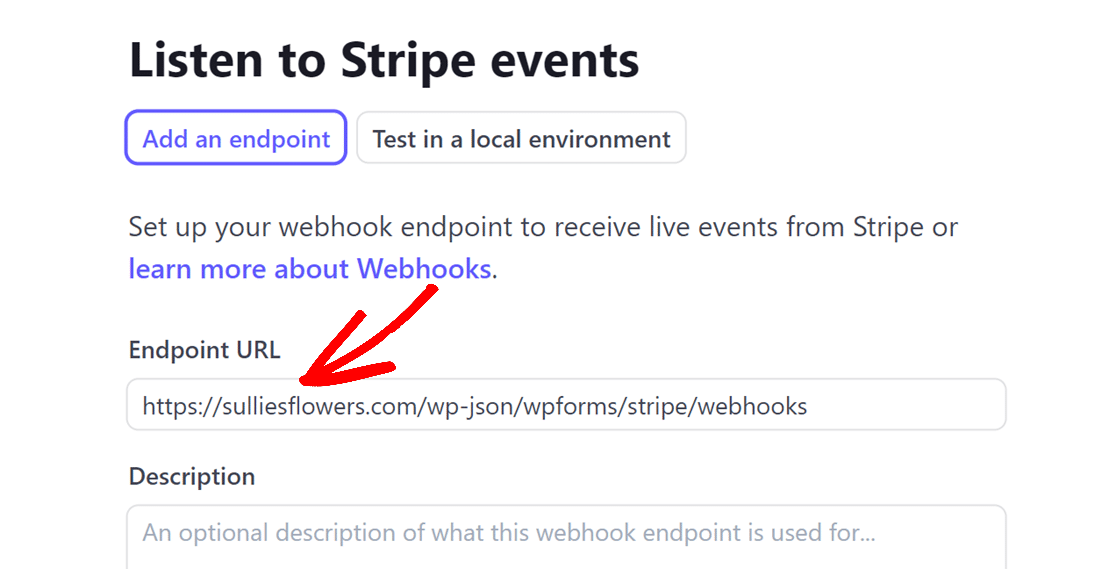
A continuación, aunque el campo Descripción es opcional, recomendamos introducir WPForms para identificar fácilmente el propósito del webhook.
Luego, encontrarás las opciones Escuchar y Versión. Déjalas como están y haz clic en el botón + Seleccionar eventos.
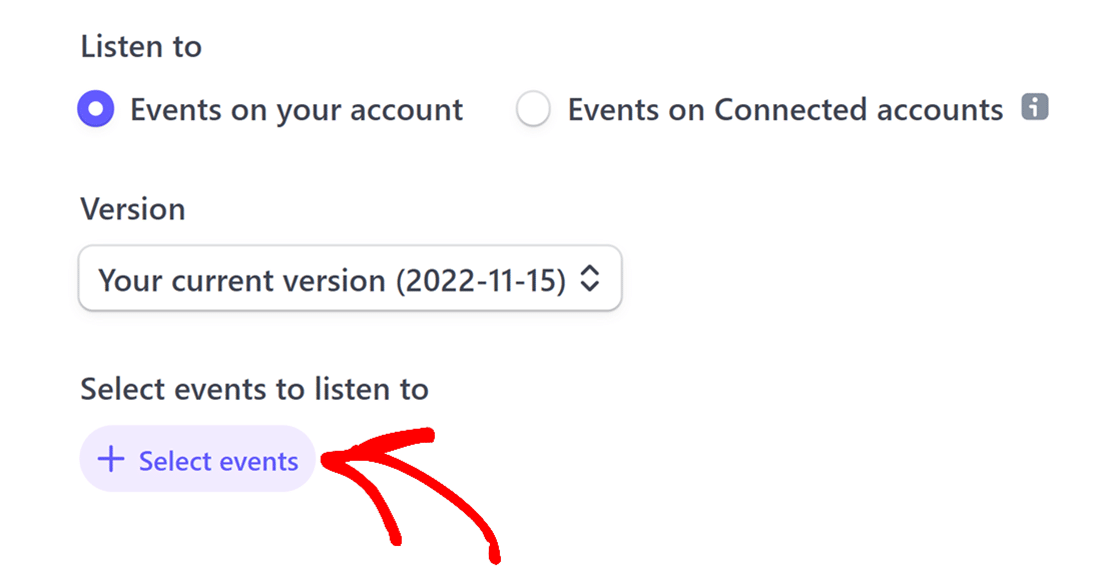
En la superposición que se abre, marca la casilla Seleccionar todos los eventos para asegurarte de que tu cuenta de Stripe envíe todos los eventos.
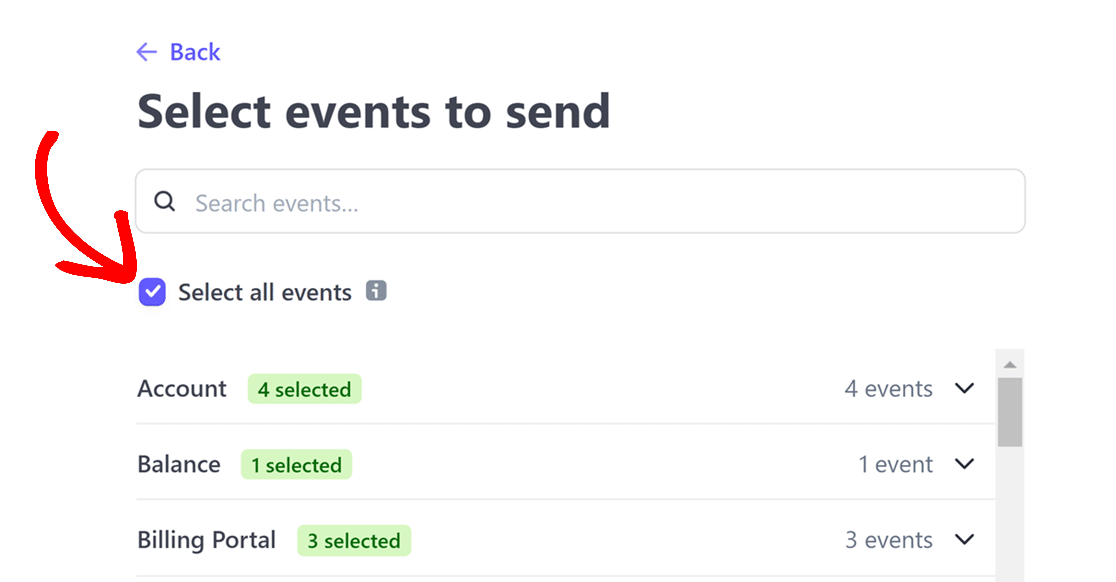
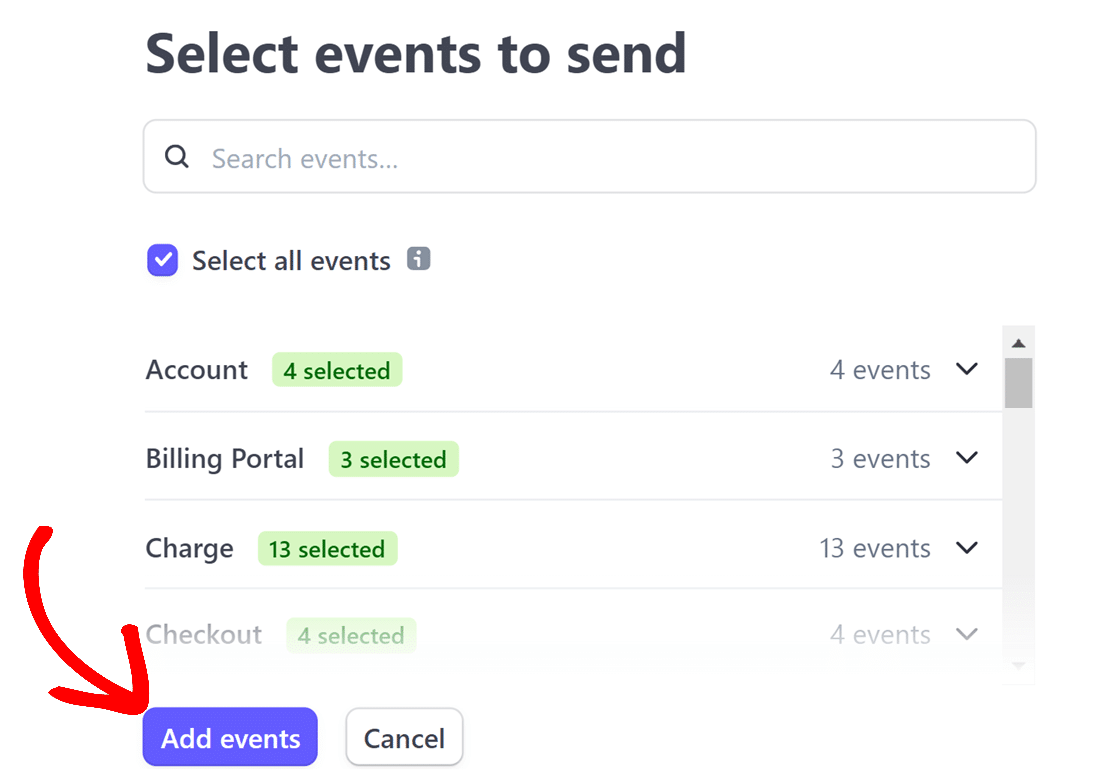
Después de marcar la casilla Seleccionar todos los eventos, haz clic en el botón Añadir eventos para finalizar tu selección de eventos.
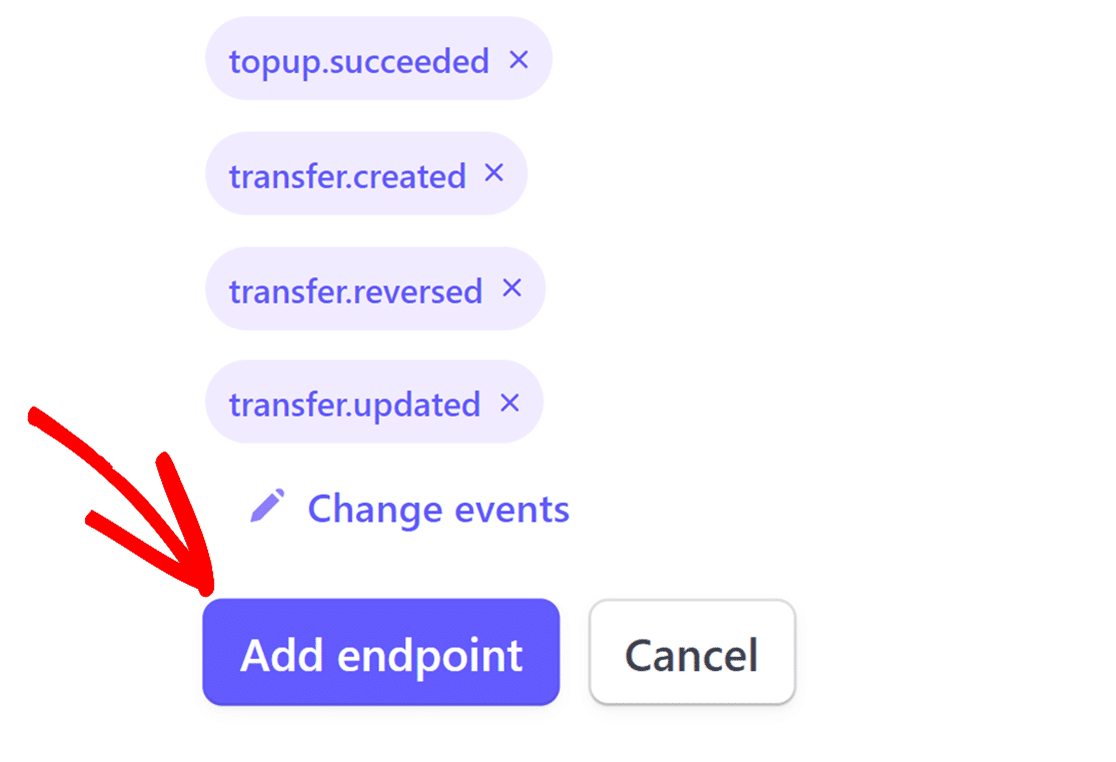
Una vez hecho esto, haz clic en el botón Añadir punto de conexión después de desplazarte hasta la parte inferior de la página.
Obtener el ID del punto de conexión y el secreto de firma
Una vez que hayas configurado el webhook, Stripe te dirigirá a su página dedicada. Aquí, podrás copiar tanto el ID del webhook como el secreto de firma.
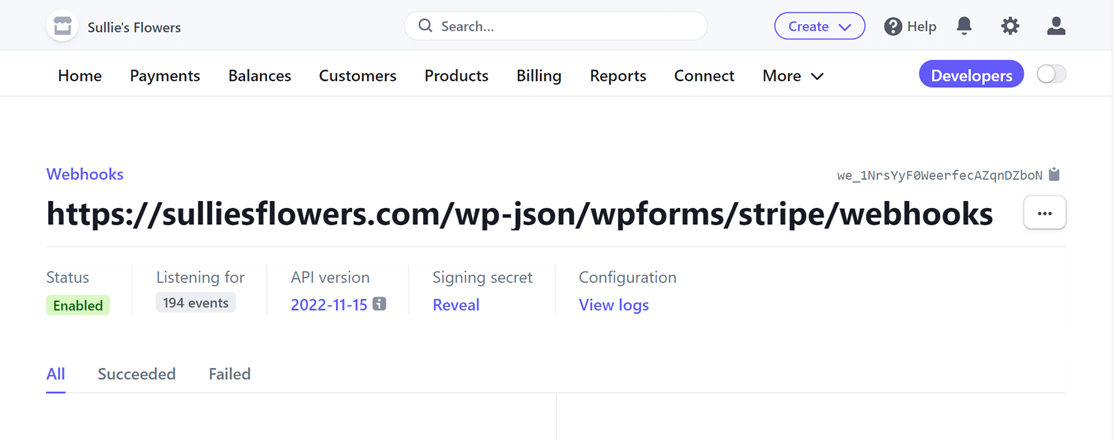
Busca el ID del webhook mostrado en la esquina superior derecha de la página. Simplemente haz clic en él para copiarlo.
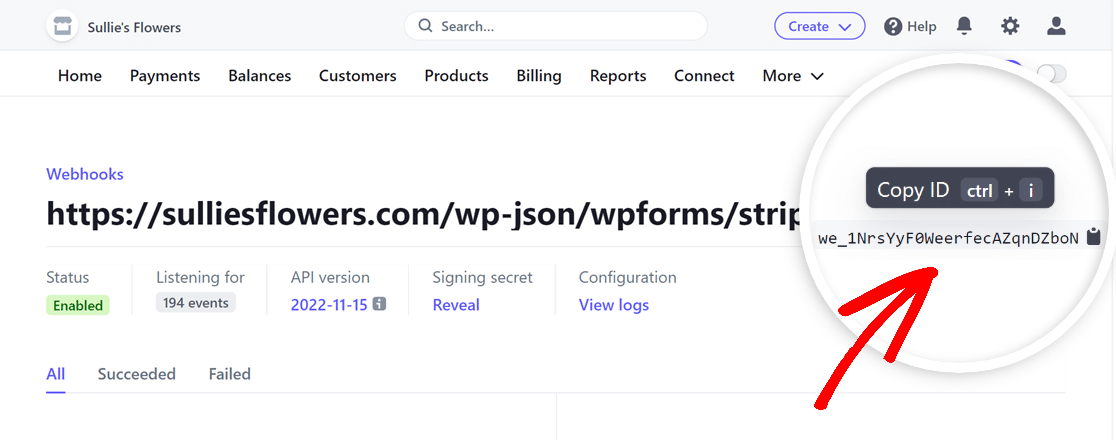
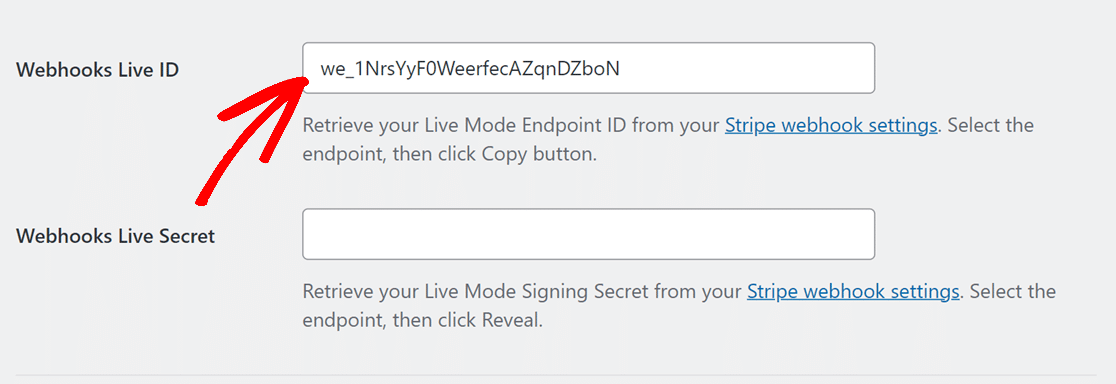
Después de copiar el ID del webhook, vuelve a la configuración de WPForms y pégalo en el campo ID en vivo de webhooks.
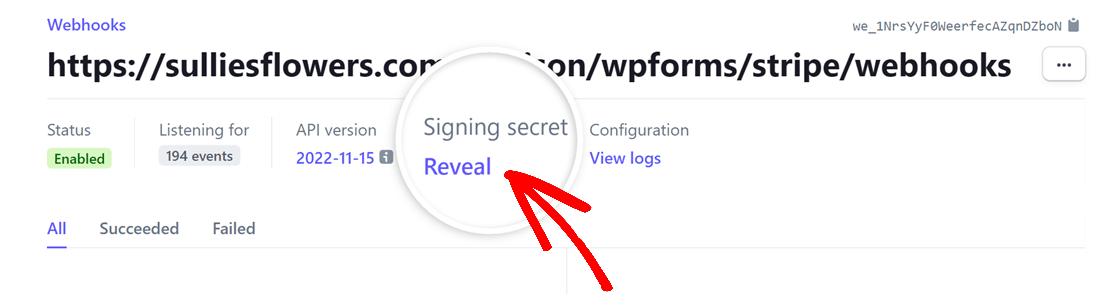
A continuación, regresa a tu cuenta de Stripe y, en el encabezado Secreto de firma, haz clic en Revelar.
Después de revelar el Secreto de firma, copia su valor y pégalo en el campo Secreto en vivo de webhooks en la configuración de WPForms.
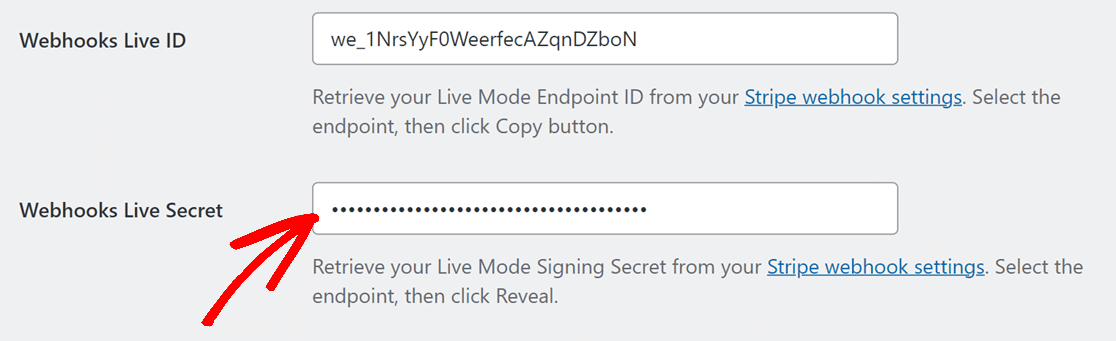
Una vez que tus claves estén en su lugar, haz clic en el botón Guardar configuración.
Después de configurar los webhooks de Stripe con WPForms, los estados de tus pagos se sincronizarán en tiempo real entre WPForms y Stripe. Esto también te permite gestionar reembolsos y renovar suscripciones directamente desde WPForms, sin acceder frecuentemente al panel de Stripe. Si deseas ver eventos específicos activados por el webhook, visita la página de webhooks en tu panel de Stripe.
Para más detalles sobre reembolsos, renovaciones y para entender los estados de pago, consulta nuestra guía sobre visualización y gestión de pagos de formularios.
¡Eso es todo! Ahora sabes cómo configurar los webhooks de Stripe con WPForms.
¿A continuación, te gustaría empezar a aceptar pagos en tu sitio de WordPress? Asegúrate de consultar nuestro tutorial sobre cómo crear un formulario de pago en WPForms.


