


Resumen de IA
¿Quiere dividir su formulario en varias páginas? Un formulario de varias páginas le permite desglosar formularios largos en diferentes secciones, haciéndolos menos abrumadores y mejorando la experiencia del usuario.
Este tutorial le mostrará cómo crear fácilmente formularios de varias páginas con WPForms.
Primero, asegúrese de que WPForms esté instalado y activado en su sitio. Luego, deberá crear un nuevo formulario o editar uno existente.
Creación de un formulario de varias páginas
Una vez que el creador de formularios esté abierto, añada los campos que desee incluir en su formulario. Luego, arrastre un campo de Salto de página al área de vista previa y suéltelo donde desee crear una nueva página de formulario.
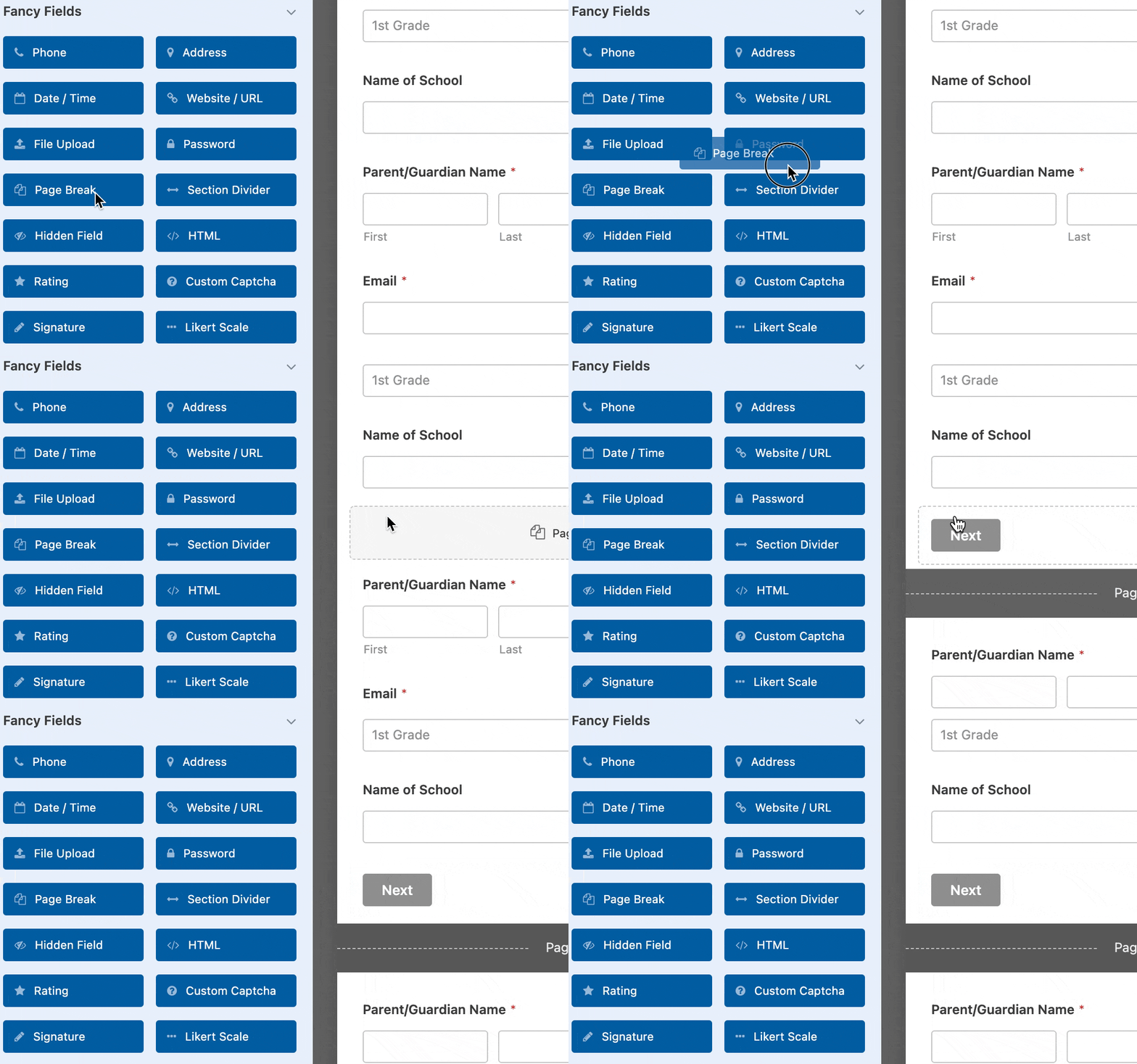
Cada campo de Salto de página que añada dividirá el formulario en páginas adicionales, y puede añadir tantas páginas como necesite. Para mover cualquier Salto de página a una parte diferente de su formulario, simplemente haga clic en él en el área de vista previa y arrástrelo donde desee.
Personalización de la configuración de páginas del formulario
WPForms ofrece varias formas de personalizar sus formularios de varias páginas, como añadir títulos de página, elegir un estilo de barra de progreso y más.
Títulos de página, texto de botón y botones anteriores
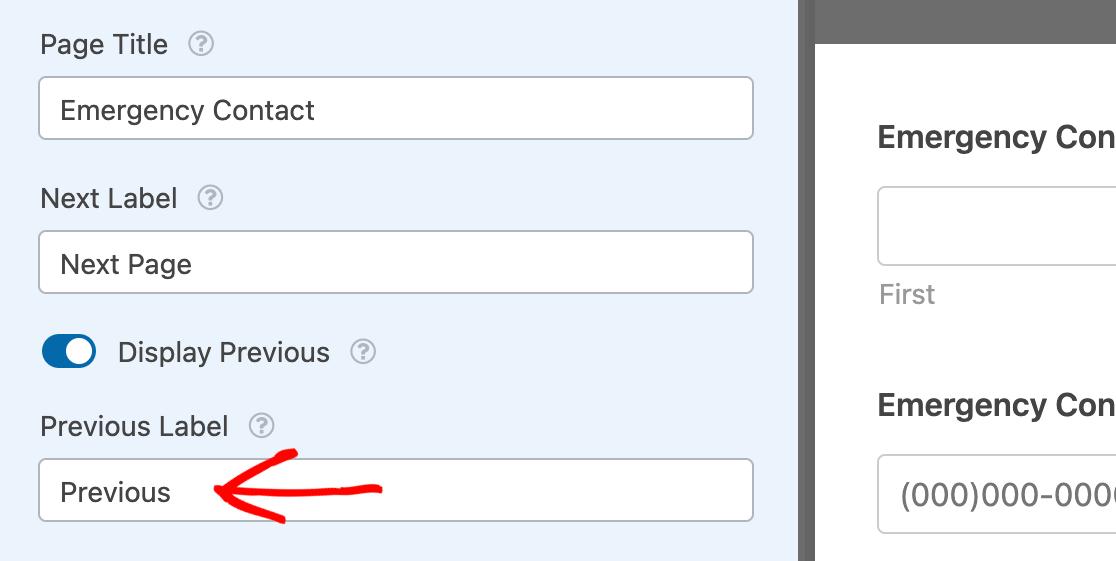
Si hace clic en un campo de Salto de página en el área de vista previa del creador de formularios, se abrirá su panel de Opciones de campo. Desde aquí, puede editar el Título de la página.
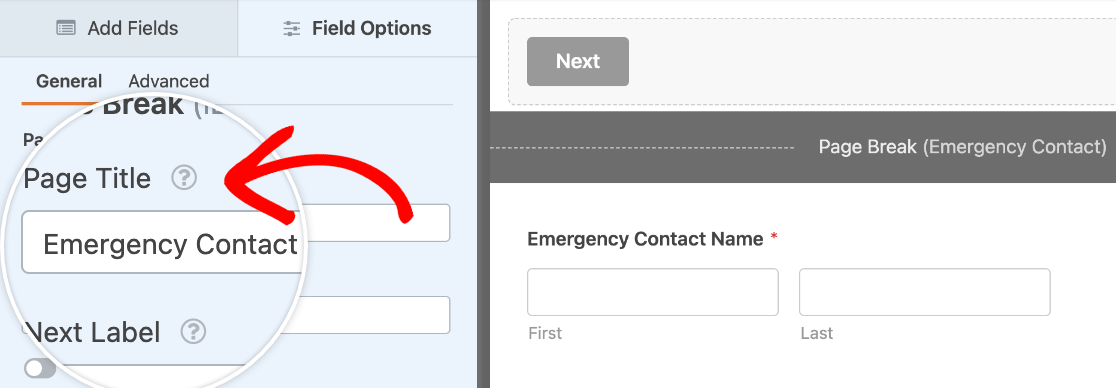
También puede personalizar el texto del botón que los usuarios harán clic para ir a la siguiente página en el campo Etiqueta siguiente.
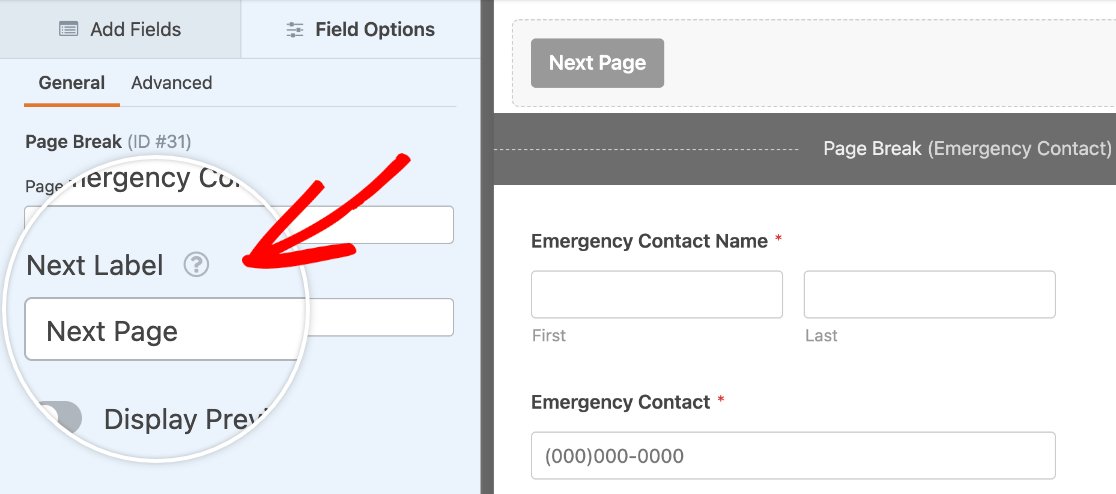
Si desea habilitar también el botón Anterior, active la opción Mostrar anterior. Este botón de navegación está oculto por defecto para ayudar a optimizar las conversiones, pero puede mostrarlo a los usuarios página por página.
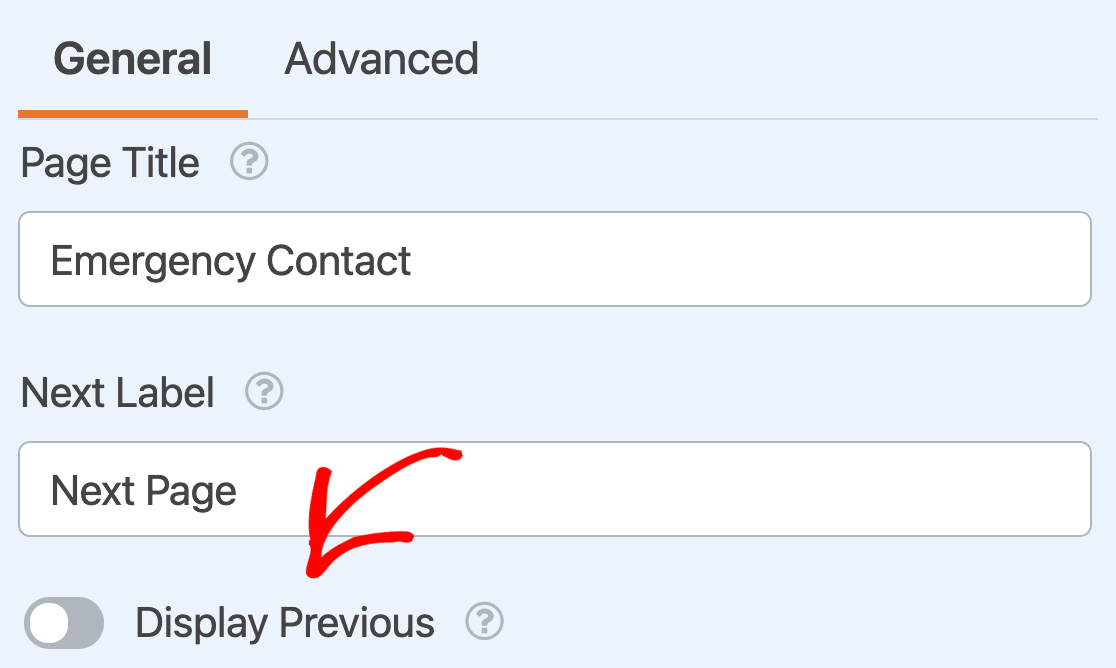
Nota: El interruptor Mostrar anterior solo aparece si tiene más de un campo de Salto de página en su formulario. No aparecerá en el primer campo de Salto de página de su formulario.
Cuando el botón Anterior está habilitado, aparecerá la opción Etiqueta anterior para que pueda personalizar el texto del botón.
Añadir un botón Anterior a la última página de su formulario
Para mostrar un botón Anterior en la última página de su formulario, haga clic en el divisor debajo del último campo en el área de vista previa del creador de formularios.
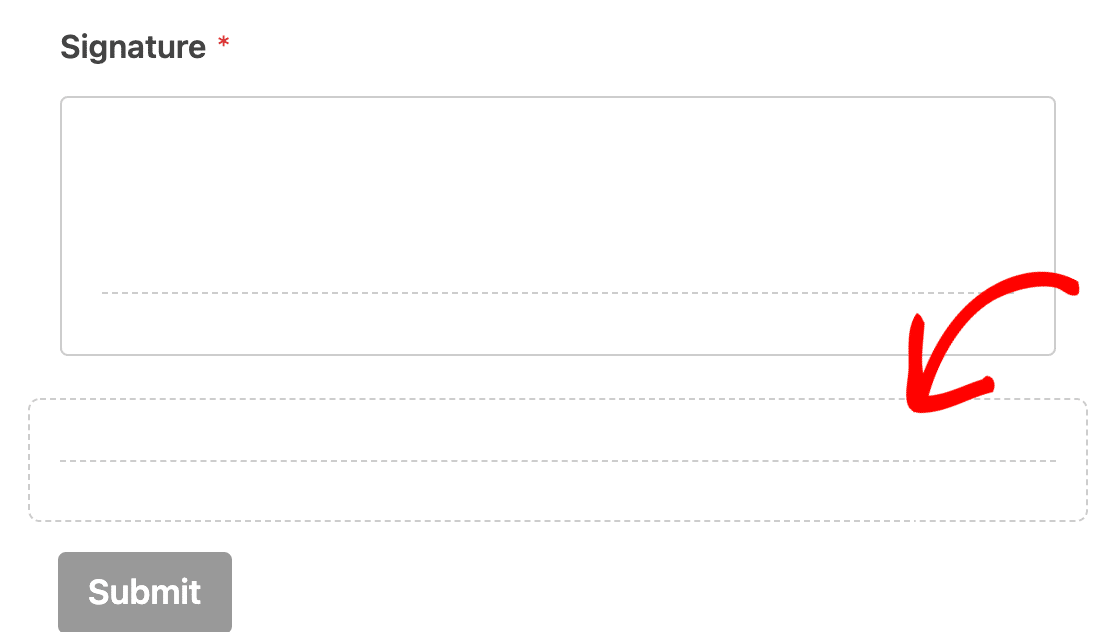
Esto mostrará el interruptor Mostrar anterior en el panel de Opciones de campo.
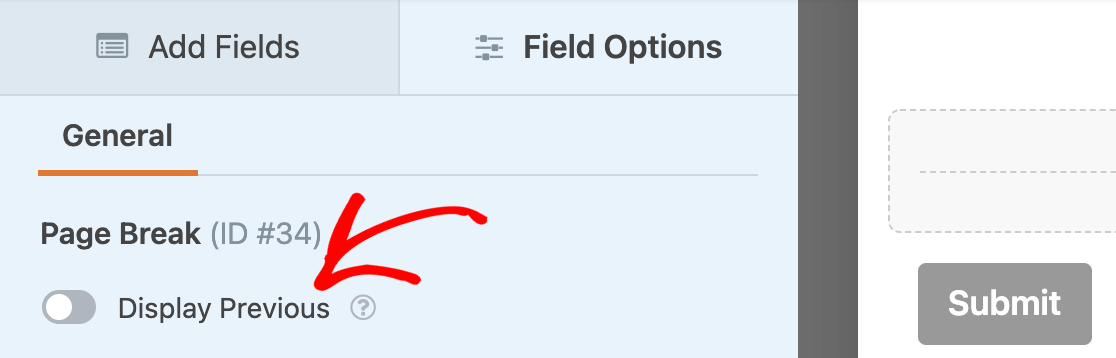
Actívelo para personalizar el texto de su botón como se describe arriba.
Configuración de la primera página y estilos de barra de progreso
Una vez que haya añadido un Salto de página, puede que note que ha aparecido un área de Primera página en la parte superior de su formulario en el área de vista previa. Haga clic en Primera página / Indicador de progreso para acceder a más opciones para su formulario de varias páginas.
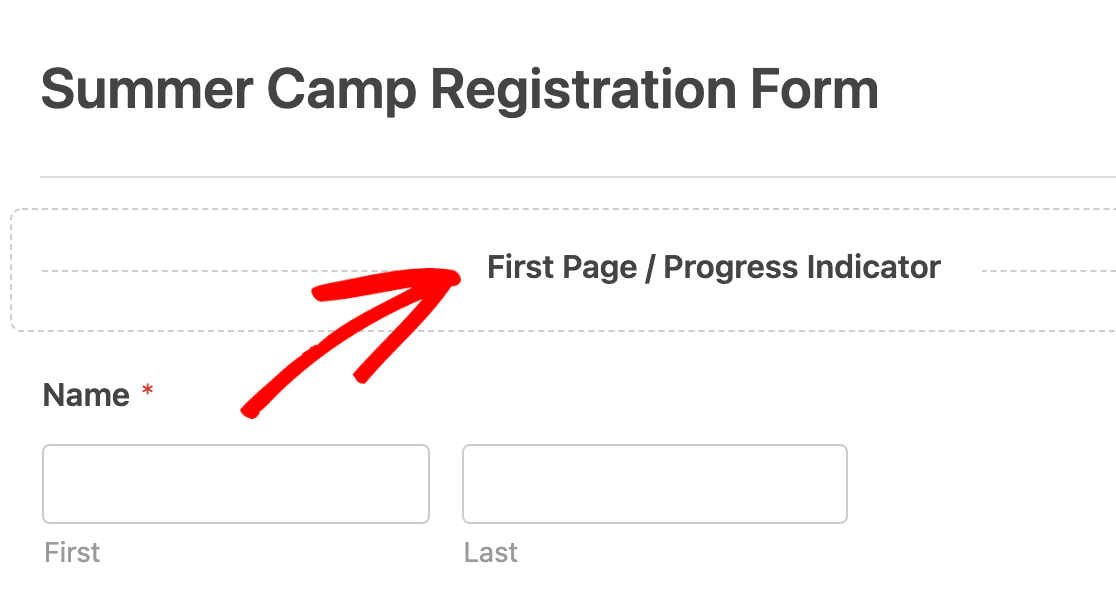
Primero, personaliza tu Indicador de progreso. Esta función muestra a los usuarios cuántas páginas tiene tu formulario y en cuál se encuentran actualmente. En el menú desplegable Indicador de progreso, puedes ocultar esta función seleccionando Ninguno.
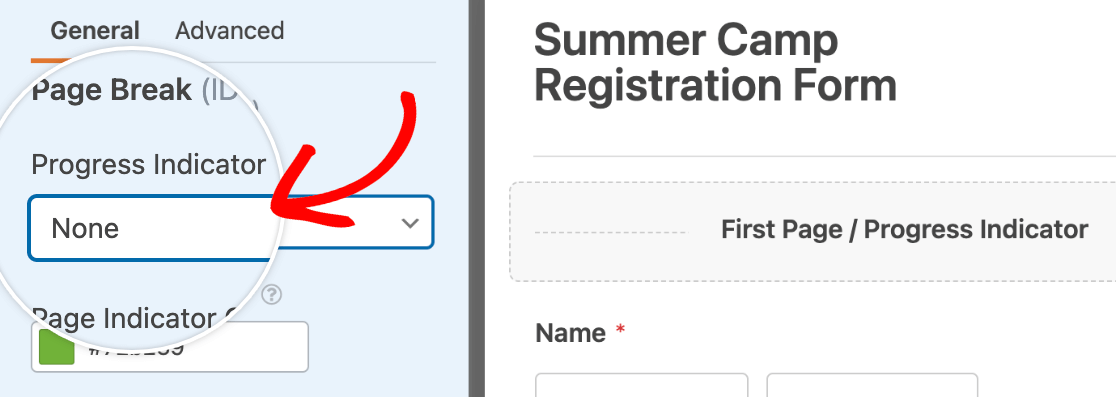
O bien, puedes elegir entre los tres estilos de Indicador de progreso: Barra de progreso, Círculos o Conector.
Barra de progreso:
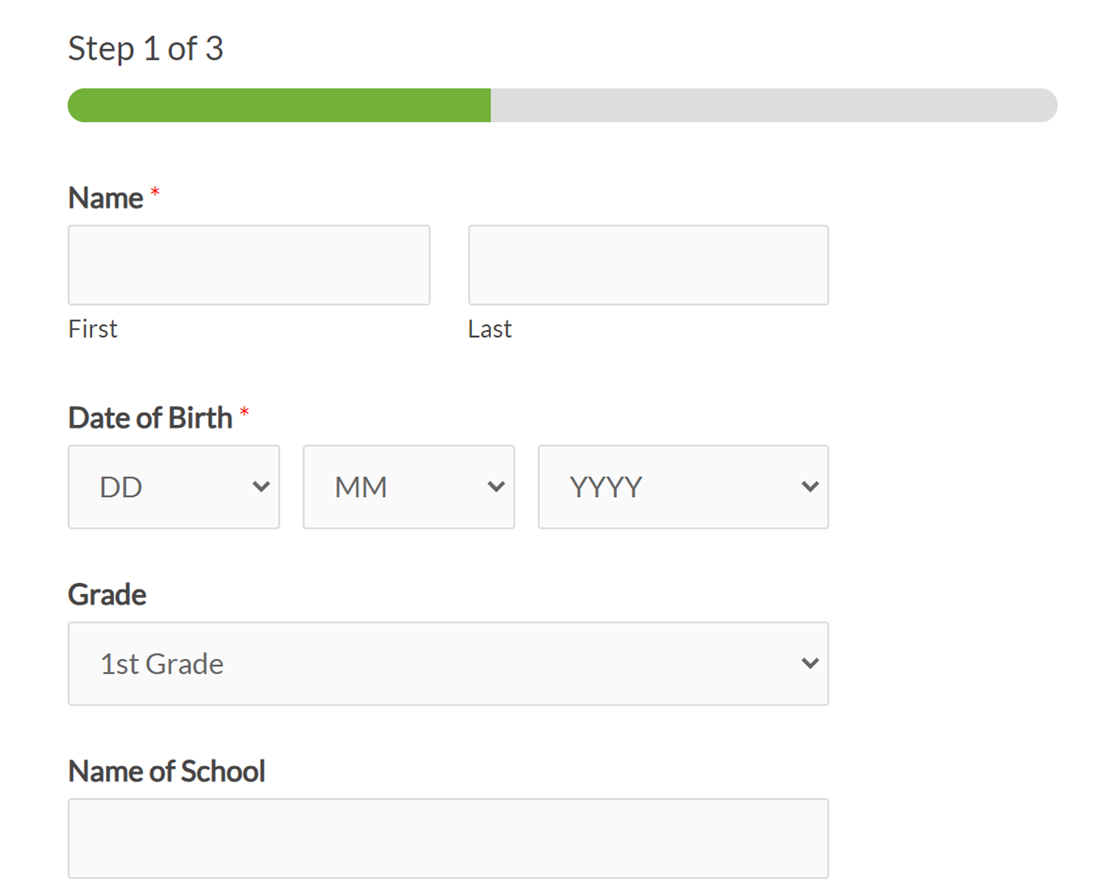
Aquí tienes una vista previa en directo con el formato de Barra de progreso.
Círculos:
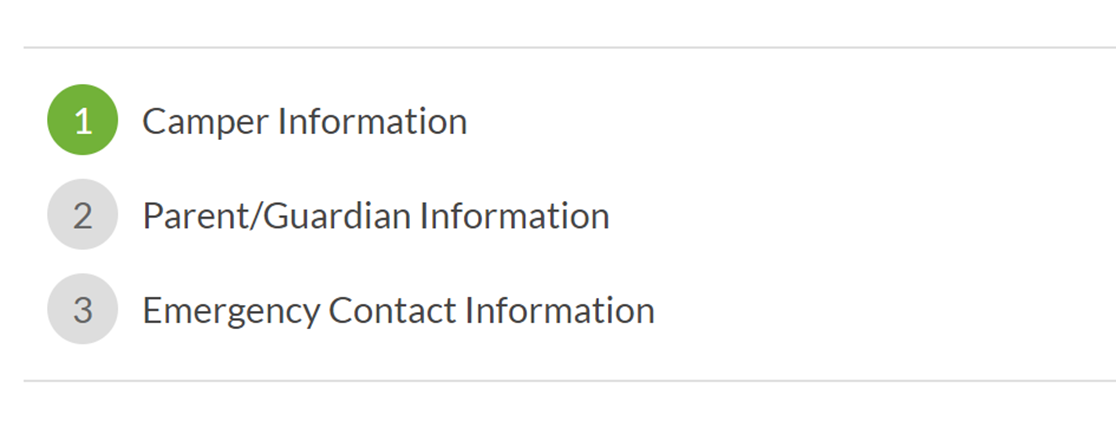
Conector:

Nota: El indicador de progreso Conector puede no mostrarse correctamente en dispositivos móviles. Para obtener mejores resultados en todos los dispositivos, incluidos los móviles, recomendamos usar las opciones Barra de progreso o Círculos.
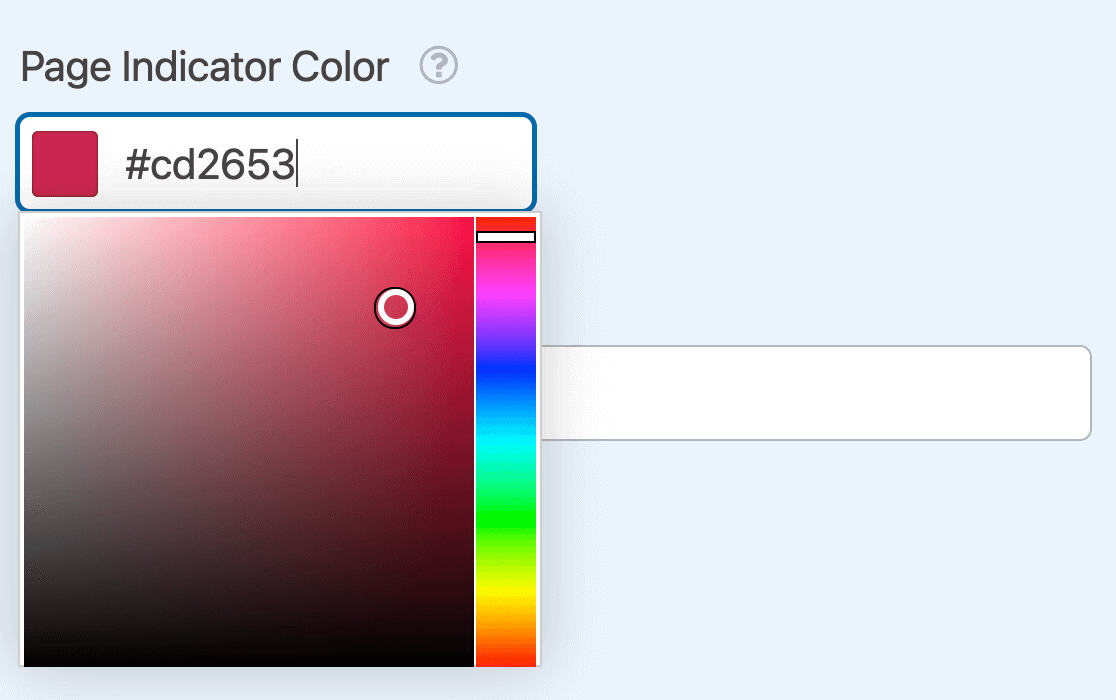
Para seleccionar un color para tu Indicador de progreso, usa el selector de color o introduce el código HEX del color que deseas utilizar.
Si tu Indicador de Progreso está configurado como Barra de Progreso, también verás una opción de Texto de Progreso en el primer Salto de Página de tu formulario. Esto controla el texto que se muestra en la barra de progreso. Por defecto, dice Paso {current_page} de {last_page}, donde las Etiquetas Inteligentes completan la página en la que se encuentra el usuario y el número total de páginas de tu formulario.

Puedes reemplazar esto con el texto que desees. Para insertar las Etiquetas Inteligentes sin escribirlas, haz clic en el botón Etiquetas Inteligentes en el campo y elige Página Actual o Última Página. Cada etiqueta aparece como una etiqueta azul en el campo, y puedes eliminarla haciendo clic en la x que tiene.

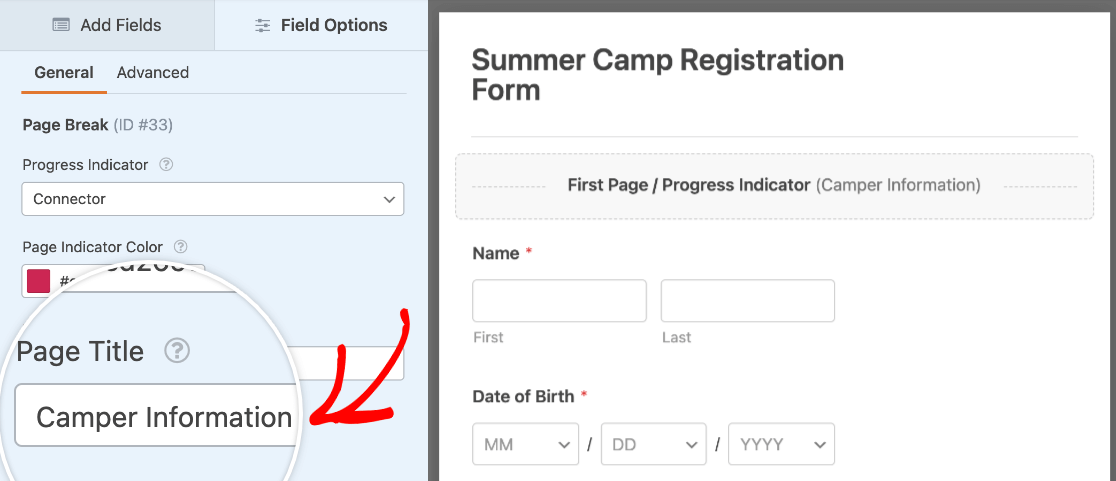
Finalmente, introduce un nombre para la primera página de tu formulario en el campo Título de la página.
Permitir a los visitantes navegar entre páginas
Si deseas que los visitantes se muevan entre páginas haciendo clic en el indicador de progreso, selecciona Círculos o Conector en el menú desplegable Indicador de progreso.
A continuación, activa la opción Permitir navegación entre páginas.

Cuando esta configuración esté activada, los visitantes podrán hacer clic en un número de página o en un paso del conector en el indicador de progreso para saltar a una página diferente de tu formulario.
Cualquier información que un visitante haya introducido previamente en el formulario permanecerá en su lugar mientras se mueve entre páginas antes de enviar el formulario.
Opciones avanzadas de salto de página
En las opciones del campo Primera página, puedes personalizar aún más la configuración de Salto de página haciendo clic en la pestaña Avanzado.
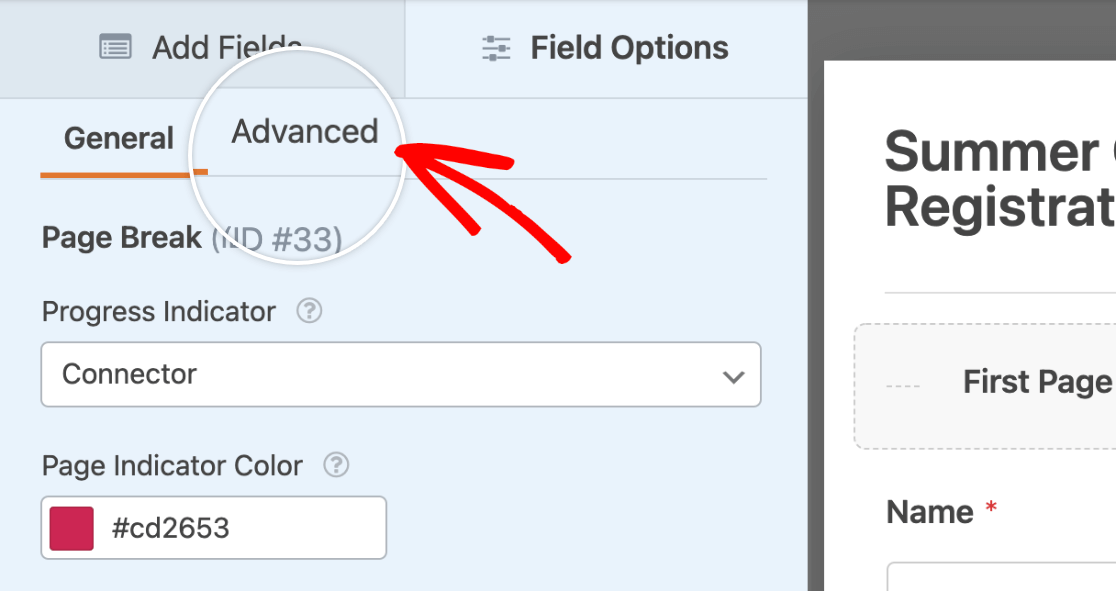
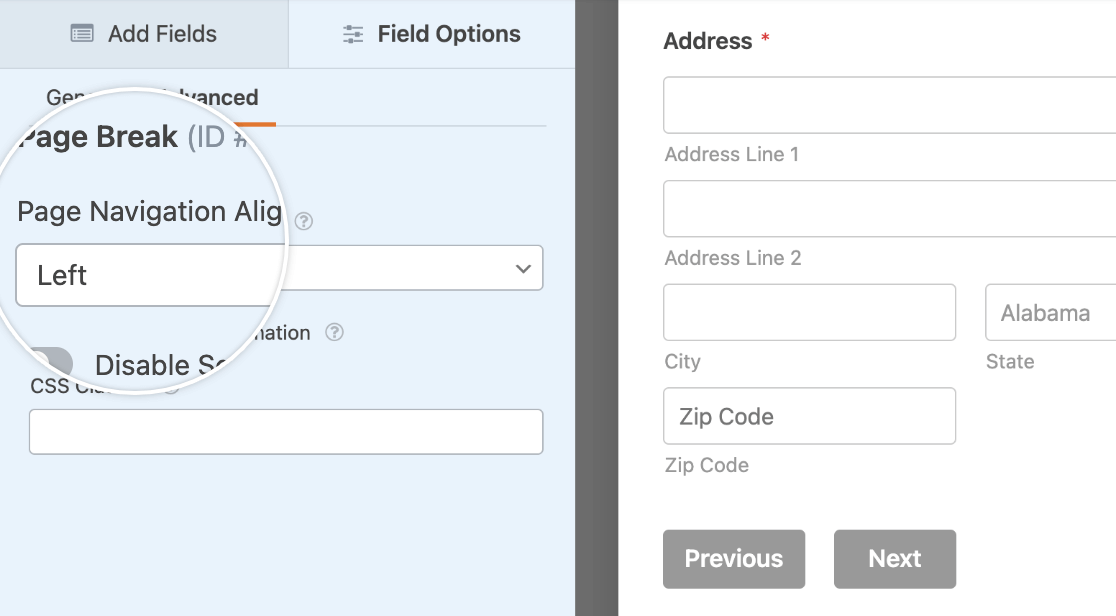
Aquí encontrarás la siguiente configuración:
- Alineación de la navegación de página: Elige dónde colocar los botones de navegación de tu formulario (Izquierda, Derecha, Centro o Dividido).
- Desactivar animación de desplazamiento: Evita el desplazamiento automático a la parte superior de la página cuando los usuarios hacen clic en el botón Siguiente.
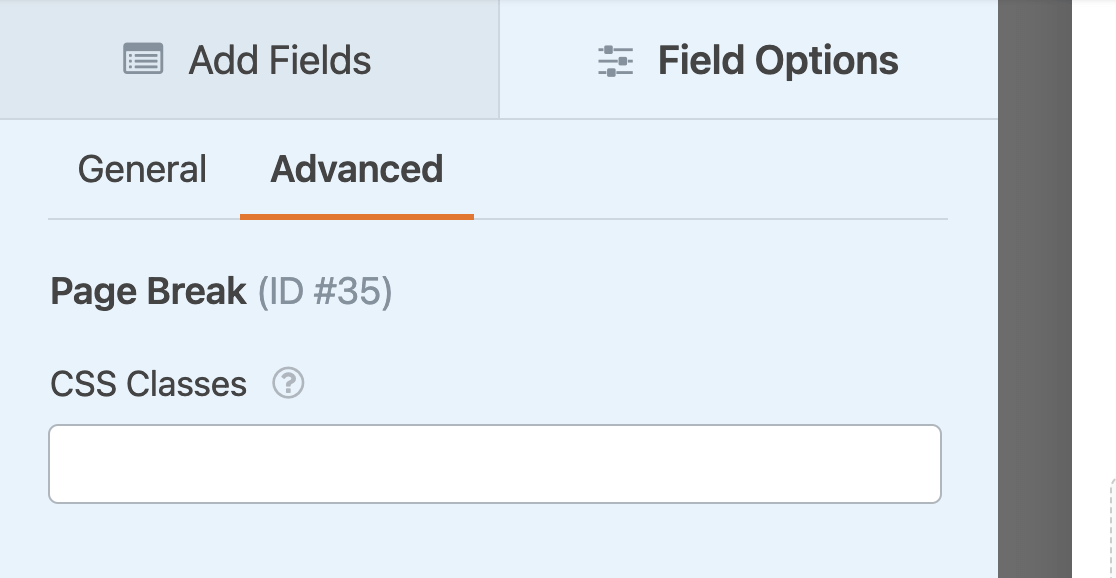
También puedes añadir clases CSS aquí. Este código personalizado solo se aplicará al primer campo de Salto de página de tu formulario. Para añadir clases CSS a otros campos de Salto de página, haz clic en el campo correspondiente en el área de vista previa y selecciona la pestaña Avanzado en el panel Opciones de campo.
Preguntas frecuentes
A continuación, respondemos a algunas de las preguntas más frecuentes que recibimos sobre formularios de varias páginas.
¿Puedo omitir páginas vacías en mi formulario de múltiples páginas?
Sí, puede omitir páginas vacías en formularios de varias páginas. Para saber cómo, consulte nuestra guía sobre cómo omitir saltos de página al usar lógica condicional.
¿Puedo configurar mi formulario de múltiples páginas para avanzar a la siguiente página automáticamente según una selección?
Sí, puede configurar su formulario de varias páginas para que pase a la siguiente página automáticamente cuando un usuario realiza una selección. Para obtener instrucciones detalladas sobre cómo configurar esto, consulte nuestra documentación para desarrolladores.
¿Por qué no veo la opción Texto de Progreso?
La opción Texto de Progreso solo aparece cuando tu Indicador de Progreso está configurado como Barra de Progreso. Si eliges Círculos o Conector, la opción se oculta.
También solo está disponible en el primer Salto de Página de tu formulario, ya que la barra de progreso se configura allí para todo el formulario. Y si el complemento Formularios de Clientes Potenciales está activado para tu formulario, la opción se deshabilita.
¿Puedo eliminar un campo de Salto de página después de agregarlo a mi formulario?
Sí, puede eliminar un campo de Salto de página, aunque su icono de eliminar aparece en una ubicación diferente a la de otros campos. Mientras que la mayoría de los campos del formulario muestran su icono de papelera en el borde derecho al pasar el cursor sobre ellos, el icono de eliminar del campo Salto de página aparece junto al botón Siguiente.
Para eliminar un campo de Salto de página, simplemente pase el cursor sobre él en el área de vista previa y haga clic en el icono de papelera junto al botón Siguiente. Esto eliminará el Salto de página y fusionará las páginas.

¡Eso es todo! Ahora puede crear formularios de varias páginas con WPForms.
A continuación, ¿le gustaría aprender a agregar texto o instrucciones adicionales a su formulario? Asegúrese de consultar nuestro tutorial sobre cómo agregar texto no de entrada para obtener más detalles.


