


AI Zusammenfassung
Möchten Sie über Ihre WordPress-Formulare Zahlungen per PayPal und Kreditkarte akzeptieren? Mit PayPal Commerce können Sie ganz einfach sichere Zahlungen direkt über Ihre Website entgegennehmen.
In dieser Anleitung zeigen wir Ihnen, wie Sie PayPal Commerce mit WPForms Lite verbinden und nutzen können, um über Ihre Formulare einmalige oder wiederkehrende Zahlungen zu akzeptieren.
Anforderungen:
- Sie benötigen WPForms Version 1.10.0 oder höher, um mit WPForms Lite auf PayPal Commerce-Zahlungen zugreifen zu können.
- EinPayPal-Geschäftskonto
Installation von WPForms Lite
Bevor Sie beginnen, installieren und aktivieren Sie das WPForms Lite-Plugin auf Ihrer WordPress-Seite. Sie können WPForms Lite über das WordPress-Plugin-Verzeichnis installieren. Wenn Sie Hilfe bei der Installation von Plugins in WordPress benötigen, lesen Sie die Anleitung von WPBeginner zur Installation eines WordPress-Plugins.
Ihr PayPal-Commerce-Konto verbinden

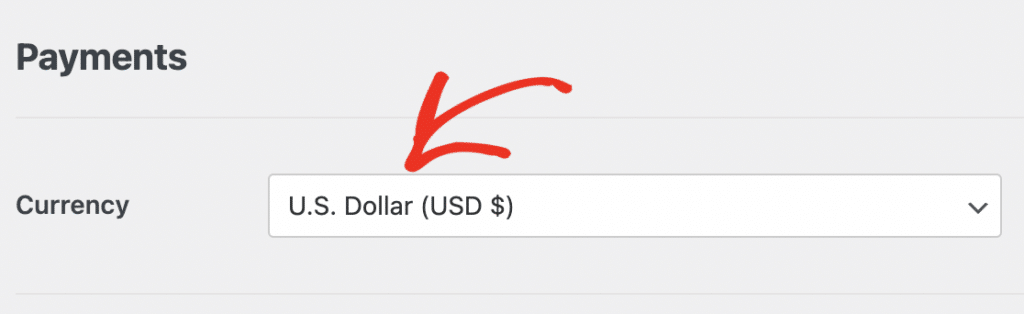
Wählen Sie gegebenenfalls die Währung aus, die Ihre Website verwendet, bevor Sie Ihr Konto verbinden.
Scrollen Sie anschließend zum Abschnitt „PayPal Commerce “ und klicken Sie auf „Mit PayPal Commerce verbinden“.
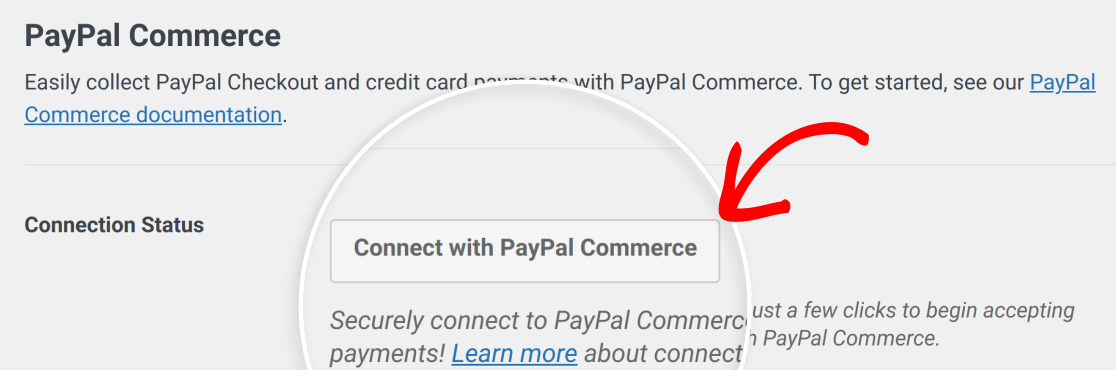
Hinweis: Sie benötigen ein PayPal-Geschäftskonto, um Ihre Website mit PayPal Commerce zu verbinden.
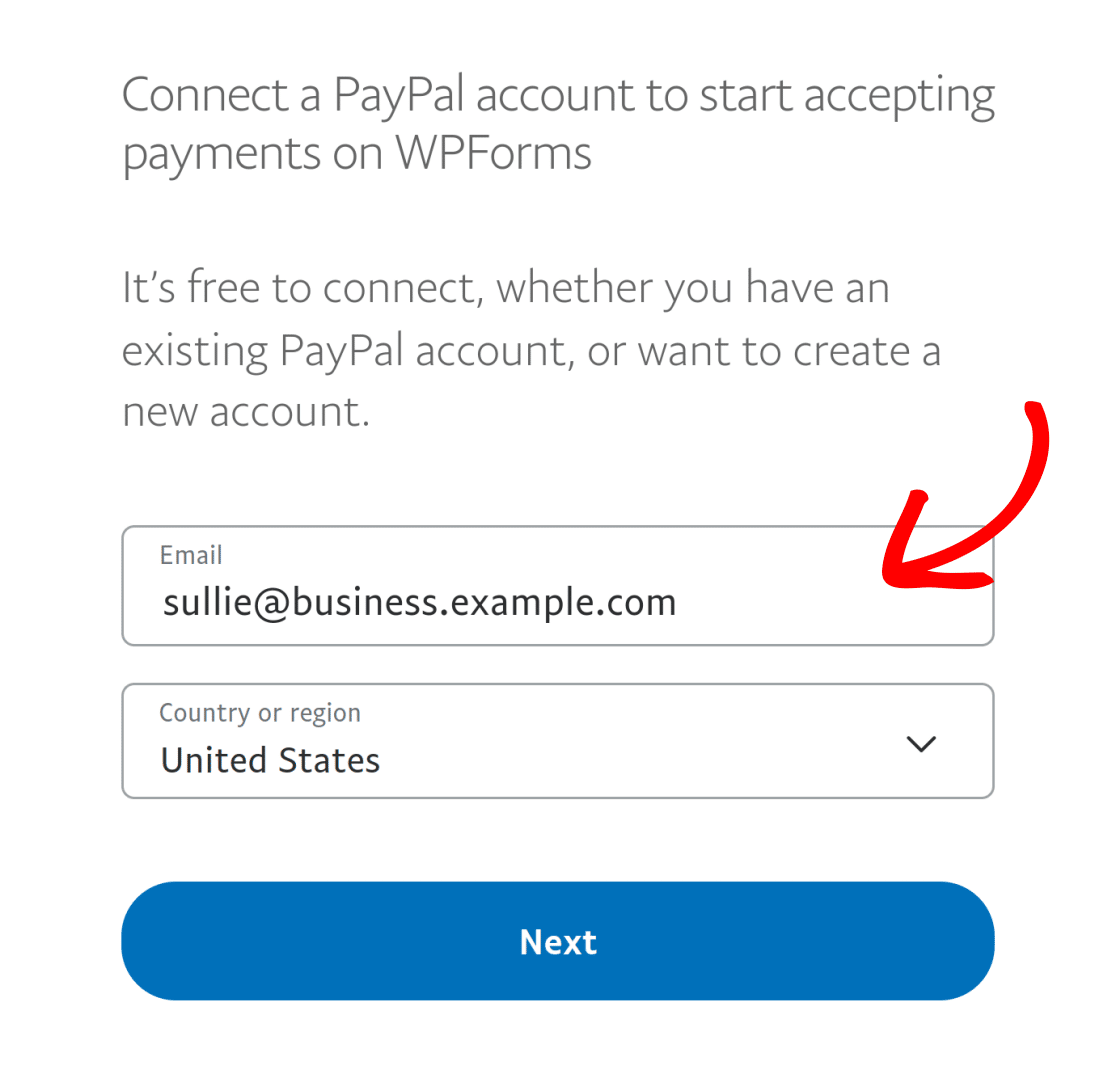
Es öffnet sich ein PayPal-Fenster, in dem Sie sich bei Ihrem PayPal-Geschäftskonto anmelden und die Verbindung autorisieren können.
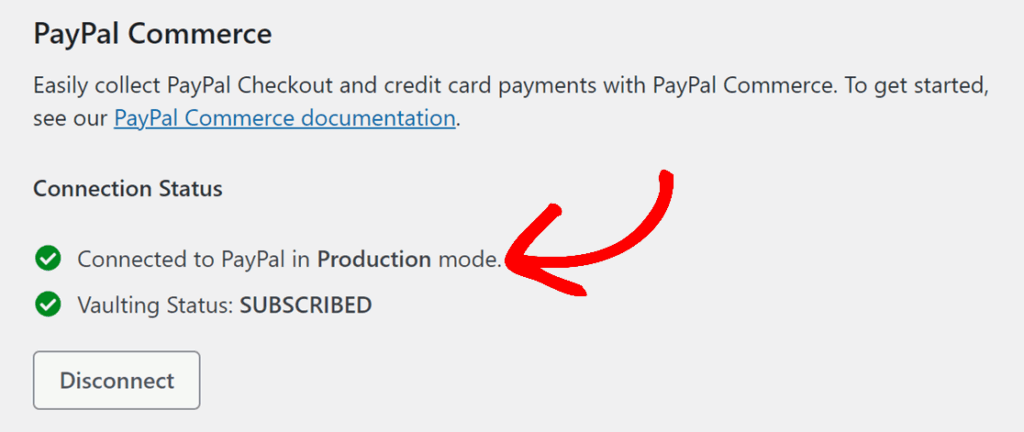
Nachdem Sie die Einrichtungsschritte abgeschlossen haben, gelangen Sie zurück in den Administrationsbereich Ihrer Website. Wenn die Verbindung erfolgreich hergestellt wurde, erscheint neben „Verbindungsstatus“ ein grünes Häkchen.
Hinweis: Wenn Sie Zahlungstransaktionen auf Ihrer Website testen möchten, müssen Sie den Testmodus aktivieren. Weitere Informationen finden Sie in unserem umfassenden Leitfaden zum Testen von Zahlungen mit PayPal Commerce.
Einrichten von PayPal Commerce-Webhooks
Mithilfe von Webhooks kann WPForms in Echtzeit Benachrichtigungen von PayPal Commerce erhalten, sobald sich der Status einer Zahlung oder eines Abonnements ändert. Bei aktivierten Webhooks kann WPForms Ihre Zahlungsdaten synchronisieren, sobald Zahlungen abgeschlossen, erstattet, storniert oder aktualisiert werden.
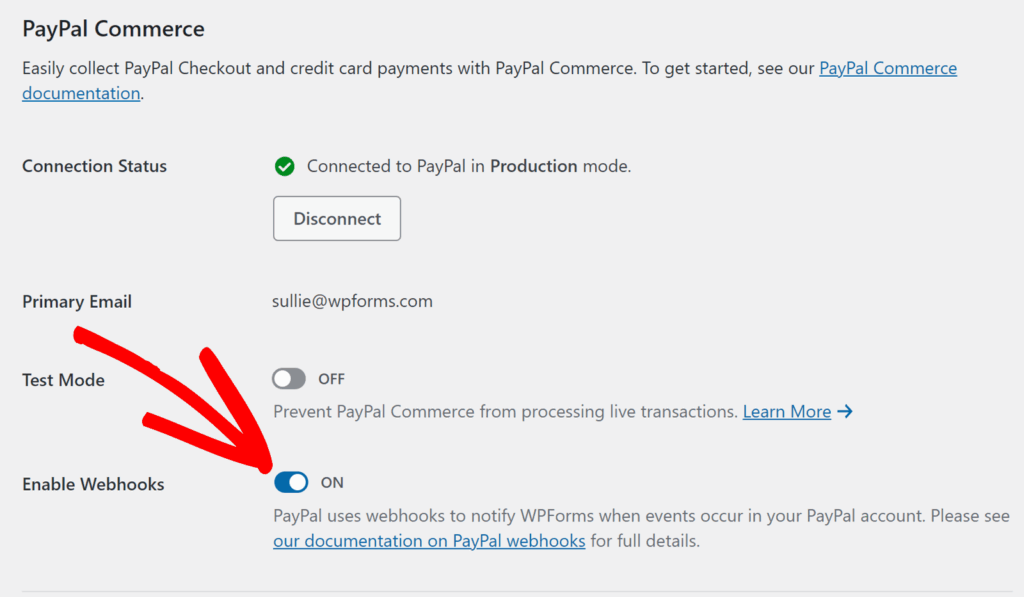
Webhooks werden bei WPForms ab Version 1.10.0 automatisch konfiguriert, sobald Sie Ihr PayPal Commerce-Konto verbinden. Sollten sie jedoch für Ihre Website nicht automatisch konfiguriert werden, können Sie sie manuell einrichten, indem Sie unserer Anleitung zur Einrichtung von PayPal Commerce-Webhooks folgen.
PayPal Commerce Payments im Formular-Generator aktivieren
Nachdem Sie Ihre Website mit PayPal Commerce verbunden haben, erstellen Sie ein neues Formular oder bearbeiten Sie ein bestehendes, um den Formular-Generator zu öffnen. Damit PayPal Commerce ordnungsgemäß funktioniert, stellen Sie sicher, dass Ihr Formular Folgendes enthält:
- Ein Feld für Zahlungspositionen, z. B. „Einzelposition“, „Mehrere Positionen“, „Auswahlfelder“ oder „Dropdown-Positionen“
- Ein PayPal-Commerce -Feld
Je nach Art des Zahlungsformulars, das Sie erstellen, können Sie auch Felder wie „Name“, „E-Mail“, „Adresse“ und „Gesamtbetrag“ hinzufügen.
Nachdem Sie Ihre Felder hinzugefügt haben, gehen Sie zu „Zahlungen“ » „PayPal Commerce“, um die Zahlungseinstellungen für das Formular zu öffnen.

Einmalzahlungen aktivieren
Um Einmalzahlungen zu akzeptieren, schalten Sie die Option „Einmalzahlungen aktivieren“ ein.

In WPForms Lite steht das Feld „Zahlungsbeschreibung“ für einmalige Zahlungen zur Verfügung. Geben Sie eine kurze Beschreibung ein, anhand derer die Zahlung identifiziert werden kann.

Aktivieren von wiederkehrenden Zahlungen
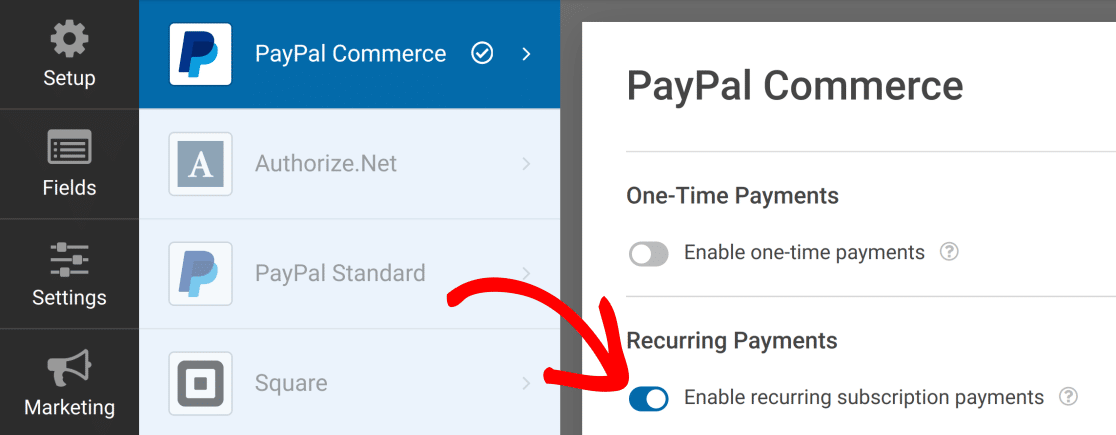
Wenn Sie Nutzern wiederkehrende Zahlungen in Rechnung stellen möchten, schalten Sie die Option „Wiederkehrende Abonnementzahlungen aktivieren“ ein.
Konfigurieren Sie für den wiederkehrenden Plan die verfügbaren Einstellungen wie Planname, Produkttyp, Wiederholungsintervalle und Gesamtanzahl der Zyklen.
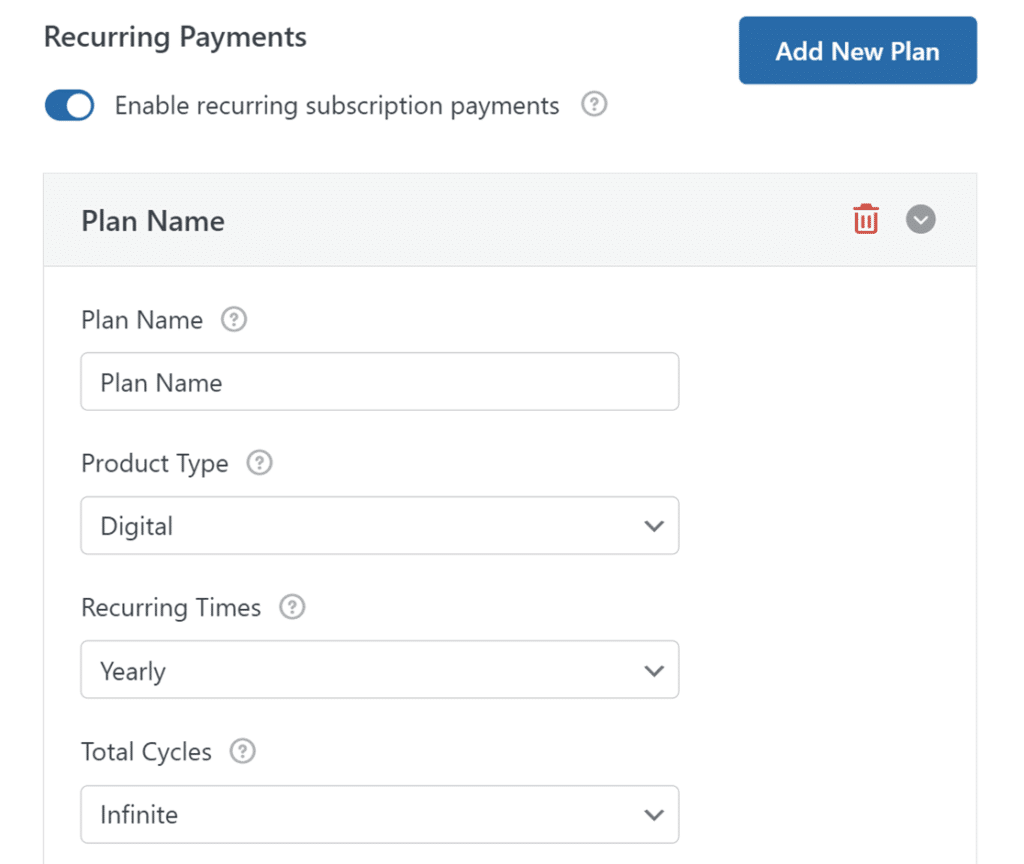
WPForms Lite enthält bei wiederkehrenden Zahlungen ebenfalls die Option „Bei fehlgeschlagener Zahlung beim ersten Versuch erneut abrechnen“, doch die Optionen „Lieferadresse“, „Name des Empfängers“ und „Bedingte Logik aktivieren “ sind in WPForms Lite deaktiviert und stehen erst in der Pro-Version zur Verfügung.
Testen von PayPal Commerce-Zahlungen
Bevor Sie Ihr Zahlungsformular freischalten, führen Sie bitte eine Testzahlung durch, um sicherzustellen, dass alles wie erwartet funktioniert. Eine ausführliche Anleitung finden Sie in unserem Leitfaden zum Testen von Zahlungen mit dem PayPal Commerce-Add-on.
Häufig gestellte Fragen
Im Folgenden finden Sie einige der häufigsten Fragen zur Verwendung von PayPal Commerce mit WPForms Lite.
Was bekomme ich, wenn ich auf das Add-on „PayPal Commerce Pro“ umsteige?
Mit WPForms Lite können Sie Zahlungen über PayPal Commerce akzeptieren, ohne das Add-on „PayPal Commerce Pro“ installieren zu müssen. Durch ein Upgrade erhalten Sie jedoch Zugriff auf erweiterte Zahlungsfunktionen und die zusätzliche WPForms-Gebühr von 3 % bei Einmalzahlungen entfällt.
Mit WPForms Lite können Sie:
- Einmalzahlungen akzeptieren
- Abonnements mit einem einzigen wiederkehrenden Tarif akzeptieren
- Verwenden Sie die verfügbaren Zahlungsmethoden von PayPal Commerce
- Webhooks aktivieren
Mit dem PayPal Commerce Pro-Add-on können Sie außerdem:
- Die zusätzliche WPForms-Gebühr von 3 % bei Zahlungen über PayPal Commerce entfernen
- Verwenden Sie bedingte Logik bei Zahlungen über PayPal Commerce
- Wählen Sie im selben Formular zwischen einmaligen und wiederkehrenden Zahlungen
- Mehrere wiederkehrende Pläne zu einem Formular hinzufügen
- Erweiterte Workflows für Zahlungsbenachrichtigungen konfigurieren
- Zahlungen im WordPress-Adminbereich anzeigen und verwalten
- Reagieren Sie flexibler auf Rückerstattungen und Stornierungen
Fallen für die Nutzung von PayPal Commerce in WPForms Lite Gebühren an?
Ja. WPForms Lite erhebt eine zusätzliche Gebühr von 3 % auf PayPal-Commerce-Transaktionen, einschließlich einmaliger und wiederkehrender Zahlungen; die üblichen Bearbeitungsgebühren von PayPal fallen weiterhin an. Um die zusätzliche WPForms-Gebühr zu vermeiden, führen Sie ein Upgrade auf die WPForms Pro-Lizenz oder eine höhere Lizenz durch.
Kann ich im selben Formular sowohl einmalige als auch wiederkehrende Zahlungen aktivieren?
Nein. WPForms Lite bietet keine bedingte Logik für PayPal Commerce-Zahlungen. Daher kann ein einzelnes Formular entweder einmalige Zahlungen oder wiederkehrende Zahlungen verarbeiten, jedoch nicht beides. Um beide Optionen im selben Formular nutzen zu können, benötigen Sie die WPForms Pro-Lizenz oder eine höhere Version.
Warum sind einige PayPal-Commerce-Einstellungen in WPForms Lite deaktiviert?
Einstellungen wie Rechnungsadresse, Lieferadresse, Name des Empfängers, E-Mail-Adresse des Empfängers und „Bedingte Logik aktivieren“ sind nur mit kostenpflichtigen Lizenzen verfügbar. Führen Sie ein Upgrade auf die WPForms Pro-Lizenz oder eine höhere Lizenz durch, um diese Optionen freizuschalten.
Das war’s schon! Sie können nun PayPal Commerce mit WPForms Lite verbinden und Zahlungen über Ihre Formulare entgegennehmen. Möchten Sie mehr über die Erstellung von Zahlungsformularen in WPForms erfahren? Dann lesen Sie unbedingt unseren Leitfaden zur Erstellung eines Zahlungsformulars in WPForms.