


KI-Zusammenfassung
Möchtest du WPForms mit n8n verbinden, um deine Workflows zu automatisieren? Das n8n Addon ermöglicht es dir, deine Formulareinträge mithilfe von n8n-Workflows an Tausende von Apps zu senden, sodass du automatisieren kannst, was passiert, nachdem jemand dein Formular abgeschickt hat.
In diesem Tutorial zeigen wir dir, wie du das n8n Addon mit WPForms installierst und verwendest.
Voraussetzungen:
- Du benötigst eine Pro-Lizenz oder höher, um auf das n8n Addon zugreifen zu können
- Stelle sicher, dass du WPForms Version 1.9.8.1 oder höher installiert hast, um die mindestens erforderliche Version für das n8n Addon zu erfüllen
- Du hast ein n8n-Konto (selbst gehostet oder n8n Cloud)
Bevor du beginnst, stelle sicher, dass WPForms auf deiner WordPress-Website installiert und aktiviert ist.
Erstellen des Workflows in n8n
Beginne damit, dein n8n Dashboard zu öffnen und einen neuen Workflow zu erstellen.
Klicke im Workflow-Editor auf das + Symbol, um einen neuen Knoten hinzuzufügen. Dies öffnet ein Panel, in dem du nach verfügbaren Apps und Triggern suchen kannst.

Gib in der Suchleiste 'WPForms' ein und wähle dann WPForms Trigger aus der Liste aus.

Klicke anschließend auf die Option Knoten installieren.

Sobald der Knoten installiert ist, klicke auf Zum Workflow hinzufügen, um den WPForms Trigger-Knoten in deinen Workflow einzufügen.

Nach dem Hinzufügen öffnet sich das Fenster des WPForms Trigger-Knotens. Hier konfigurierst du, wie n8n mit deinem Formular verbunden wird, indem du die Webhook-URL kopierst und später den geheimen Schlüssel von WPForms hinzufügst.
Erweitere unter dem Tab Parameter den Abschnitt Webhook-URLs und öffne dann den Tab Produktions-URL, um die Live-Webhook-Adresse anzuzeigen, die Formulardaten empfängt.
Klicke auf die angezeigte URL, um sie zu kopieren.

Lasse diesen Tab vorerst geöffnet, da du diese Webhook-URL benötigst, wenn du als Nächstes die Verbindung im WPForms Formular-Builder einrichtest.
WPForms mit n8n verbinden
Jetzt, da dein n8n-Workflow bereit ist, Formulardaten zu empfangen, ist es an der Zeit, die Integration in WPForms einzurichten.
Beginne damit, ein neues Formular zu erstellen oder ein bestehendes zu bearbeiten. Sobald du dich im Formular-Builder befindest, gehe zu Marketing » n8n und klicke auf den Schalter n8n Integration aktivieren, um sie einzuschalten.

Nach der Aktivierung siehst du neue Einstellungen für deine n8n-Verbindung, einschließlich der Optionen für Webhook-URL, Geheimer Schlüssel, Trigger-Ereignis und Feldzuordnung.

Füge im Feld Webhook-URL die Produktions-URL ein, die du zuvor aus dem WPForms Trigger-Knoten in n8n kopiert hast.

Kopiere als Nächstes den Geheimen Schlüssel von WPForms.

Wechsle dann zurück zu deinem Workflow in n8n und füge ihn in das Feld Geheimer Schlüssel im WPForms Trigger-Knoten ein.

Wenn du fertig bist, schließe das WPForms Trigger-Popup und schalte den Schalter Aktiv in der oberen rechten Ecke um, um deinen Workflow zu aktivieren.

Einrichten von Trigger-Ereignissen
Nachdem Ihr Workflow in n8n aktiv ist, kehren Sie zum WPForms-Formular-Builder zurück, um die Einrichtung Ihrer Integration abzuschließen und anzupassen, wie und wann Ihr Formular mit n8n interagiert.
Das Dropdown-Menü Trigger Event im Formular-Builder ermöglicht es Ihnen zu entscheiden, wann der Workflow ausgelöst werden soll. Sie können aus den folgenden Optionen wählen:
- Formular gesendet – Führt den Workflow jedes Mal aus, wenn ein Benutzer Ihr Formular sendet.
- Eintrag als Spam markiert – Führt den Workflow aus, wenn eine Einreichung als Spam markiert wird.
- Zahlung verarbeitet – Führt den Workflow nach erfolgreicher Zahlung aus.

Feldzuordnungen
Unter den Einstellungen für das Trigger-Ereignis sehen Sie den Abschnitt Feldzuordnung. Hier können Sie festlegen, welche Formulardaten an n8n gesendet werden sollen.
Um dies einzurichten, geben Sie einen Parameter-Schlüssel ein, der die Bezeichnung ist, mit der n8n die Daten identifiziert. Wählen Sie dann das entsprechende Formularfeld aus dem Dropdown-Menü daneben aus.
Um beispielsweise die E-Mail-Adresse des Benutzers zu senden, müssen Sie email als Parameter-Schlüssel eingeben und Ihr E-Mail-Feld aus der Liste auswählen.

Sie können weitere Feldzuordnungen hinzufügen, indem Sie auf die blaue Schaltfläche + klicken.
Wenn Sie fertig sind, vergessen Sie nicht, im Formular-Builder auf Speichern zu klicken, um Ihre Änderungen zu übernehmen.
Häufig gestellte Fragen
Hier sind einige häufig gestellte Fragen zur Verwendung des n8n-Addons mit WPForms.
Kann ich die Speicherung von Einträgen deaktivieren, wenn ich das n8n-Addon verwende?
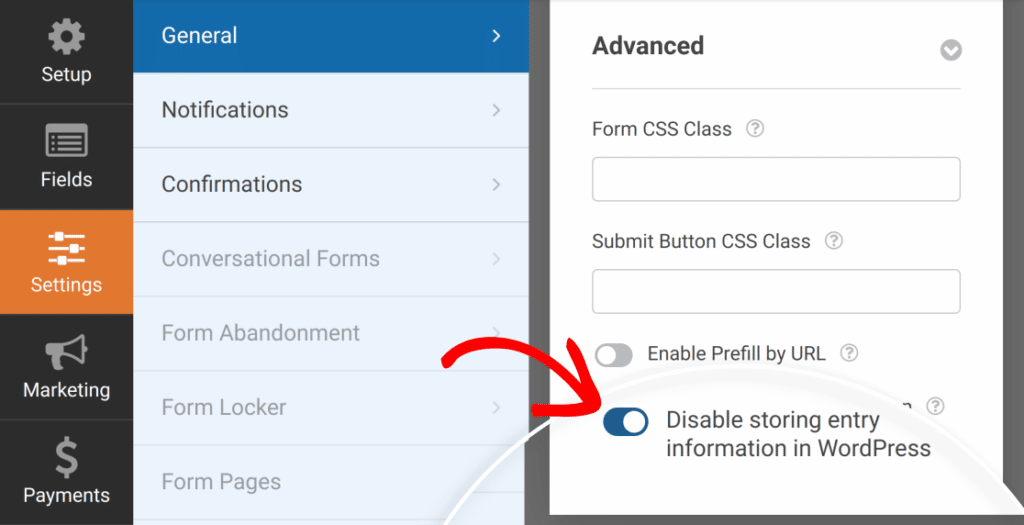
Ja. Wenn Sie verhindern möchten, dass WPForms Formulareinträge in der Datenbank Ihrer Website speichert, gehen Sie zu Einstellungen » Allgemein im Formular-Builder, öffnen Sie dann den Abschnitt Erweitert und aktivieren Sie die Option Speicherung von Eintragsinformationen in WordPress deaktivieren.
Was passiert, wenn ich den WPForms-Knoten in n8n lösche?
Wenn der WPForms-Knoten in Ihrem n8n-Workflow gelöscht oder entfernt wird, werden Ihre Formulareinreichungen den Workflow nicht mehr auslösen. Um dies zu beheben, fügen Sie einen neuen WPForms-Trigger-Knoten zu Ihrem Workflow hinzu, kopieren Sie dessen neue Produktions-URL und aktualisieren Sie die Webhook-URL in Ihrem WPForms-Formular-Builder. Nach der Aktualisierung reaktivieren Sie den Workflow in n8n, um die Verbindung wiederherzustellen.
Das ist alles! Sie haben WPForms erfolgreich mit n8n verbunden.
Als Nächstes möchten Sie mehr darüber erfahren, was Sie mit WPForms-Einträgen tun können? Lesen Sie unbedingt unseren vollständigen Leitfaden zu Einträgen für Details zu allen verfügbaren Optionen und Tools.


