


KI-Zusammenfassung
Möchten Sie WPForms Addons nutzen, um die Funktionalität Ihrer Formulare zu erweitern? Jede WPForms Lizenzstufe verfügt über eigene Addons, die Ihnen helfen, das Beste aus Ihren Formularen herauszuholen.
Dieses Tutorial zeigt Ihnen, wie Sie Addons in WPForms installieren und aktivieren.
Bevor Sie beginnen, stellen Sie sicher, dass WPForms auf Ihrer WordPress-Website installiert und aktiviert ist und dass Sie Ihre Lizenz verifiziert haben.
Zugriff auf die WPForms Addons-Seite
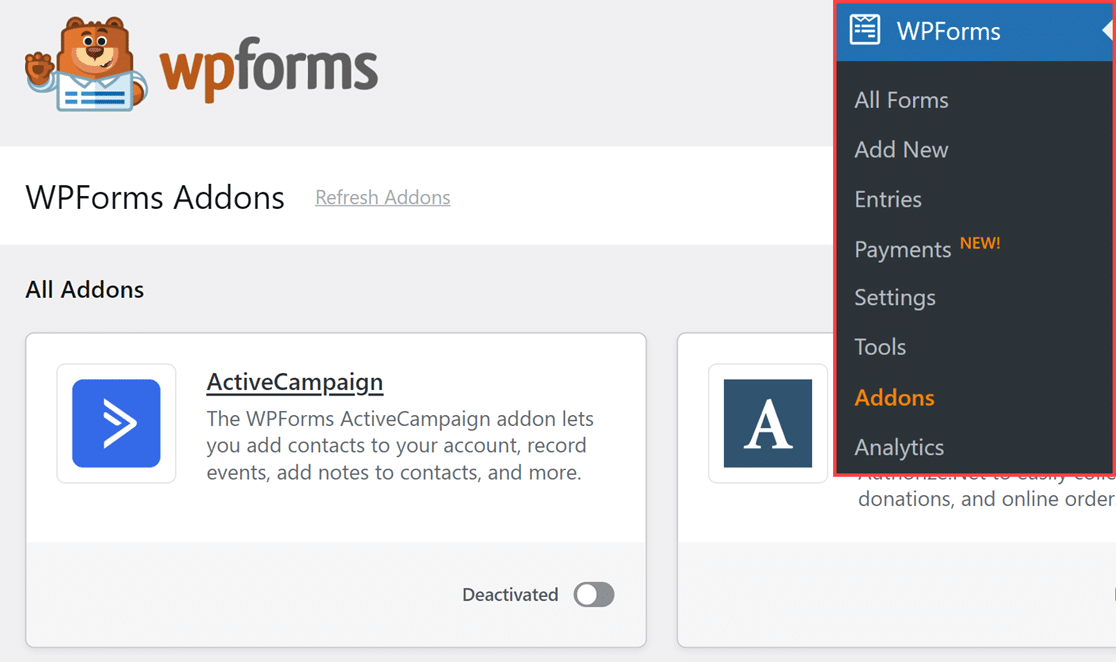
Navigieren Sie in Ihrem WordPress-Adminbereich zu WPForms » Addons, um die für Ihre Lizenzstufe verfügbaren Addons anzuzeigen.
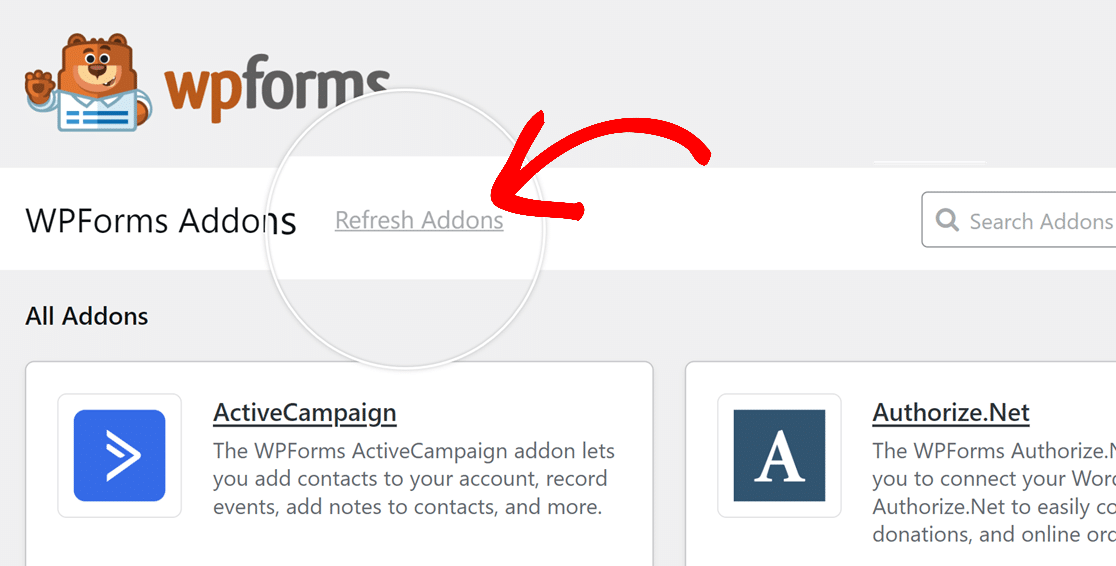
Wenn Sie keine Addons für Ihre Lizenzstufe sehen, klicken Sie auf die Schaltfläche Addons aktualisieren, um eine Aktualisierung zu erzwingen.
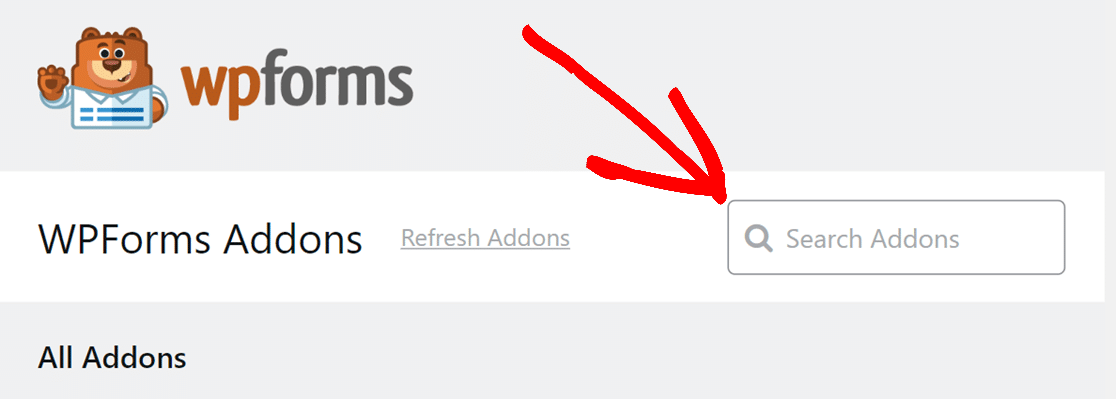
Um nach einem bestimmten Addon zu suchen, können Sie dessen Namen in das Feld Addons durchsuchen eingeben, das sich in der oberen rechten Ecke der Seite befindet.
Addons installieren und aktivieren
Um ein bestimmtes Addon auf Ihrer Website zu installieren, klicken Sie einfach auf die Schaltfläche Addon installieren.
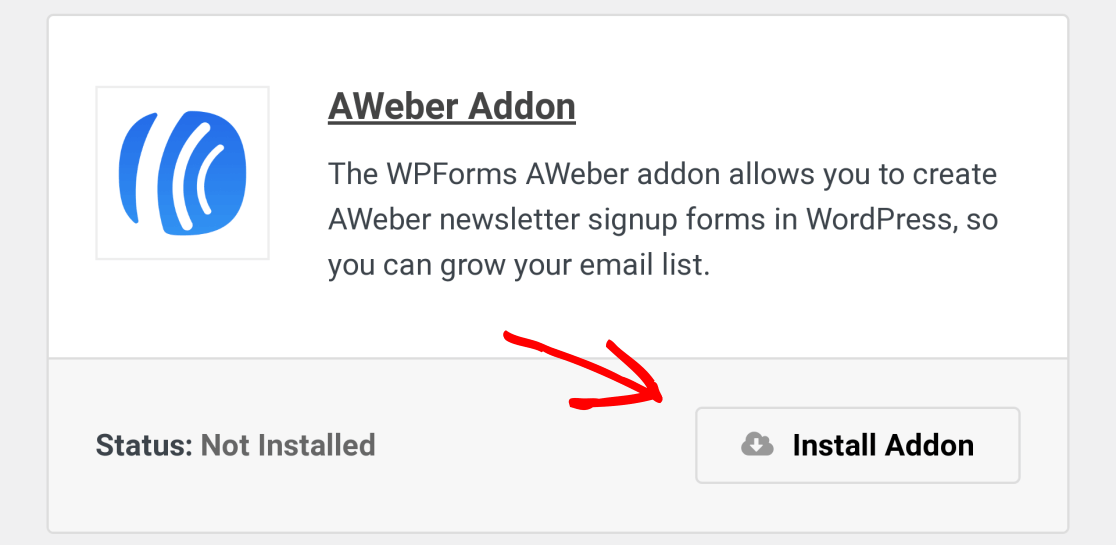
Dadurch wird das Addon automatisch für Sie installiert und aktiviert, und der Schalter wird auf die Position Aktiviert gesetzt.
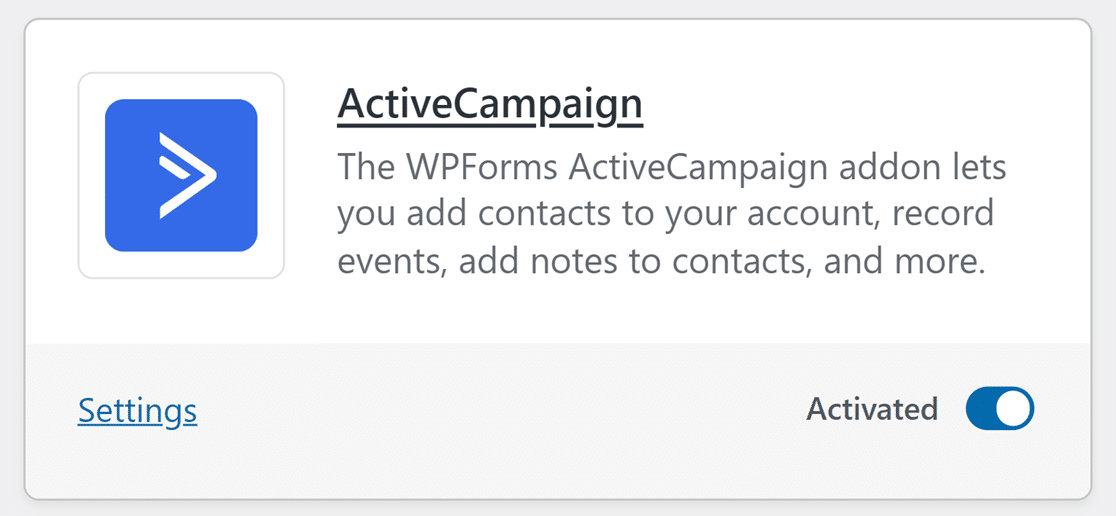
Hinweis: Wenn das Addon nicht automatisch aktualisiert wird, aktivieren Sie den Schalter, um ihn auf Aktiviert zu setzen.
Sobald es installiert und einsatzbereit ist, bietet eine Schaltfläche Einstellungen auf der linken Seite einen bequemen Zugriff auf die Einstellungen des Addons.
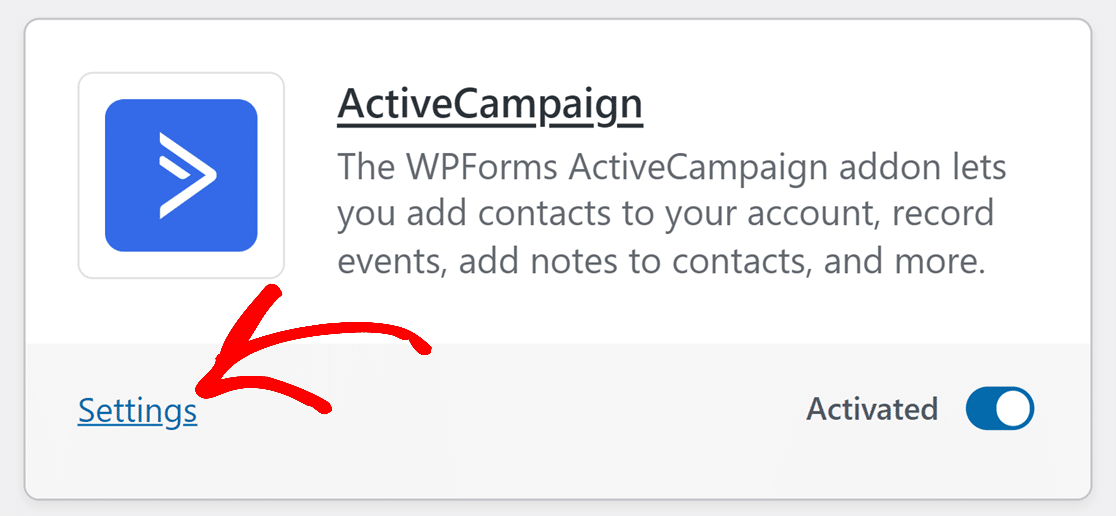
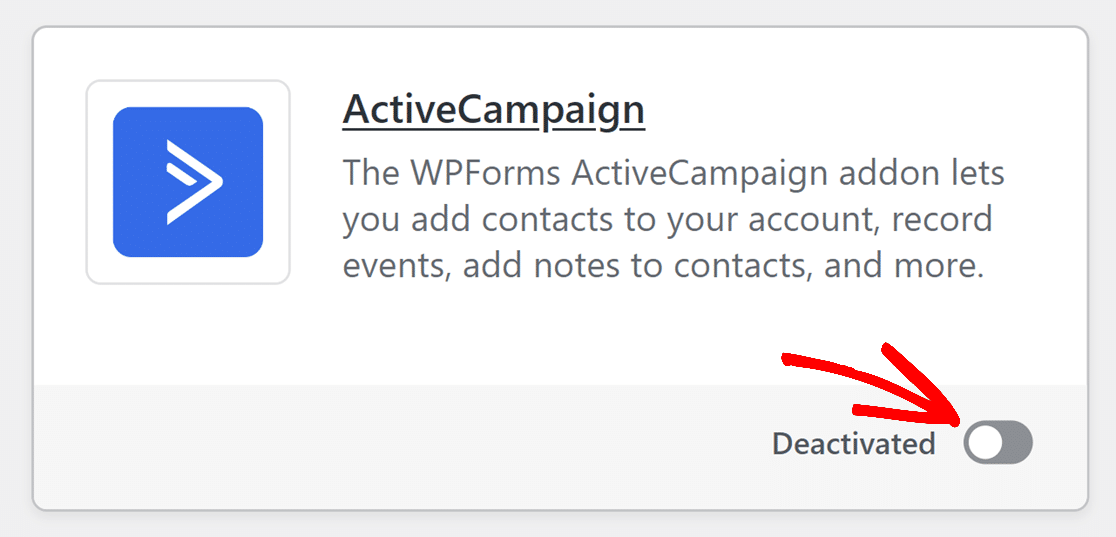
Für ein aktiviertes Addon zeigt der Schalter Aktiviert an. Um es zu deaktivieren, klicken Sie einfach auf den Schalter, und die Schaltfläche ändert sich zu Deaktiviert.
Häufig gestellte Fragen
Dies sind einige der häufigsten Fragen, die uns bezüglich der Installation und Aktivierung von Addons in WPForms erreichen.
Wie installiere ich Addons manuell?
In einigen Fällen sehen Sie in WPForms möglicherweise eine Fehlermeldung wie „Addon konnte nicht installiert werden. Bitte laden Sie es von wpforms.com herunter und installieren Sie es manuell.“
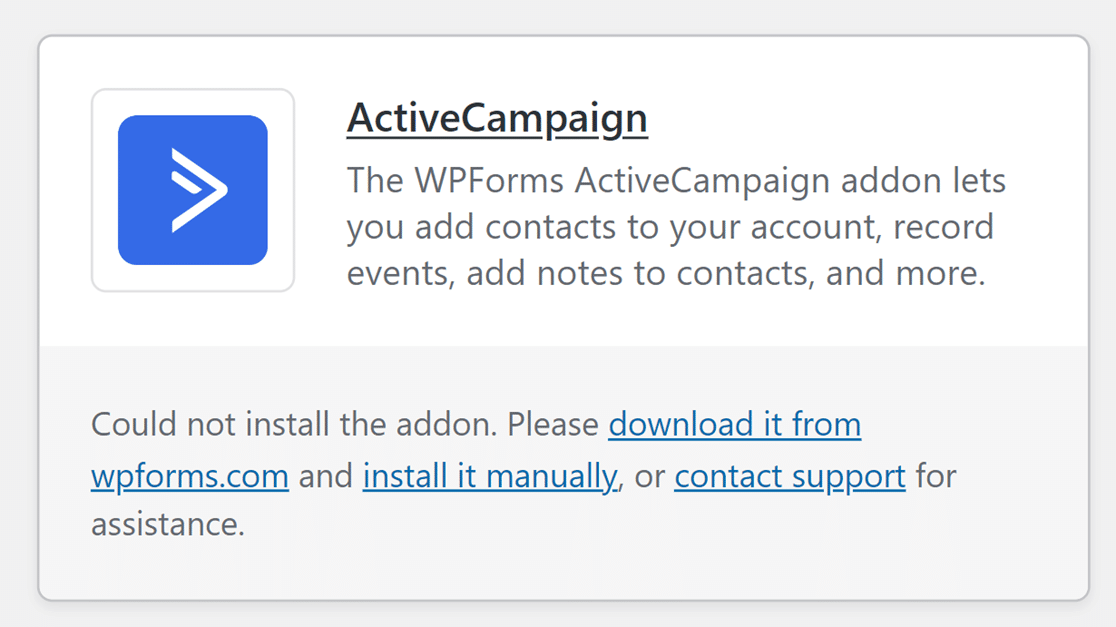
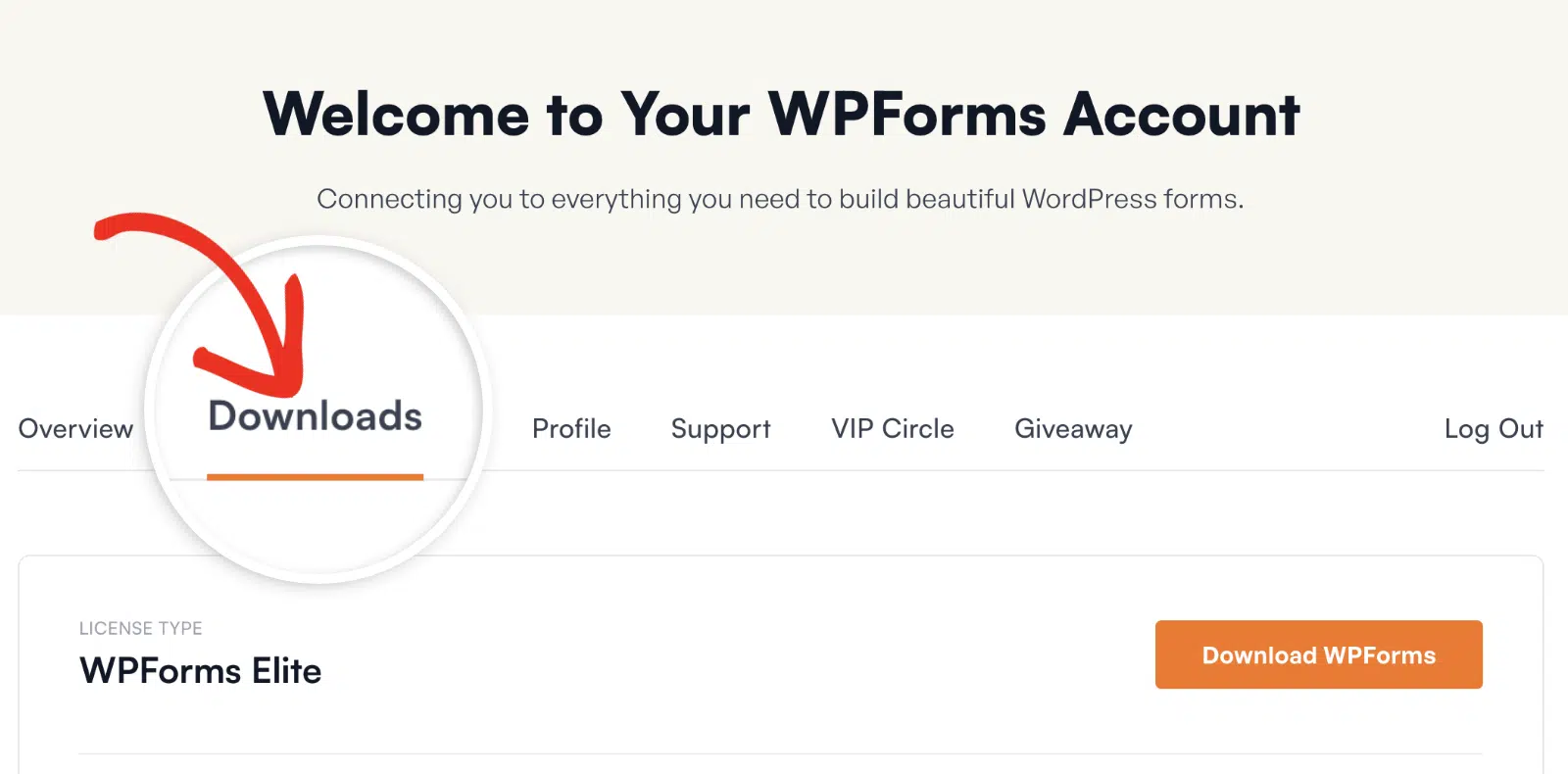
Melden Sie sich dazu in Ihrem WPForms-Konto an und gehen Sie zum Tab Downloads.
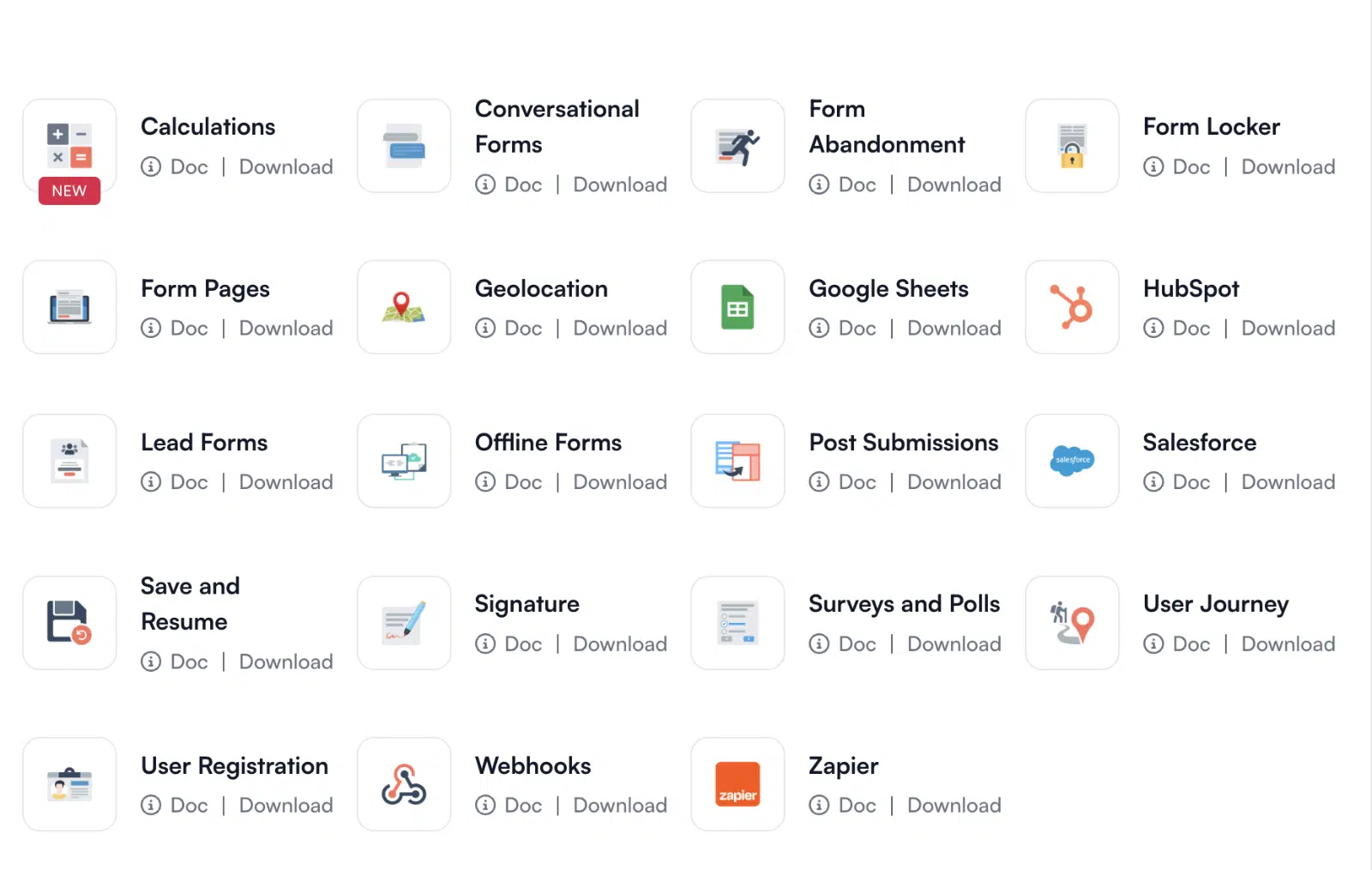
Scrollen Sie auf dieser Seite nach unten, um die Liste aller verfügbaren Addons anzuzeigen.
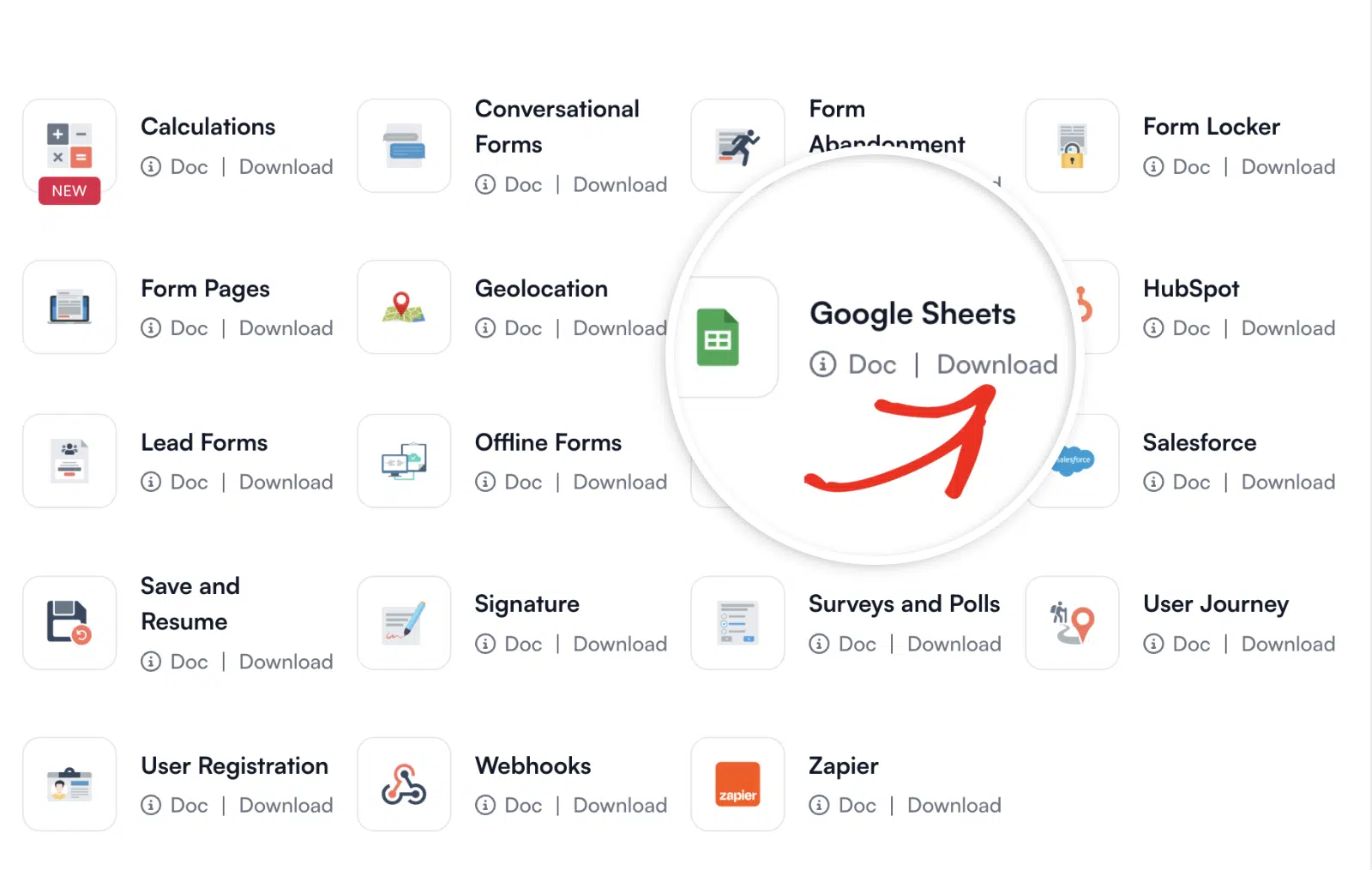
Klicken Sie dann auf den Link Herunterladen unter dem Addon, das Sie installieren möchten.
Danach müssen Sie die heruntergeladene .zip-Datei nach WordPress hochladen und sie wie ein normales Plugin aktivieren. Weitere Informationen zur Installation von WordPress-Plugins finden Sie in diesem WPBeginner-Tutorial zur Installation von WordPress-Plugins.
Hinweis: Detailliertere Anleitungen zum Herunterladen, Hochladen und Aktivieren von Addons finden Sie in unserem vollständigen Tutorial zur manuellen Installation von Addons.
Das war's! Sie können Ihre Addons jetzt installieren und aktivieren.
Möchten Sie als Nächstes verschiedene Möglichkeiten erkunden, WPForms mit Addons von Drittanbietern zu nutzen? Lesen Sie unsere detaillierten Anleitungen zur Integration von WPForms mit Zahlungs-Gateways, Conversion und Marketing-Tools.


